Otomatik dönüşümler ve formüller

Excel'de Microsoft Copilot

James Chapman

AI Curriculum Manager, DataCamp

Düzen! Düzen lütfen!
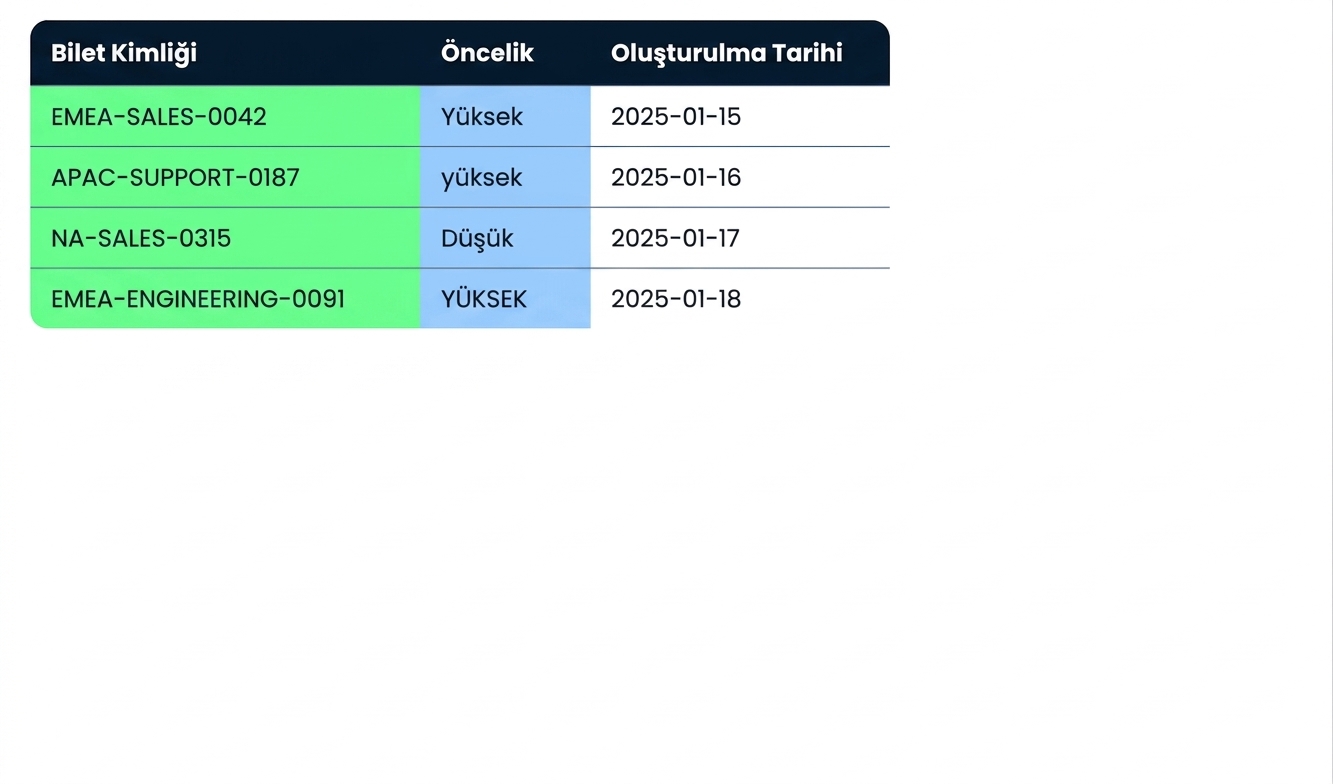
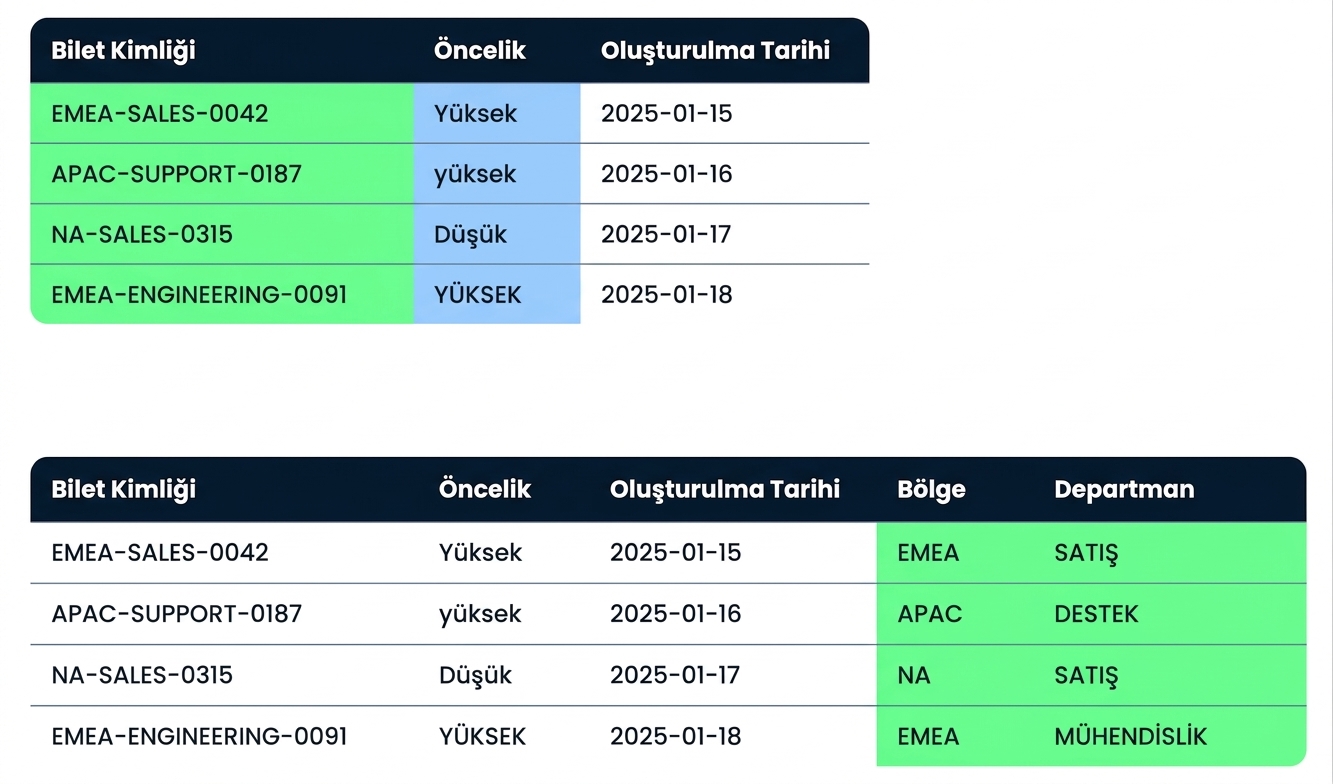
Paketlenmiş Ticket ID sütunu ve büyük/küçük harf karışık Priority sütunu işaretli Tickets tablosu

Excel'de Microsoft Copilot

Düzen! Düzen lütfen!

Aynı Tickets tablosu, altında; şimdi Region ve Department iki yeni sütuna ayrılmış

Excel'de Microsoft Copilot

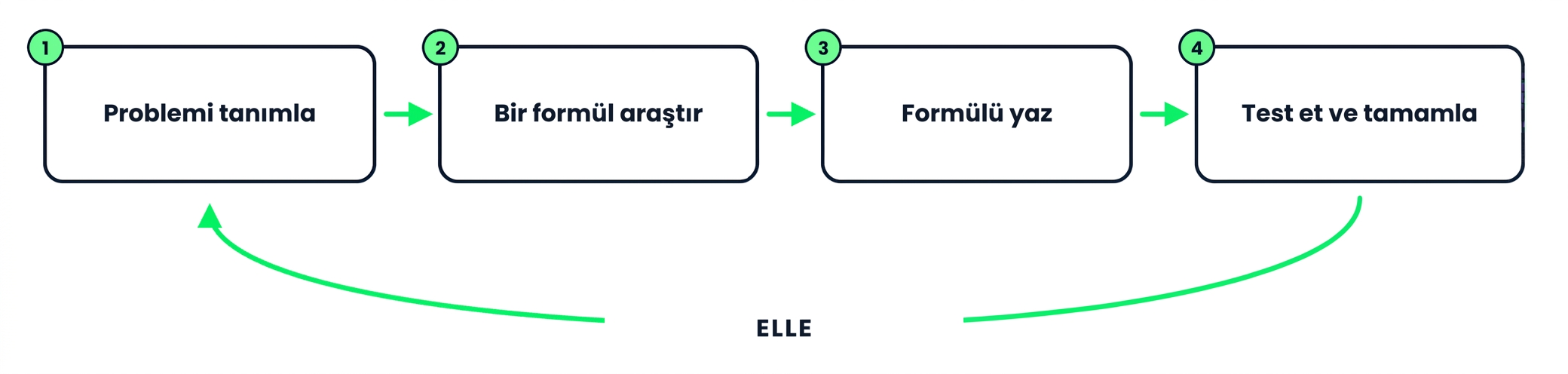
Geleneksel iş akışı

$$

Elden formül yazmanın dört adımlı döngüsü: belirle, araştır, yaz, test et

Excel'de Microsoft Copilot

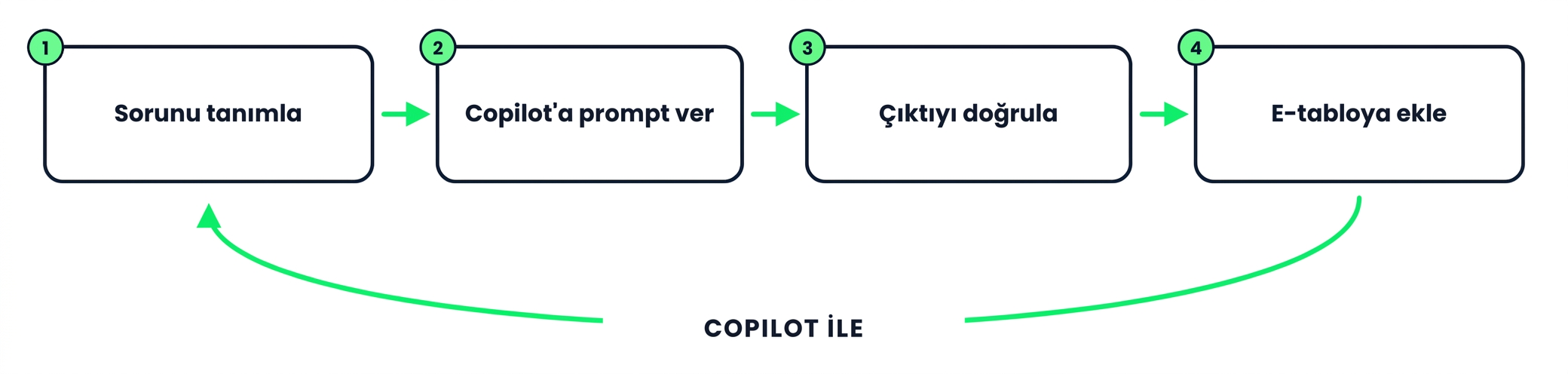
Copilot iş akışı

$$

Copilot ile dört adım: belirle, istem yaz, doğrula, ekle

Excel'de Microsoft Copilot

Örnek: Metin hücrelerini bölme

$$

Yaygın dönüşümler: metni böl, desene göre çıkar


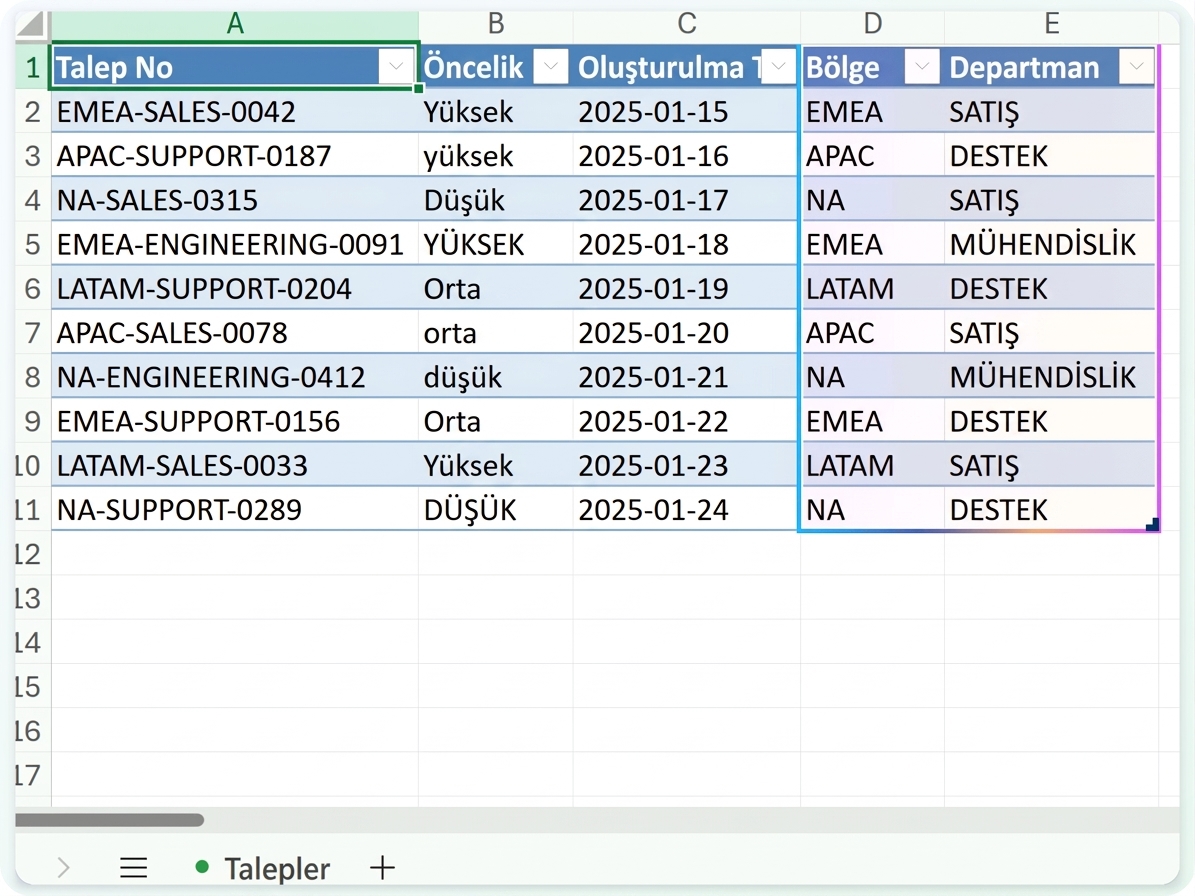
  • Her ticket ID şu deseni izler - REGION-DEPARTMENT-NUMBER
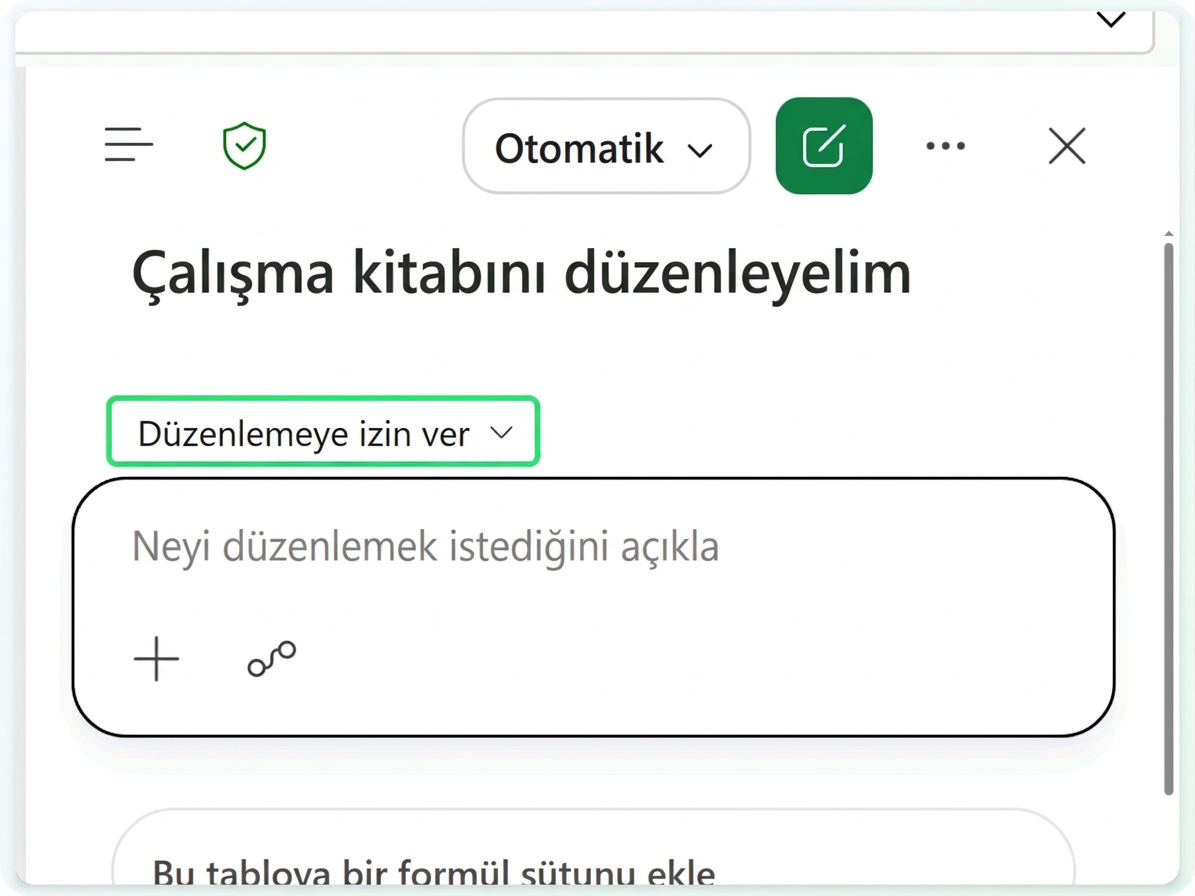
  • Copilot sütun ekleyebilsin diye modu Düzenlemeye izin ver olarak tut
  • İki yeni sütun iste: Region ve Department

Allow editing modunda açık Copilot ile Tickets çalışma kitabı

Excel'de Microsoft Copilot

Örnek: Metin hücrelerini bölme

$$

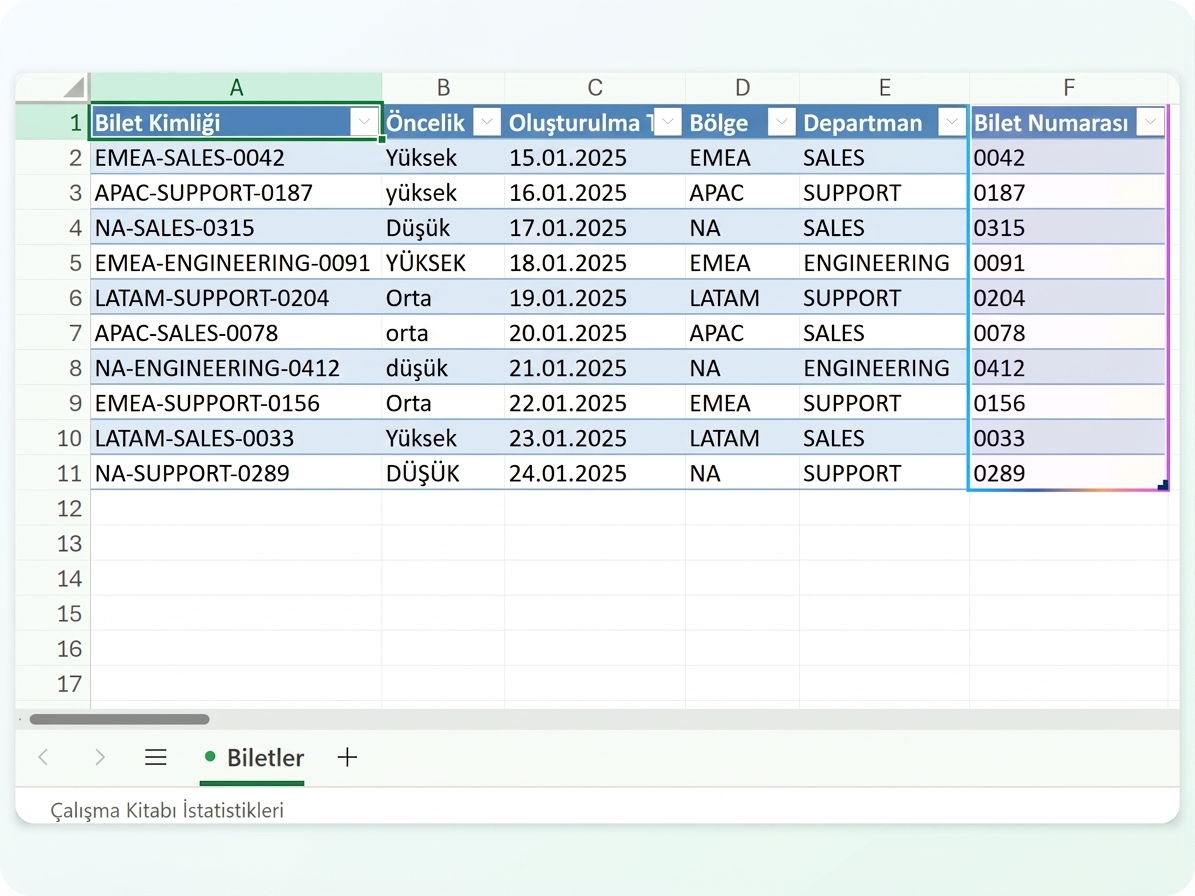
Ticket ID içindeki bölge ve departmanı çıkarıp iki yeni sütuna al

  • Copilot formülü yazar ve iki sütunu doldurur
  • EMEA-SALES-0042, EMEA ve SALES olur
  • Devam etmeden önce her satırı gözden geçir
  • Gerektiğinde Copilot'u düzelt

$$

Copilot tarafından eklenen Region ve Department sütunları

Excel'de Microsoft Copilot

Örnek: Metin ögelerini çıkarma


  • Aynı desende üçüncü bir öğe var: sayı
  • Copilot'tan yalnızca o kısmı ayrı bir sütunda iste
  • EMEA-SALES-0042, sıfırlar korunarak 0042 olur

$$

Desenden çıkarılmış bir Ticket Number sütunu

Excel'de Microsoft Copilot

İstem kontrol listesi

$$

Üç maddesi işaretli bir kontrol listesi


  1. Copilot'un hangi veriyi kullanacağını bilmesi için tabloları ve sütunları referans ver
  2. Uzarsa ya da görev değiştirirken yeni bir sohbet başlat

→ Bağlam sızıntısı: diğer görevlerin bağlamı mevcut göreve karışır

Excel'de Microsoft Copilot

Hadi pratik yapalım!

Excel'de Microsoft Copilot

Preparing Video For Download...