고급 분석: 다단계 분석 워크플로

Microsoft Copilot in Excel

James Chapman

AI Curriculum Manager, DataCamp

수식을 넘어서

하나의 수식을 넘어서 → _지출_, _수익_, _수량_, _지역_ 비교
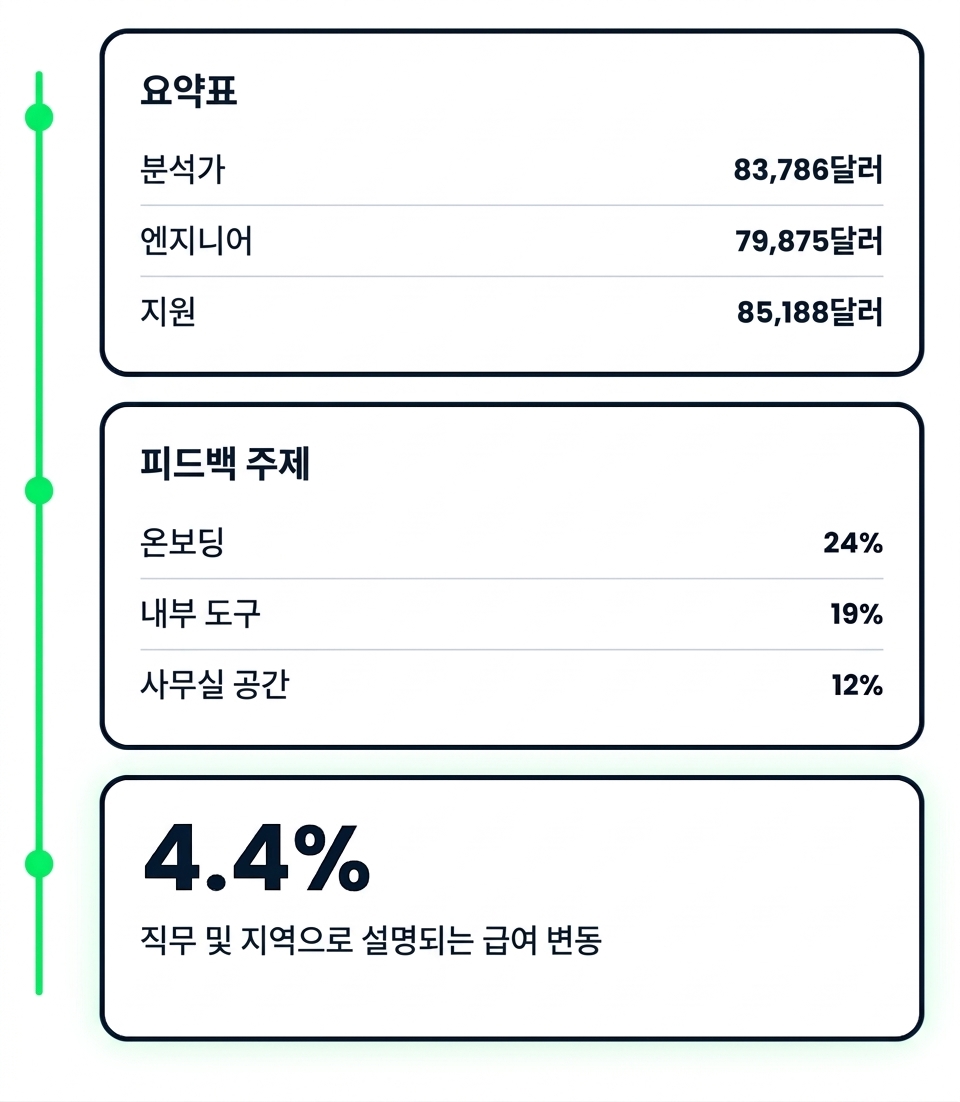
다단계 분석 하나에서 나온 세 가지 결과물: 요약 표, 순위가 매겨진 피드백 테마, 모델 통계


고급 분석 작업의 예시:

  • 여러 변수에 걸친 계산
  • 분포 시각화
  • 자유 텍스트 데이터 요약


→ 단일 수식이 아닌 다단계 탐색이 필요합니다

Microsoft Copilot in Excel

Copilot이 다단계 분석을 수행하는 방법


Investigate the correlation between the variables in the workbook

  • Copilot가 추론하고 계획을 세우며 수식을 만들고 차트, 표, 통계를 보여줍니다
  • 각 단계를 검토하세요
  • 직접 편집을 피하려면 Chat만 사용하세요

$$

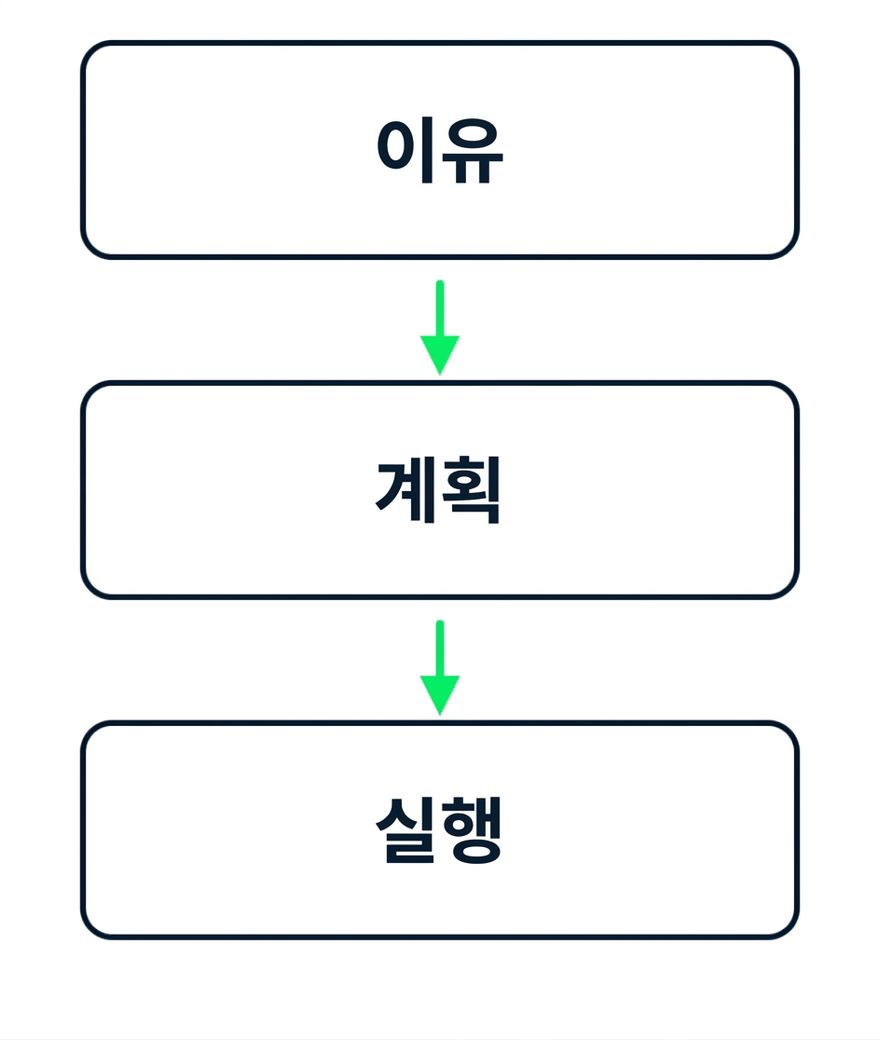
Copilot의 세 단계: 추론, 계획, 실행

Microsoft Copilot in Excel

예시: 상관관계 조사

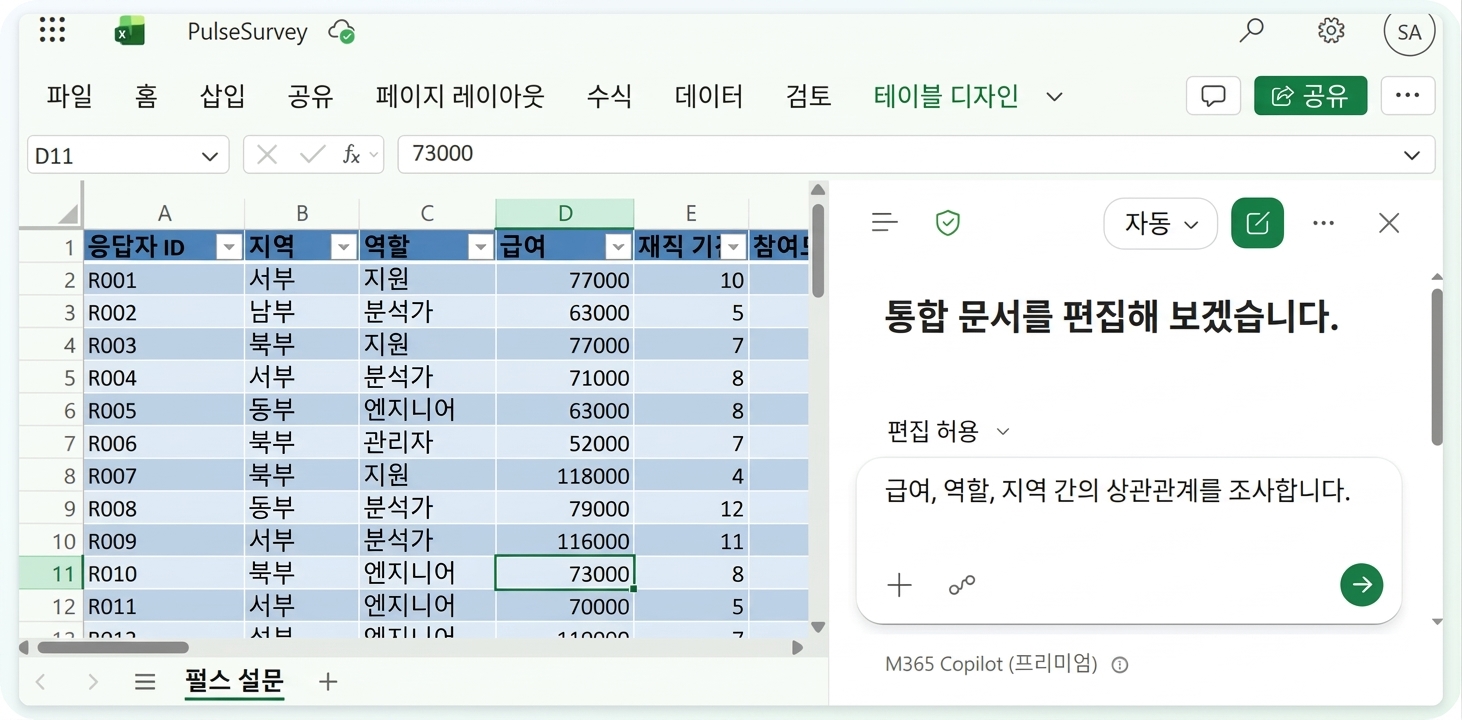
  • 직원 펄스 설문조사 - 응답 50건, 각 행에 하나씩

Copilot 창에 상관관계 요청을 입력한 PulseSurvey 워크북

Microsoft Copilot in Excel

예시: 상관관계 조사

$$

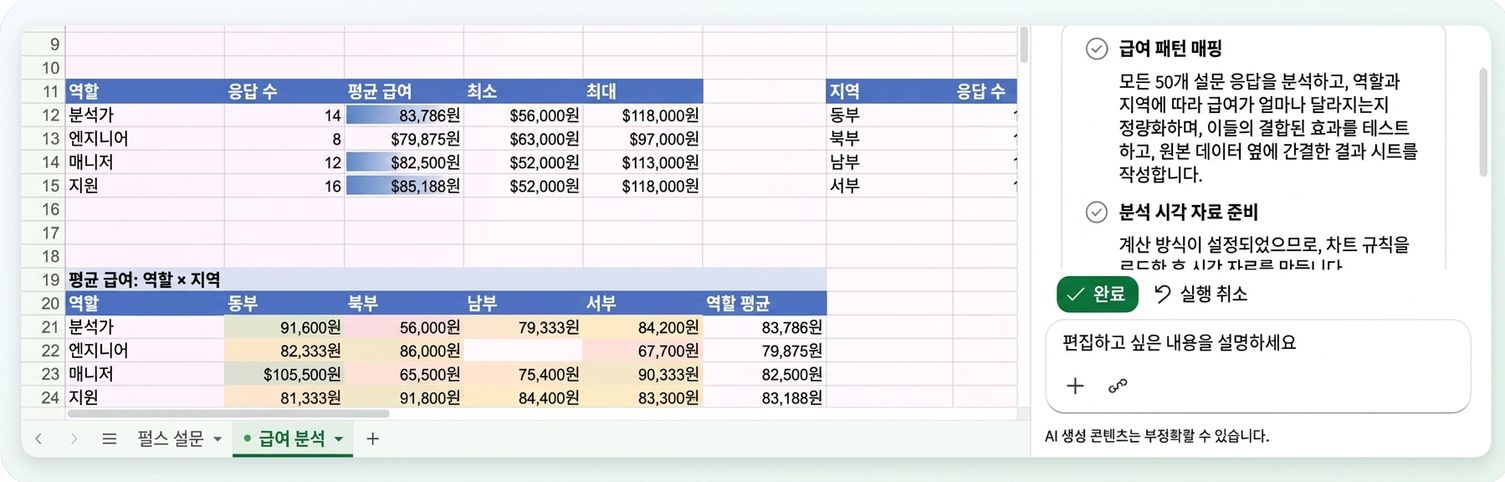
Copilot이 세운 분석 계획과 함께 생성한 Salary Analysis 시트

  • Copilot은 계획에 따라 작업하며 별도 시트에 작성합니다
Microsoft Copilot in Excel

예시: 상관관계 조사

$$

"역할과 지역은 급여 변동의 4.4%만 공동으로 설명하며, 이 작고 불균형한 표본에서는 두 연관성 모두 통계적으로 유의하지 않습니다."
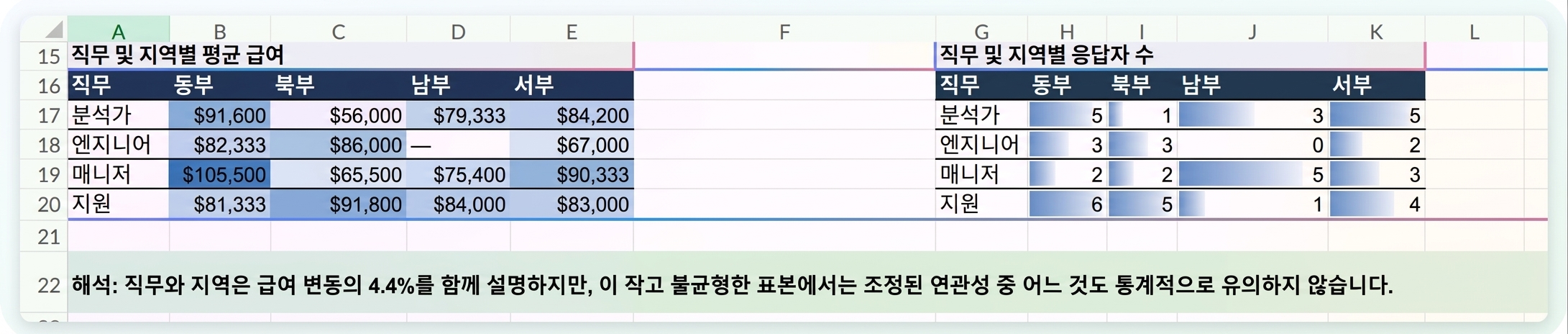
역할별 지역 매트릭스와 그 아래 Copilot이 작성한 해석 행

  • 무엇을 발견했는지, 그리고 얼마나 확신하는지 보고합니다
Microsoft Copilot in Excel

예시: 자유 텍스트를 테마로 요약하기

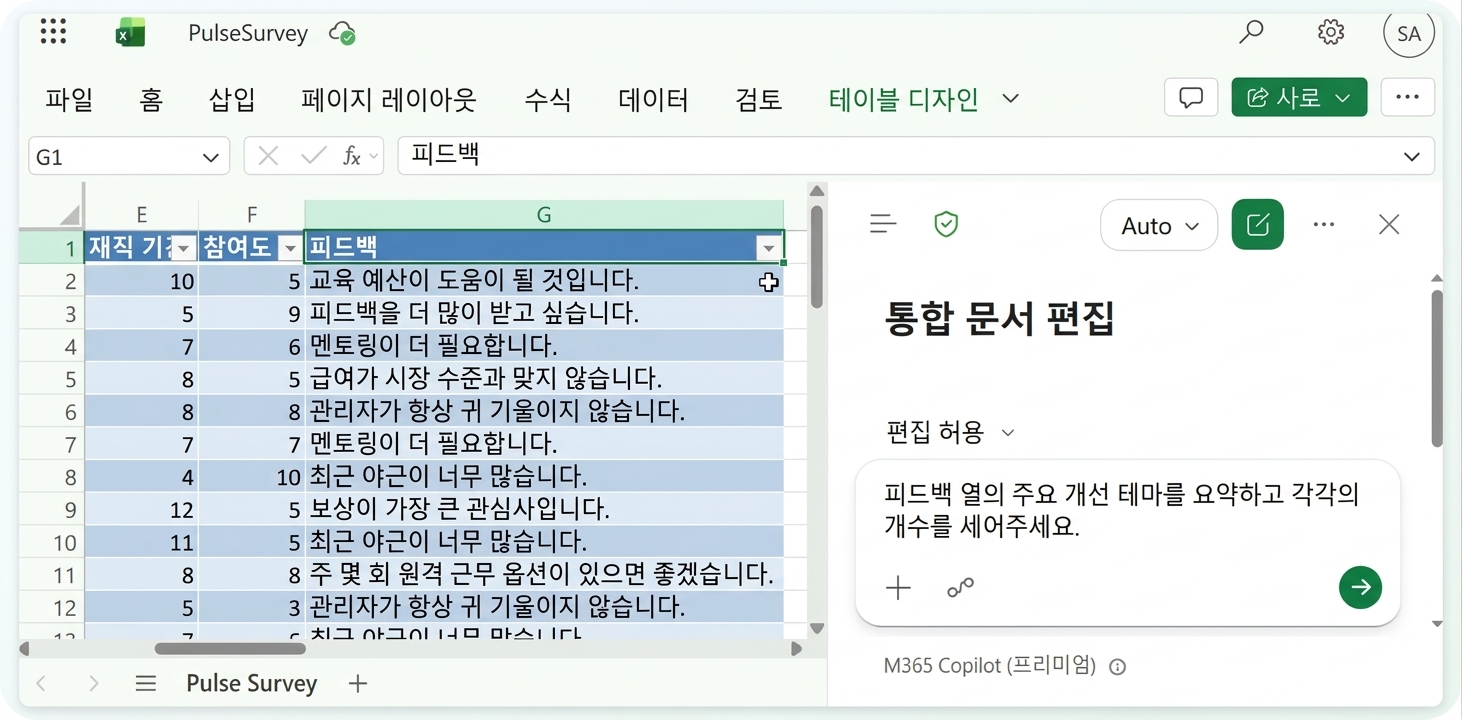
  • 각 항목에 대한 테마와 개수를 요청하세요

같은 설문조사에서 피드백 열로 스크롤하고 Copilot에 테마 요청을 입력한 모습

Microsoft Copilot in Excel

예시: 자유 텍스트를 테마로 요약하기

$$

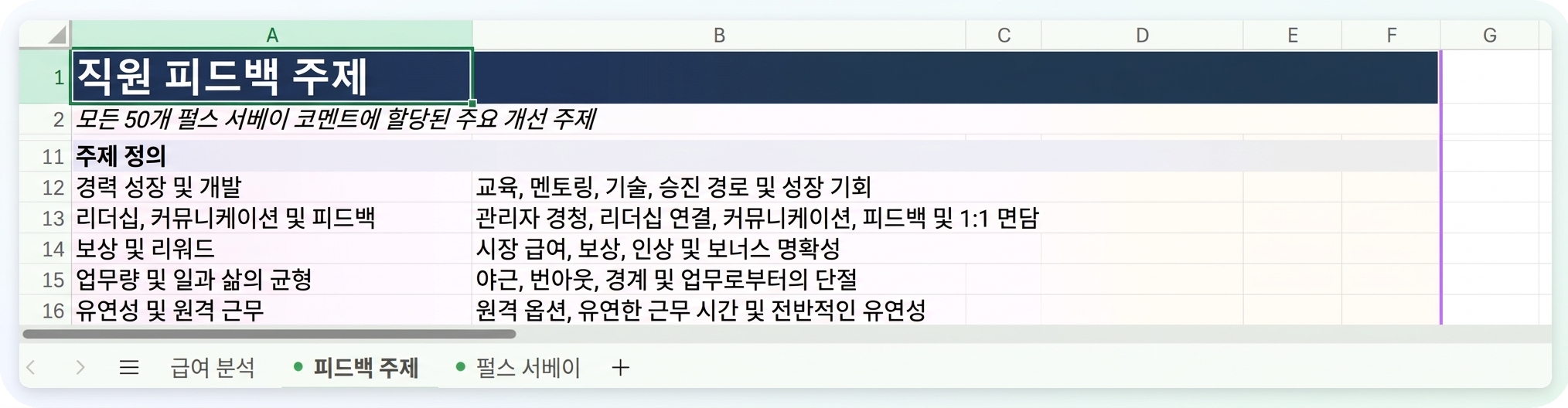
Copilot이 찾은 각 테마가 실제로 포함하는 내용을 보여주는 Feedback Themes 시트

  • 분류 기준이 답을 결정합니다 - 순위만이 아니라 분류 내용도 확인하세요
Microsoft Copilot in Excel

연습해 봅시다!

Microsoft Copilot in Excel

Preparing Video For Download...