신뢰할 수 있는 조회

Microsoft Copilot in Excel

James Chapman

AI Curriculum Manager, DataCamp

두 곳의 데이터 연결하기
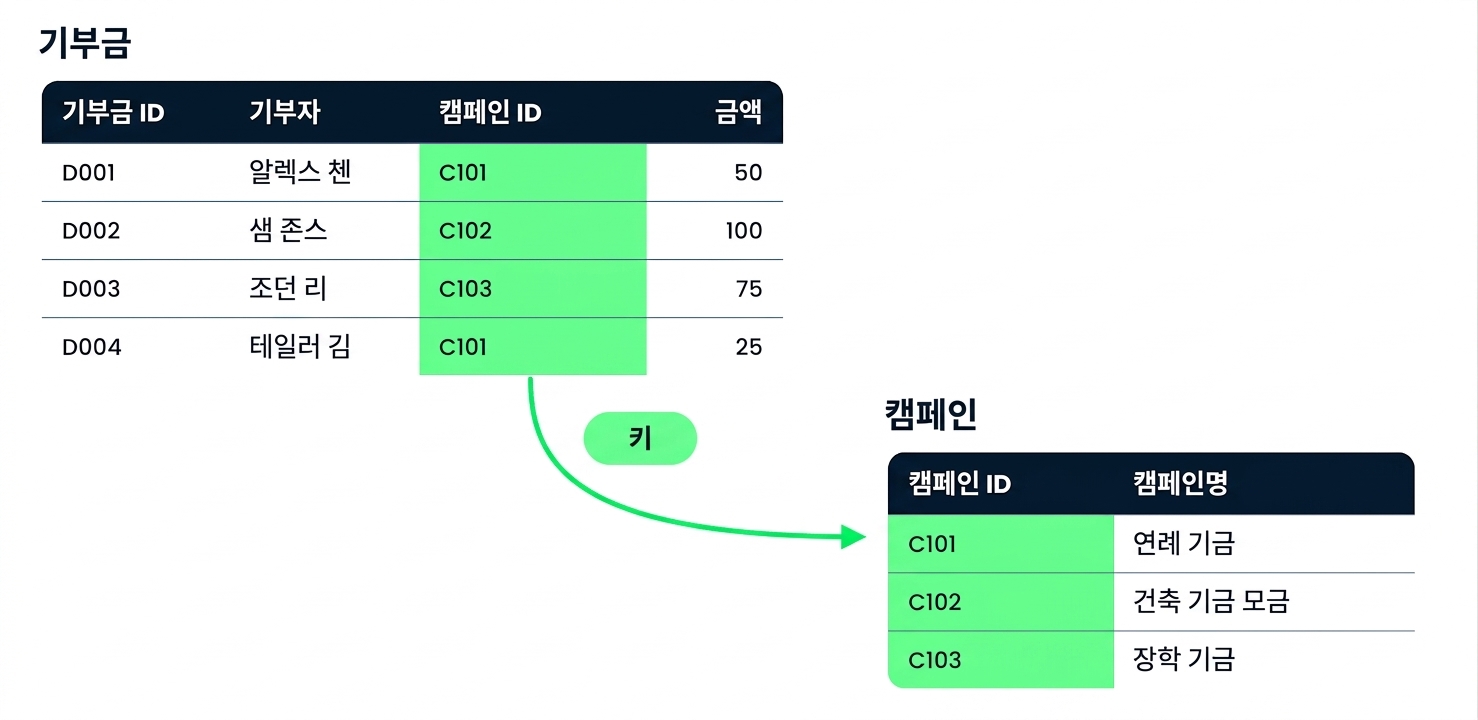
Campaign ID 열을 기준으로 연결된 Donations 테이블과 Campaigns 테이블

  • 모범 사례: 분석 중에 결합할 수 있도록 데이터를 명확하고 모듈화된 영역으로 분리하세요
  • Copilot은 종종 XLOOKUP 수식을 사용해 데이터를 _결합_합니다
Microsoft Copilot in Excel

XLOOKUP 작동 방식

=XLOOKUP(lookup_value, lookup_array, return_array)
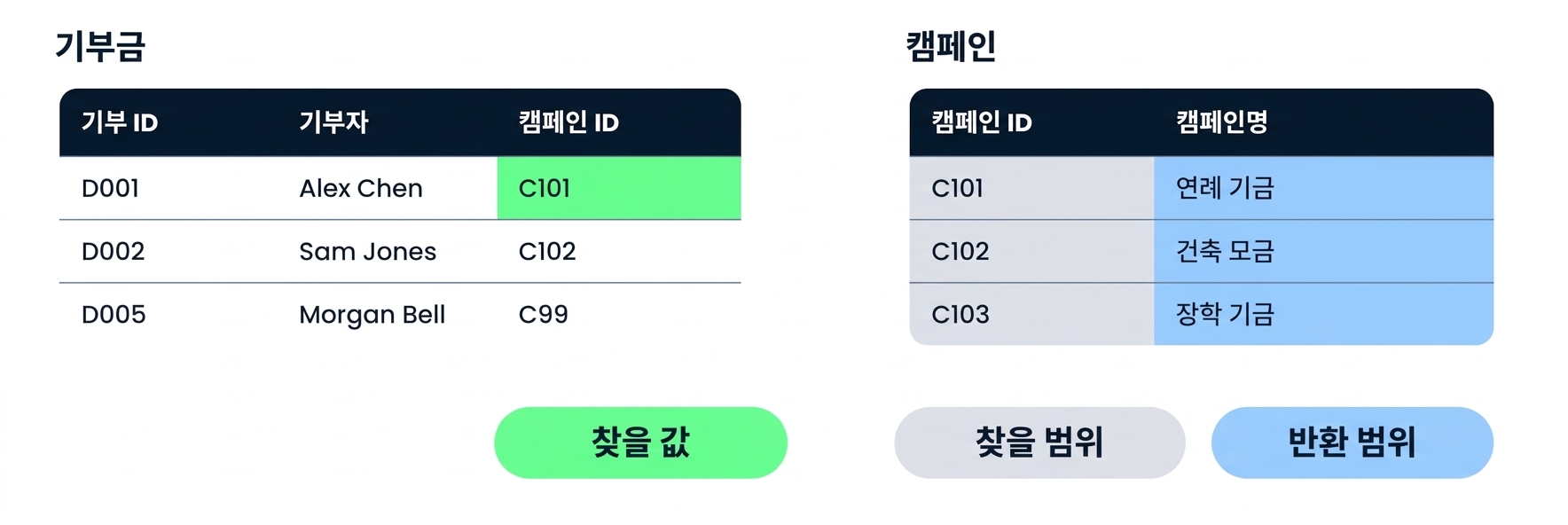
나란히 놓인 Donations와 Campaigns 테이블, 아래에 XLOOKUP의 세 가지 인수가 표시됨

Microsoft Copilot in Excel

일치하는 값이 없을 때

=XLOOKUP(lookup_value, lookup_array, return_array)
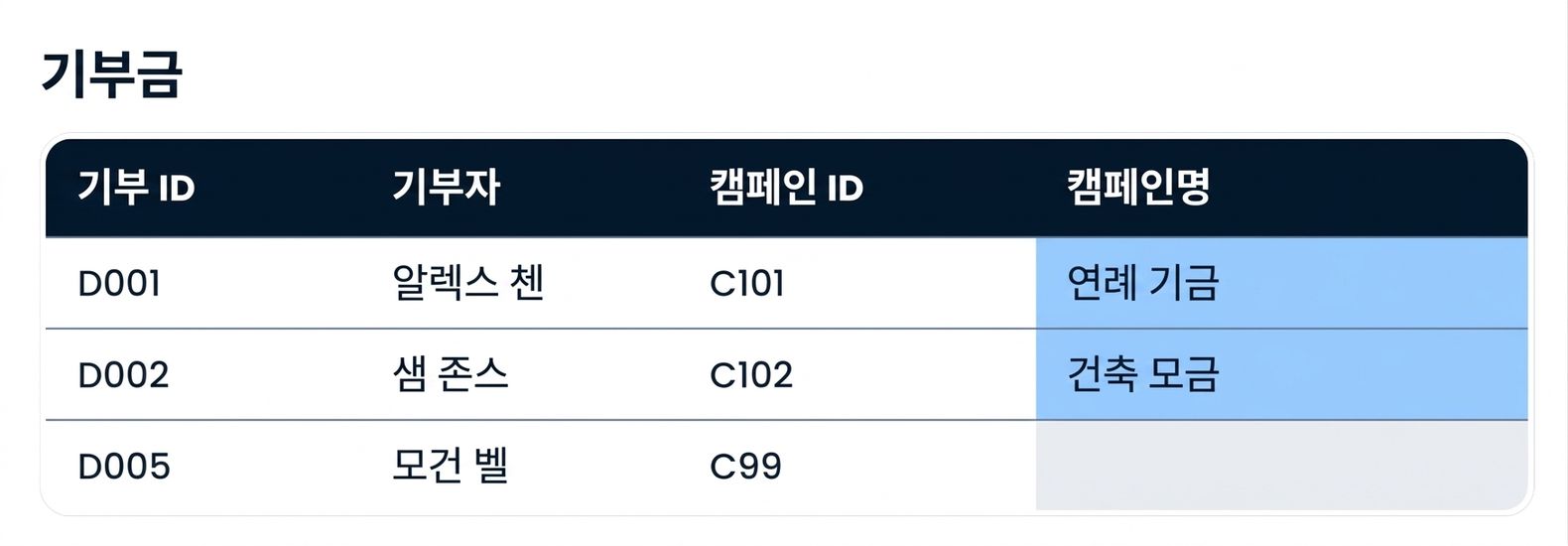
Campaign Name이 채워진 Donations 테이블, 일치하지 않는 C99 행은 비어 있음

Microsoft Copilot in Excel

예제: Copilot과 XLOOKUP

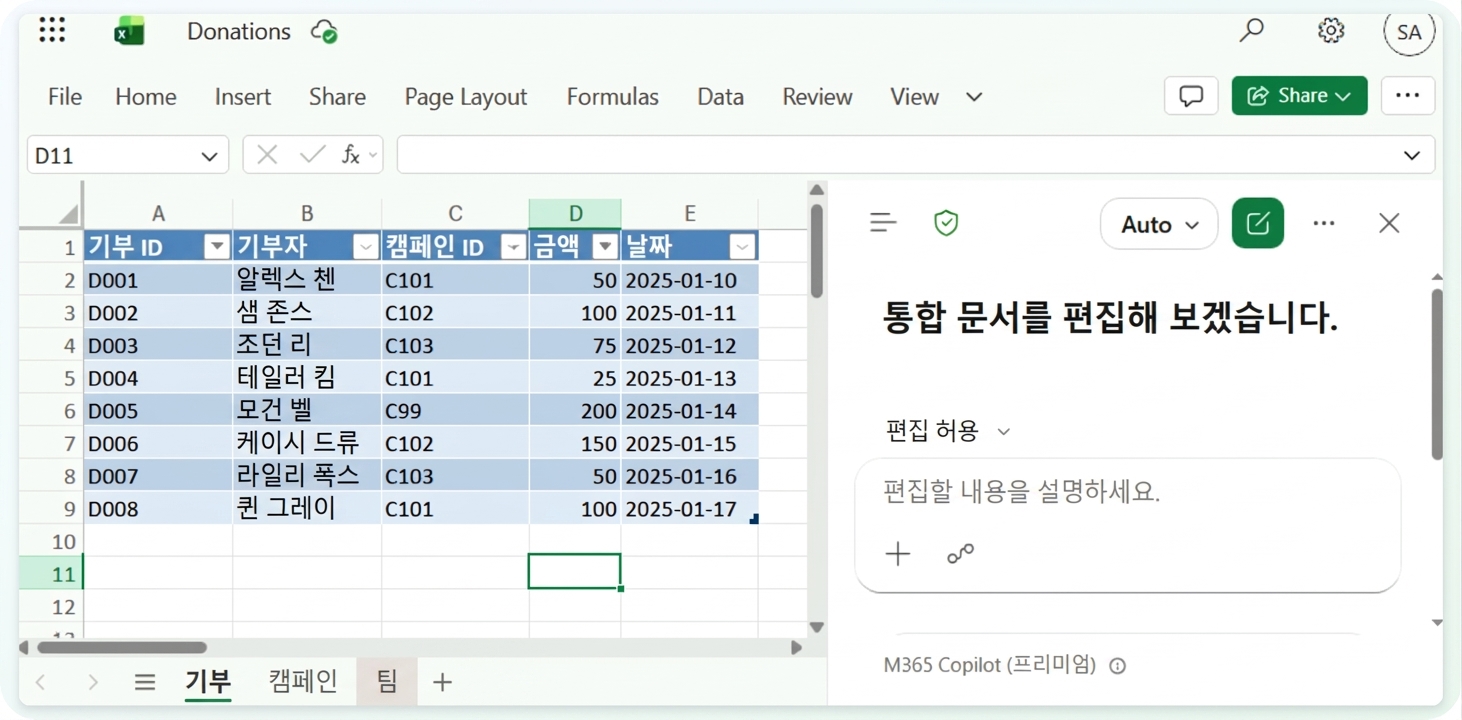
  • 두 시트 모두 같은 워크북에 있습니다 - Donations와 Campaigns

Campaigns 시트가 나란히 있고 Copilot이 편집 허용 모드로 열려 있는 Donations 워크북

Microsoft Copilot in Excel

예제: Copilot과 XLOOKUP

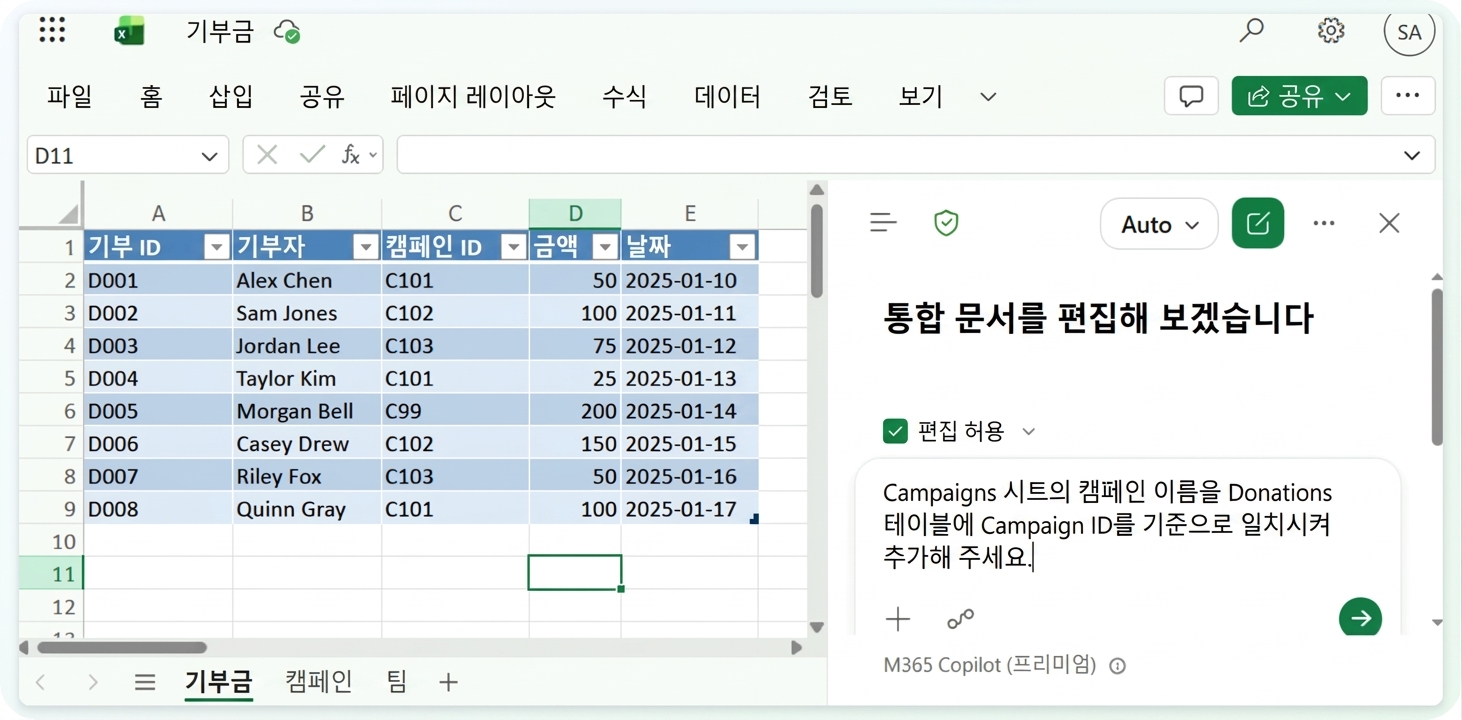
  • 프롬프트에 두 테이블과 일치시킬 열의 이름을 명시하세요

Copilot 창에 조회 프롬프트를 입력한 동일한 워크북

Microsoft Copilot in Excel

예제: Copilot과 XLOOKUP

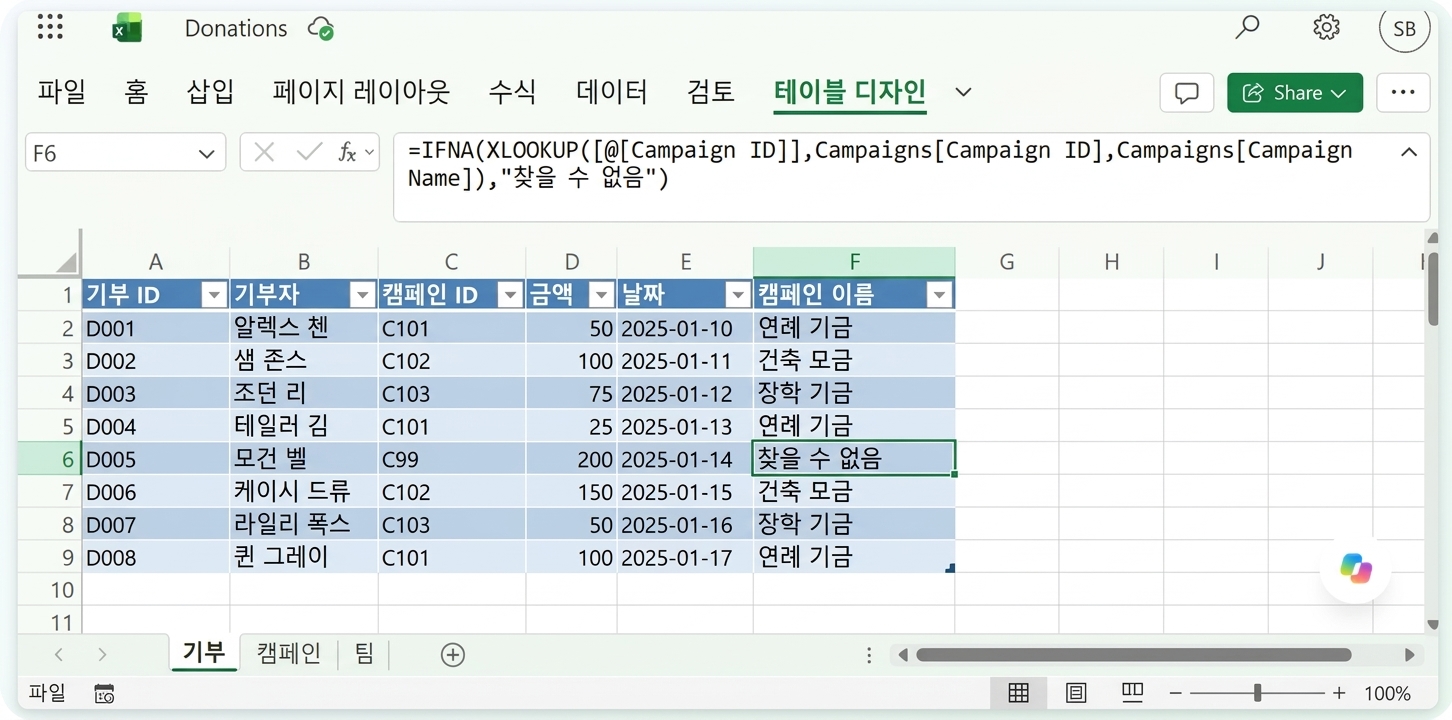
  • 수식을 확인한 뒤, 결과를 찾지 못한 행이 있는지 살펴보세요

Campaign Name 열이 채워지고, 일치하지 않는 C99 행에는 Not found가 표시되며, 수식 입력줄에 Copilot이 작성한 XLOOKUP 수식이 보이는 이미지

Microsoft Copilot in Excel

검증 체크리스트

$$

항목 세 개에 체크 표시가 된 체크리스트


  1. 결과: 일치 결과가 올바른가요?
  2. 수식: 테이블과 범위가 의도한 것이 맞나요?
  3. 빈 값: 키가 조회 목록에 없을 수 있습니다
  4. 중복: 키가 목록에 두 번 나타날 수 있습니다
Microsoft Copilot in Excel

연습해 봅시다!

Microsoft Copilot in Excel

Preparing Video For Download...