자동화된 변환과 수식

Microsoft Copilot in Excel

James Chapman

AI Curriculum Manager, DataCamp

질서를 세워봅시다!
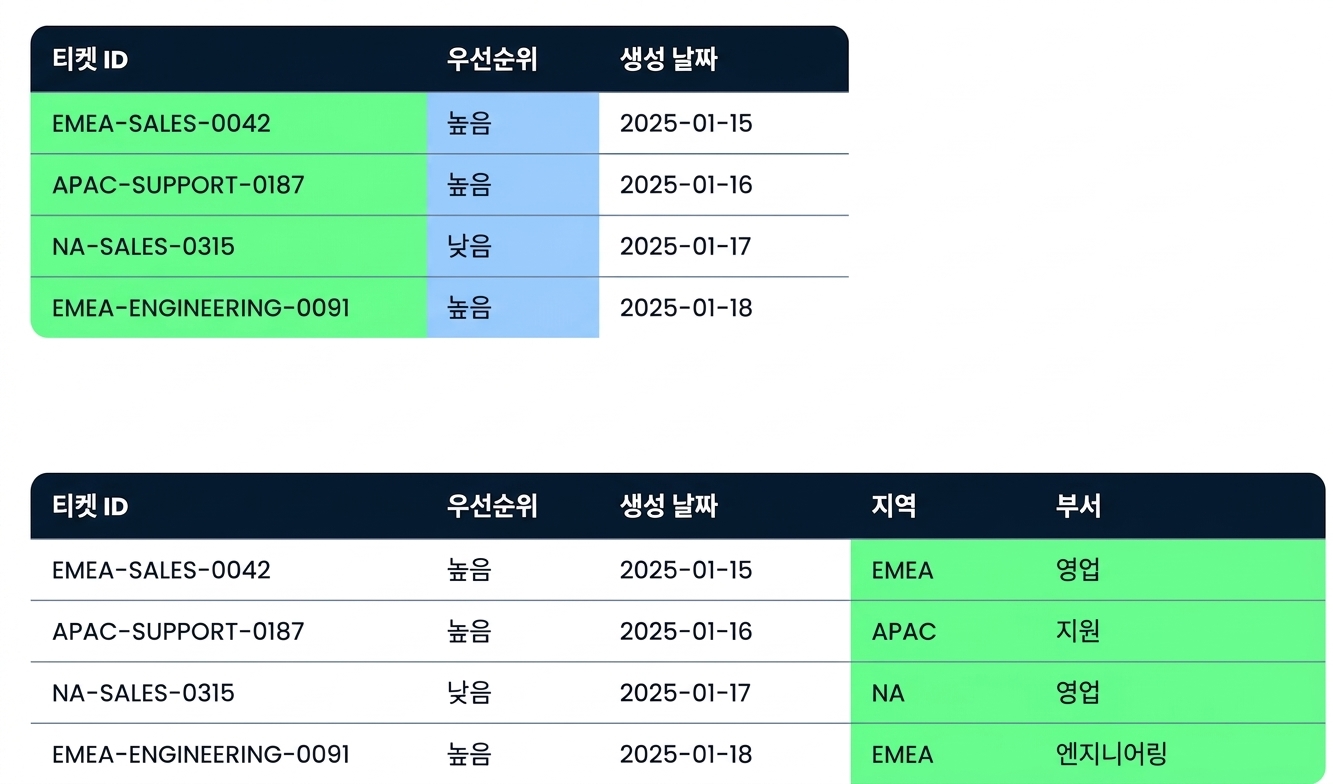
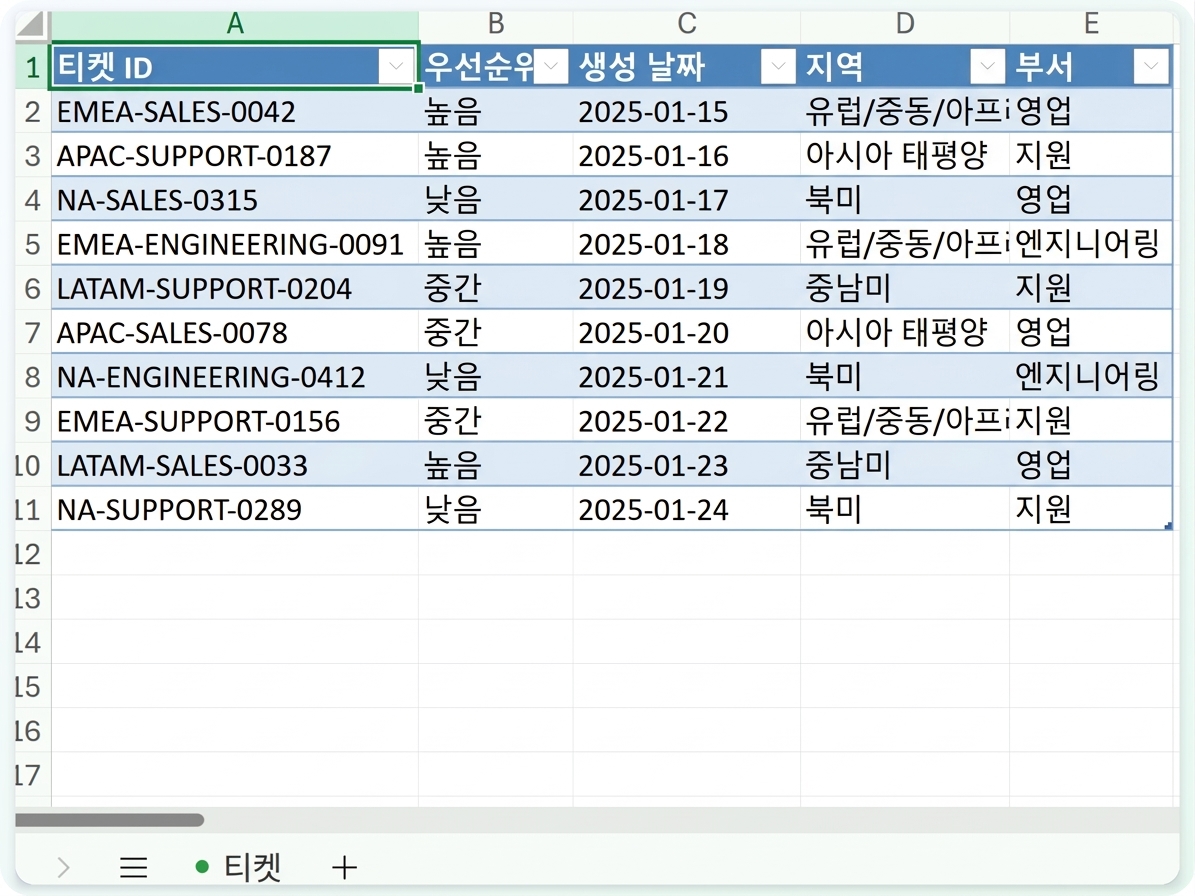
압축된 Ticket ID 열과 대소문자가 혼합된 Priority 열이 표시된 Tickets 테이블

Microsoft Copilot in Excel

질서를 세워봅시다!

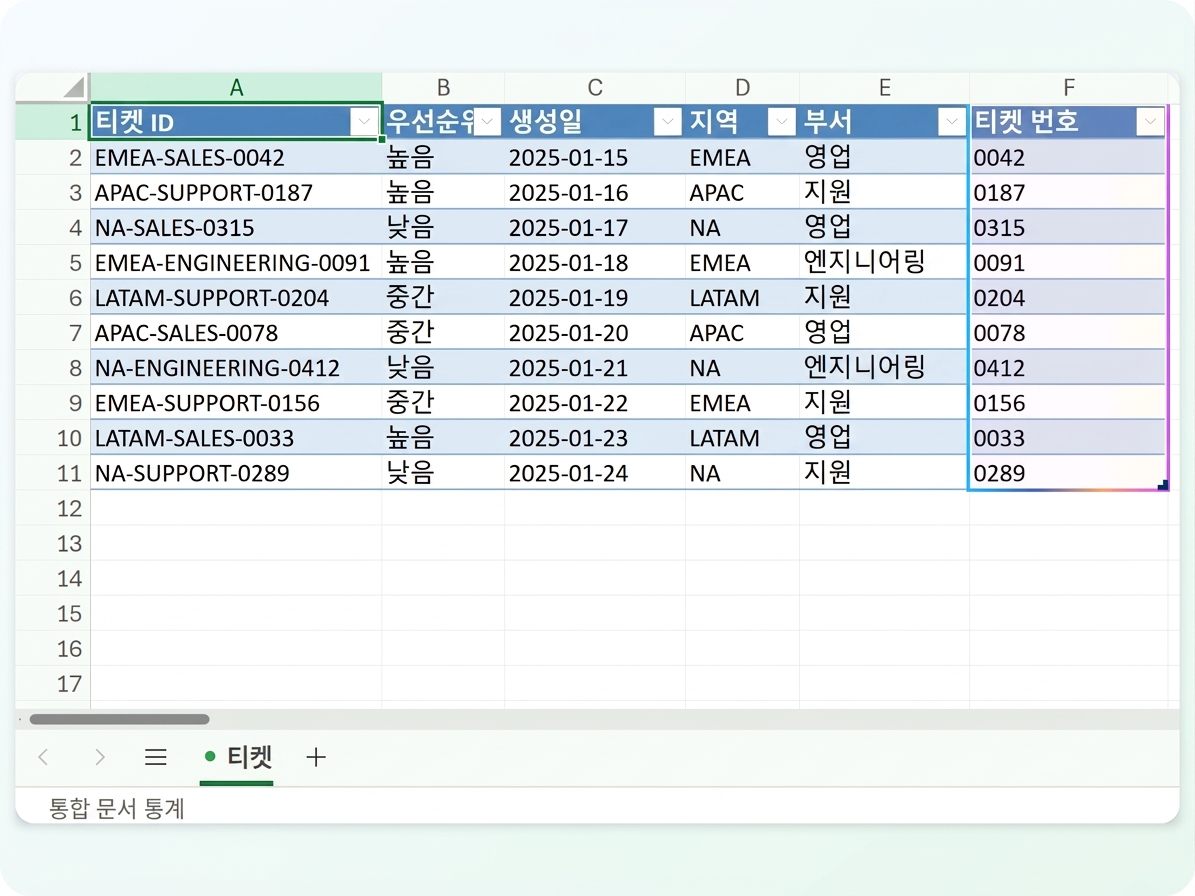
같은 Tickets 테이블이 아래에 다시 표시되며, 이번에는 Region과 Department가 두 개의 새 열로 추출되어 있습니다

Microsoft Copilot in Excel

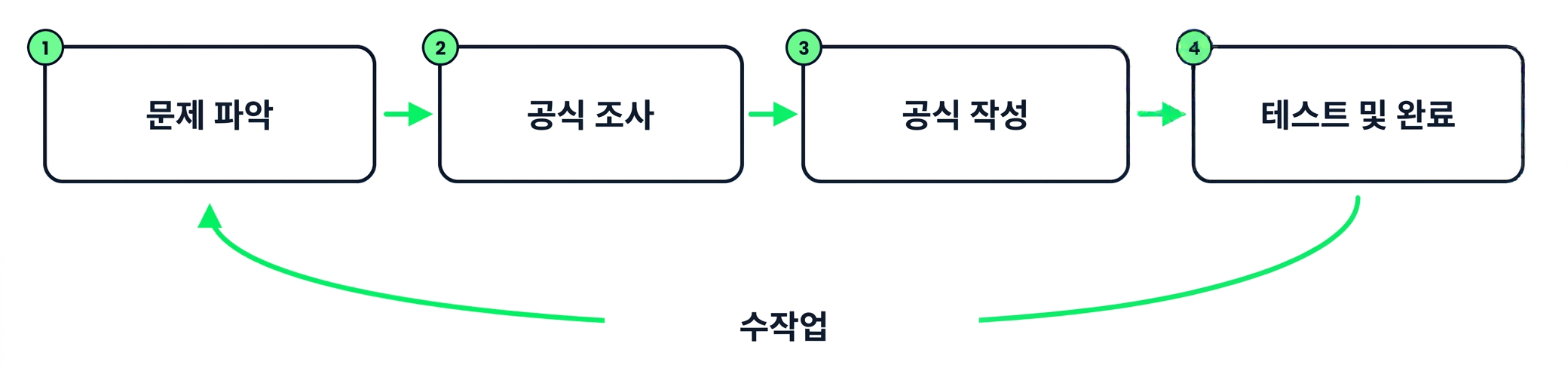
기존 방식의 작업 흐름

$$

수식을 직접 작성하는 4단계 루프: 식별, 조사, 작성, 테스트

Microsoft Copilot in Excel

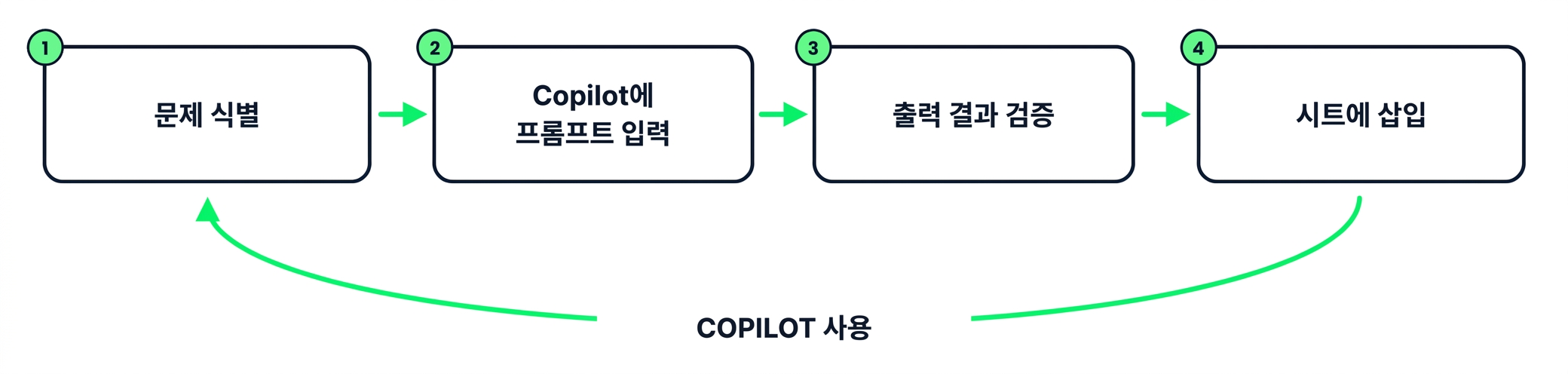
Copilot 작업 흐름

$$

Copilot을 활용한 4단계 루프: 식별, 프롬프트, 검증, 삽입

Microsoft Copilot in Excel

예시: 텍스트 셀 분할하기

$$

일반적인 변환 작업: 텍스트 분할, 패턴으로 추출


  • 모든 Ticket ID는 REGION-DEPARTMENT-NUMBER 패턴을 따릅니다
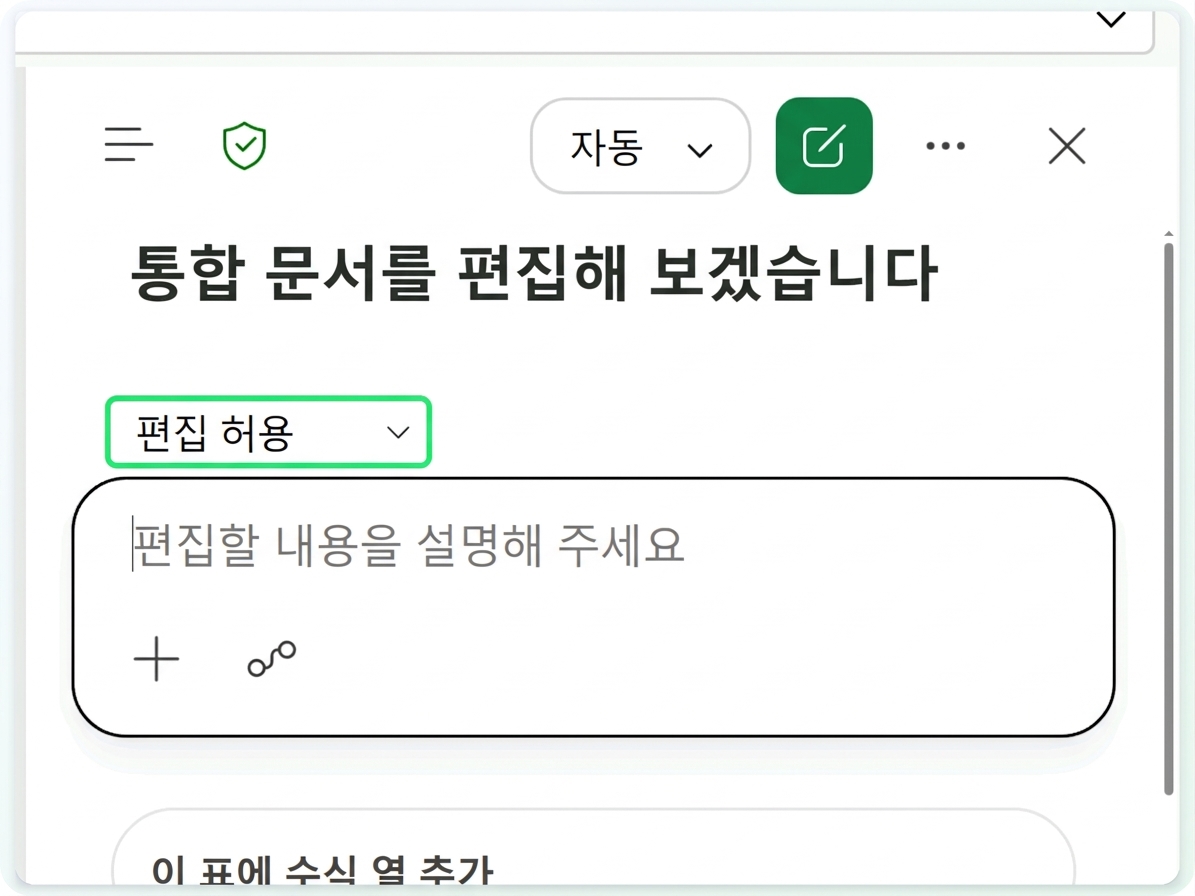
  • Copilot이 열을 추가할 수 있도록 모드를 Allow editing으로 유지하세요
  • Region과 Department, 두 개의 새 열을 요청하세요

Allow editing 모드에서 Copilot이 열린 Tickets 워크북

Microsoft Copilot in Excel

예시: 텍스트 셀 분할하기

$$

Extract the region and department out of the ticket ID into two new columns

  • Copilot가 수식을 작성하고 두 열을 모두 채웁니다
  • EMEA-SALES-0042는 EMEA와 SALES가 됩니다
  • 다음으로 넘어가기 전에 각 행을 검토하세요
  • 필요하면 Copilot을 수정하세요

$$

Copilot이 추가한 Region과 Department 열

Microsoft Copilot in Excel

예시: 텍스트 요소 추출하기


  • 같은 패턴에는 세 번째 요소인 번호도 있습니다
  • Copilot에게 그 부분만 별도 열로 요청하세요
  • EMEA-SALES-0042는 0042가 되며, 0은 그대로 유지됩니다

$$

패턴에서 추출된 Ticket Number 열

Microsoft Copilot in Excel

프롬프트 작성 체크리스트

$$

세 가지 항목이 체크된 체크리스트


  1. Copilot이 사용할 데이터를 정확히 알 수 있도록 테이블과 열을 참조하세요
  2. 대화가 길어지거나 작업이 바뀔 때는 새 채팅을 시작하세요

→ 컨텍스트 누수(Context leakage): 다른 작업의 컨텍스트가 현재 작업에 영향을 미치는 현상

Microsoft Copilot in Excel

연습해 봅시다!

Microsoft Copilot in Excel

Preparing Video For Download...