Buscas em que você pode confiar

Microsoft Copilot no Excel

James Chapman

AI Curriculum Manager, DataCamp

Conectando dados de dois lugares
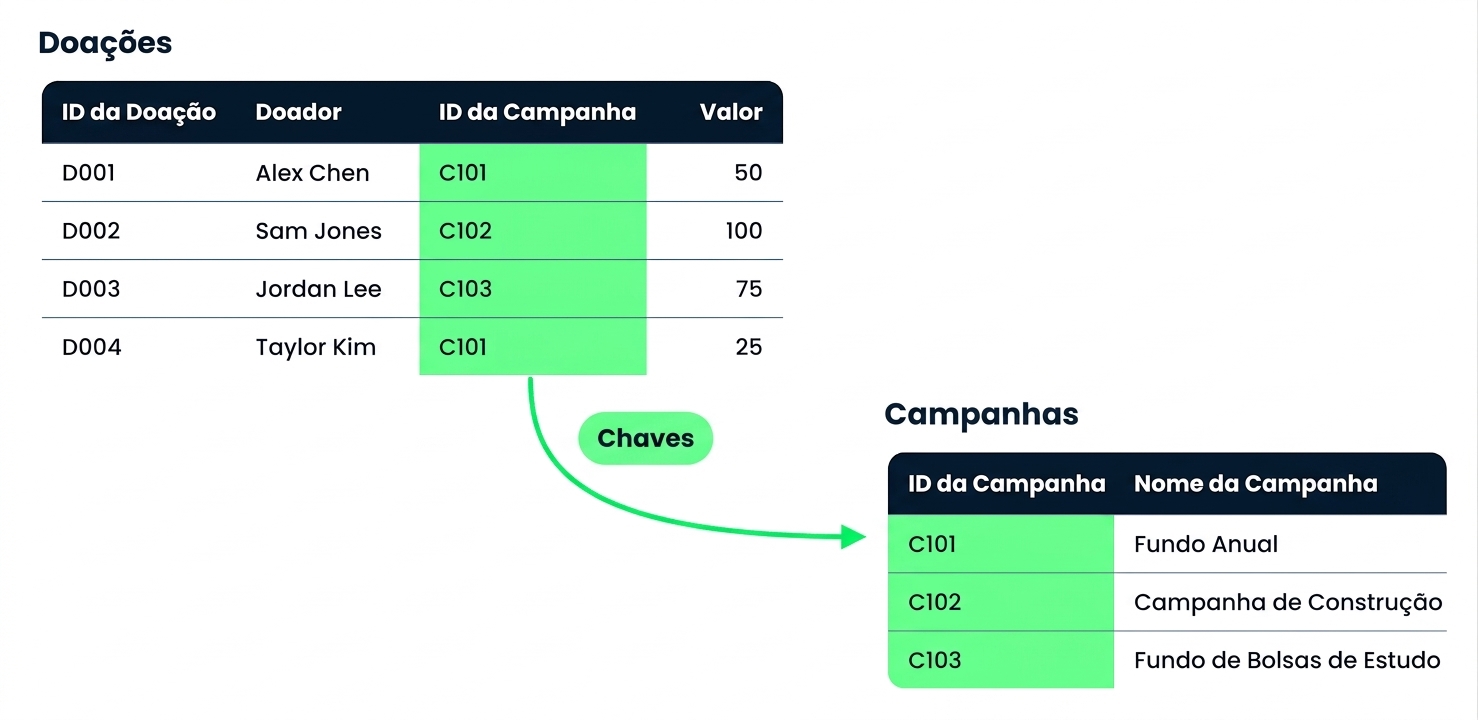
As tabelas Donations e Campaigns, unidas pela coluna Campaign ID que elas compartilham

  • Boa prática: Separe os dados em domínios claros e modulares para combinar na análise
  • O Copilot costuma combinar dados com fórmulas XLOOKUP
Microsoft Copilot no Excel

Como o XLOOKUP funciona

=XLOOKUP(lookup_value, lookup_array, return_array)
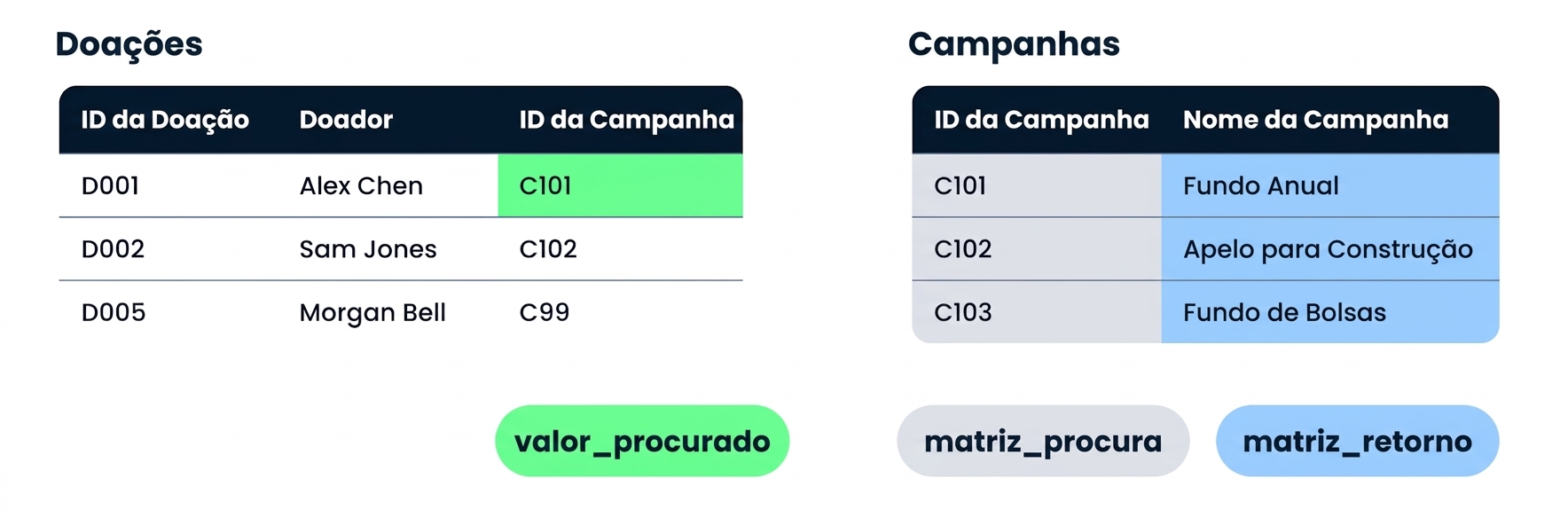
Donations e Campaigns lado a lado, com os três argumentos do XLOOKUP indicados abaixo

Microsoft Copilot no Excel

Quando não há correspondência

=XLOOKUP(lookup_value, lookup_array, return_array)
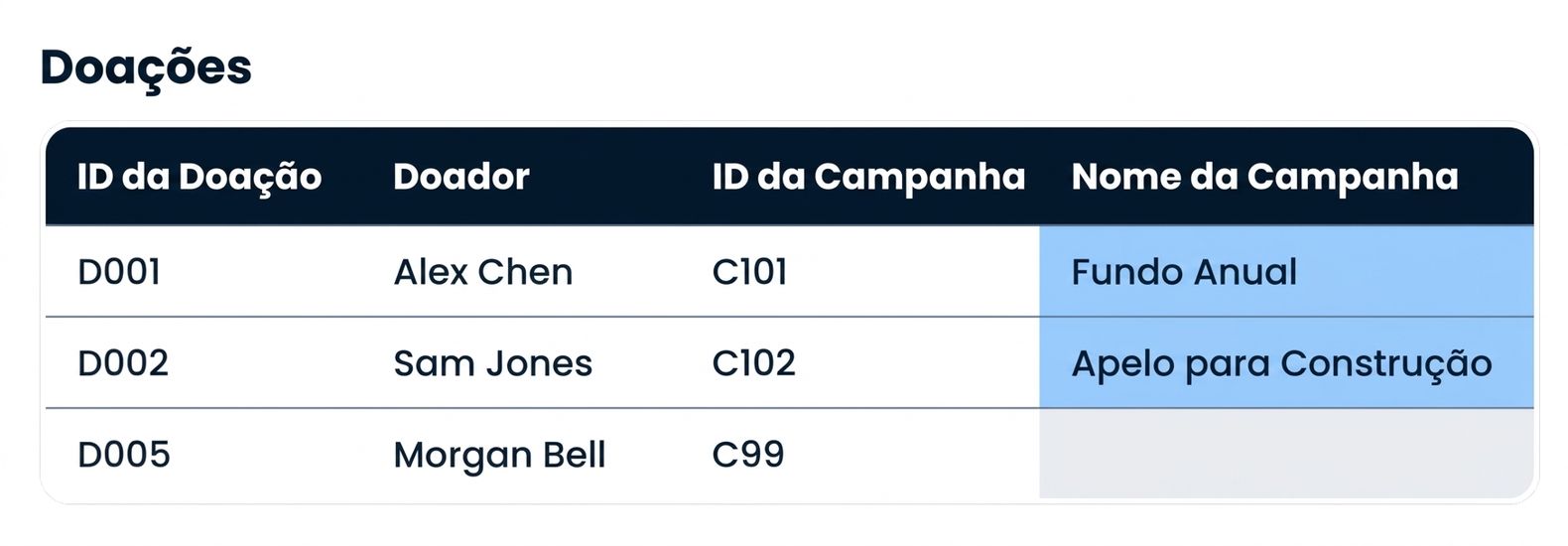
A tabela Donations com Campaign Name preenchido, e nada na linha sem correspondência C99

Microsoft Copilot no Excel

Exemplo: Copilot e XLOOKUP

  • As duas planilhas estão no mesmo arquivo — Donations e Campaigns

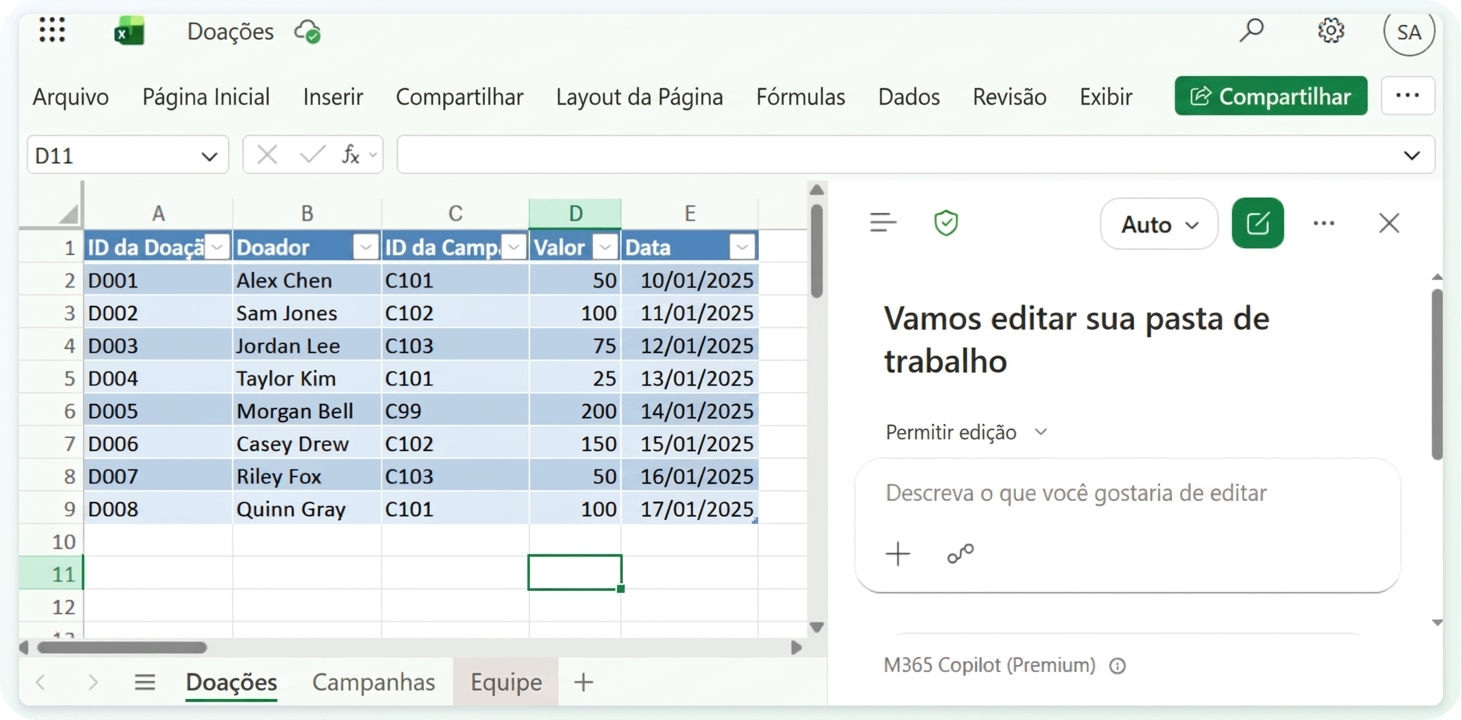
A pasta de trabalho Donations com a planilha Campaigns ao lado e o Copilot aberto no modo Allow editing

Microsoft Copilot no Excel

Exemplo: Copilot e XLOOKUP

  • Cite ambas as tabelas e a coluna de correspondência no seu prompt
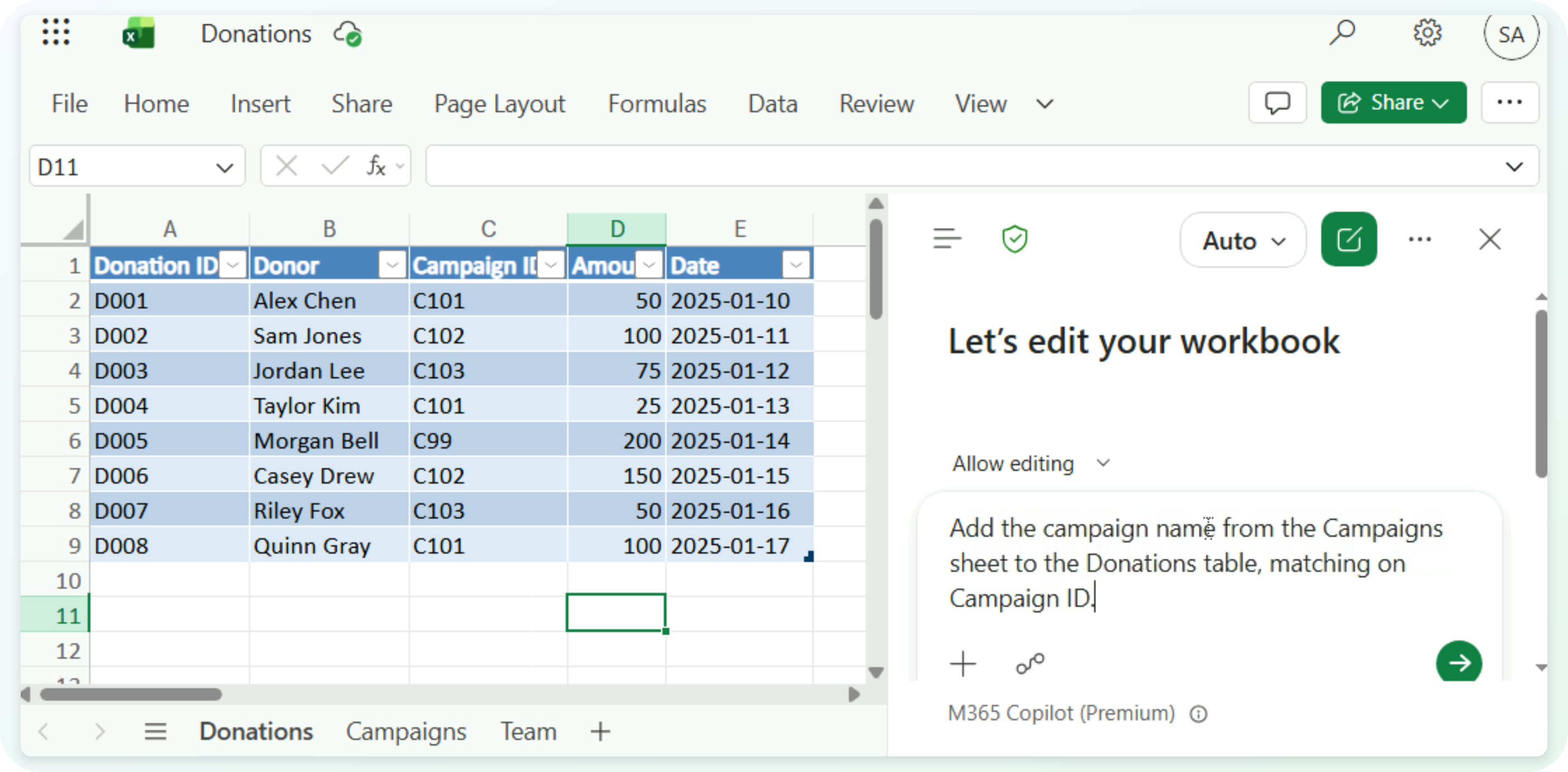
A mesma pasta de trabalho com o prompt de busca digitado no painel do Copilot

Microsoft Copilot no Excel

Exemplo: Copilot e XLOOKUP

  • Leia a fórmula e procure linhas sem resultado
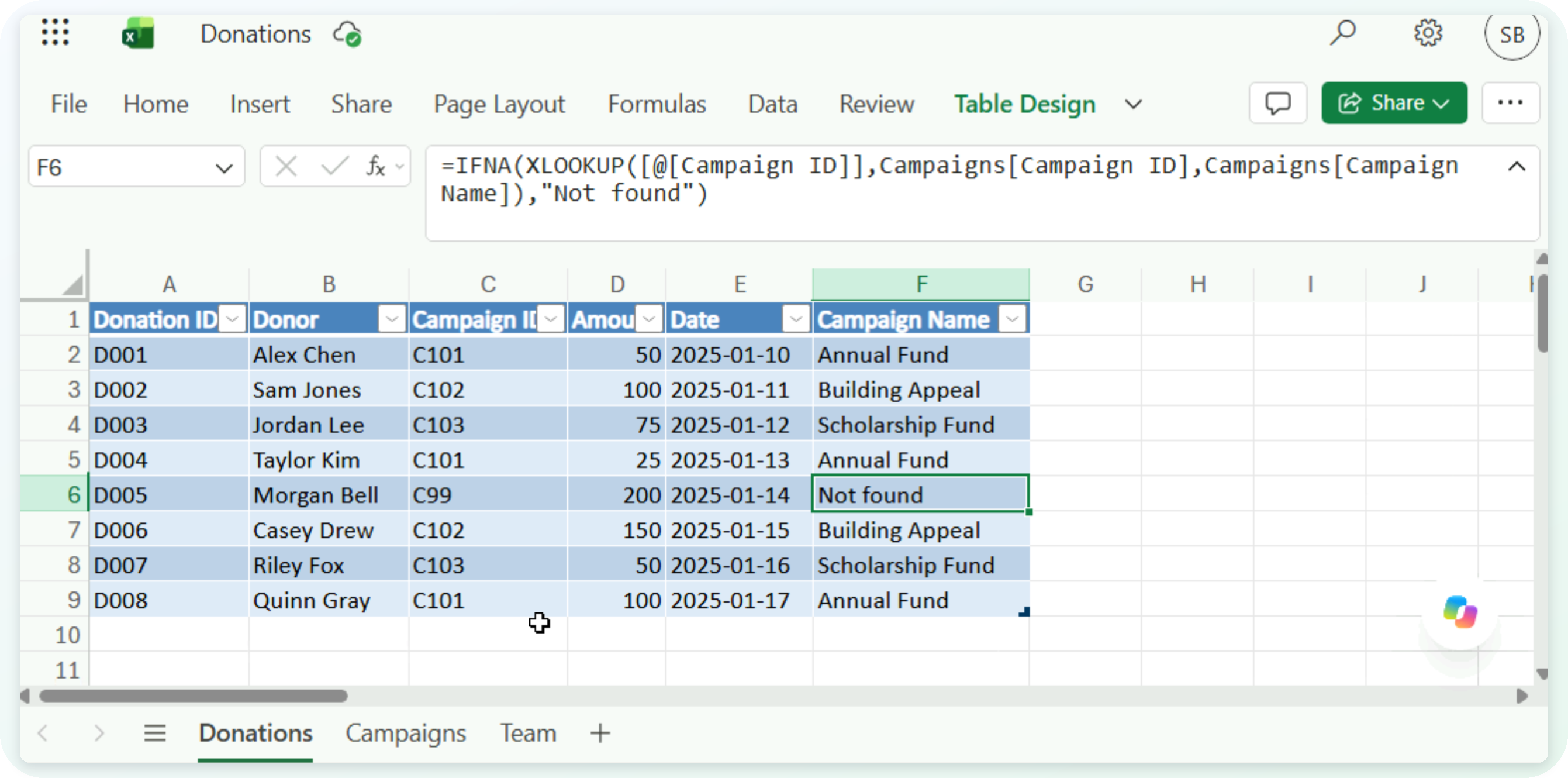
A coluna Campaign Name preenchida, com Not found na linha C99 sem correspondência e a fórmula XLOOKUP que o Copilot escreveu na barra de fórmulas

Microsoft Copilot no Excel

Lista de verificação

$$

Uma lista de verificação com três itens marcados


  1. Resultados: as correspondências parecem corretas?
  2. Fórmula: as tabelas e os intervalos são os que você queria?
  3. Vazios: a chave pode não estar na lista de busca
  4. Duplicados: a chave pode aparecer duas vezes nessa lista
Microsoft Copilot no Excel

Vamos praticar!

Microsoft Copilot no Excel

Preparing Video For Download...