Destravando análises com IA

Microsoft Copilot no Excel

James Chapman

AI Curriculum Manager, DataCamp

Conheça seu instrutor...

$$

susanth_intro.jpg

Microsoft Copilot no Excel

O que é o Copilot no Excel?

$$

$$

O logotipo do Microsoft Copilot

$$

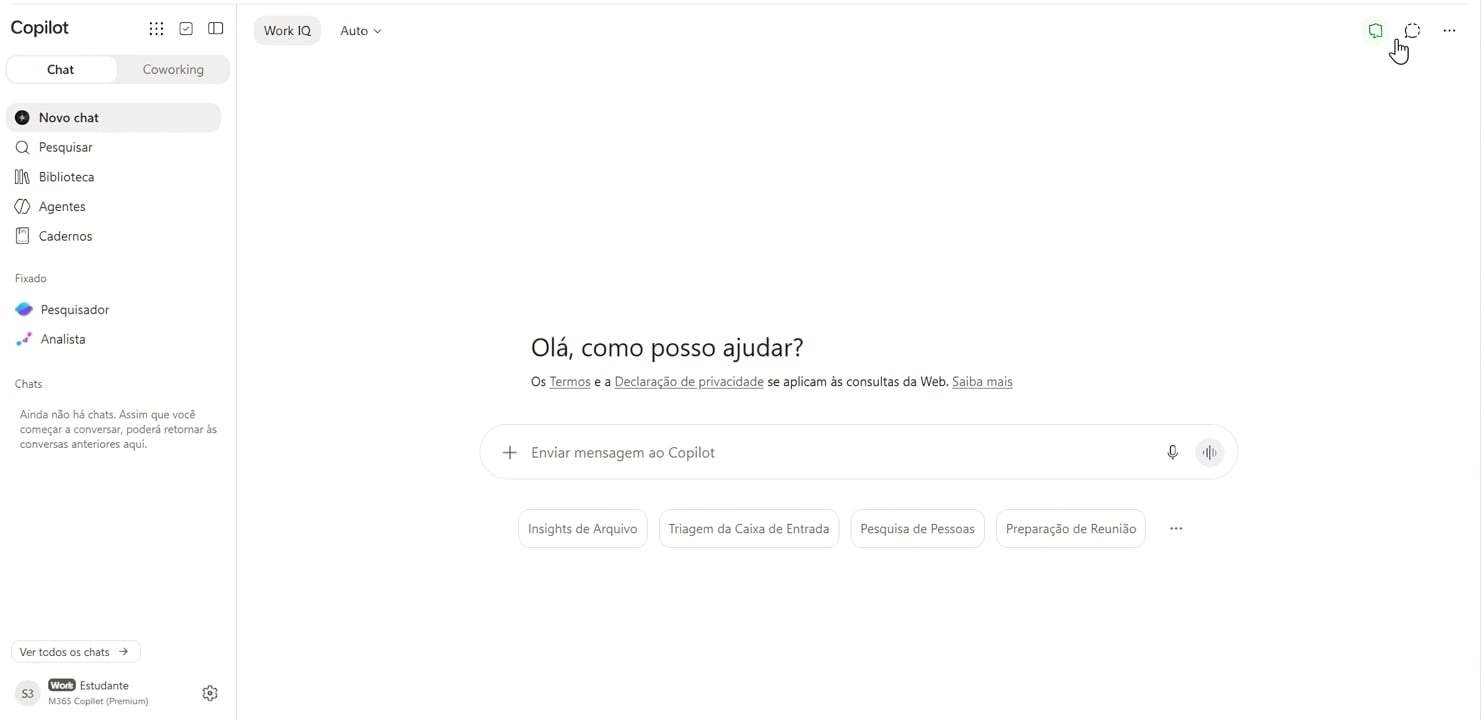
O app de chat do Microsoft Copilot, conectado com conta de trabalho

Microsoft Copilot no Excel

O que é o Copilot no Excel?

$$

  • Copilot → companheiro de produtividade nos apps da Microsoft
Microsoft Copilot no Excel

O que é o Copilot no Excel?

$$

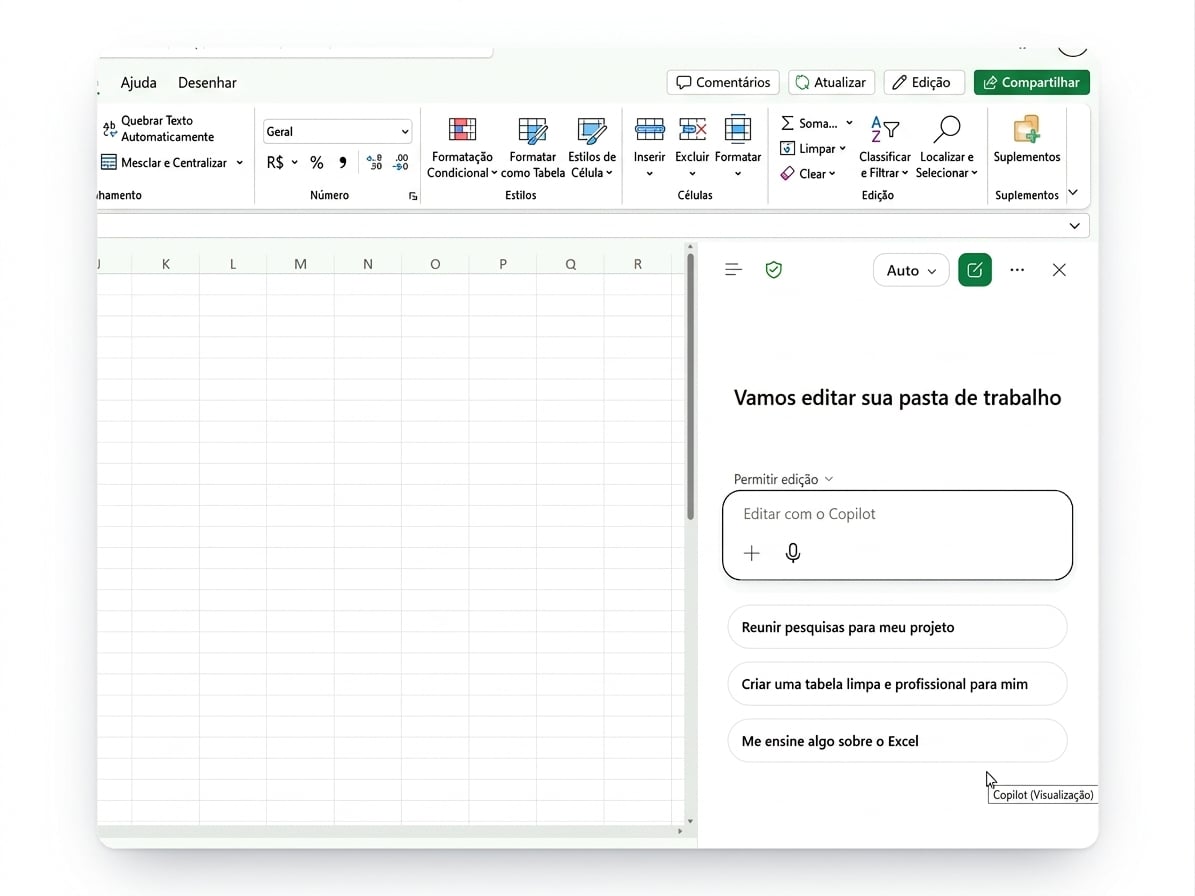
Copilot aberto no Excel para a Web, interface atual

$$

  • Copilot → companheiro de produtividade nos apps da Microsoft
  • Copilot no Excel = IA integrada ao Excel
  • Gerar dados, explicar fórmulas, fazer análises


Objetivo → Potencializar seus fluxos no Excel para aumentar a produtividade

Microsoft Copilot no Excel

Conversar versus executar

  • Chat = fazer perguntas sobre os dados e pedir explicações de fórmulas
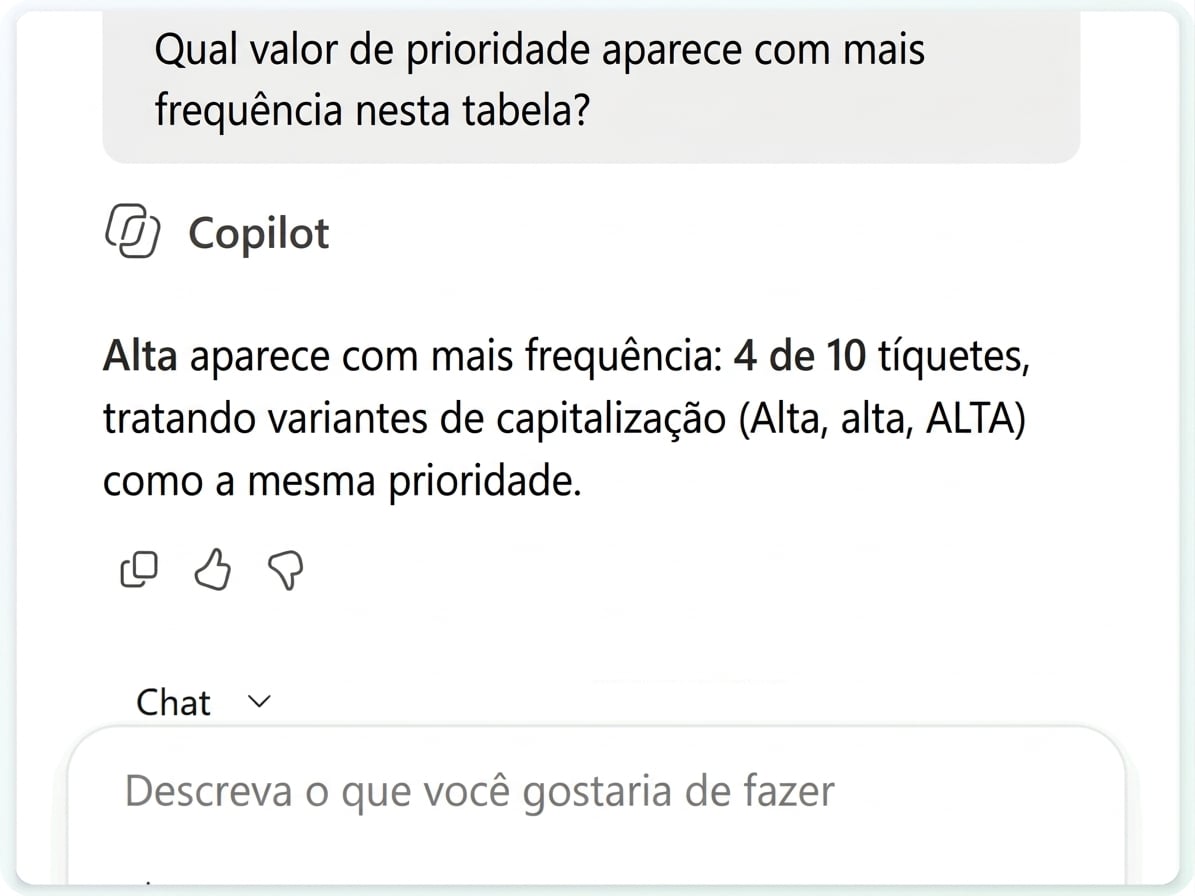
Uma pergunta no modo apenas Chat e a resposta do Copilot, com a tabela inalterada

  • Permitir edição = agir para editar e criar dados e gráficos direto na pasta de trabalho
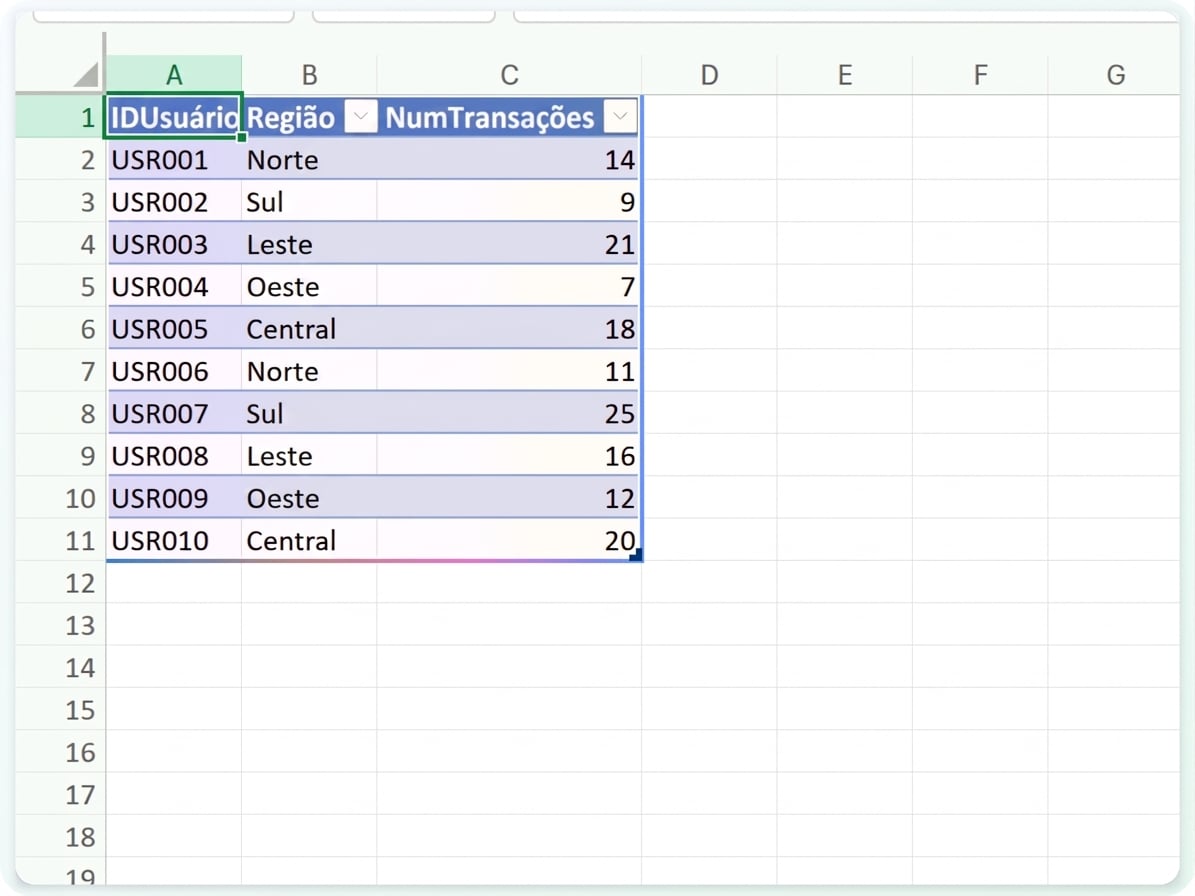
A tabela que o Copilot escreveu direto na planilha

Microsoft Copilot no Excel

OneDrive para centralizar tudo


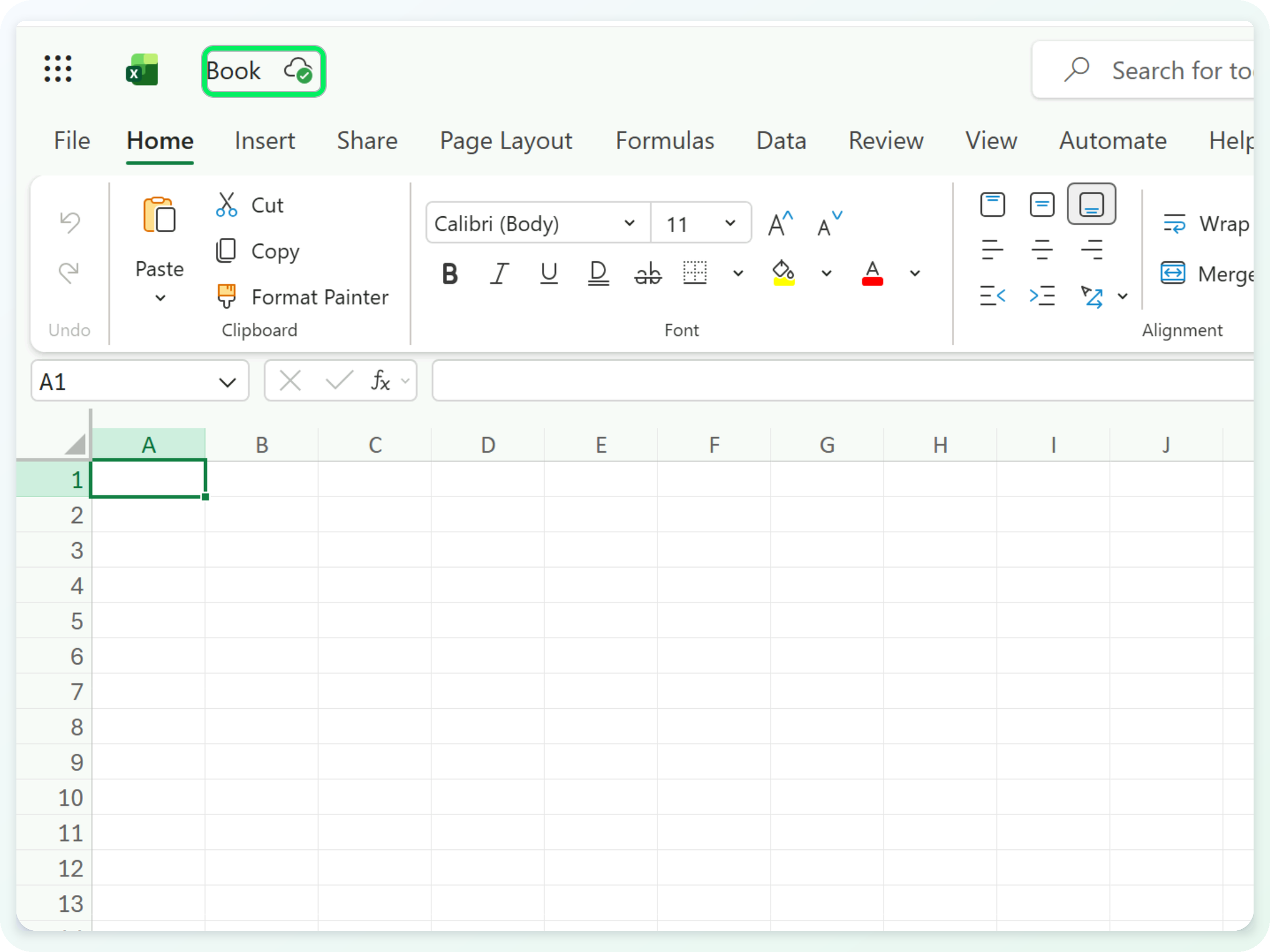
  • Sua pasta de trabalho deve estar salva no OneDrive
  • É isso que dá ao Copilot acesso às suas planilhas
  • No navegador, isso ocorre automaticamente
  • No desktop, ative o AutoSave

$$

A barra de título da pasta de trabalho, com o indicador de salvamento no OneDrive

Microsoft Copilot no Excel

Exemplo: Gerar dados fictícios


  • Abra o Copilot pelo botão no canto inferior direito
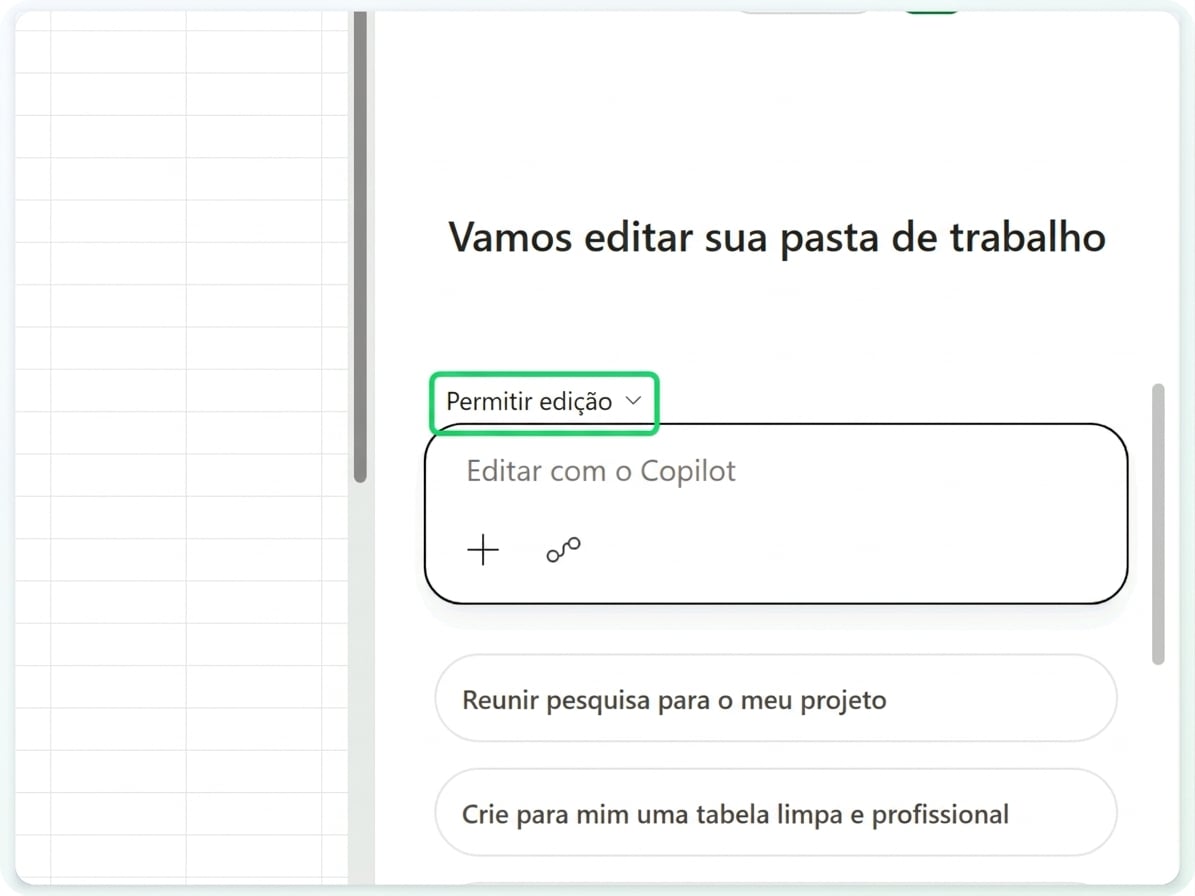
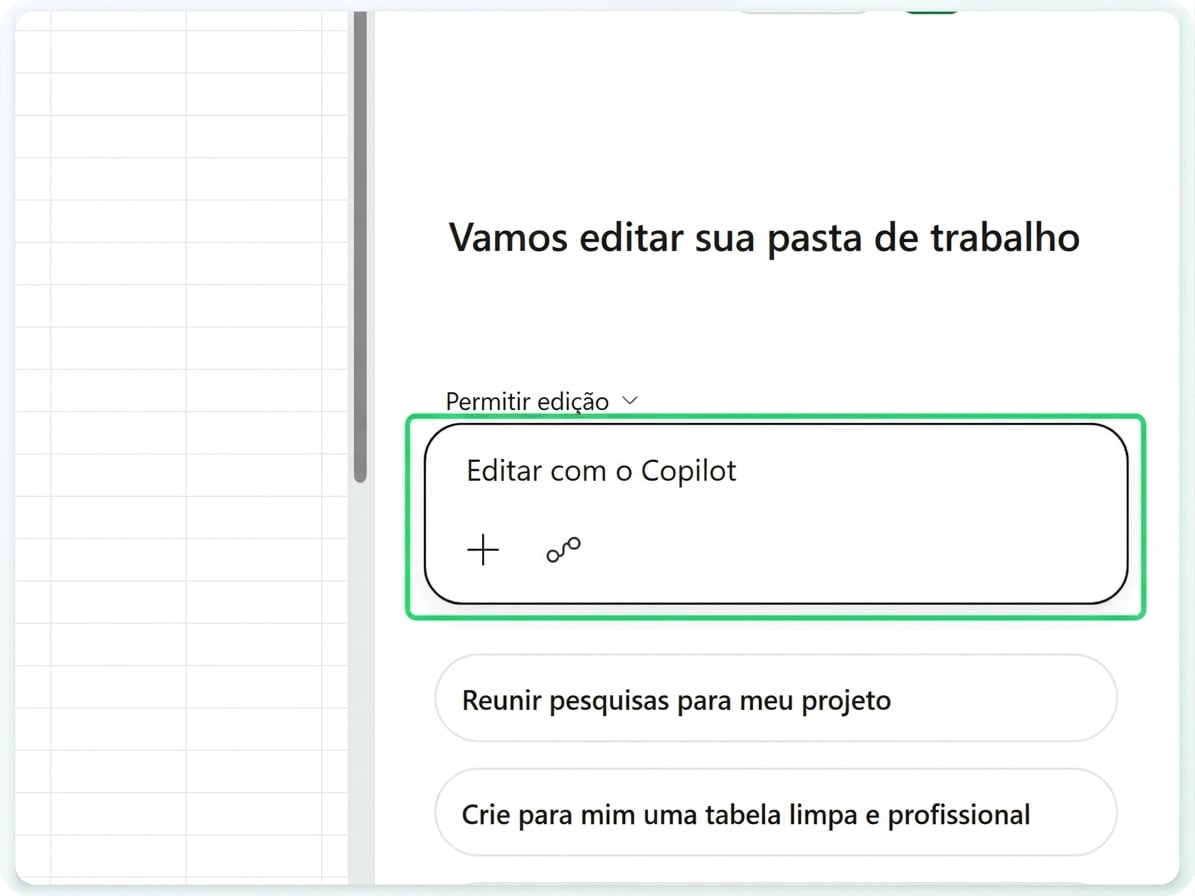
  • Verifique se o modo está em Permitir edição para ele escrever na planilha

$$

O painel do Copilot, com o controle do modo Permitir edição

Microsoft Copilot no Excel

Exemplo: Gerar dados fictícios


  • Abra o Copilot pelo botão no canto inferior direito
  • Verifique se o modo está em Permitir edição para ele escrever na planilha
  • Depois descreva a tabela desejada no prompt:

Create a table with three columns called userID, region, and numTransactions, and ten rows of data

$$

O painel do Copilot, com a caixa de prompt destacada

Microsoft Copilot no Excel

Exemplo: Gerar dados fictícios


  • Abra o Copilot pelo botão no canto inferior direito
  • Verifique se o modo está em Permitir edição para ele escrever na planilha
  • Depois descreva a tabela desejada — colunas e número de linhas

Create a table with three columns called userID, region, and numTransactions, and ten rows of data

$$

A tabela de dez linhas que o Copilot escreveu direto na planilha

Microsoft Copilot no Excel

Três modos do Copilot


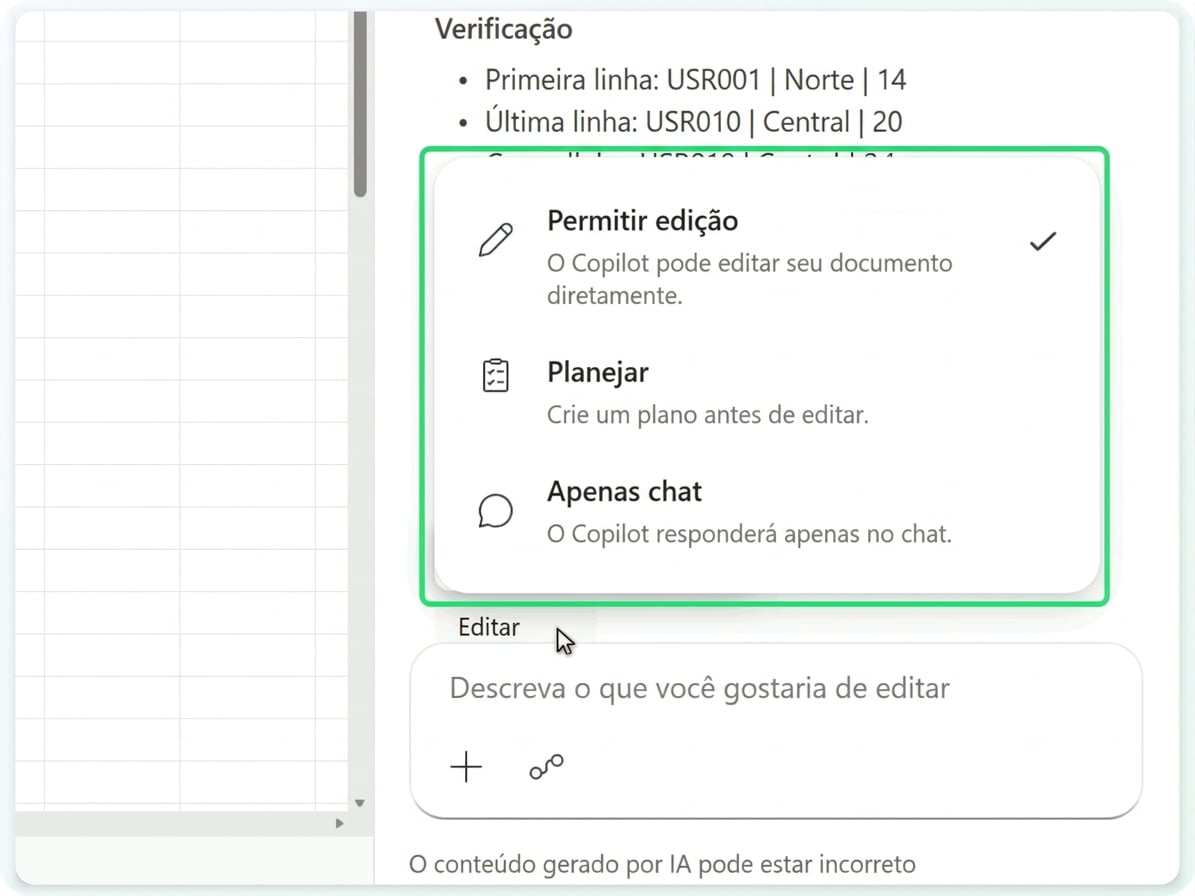
  • Permitir edição → o Copilot edita a pasta diretamente
  • Planejar → ele propõe um plano antes de editar
  • Apenas chat → responde sem tocar nos seus dados

$$

O menu de modos do Copilot - Permitir edição, Planejar, Apenas chat

Microsoft Copilot no Excel

Exemplo: Explicação de fórmula


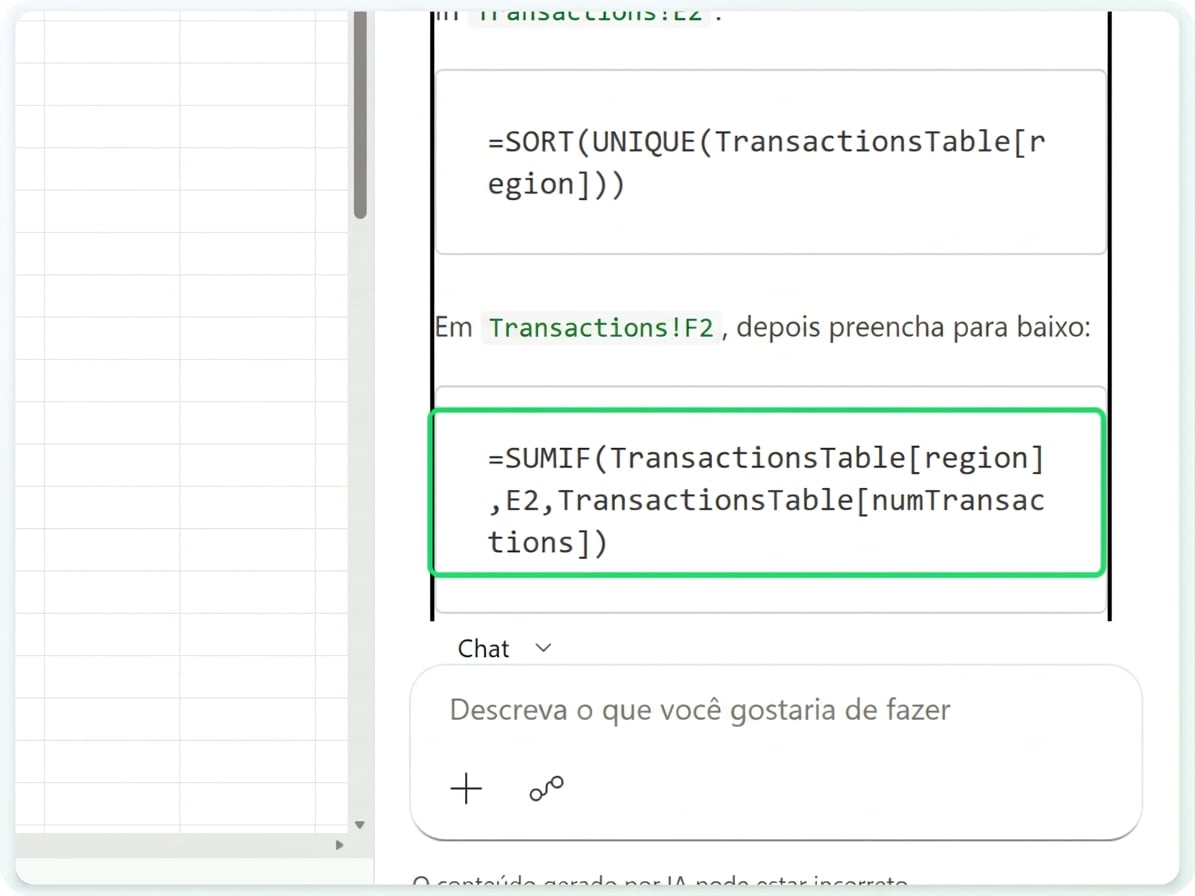
  • Peça ao Copilot para escrever e explicar uma fórmula
  • Você pode inserir a fórmula pelo chat quando quiser
  • Mude para Apenas chat se não quiser inseri-la

$$

A fórmula SUMIF do Copilot

Microsoft Copilot no Excel

Vamos praticar!

Microsoft Copilot no Excel

Preparing Video For Download...