Ricerche affidabili

Microsoft Copilot in Excel

James Chapman

AI Curriculum Manager, DataCamp

Collegare dati da due fonti
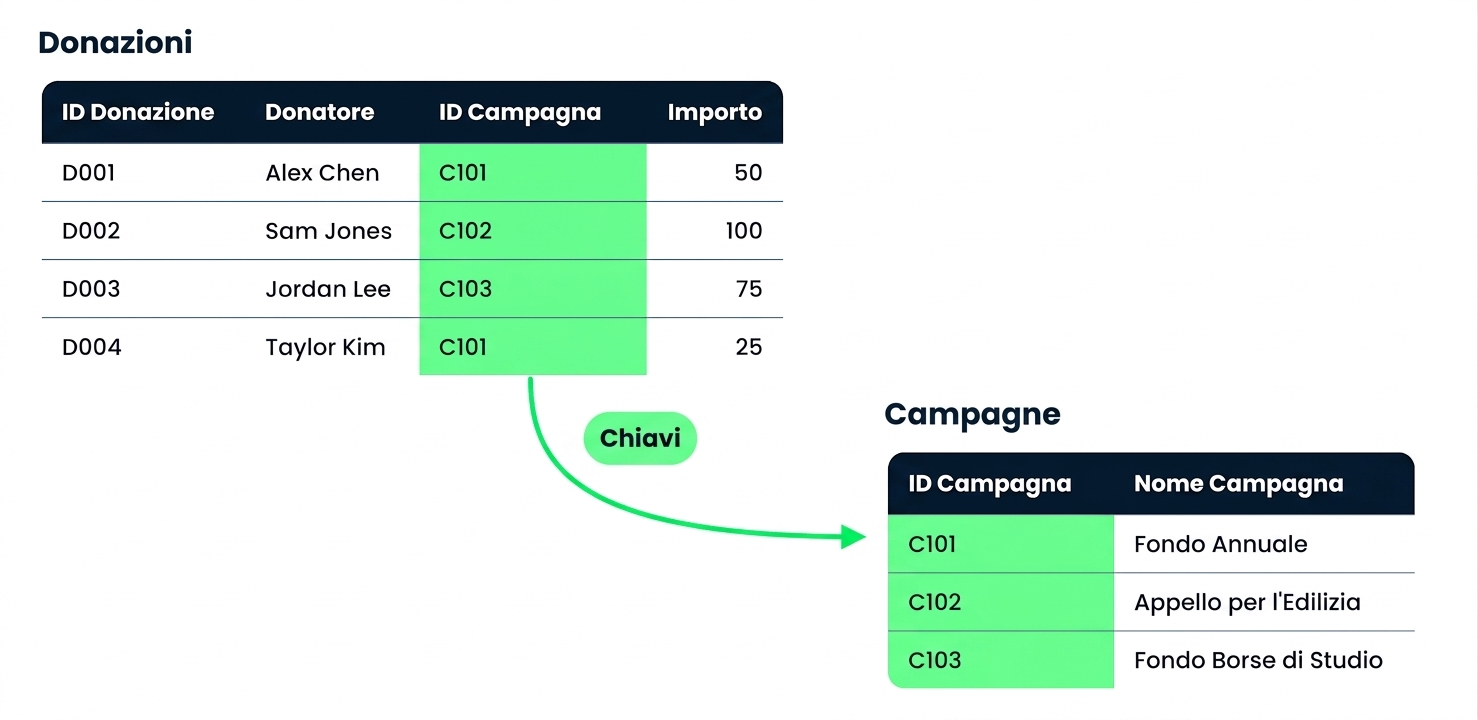
Le tabelle Donations e Campaigns, unite sulla colonna Campaign ID che condividono

  • Buona pratica: separa i dati in domini chiari e modulari da combinare in analisi
  • Copilot spesso combina i dati con formule XLOOKUP
Microsoft Copilot in Excel

Come funziona XLOOKUP

=XLOOKUP(lookup_value, lookup_array, return_array)
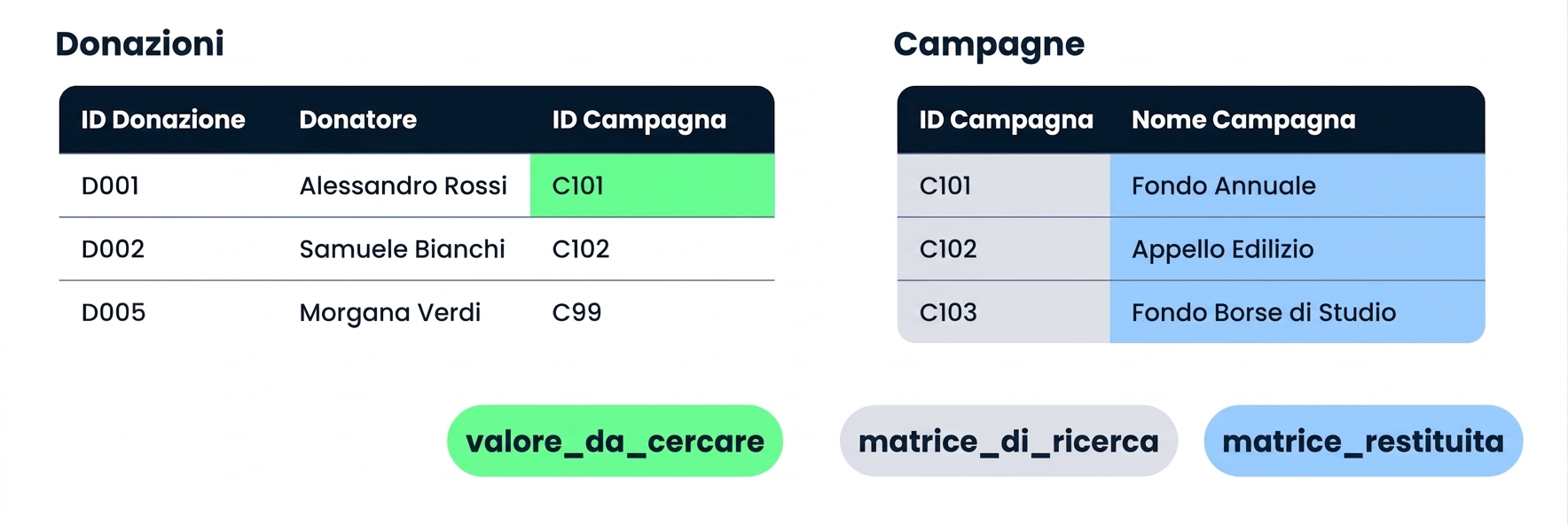
Donations e Campaigns affiancate, con le tre argomentazioni di XLOOKUP etichettate sotto

Microsoft Copilot in Excel

Quando non c'è corrispondenza

=XLOOKUP(lookup_value, lookup_array, return_array)
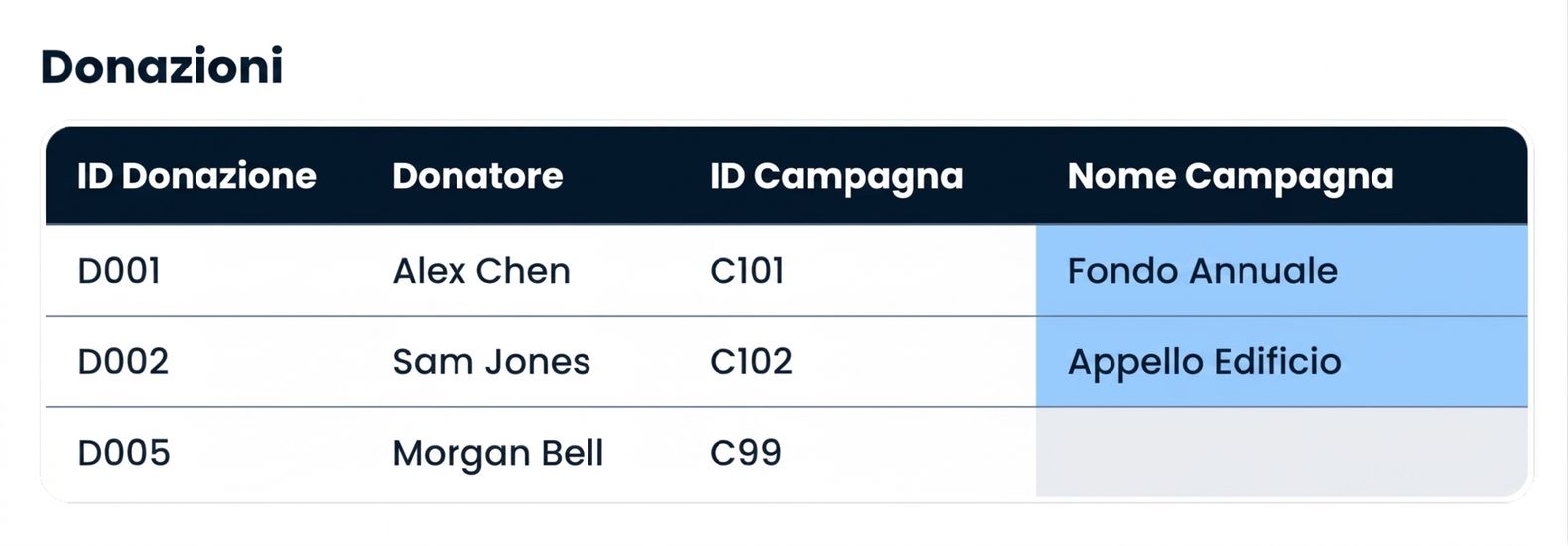
La tabella Donations con Campaign Name compilato e nessun valore contro la riga C99 senza corrispondenza

Microsoft Copilot in Excel

Esempio: Copilot e XLOOKUP

  • Entrambi i fogli sono nella stessa cartella di lavoro: Donations e Campaigns

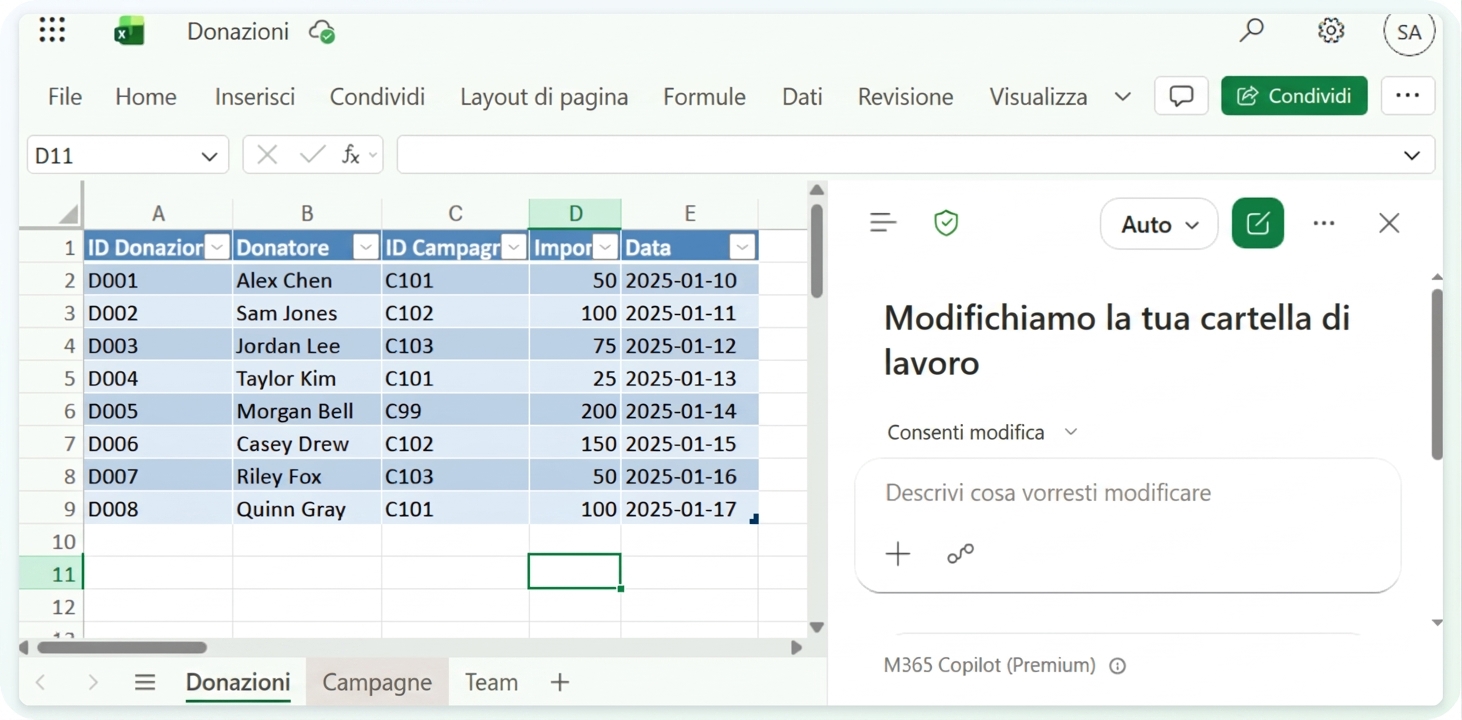
La cartella di lavoro Donations con il foglio Campaigns affiancato e Copilot aperto in modalità Allow editing

Microsoft Copilot in Excel

Esempio: Copilot e XLOOKUP

  • Indica entrambe le tabelle e la colonna di corrispondenza nel prompt
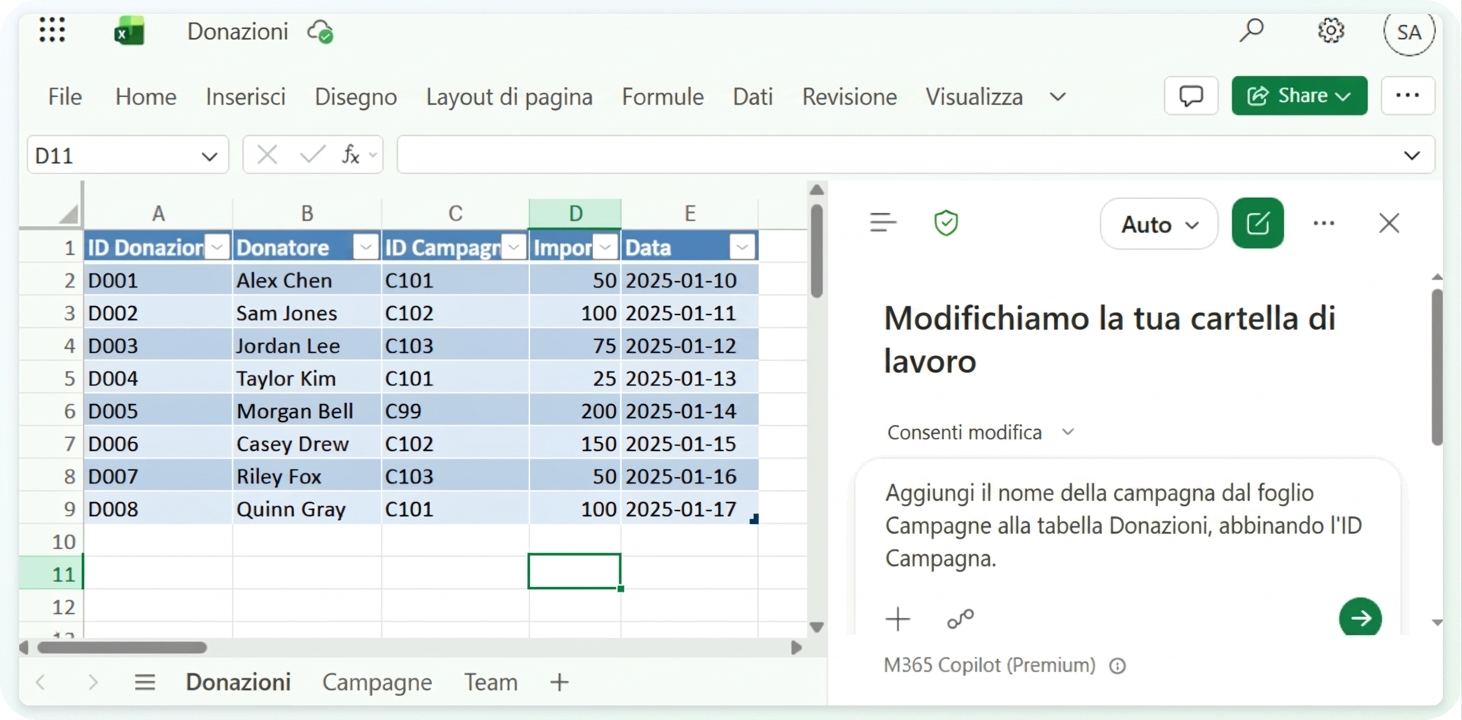
La stessa cartella di lavoro con il prompt di ricerca digitato nel riquadro di Copilot

Microsoft Copilot in Excel

Esempio: Copilot e XLOOKUP

  • Leggi la formula, poi cerca le righe senza risultato
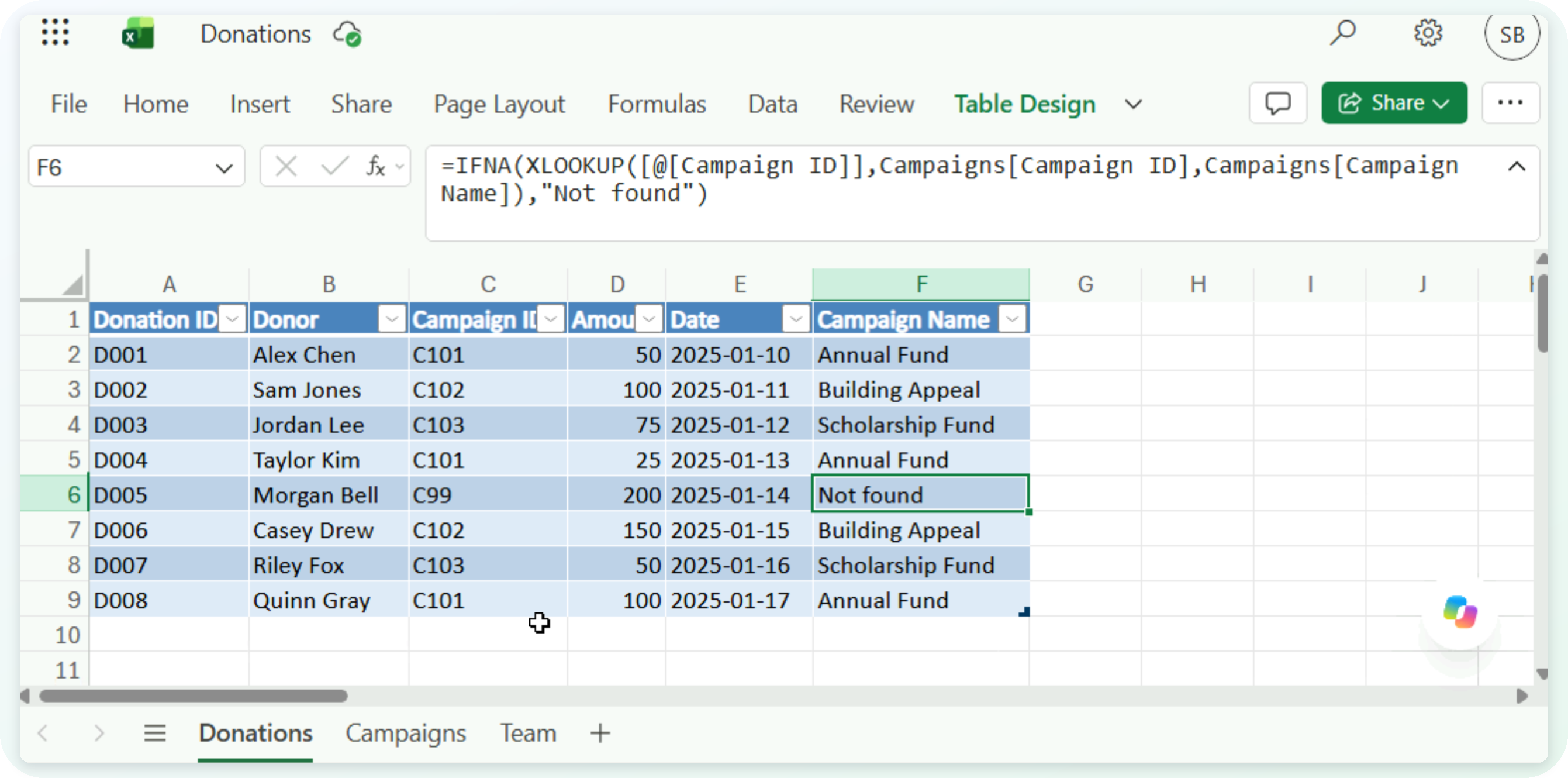
La colonna Campaign Name compilata, con Not found contro la riga C99 senza corrispondenza e la formula XLOOKUP scritta da Copilot nella barra della formula

Microsoft Copilot in Excel

Checklist di verifica

$$

Una checklist con tre elementi spuntati


  1. Risultati: le corrispondenze sembrano corrette?
  2. Formula: tabelle e intervalli sono quelli giusti?
  3. Vuoti: la chiave potrebbe non essere nell'elenco di ricerca
  4. Duplicati: la chiave potrebbe comparire due volte in quell'elenco
Microsoft Copilot in Excel

Esercitiamoci!

Microsoft Copilot in Excel

Preparing Video For Download...