Riepiloghi e grafici in pochi minuti

Microsoft Copilot in Excel

James Chapman

AI Curriculum Manager, DataCamp

Dai dati grezzi a insight che contano
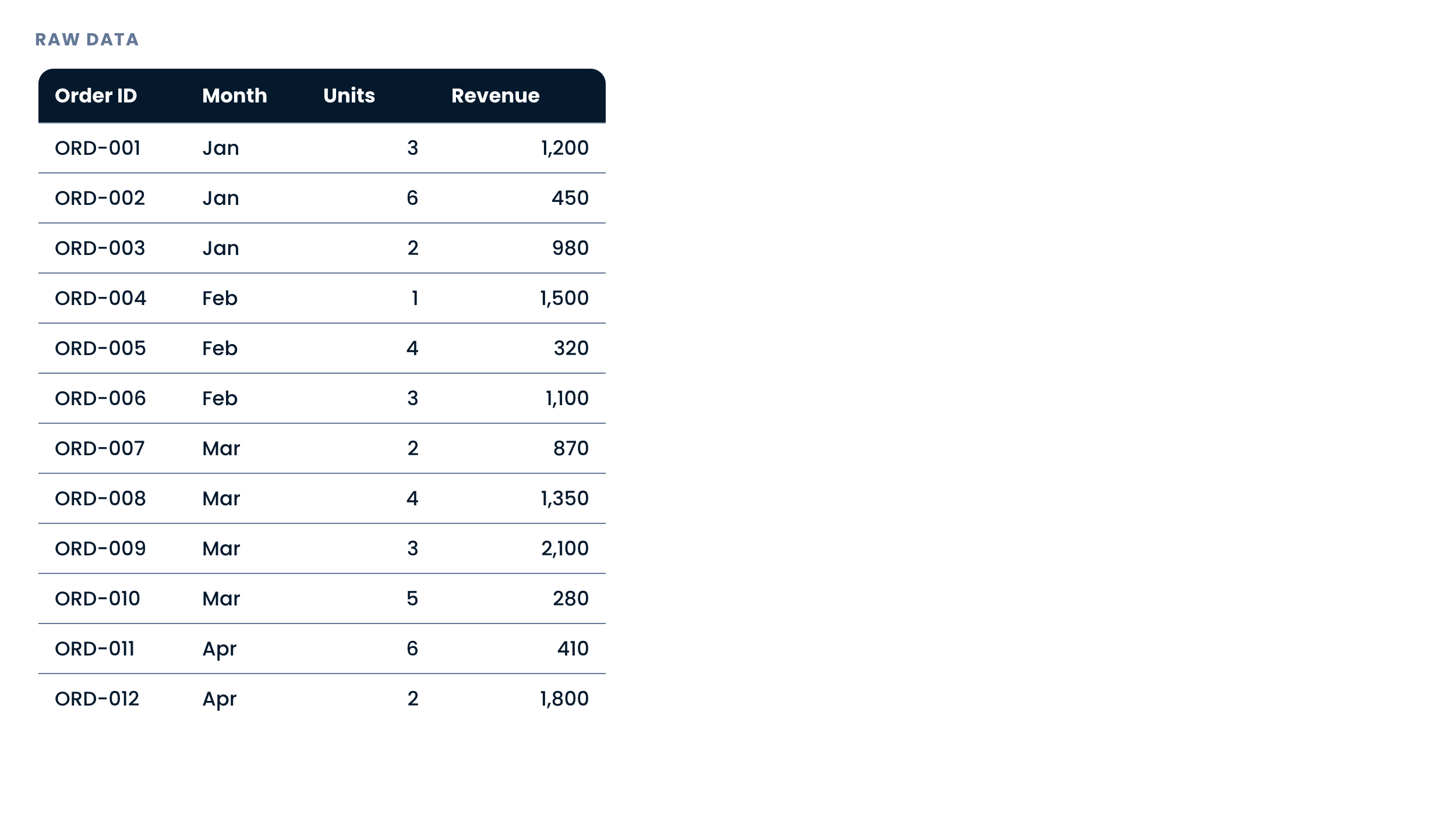
La tabella Orders con dodici righe di dati grezzi degli ordini, incluso il mese di ciascun ordine

Microsoft Copilot in Excel

Dai dati grezzi a insight che contano
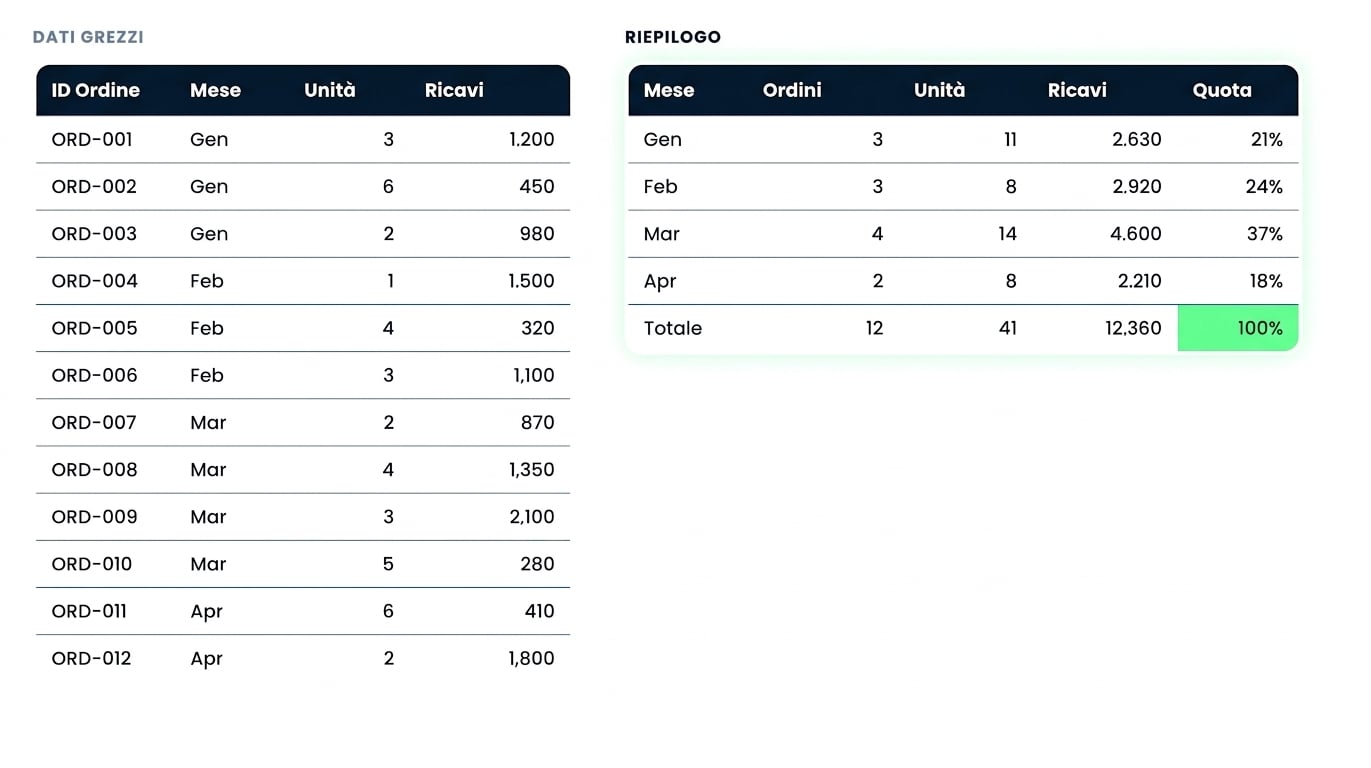
Gli stessi ordini riassunti in una pivot del fatturato per mese

Microsoft Copilot in Excel

Dai dati grezzi a insight che contano
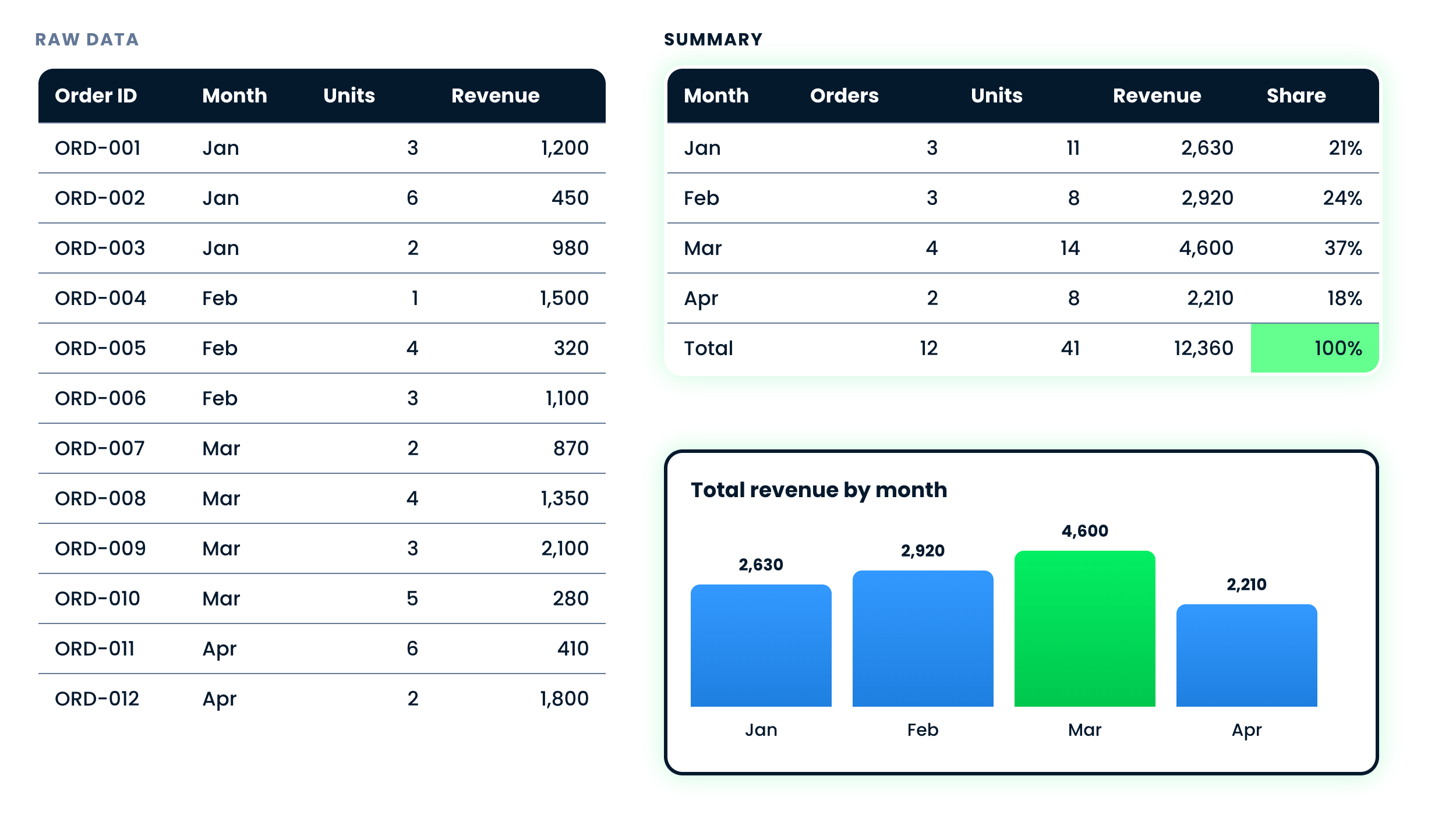
La pivot accanto a un grafico a barre del fatturato totale per mese

Microsoft Copilot in Excel

Una vita senza Copilot

$$

Creare un riepilogo a mano: inserisci una pivot, scegli i campi, seleziona un grafico, rifinisci

Microsoft Copilot in Excel

Una vita con Copilot

$$

Creare un riepilogo con Copilot: descrivi, verifica, affina, pubblica

Microsoft Copilot in Excel

Esempio: creare un riepilogo e un grafico

Fatturato totale per mese

  • Chiedi riepilogo e grafico in un unico prompt
  • Copilot raggruppa, aggrega e poi crea il grafico
  • Leggi il riepilogo prima del grafico: il grafico nasce da lì
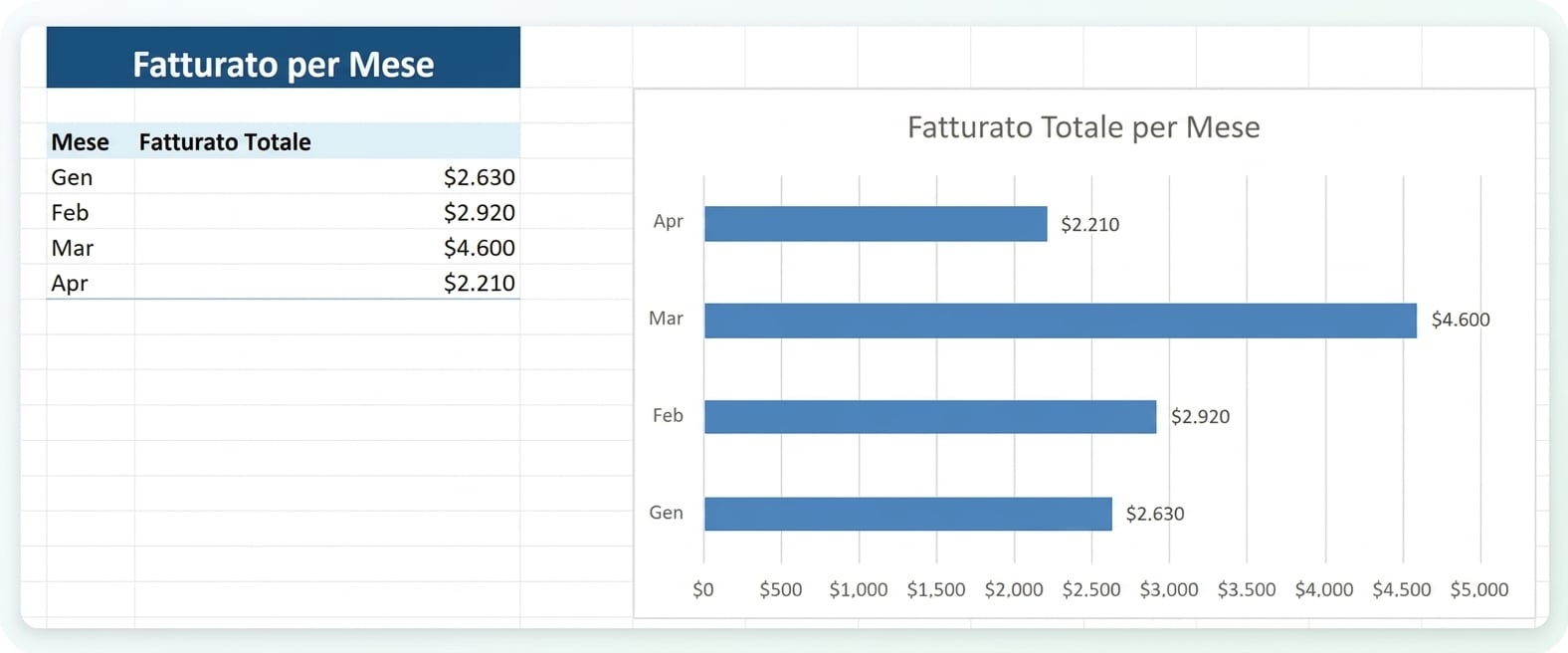
Un riepilogo e un grafico a barre per fatturato per mese creati da Copilot da un solo prompt

Microsoft Copilot in Excel

Esempio: verificare il risultato

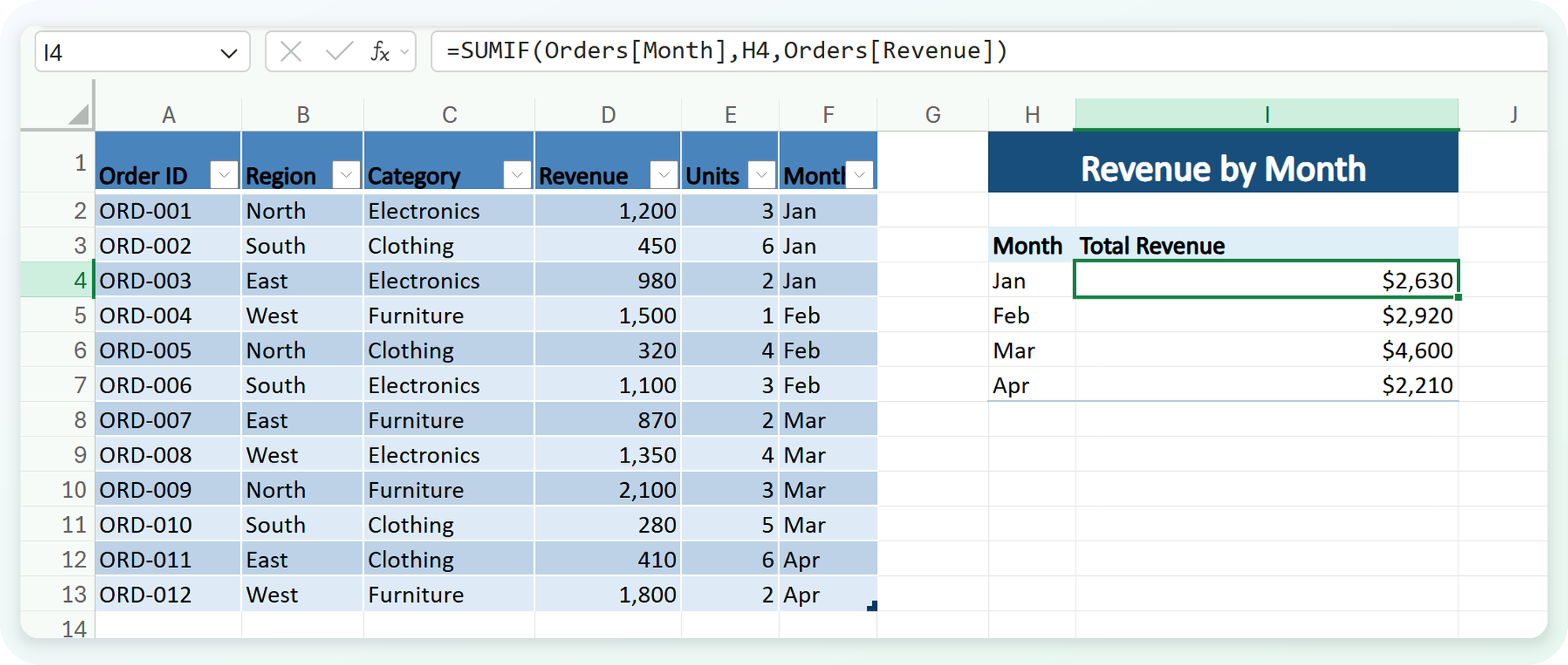
  • Clicca una cella del riepilogo e leggi la formula
  • Raggruppamento: è Month o un'altra colonna?
  • Aggregazione: somma o media?

La formula dietro un valore di riepilogo, che mostra raggruppamento e aggregazione

Microsoft Copilot in Excel

Rifiniture finali

$$

$$

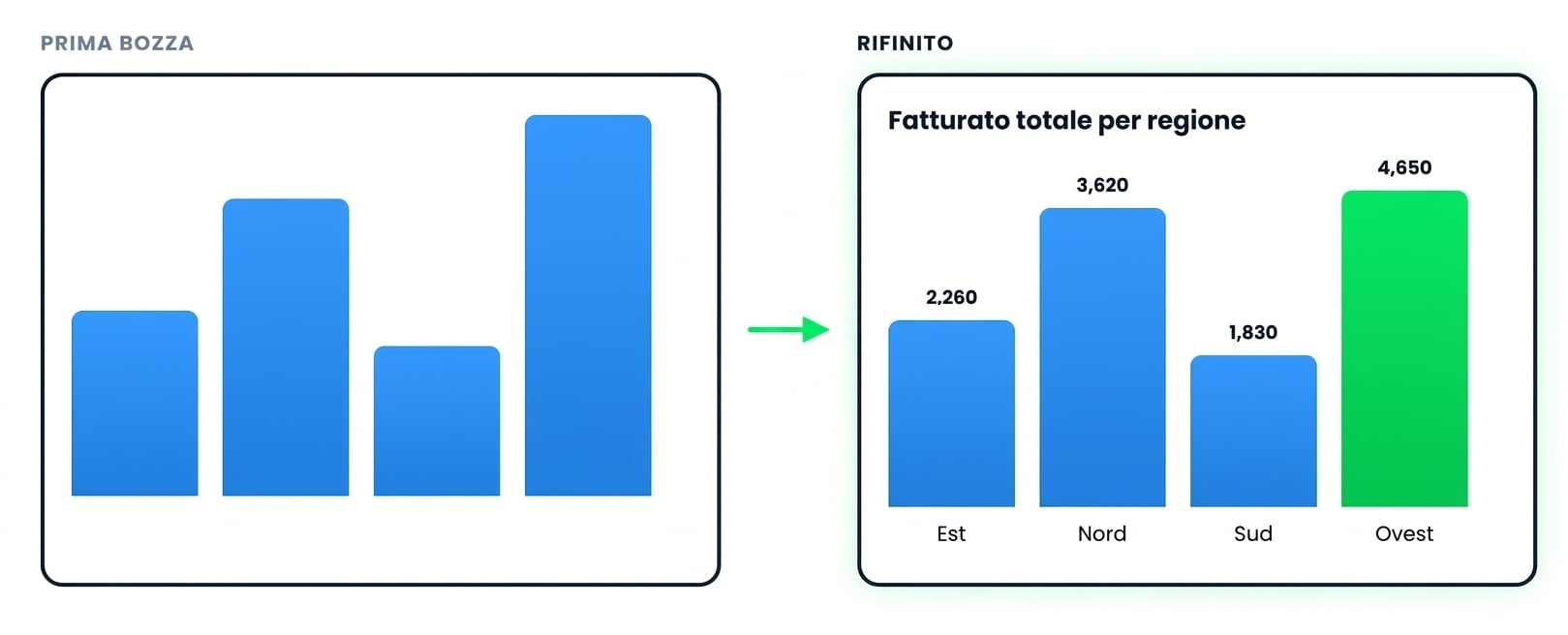
Primo grafico di Copilot accanto alla versione rifinita, con titolo, etichette dei valori e una barra evidenziata


  • Considera il grafico una prima bozza, non la versione finale
  • Migliorie rapide: titolo, etichette assi, legenda, tipo di grafico, ordinamento, colore
  • Queste modifiche lo portano al livello successivo
Microsoft Copilot in Excel

Esercitiamoci!

Microsoft Copilot in Excel

Preparing Video For Download...