Búsquedas en las que puedes confiar

Microsoft Copilot en Excel

James Chapman

AI Curriculum Manager, DataCamp

Conectar datos de dos sitios
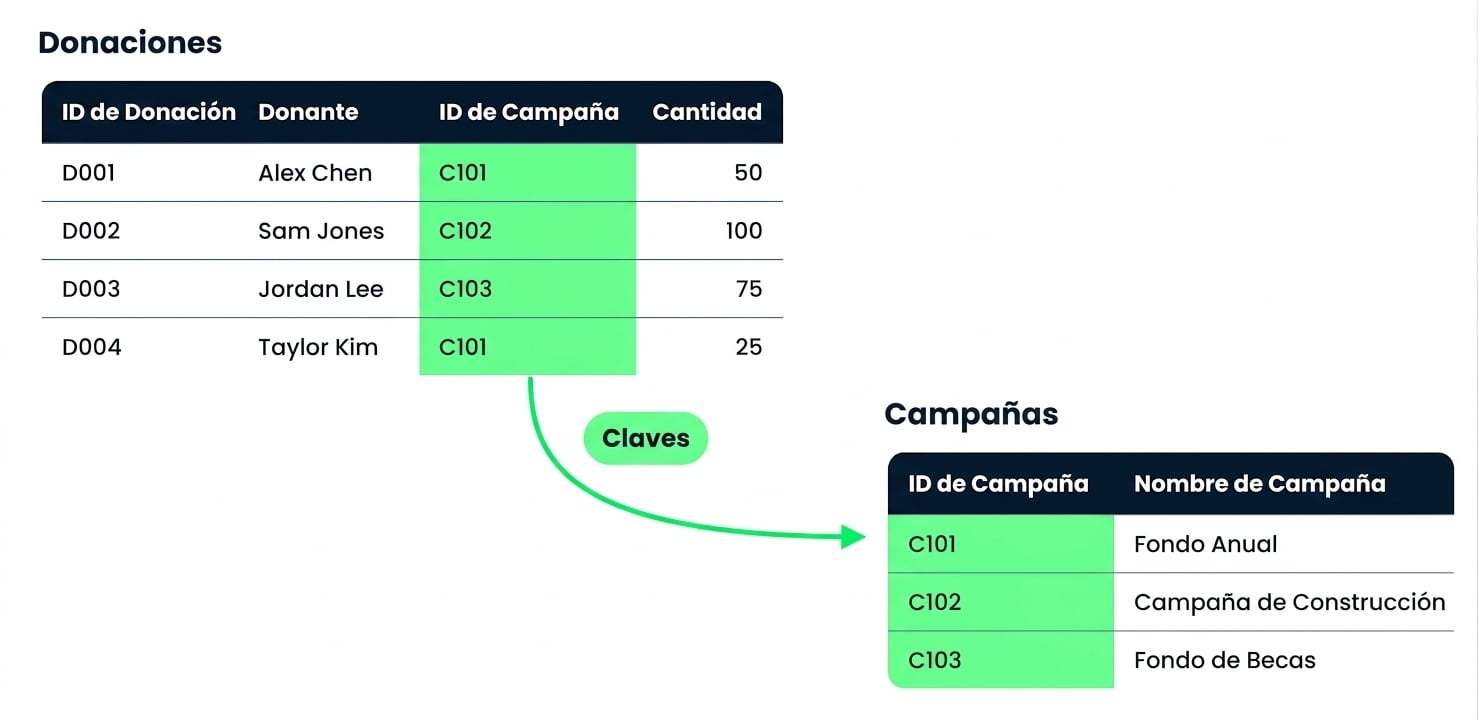
Las tablas Donations y Campaigns, unidas por la columna Campaign ID que comparten

  • Mejor práctica: separa los datos en dominios claros y modulares para combinarlos en el análisis
  • Copilot suele combinar datos con fórmulas XLOOKUP
Microsoft Copilot en Excel

Cómo funciona XLOOKUP

=XLOOKUP(lookup_value, lookup_array, return_array)
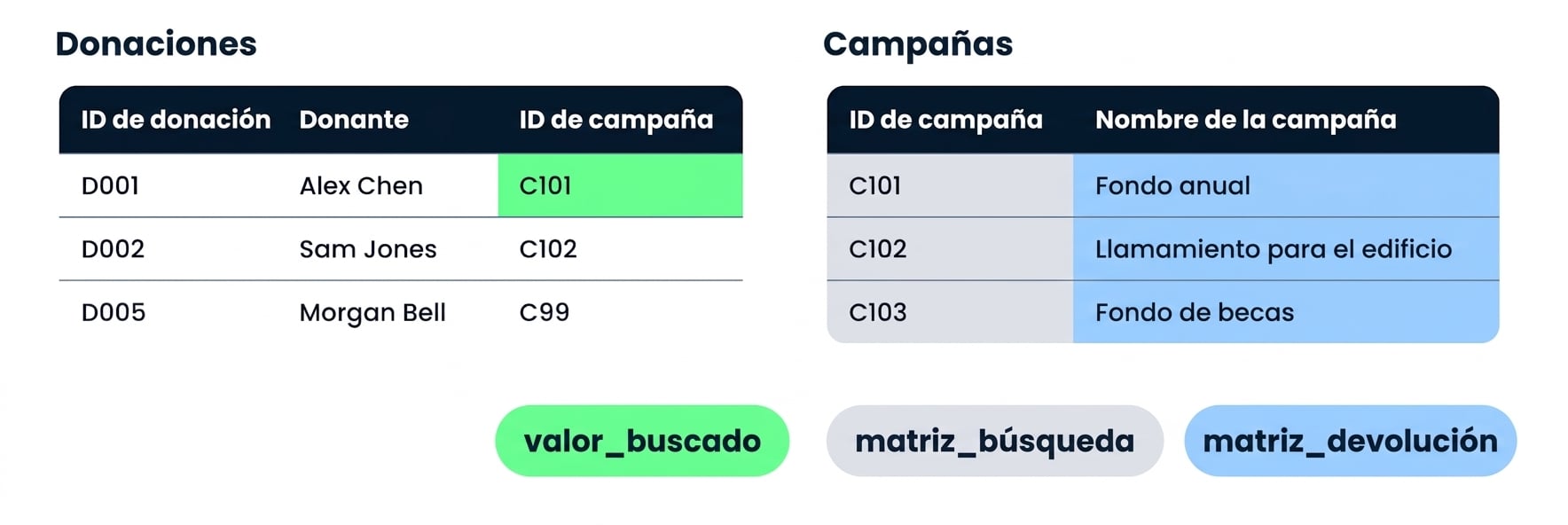
Donations y Campaigns en paralelo, con los tres argumentos de XLOOKUP etiquetados debajo

Microsoft Copilot en Excel

Cuando no hay coincidencia

=XLOOKUP(lookup_value, lookup_array, return_array)
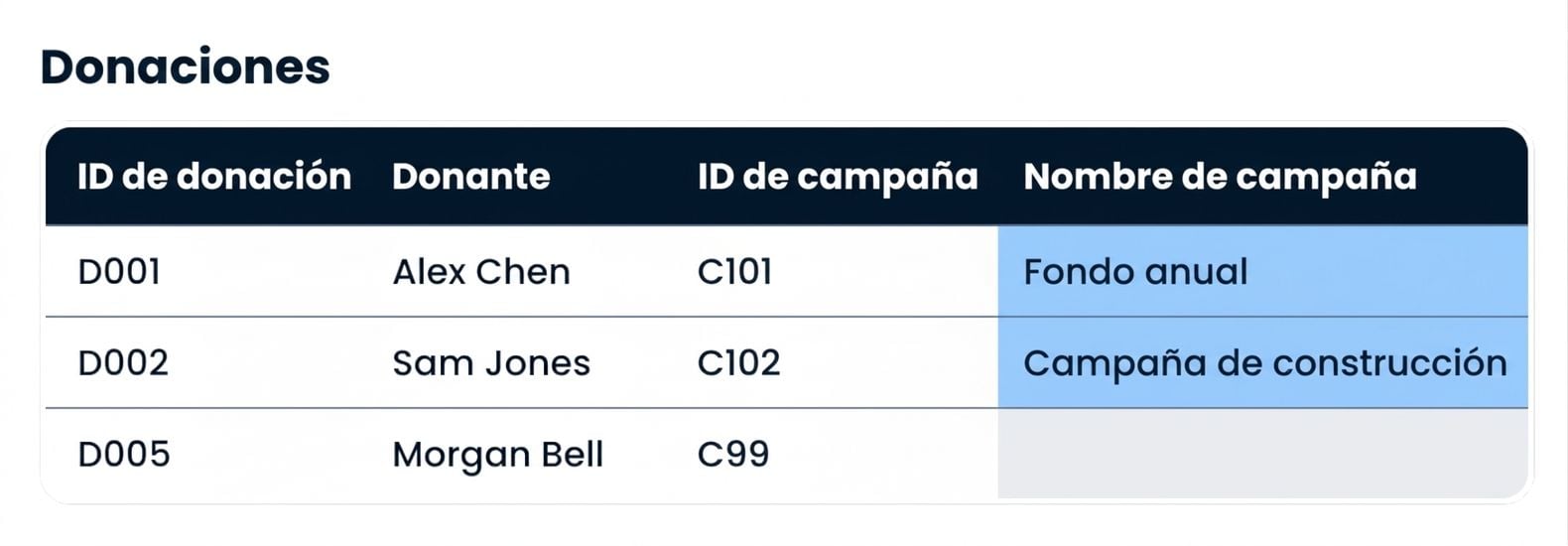
La tabla Donations con Campaign Name rellenado, y nada frente a la fila sin coincidencia C99

Microsoft Copilot en Excel

Ejemplo: Copilot y XLOOKUP

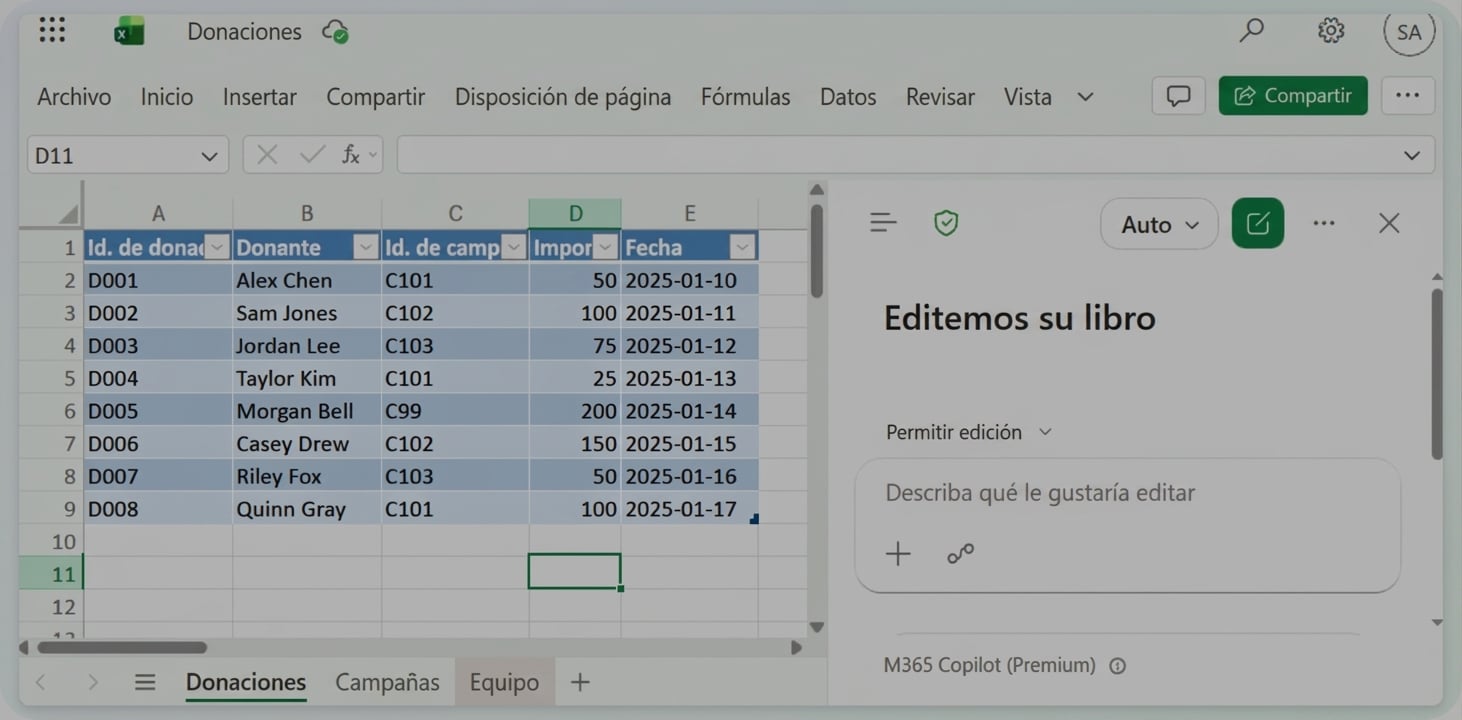
  • Ambas hojas están en el mismo libro: Donations y Campaigns

El libro Donations con la hoja Campaigns al lado y Copilot abierto en modo Allow editing

Microsoft Copilot en Excel

Ejemplo: Copilot y XLOOKUP

  • Indica en tu prompt ambas tablas y la columna de cruce
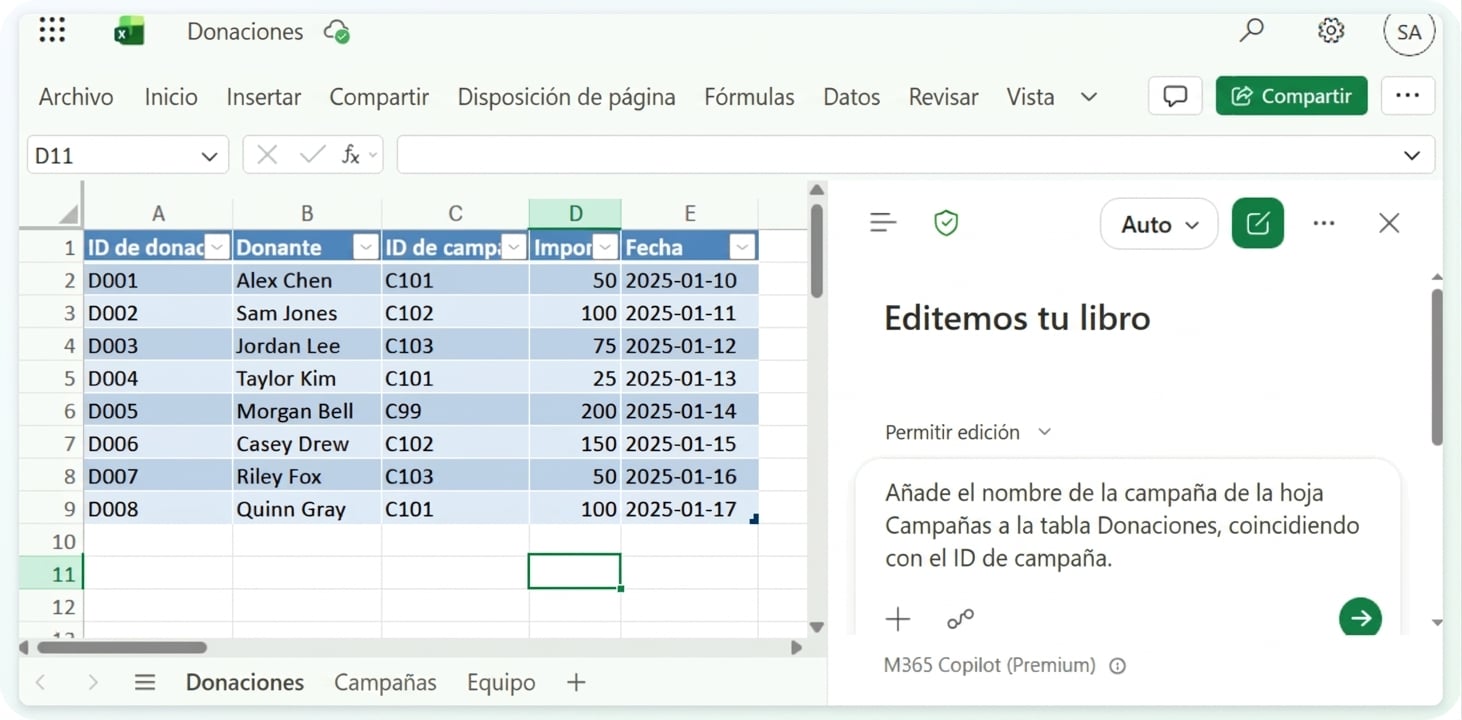
El mismo libro con el prompt de búsqueda escrito en el panel de Copilot

Microsoft Copilot en Excel

Ejemplo: Copilot y XLOOKUP

  • Lee la fórmula y busca filas sin resultado
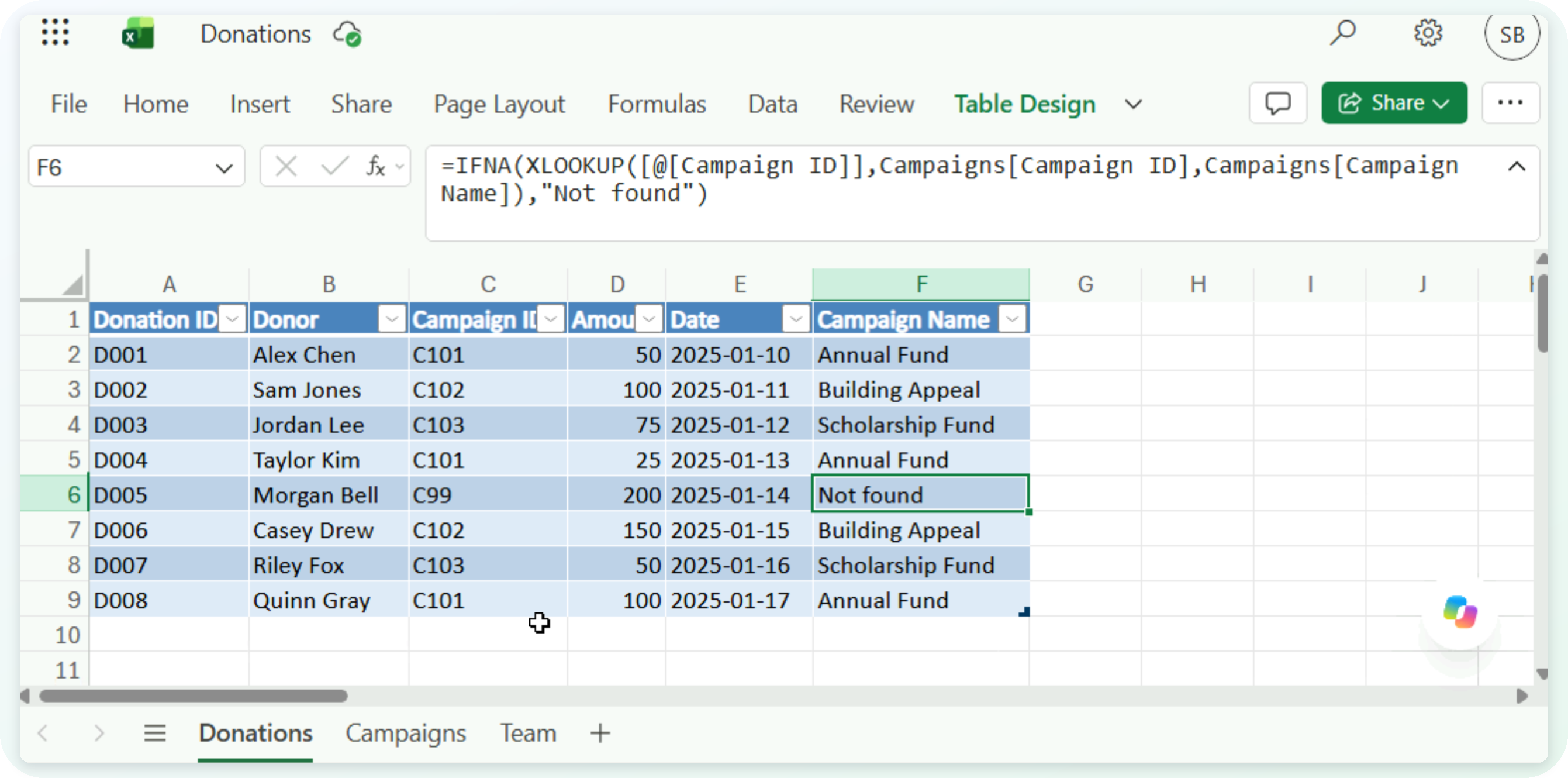
La columna Campaign Name rellenada, con Not found frente a la fila sin coincidencia C99 y la fórmula XLOOKUP que Copilot escribió en la barra de fórmulas

Microsoft Copilot en Excel

Lista de verificación

$$

Una checklist con tres elementos marcados


  1. Resultados: ¿las coincidencias tienen sentido?
  2. Fórmula: ¿son las tablas y rangos los previstos?
  3. Celdas vacías: puede que la clave no esté en la lista de búsqueda
  4. Duplicados: puede que la clave aparezca dos veces en esa lista
Microsoft Copilot en Excel

¡Vamos a practicar!

Microsoft Copilot en Excel

Preparing Video For Download...