Resúmenes y gráficos en minutos

Microsoft Copilot en Excel

James Chapman

AI Curriculum Manager, DataCamp

De datos en bruto a insights útiles
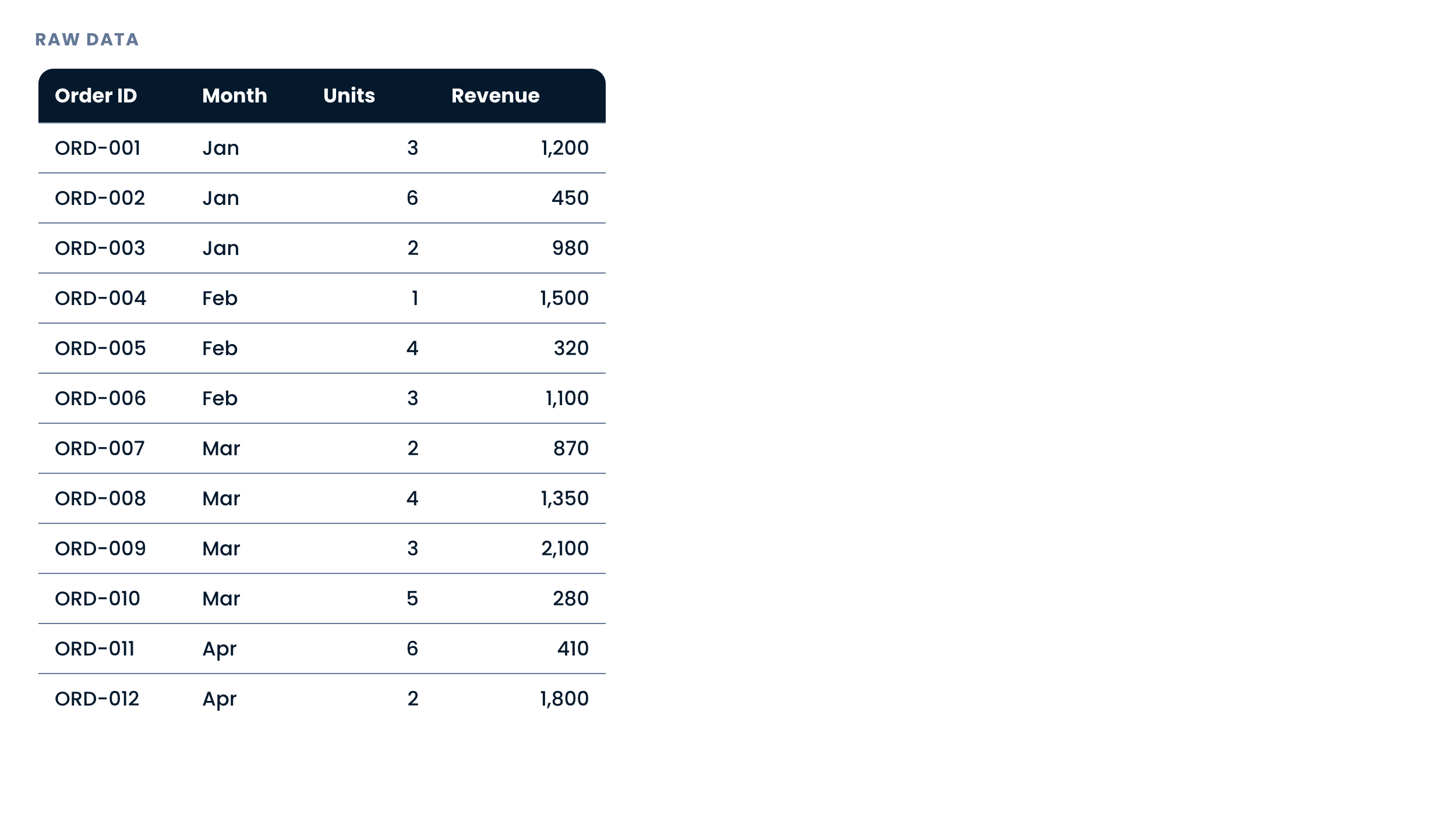
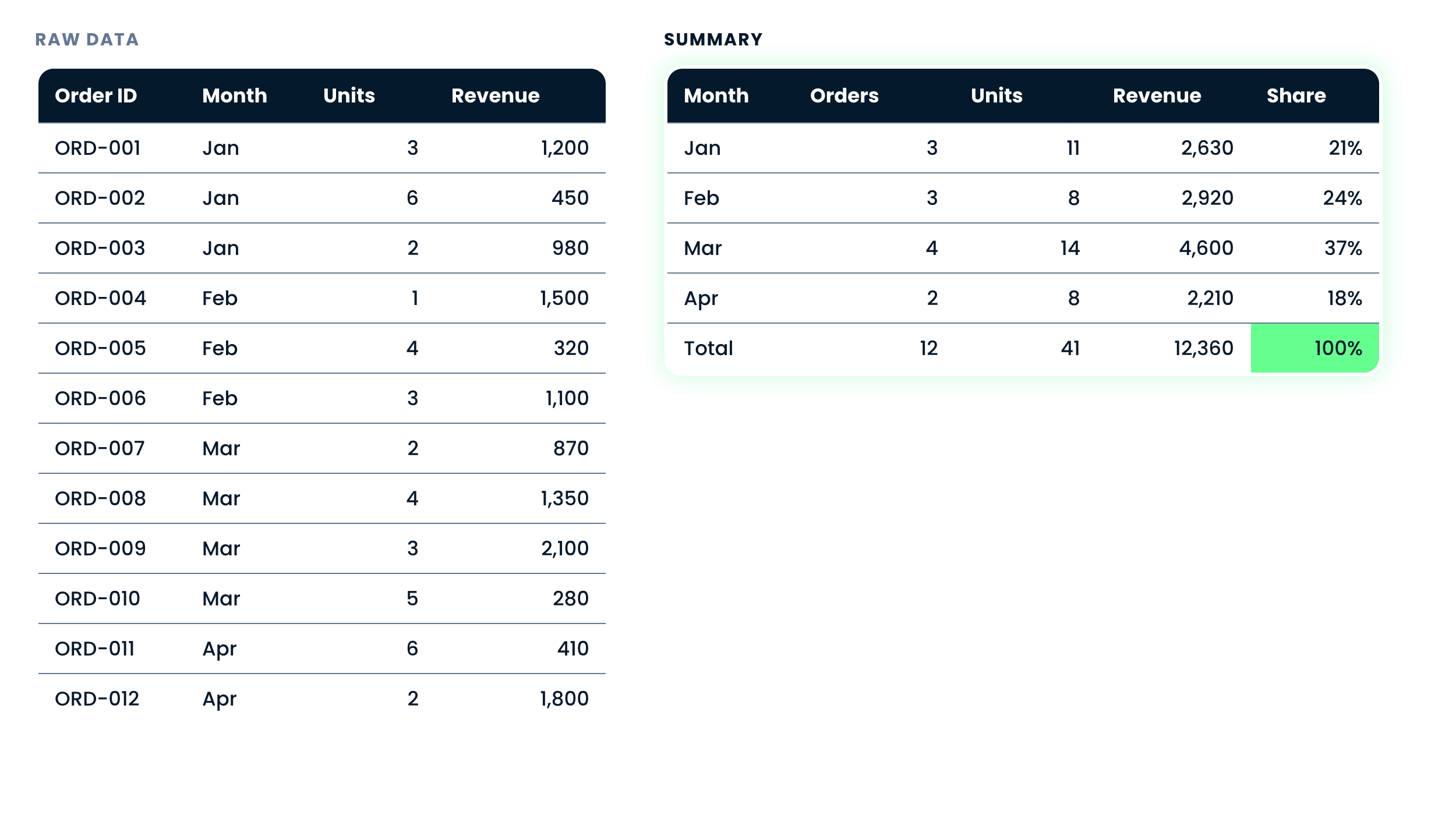
La tabla Orders con doce filas de datos en bruto, incluido el mes de cada pedido

Microsoft Copilot en Excel

De datos en bruto a insights útiles

Los mismos pedidos resumidos en una tabla dinámica de ingresos por mes

Microsoft Copilot en Excel

De datos en bruto a insights útiles

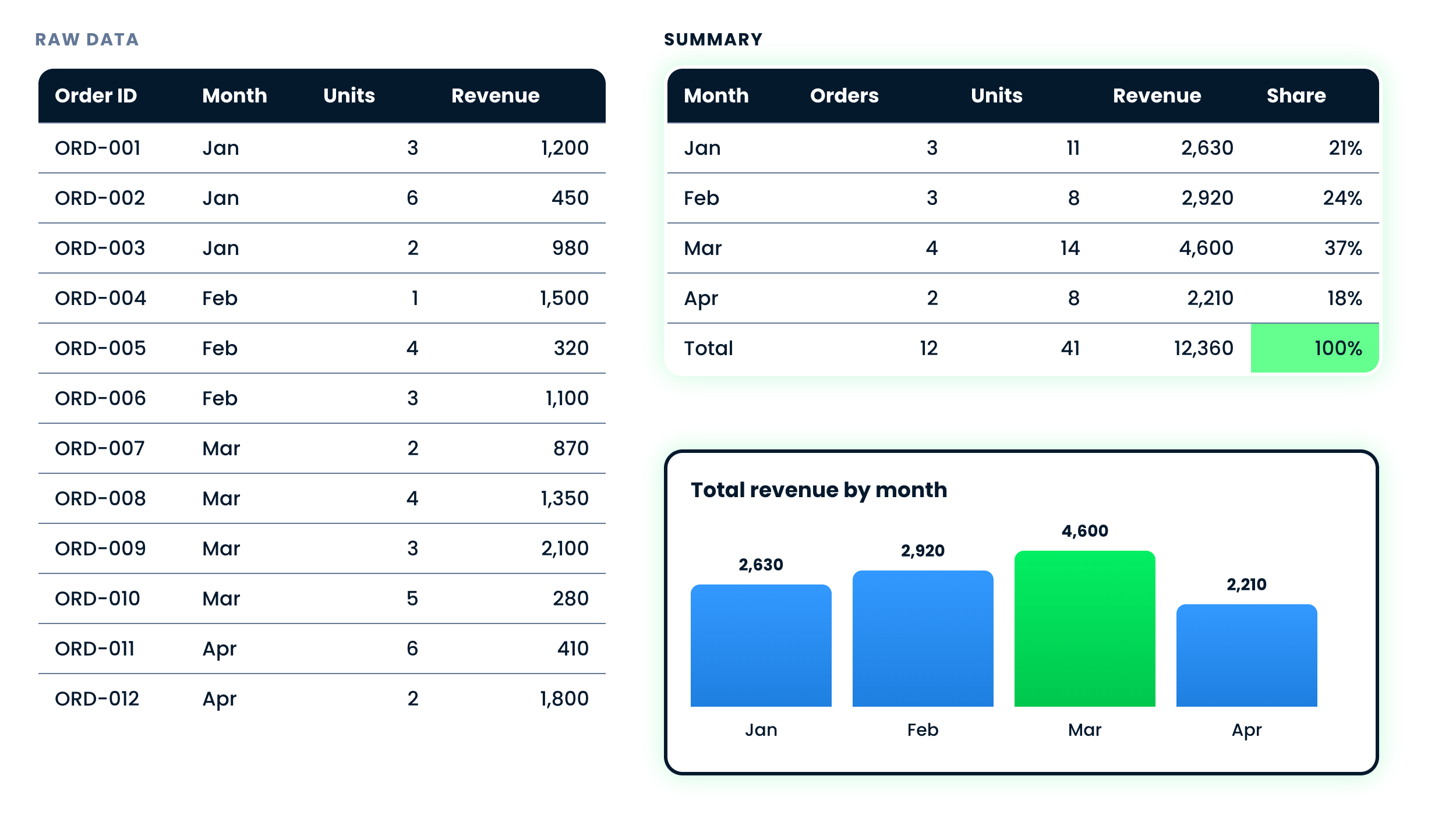
La tabla dinámica junto a un gráfico de barras de ingresos totales por mes

Microsoft Copilot en Excel

Una vida sin Copilot

$$

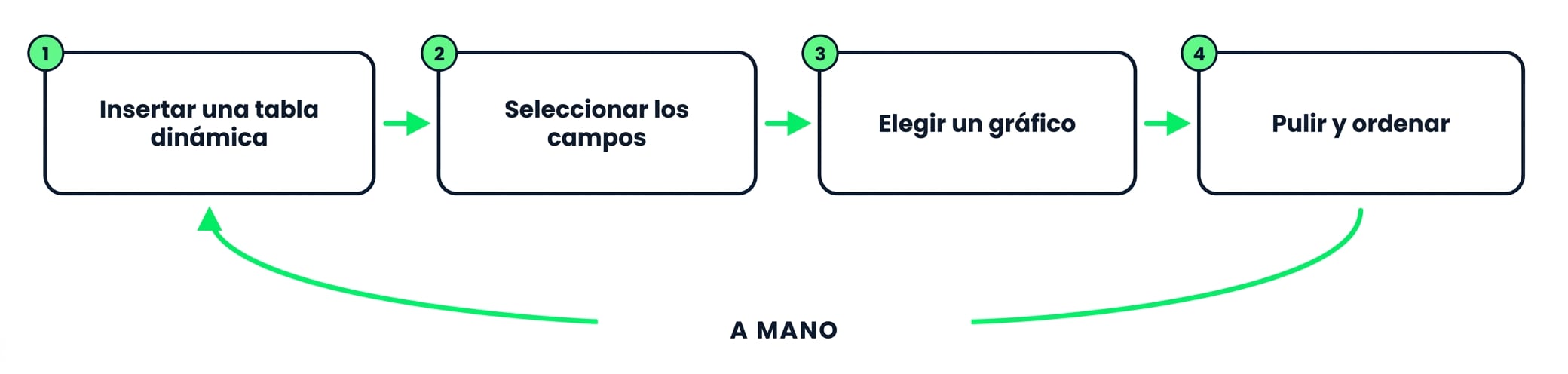
Crear un resumen a mano: insertar tabla dinámica, elegir campos, escoger gráfico, pulir

Microsoft Copilot en Excel

Una vida con Copilot

$$

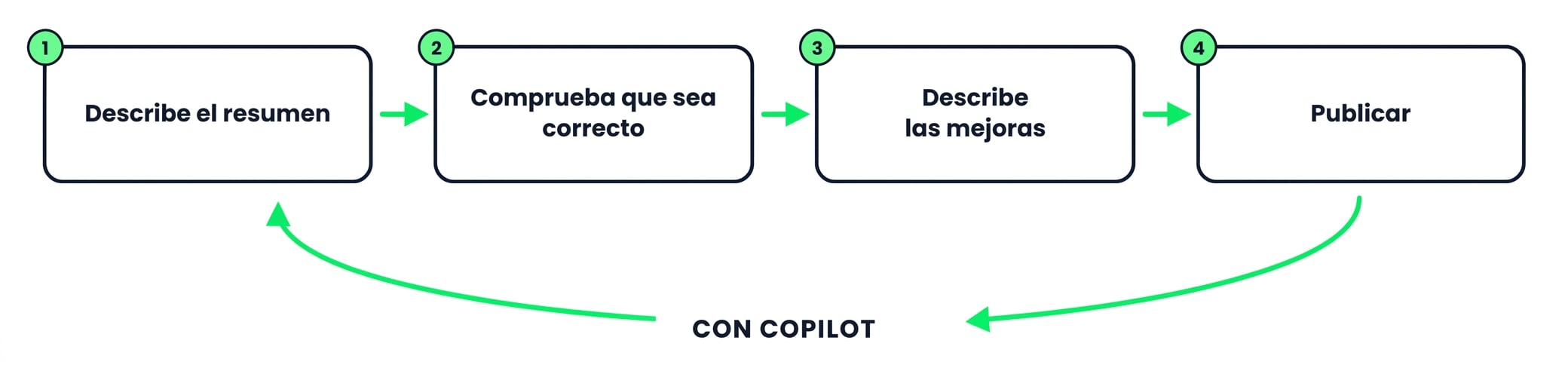
Crear un resumen con Copilot: describir, comprobar, refinar, publicar

Microsoft Copilot en Excel

Ejemplo: crear un resumen y un gráfico

Ingresos totales por mes

  • Pide el resumen y el gráfico en un solo prompt
  • Copilot agrupa, agrega y luego grafica el resultado
  • Lee el resumen antes del gráfico: el gráfico se basa en él
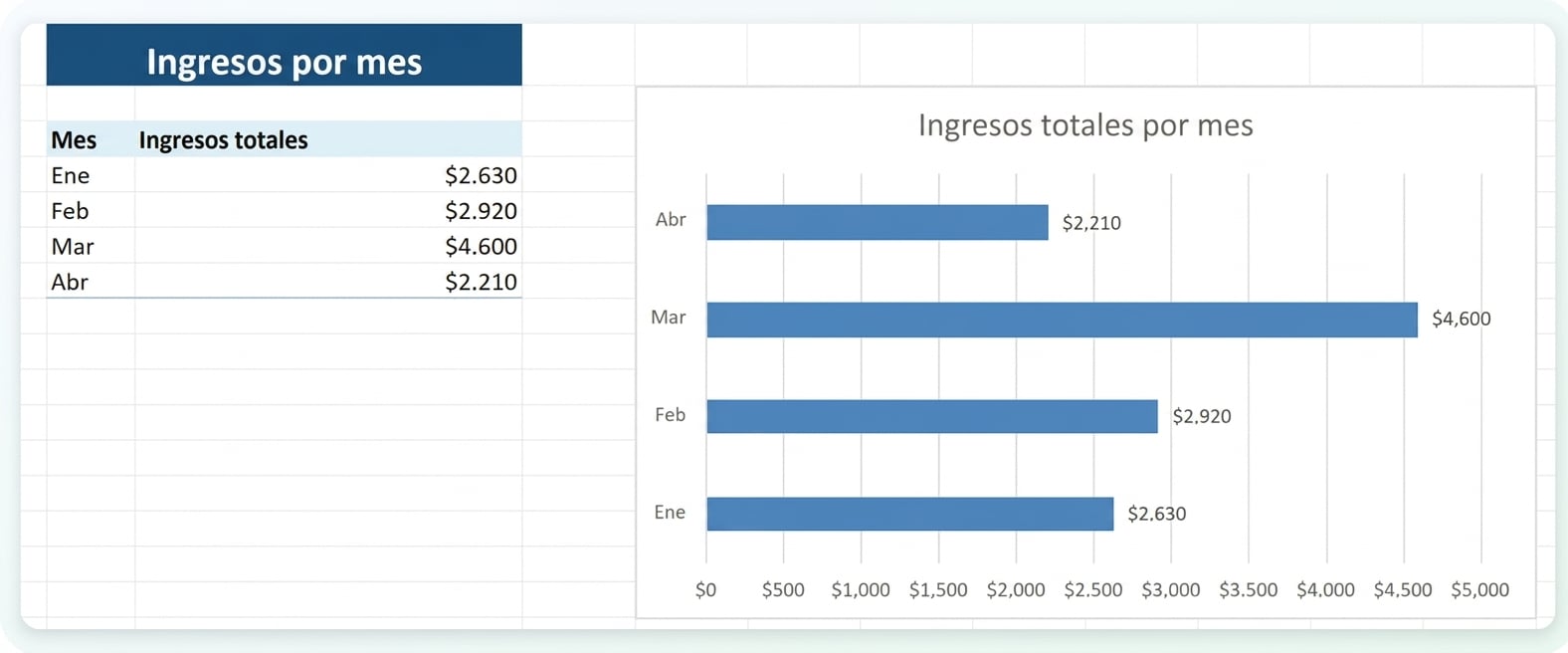
Un resumen y gráfico de barras por mes que Copilot creó con un solo prompt

Microsoft Copilot en Excel

Ejemplo: verificar el resultado

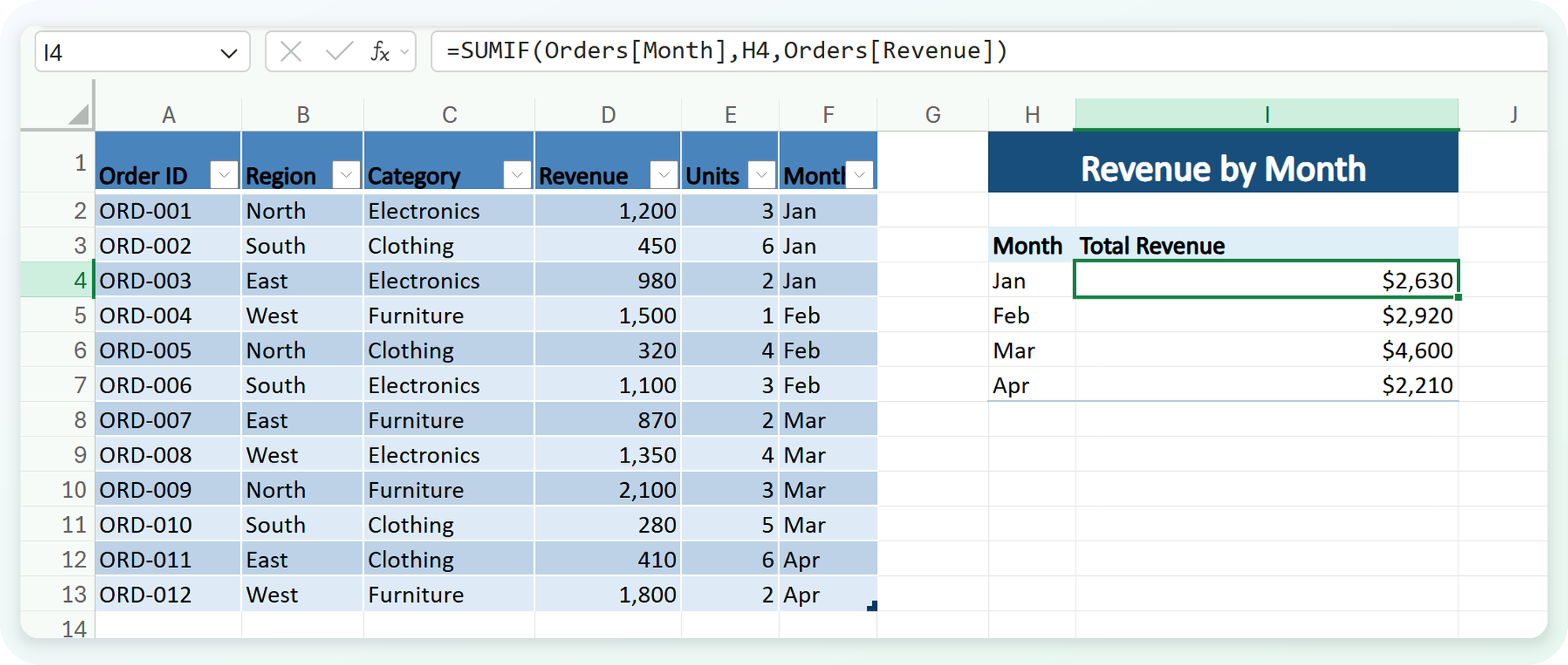
  • Haz clic en una celda del resumen y lee la fórmula
  • Agrupación: ¿es Month u otra columna?
  • Agregación: ¿es una suma o una media?

La fórmula detrás de un valor del resumen, mostrando la agrupación y la agregación

Microsoft Copilot en Excel

Los toques finales

$$

$$

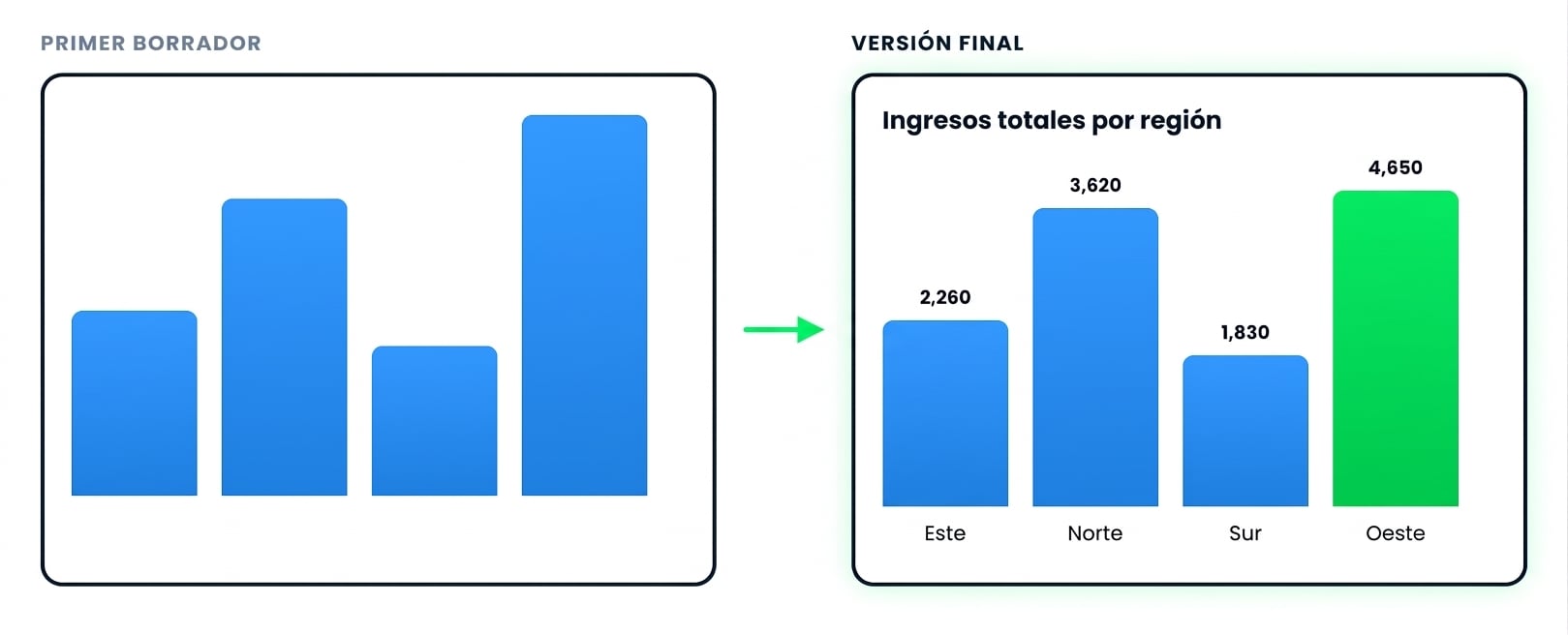
El primer gráfico de Copilot junto a la versión pulida, con título, etiquetas de valor y una barra destacada


  • Toma el gráfico como un borrador inicial, no la versión final
  • Mejoras rápidas: título, ejes, leyenda, tipo de gráfico, orden, color
  • Estos retoques lo llevan a la meta
Microsoft Copilot en Excel

¡Vamos a practicar!

Microsoft Copilot en Excel

Preparing Video For Download...