Verlässliche Lookups

Microsoft Copilot in Excel

James Chapman

AI Curriculum Manager, DataCamp

Daten aus zwei Quellen verbinden
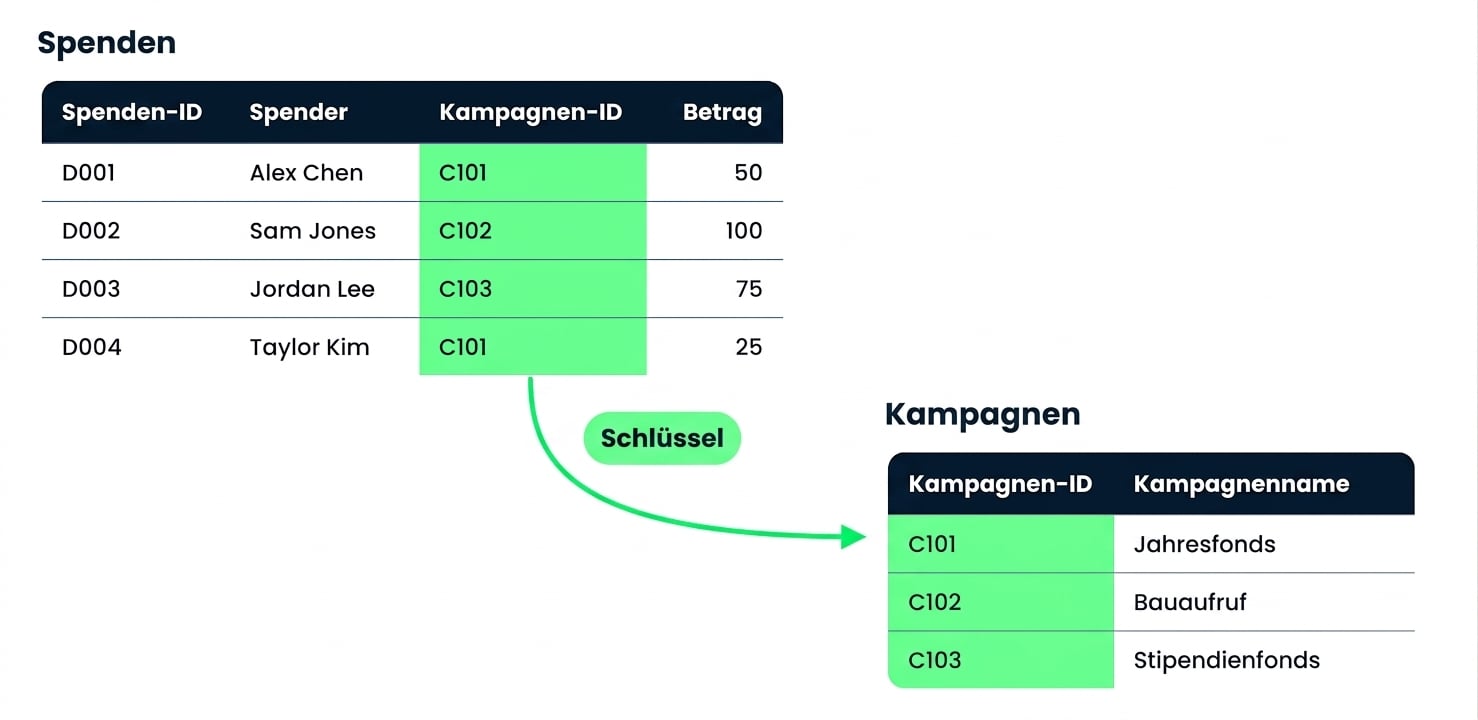
Die Tabellen Donations und Campaigns, verbunden über die gemeinsame Spalte Campaign ID

  • Best Practice: Trenne Daten in klare, modulare Domänen und kombiniere sie bei der Analyse
  • Copilot verknüpft Daten oft mit XLOOKUP-Formeln
Microsoft Copilot in Excel

So funktioniert XLOOKUP

=XLOOKUP(lookup_value, lookup_array, return_array)
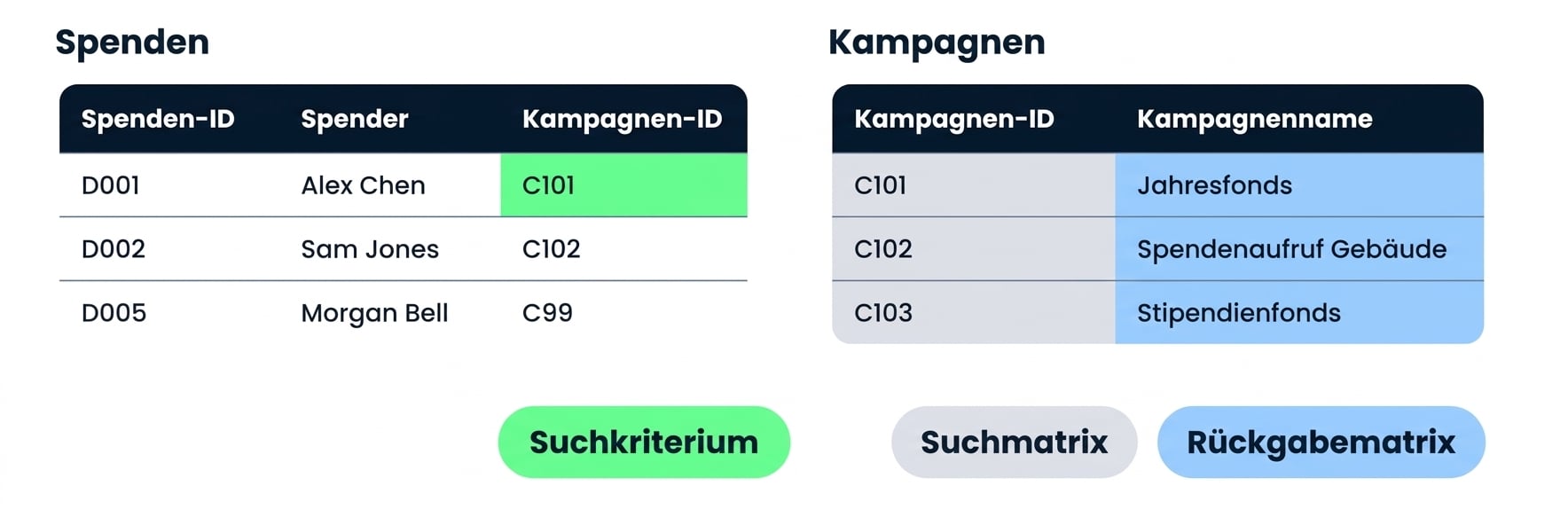
Donations und Campaigns nebeneinander, mit den drei XLOOKUP-Argumenten unten beschriftet

Microsoft Copilot in Excel

Wenn es keinen Treffer gibt

=XLOOKUP(lookup_value, lookup_array, return_array)
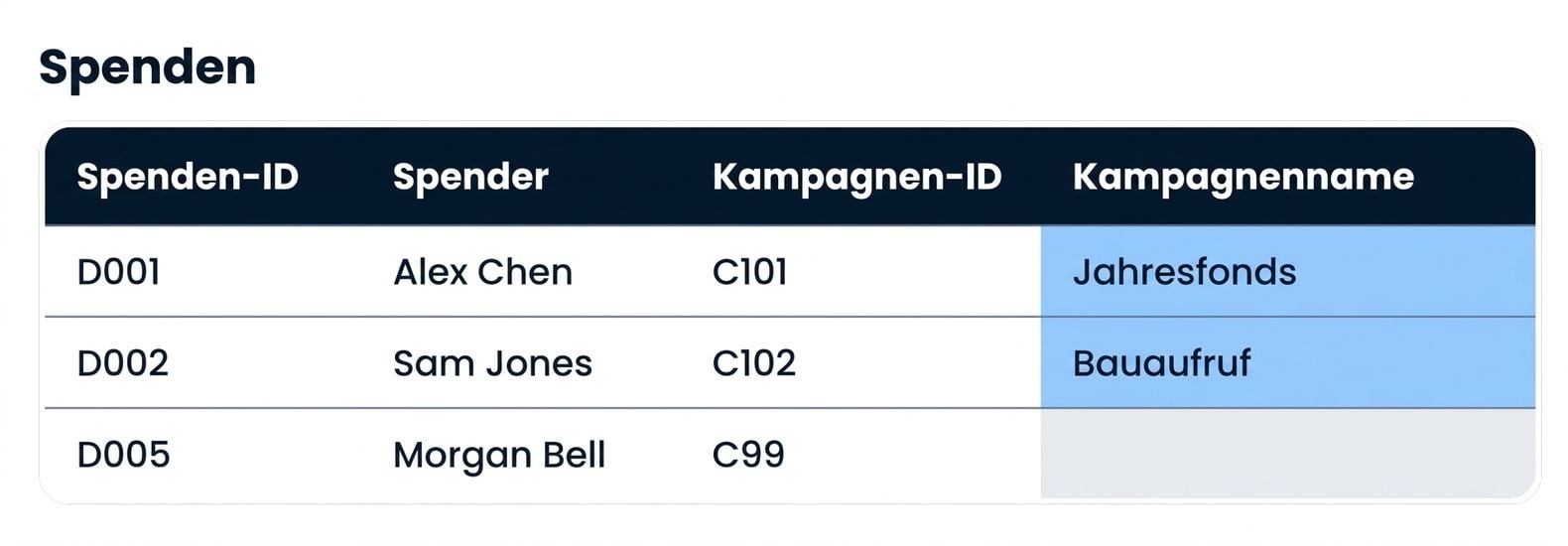
Die Tabelle Donations mit ausgefülltem Campaign Name; beim nicht passenden C99-Eintrag steht nichts

Microsoft Copilot in Excel

Beispiel: Copilot und XLOOKUP

  • Beide Tabellenblätter sind in derselben Arbeitsmappe – Donations und Campaigns

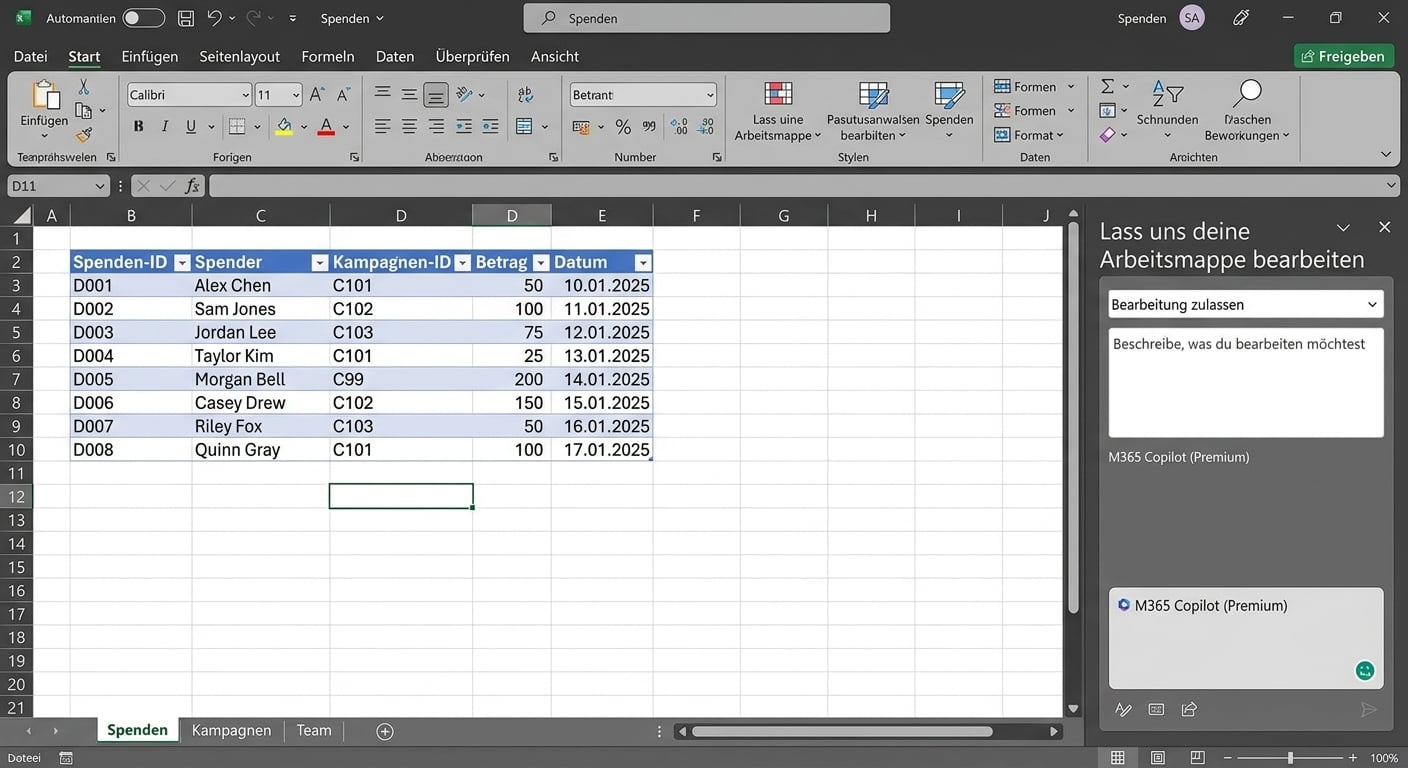
Die Arbeitsmappe Donations mit dem Blatt Campaigns daneben und Copilot im Modus Bearbeitung zulassen

Microsoft Copilot in Excel

Beispiel: Copilot und XLOOKUP

  • Nenne beide Tabellen und die Abgleichspalte in deinem Prompt
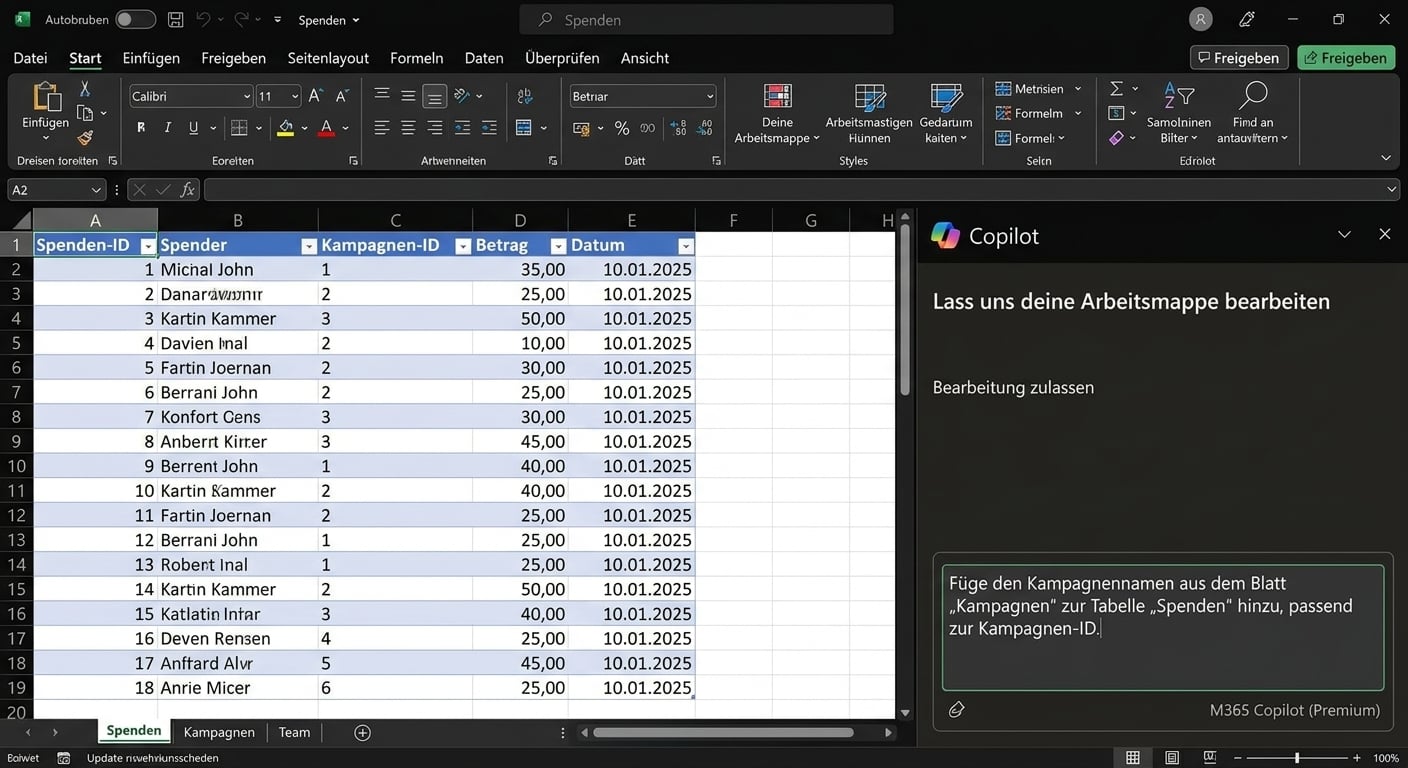
Dieselbe Arbeitsmappe mit dem Lookup-Prompt im Copilot-Bereich

Microsoft Copilot in Excel

Beispiel: Copilot und XLOOKUP

  • Lies die Formel und suche dann nach Zeilen ohne Treffer
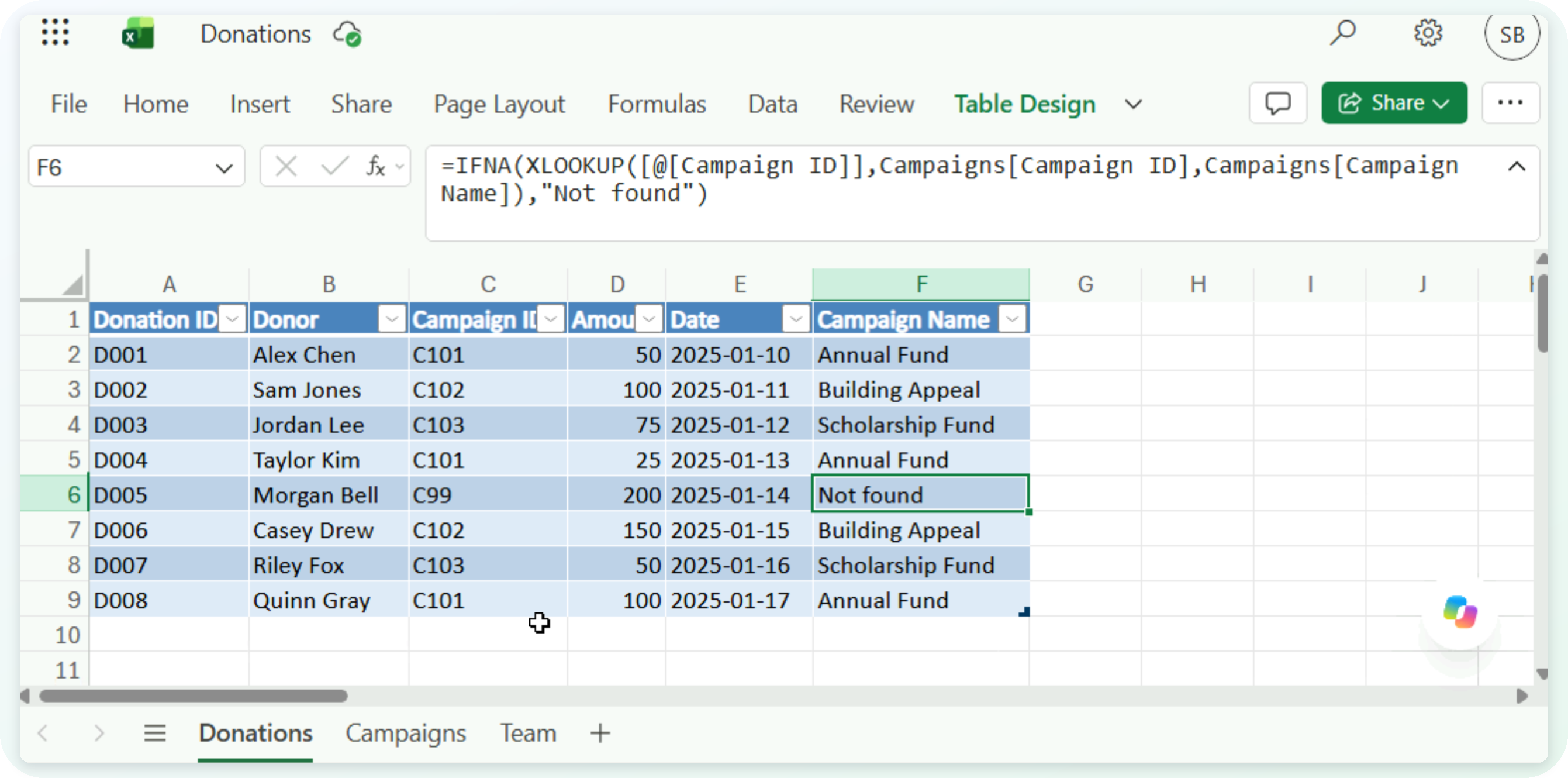
Die Spalte Campaign Name ist gefüllt; beim nicht passenden C99-Eintrag steht Not found und die von Copilot geschriebene XLOOKUP-Formel steht in der Bearbeitungsleiste

Microsoft Copilot in Excel

Checkliste zur Prüfung

$$

Eine Checkliste mit drei abgehakten Punkten


  1. Ergebnisse: sehen die Treffer richtig aus?
  2. Formel: sind es die beabsichtigten Tabellen und Bereiche?
  3. Leerzellen: der Schlüssel steht evtl. nicht in der Lookup-Liste
  4. Duplikate: der Schlüssel steht evtl. doppelt in der Liste
Microsoft Copilot in Excel

Lass uns üben!

Microsoft Copilot in Excel

Preparing Video For Download...