KI-gestützte Analysen freischalten

Microsoft Copilot in Excel

James Chapman

AI Curriculum Manager, DataCamp

Lern deine:n Instructor kennen ...

$$

susanth_intro.jpg

Microsoft Copilot in Excel

Was ist Copilot in Excel?

$$

$$

Das Microsoft Copilot-Logo

$$

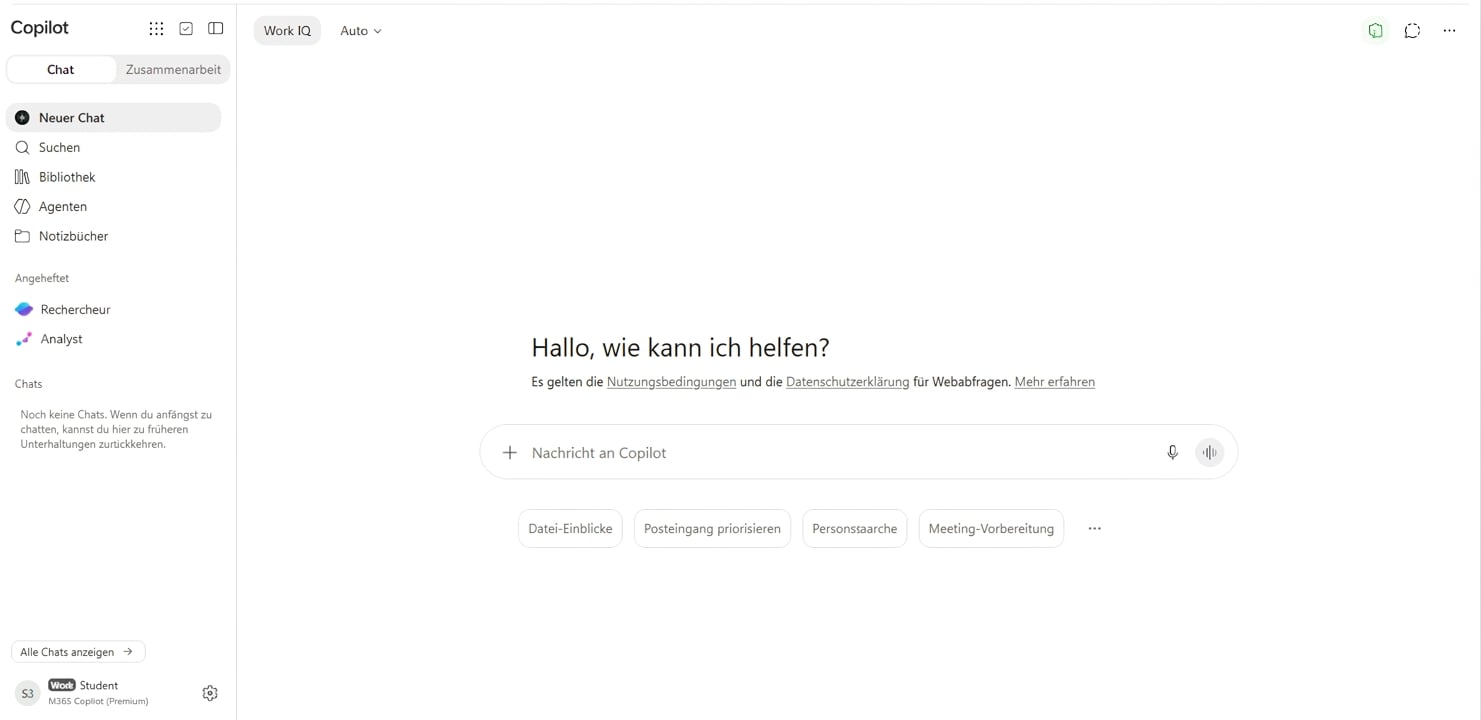
Die Microsoft Copilot-Chat-App, angemeldet mit einem Arbeitskonto

Microsoft Copilot in Excel

Was ist Copilot in Excel?

$$

  • Copilot → Produktivitätsbegleiter in MS-Apps
Microsoft Copilot in Excel

Was ist Copilot in Excel?

$$

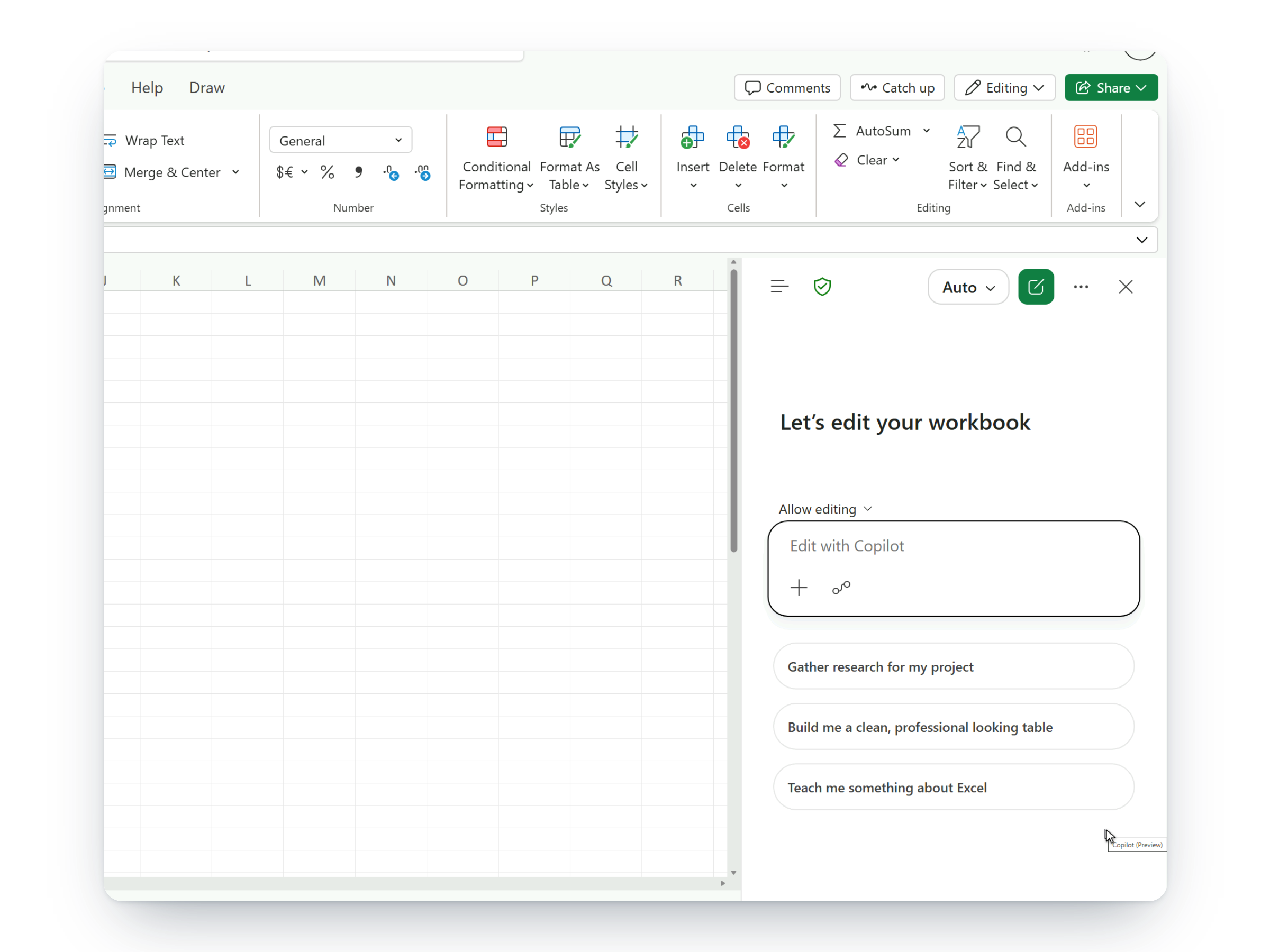
Copilot geöffnet in Excel für das Web, aktuelles Interface

$$

  • Copilot → Produktivitätsbegleiter in MS-Apps
  • Copilot in Excel = KI direkt in Excel
  • Daten generieren, Formeln erklären, Analysen durchführen


Ziel → Deine Excel-Workflows erweitern, um produktiver zu werden

Microsoft Copilot in Excel

Chatten vs. Ausführen

  • Chat = Fragen zu Daten stellen und Formeln erklären lassen
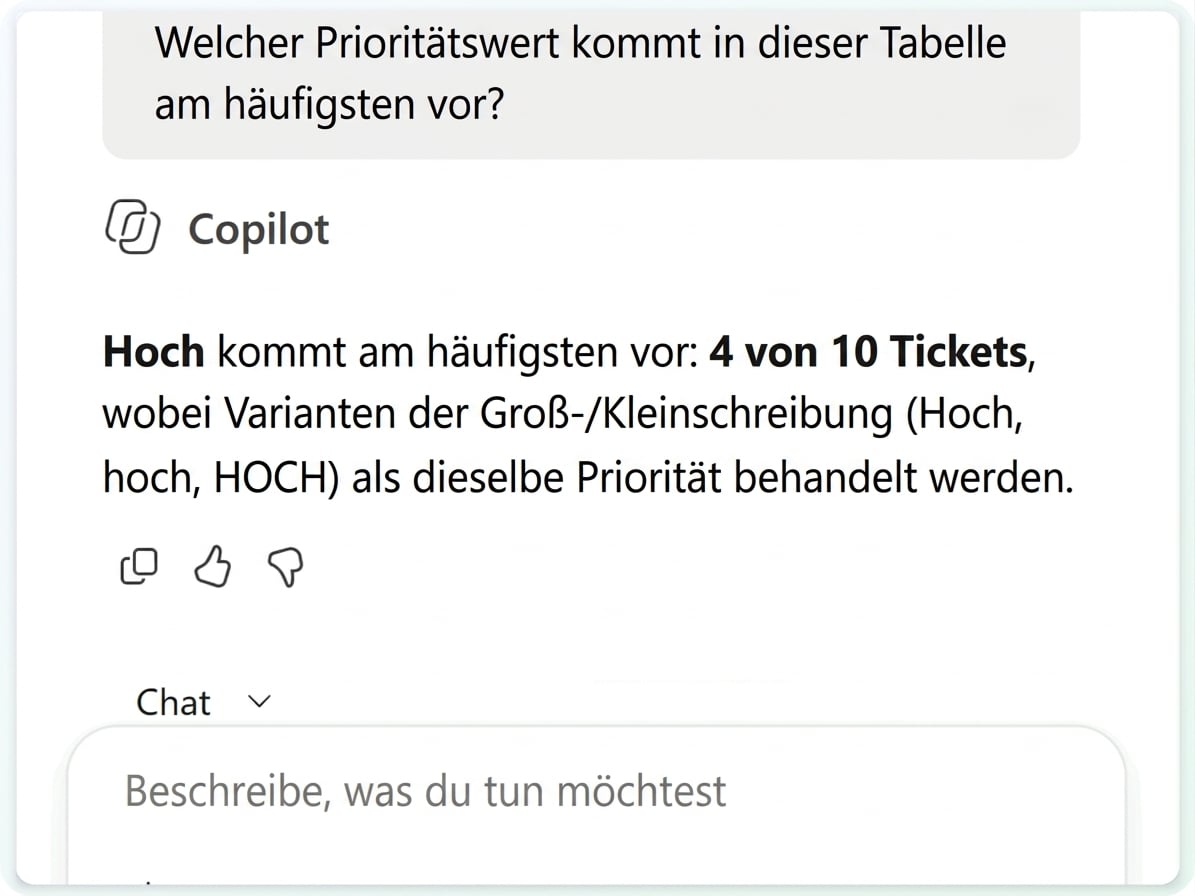
Eine Frage nur im Chat-Modus und Copilots Antwort, Tabelle unverändert

  • Allow editing = Daten und Diagramme direkt in der Arbeitsmappe bearbeiten/erstellen
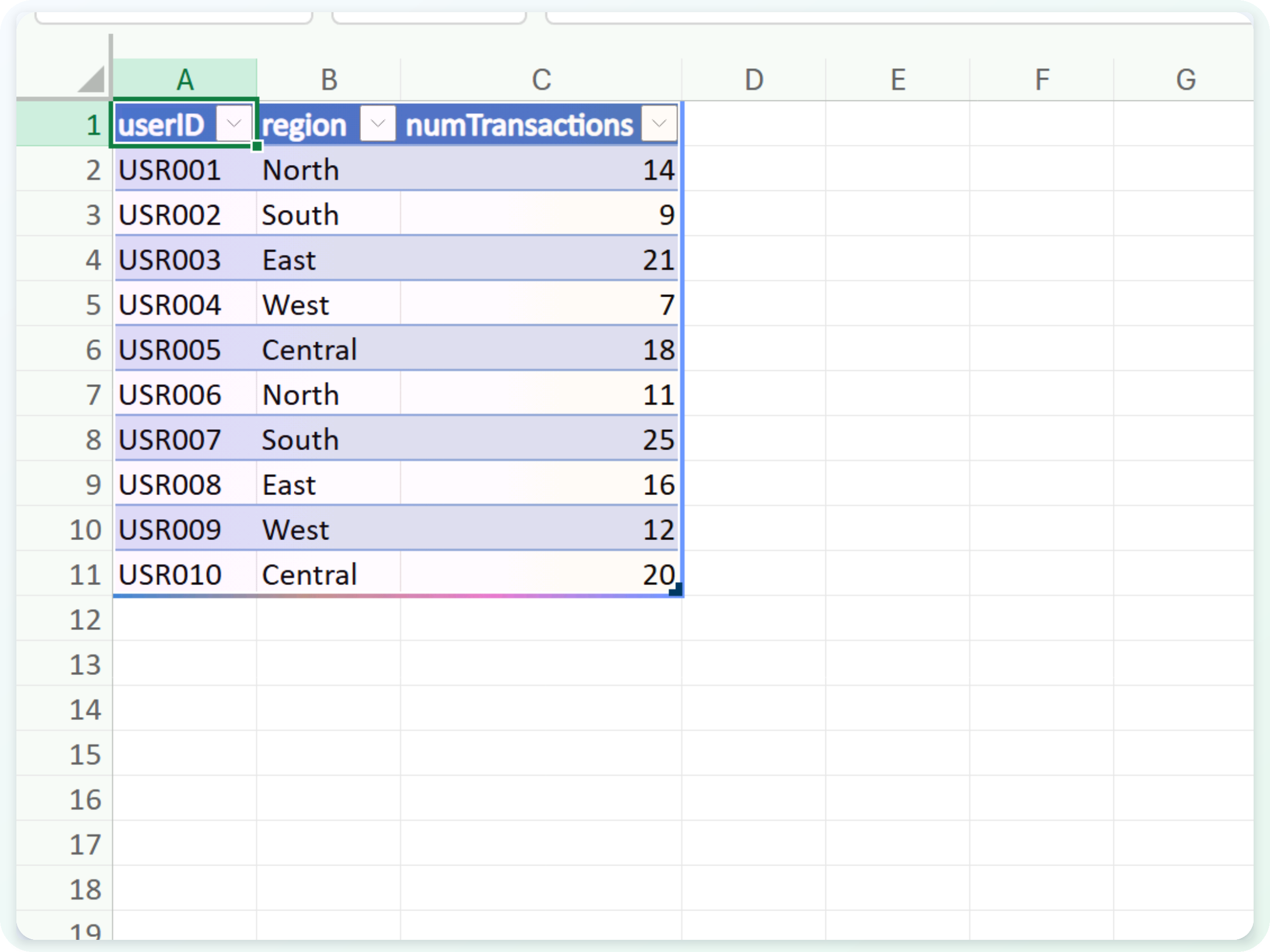
Die Tabelle, die Copilot direkt ins Arbeitsblatt geschrieben hat

Microsoft Copilot in Excel

OneDrive: die Basis für alles


  • Deine Arbeitsmappe muss in OneDrive gespeichert sein
  • So erhält Copilot Zugriff auf deine Arbeitsblätter
  • Im Browser passiert das automatisch
  • Am Desktop AutoSpeichern einschalten

$$

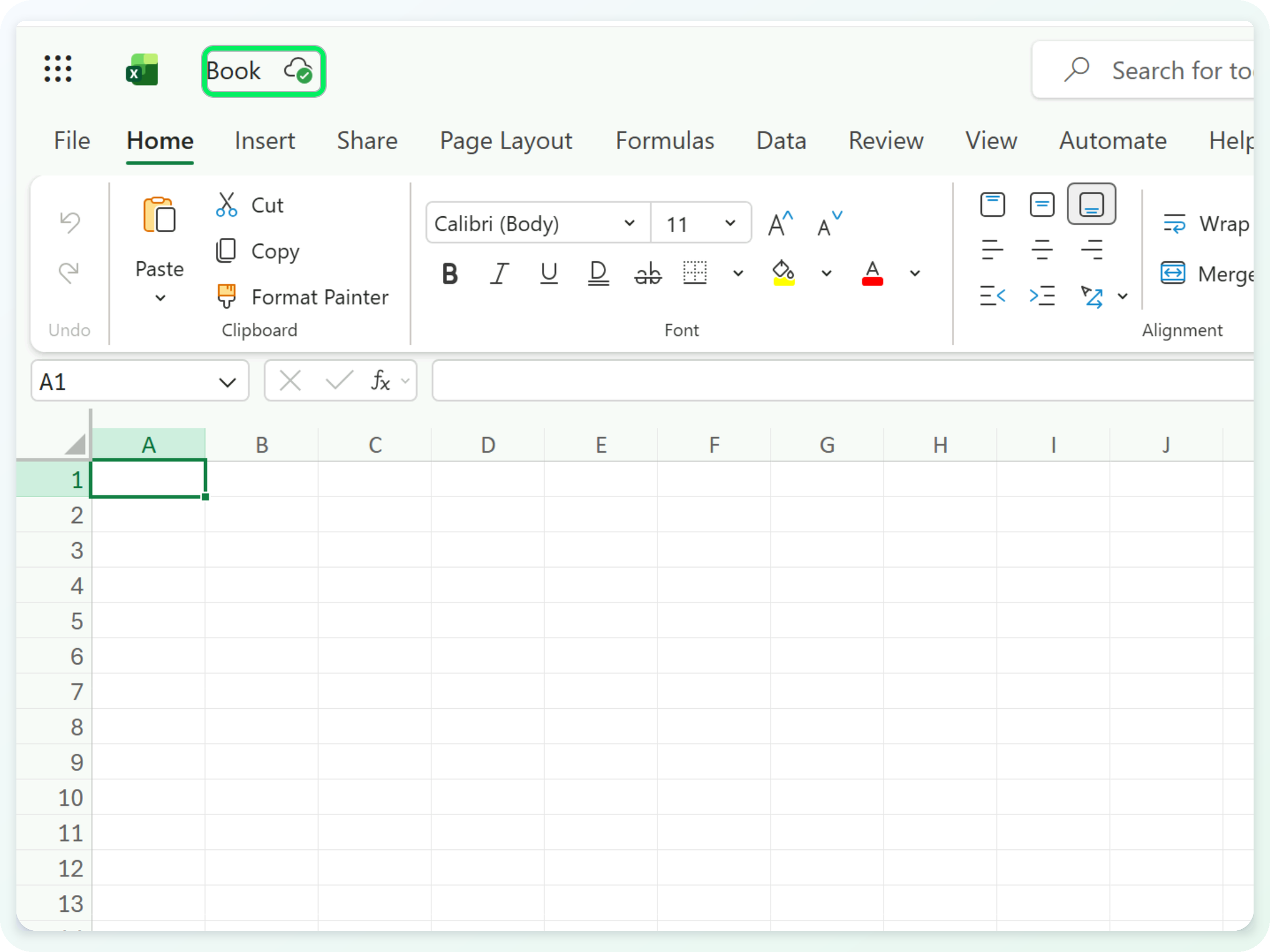
Die Titelleiste der Arbeitsmappe mit OneDrive-Speicheranzeige

Microsoft Copilot in Excel

Beispiel: Testdaten generieren


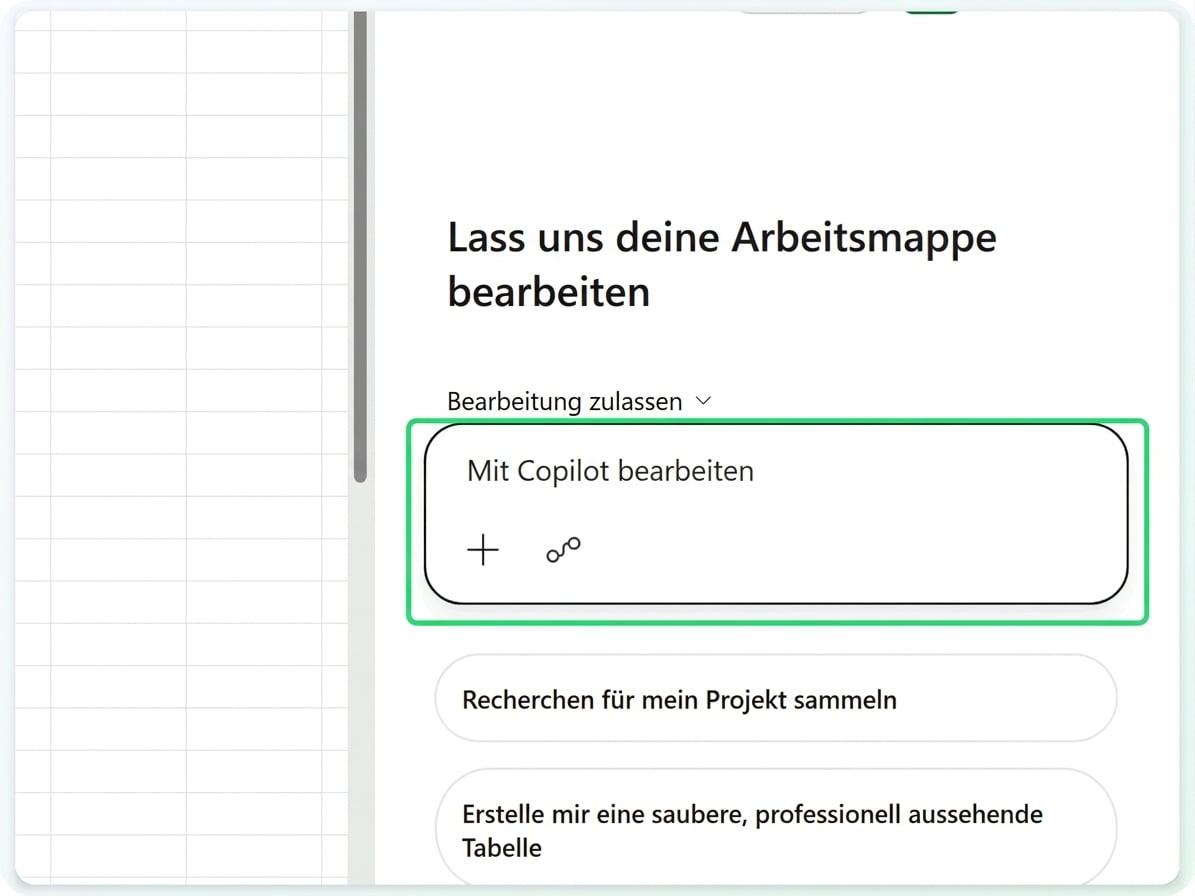
  • Öffne Copilot über die Schaltfläche unten rechts
  • Prüfe, ob der Modus Allow editing ist, damit Copilot ins Blatt schreiben kann

$$

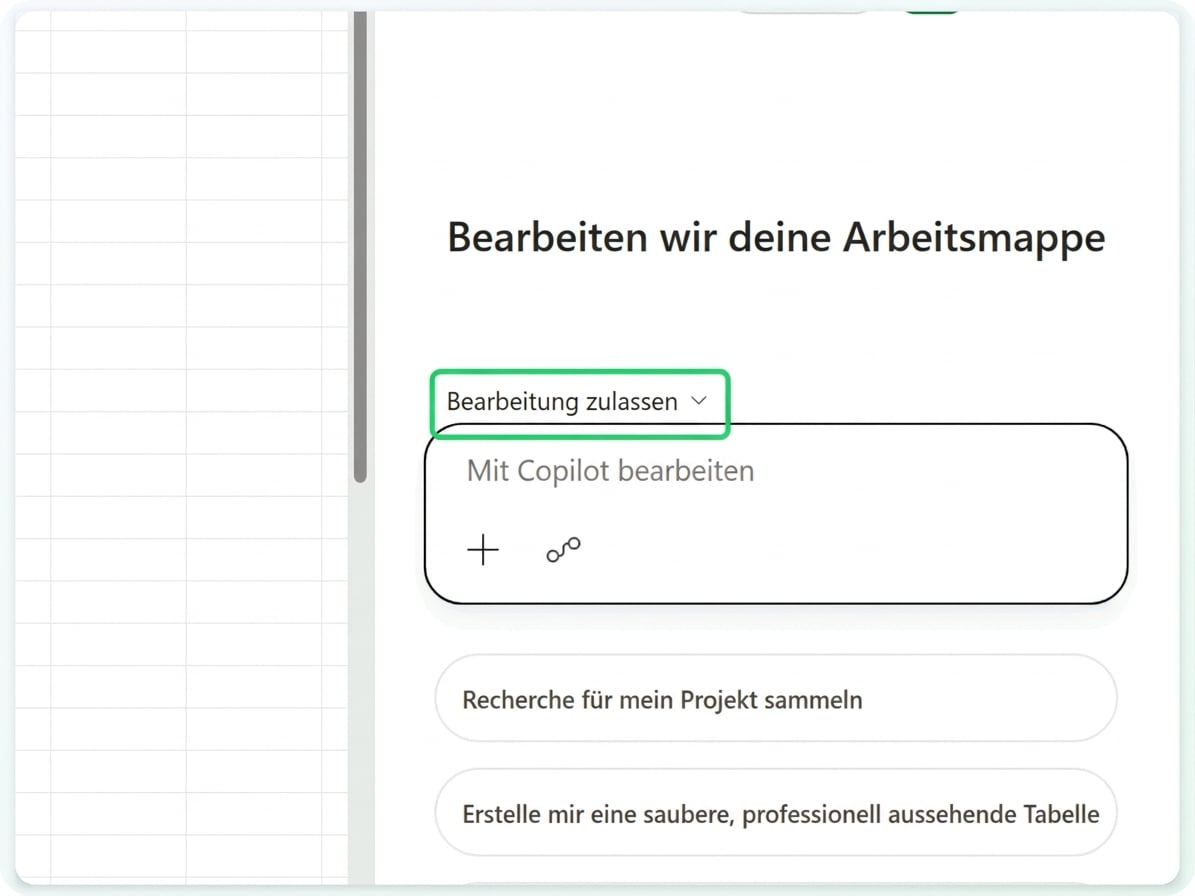
Der Copilot-Bereich mit der Modussteuerung „Allow editing"

Microsoft Copilot in Excel

Beispiel: Testdaten generieren


  • Öffne Copilot über die Schaltfläche unten rechts
  • Prüfe, ob der Modus Allow editing ist, damit Copilot ins Blatt schreiben kann
  • Beschreibe dann die gewünschte Tabelle im Prompt:

Create a table with three columns called userID, region, and numTransactions, and ten rows of data

$$

Der Copilot-Bereich mit hervorgehobener Prompt-Box

Microsoft Copilot in Excel

Beispiel: Testdaten generieren


  • Öffne Copilot über die Schaltfläche unten rechts
  • Prüfe, ob der Modus Allow editing ist, damit Copilot ins Blatt schreiben kann
  • Beschreibe dann die gewünschte Tabelle – Spalten und Zeilenanzahl

Create a table with three columns called userID, region, and numTransactions, and ten rows of data

$$

Die zehnzeilige Tabelle, die Copilot direkt ins Blatt geschrieben hat

Microsoft Copilot in Excel

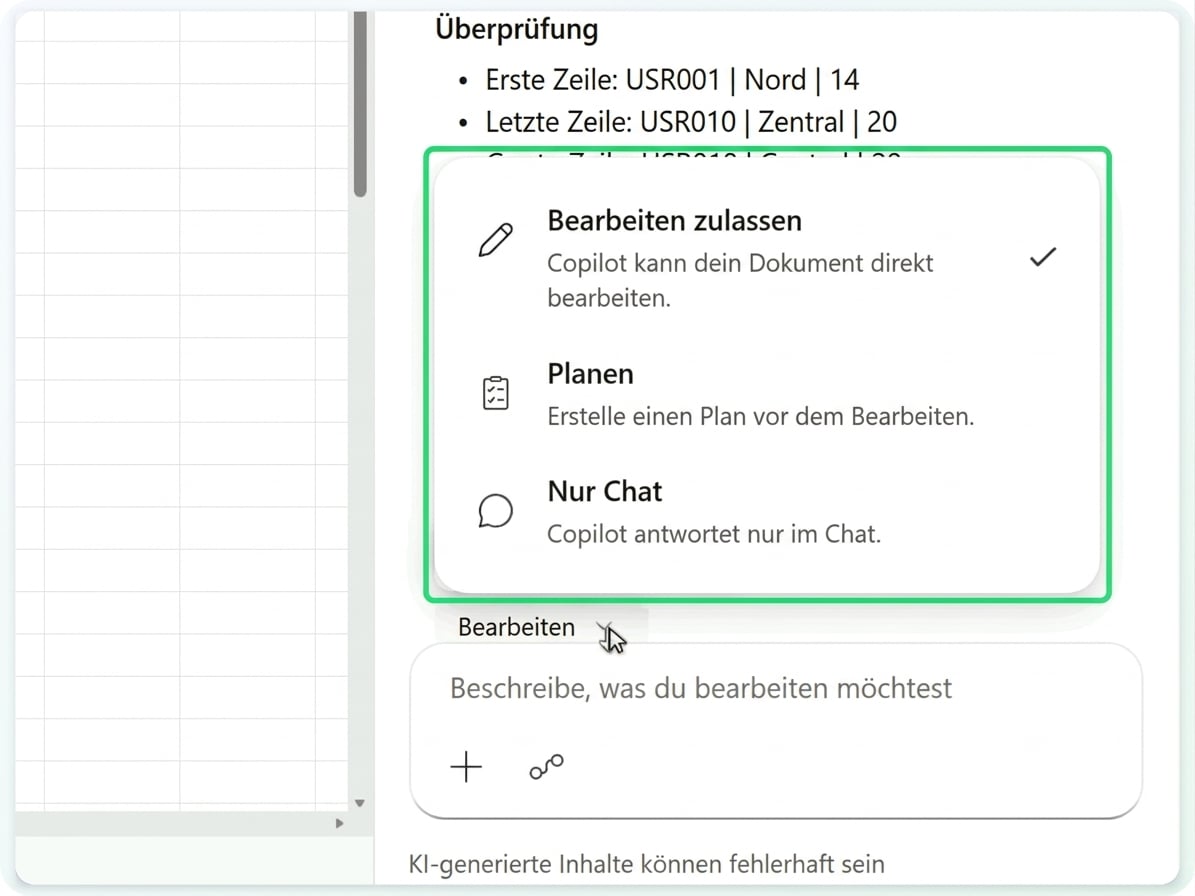
Drei Copilot-Modi


  • Allow editing → Copilot bearbeitet die Arbeitsmappe direkt
  • Plan → schlägt vor dem Bearbeiten einen Plan vor
  • Chat only → beantwortet, ohne deine Daten anzufassen

$$

Das Copilot-Modusmenü – Allow editing, Plan, Chat only

Microsoft Copilot in Excel

Beispiel: Formel erklären


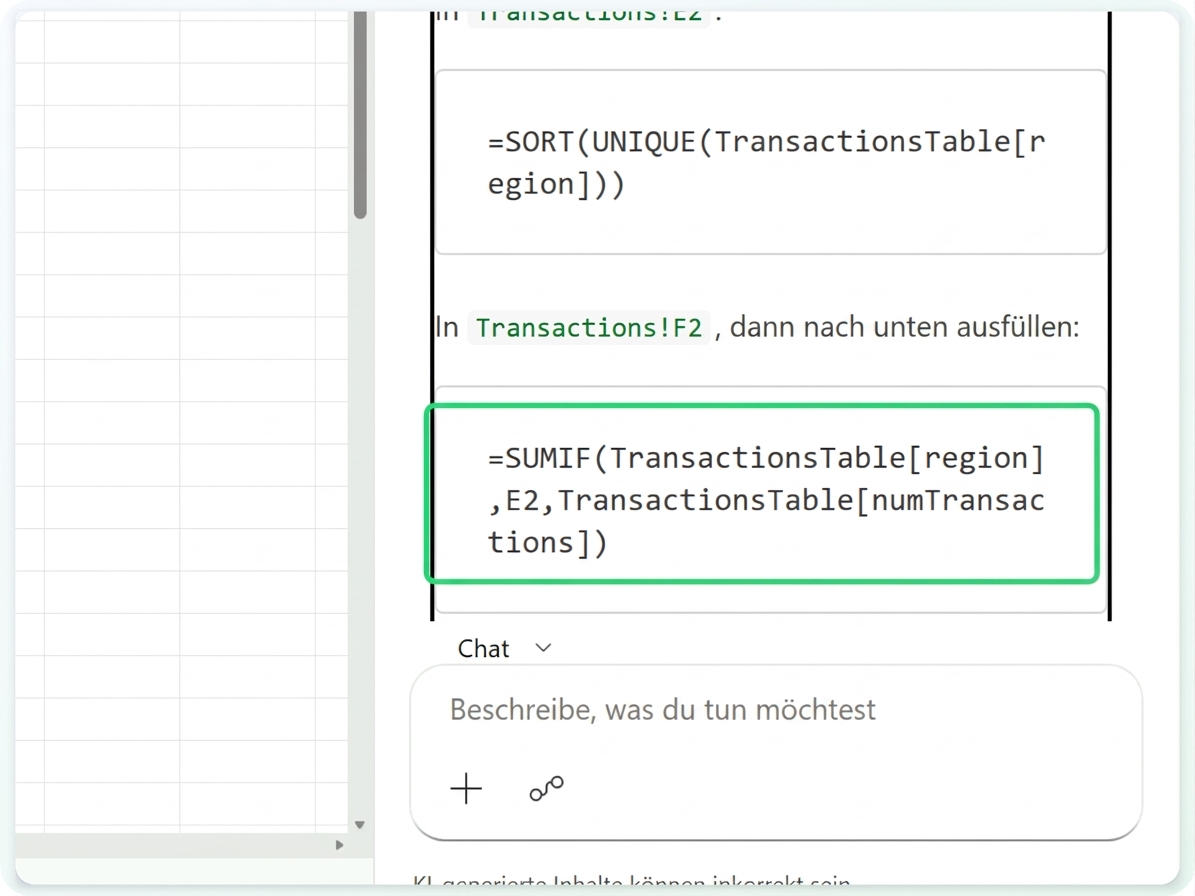
  • Bitte Copilot, eine Formel zu schreiben und zu erklären
  • Du kannst die Formel aus dem Chat einfügen, wenn du bereit bist
  • Wechsle zu Chat only, wenn sie nicht eingefügt werden soll

$$

Copilots SUMIF-Formel

Microsoft Copilot in Excel

Lass uns üben!

Microsoft Copilot in Excel

Preparing Video For Download...