Bedingte Formatierung: wenn Daten zurücksprechen

Microsoft Copilot in Excel

James Chapman

AI Curriculum Manager, DataCamp

Die große Excel-Herausforderung
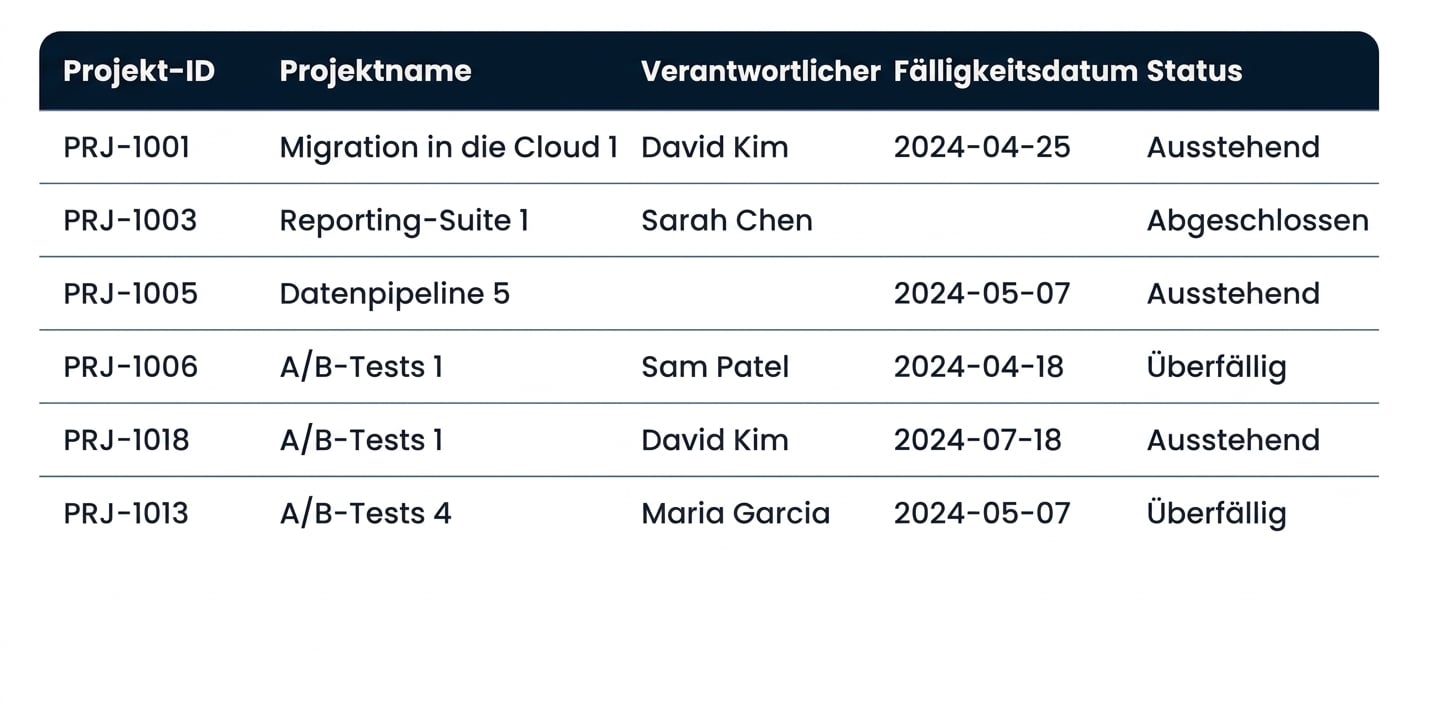
 

Die Tabelle „Projects" mit leeren Zellen, einem doppelten Projektnamen und zwei überfälligen Zeilen


  • Unsaubere Daten erkennen und beheben
  • Fehlende Werte, Duplikate, inkonsistente Einträge → irreführende Insights
  • Probleme früh finden, damit deine Analyse auf solidem Fundament steht
  • Bedingte Formatierung → Datenqualitätsprobleme hervorheben
Microsoft Copilot in Excel

Bedingte Formatierung macht Probleme sichtbar
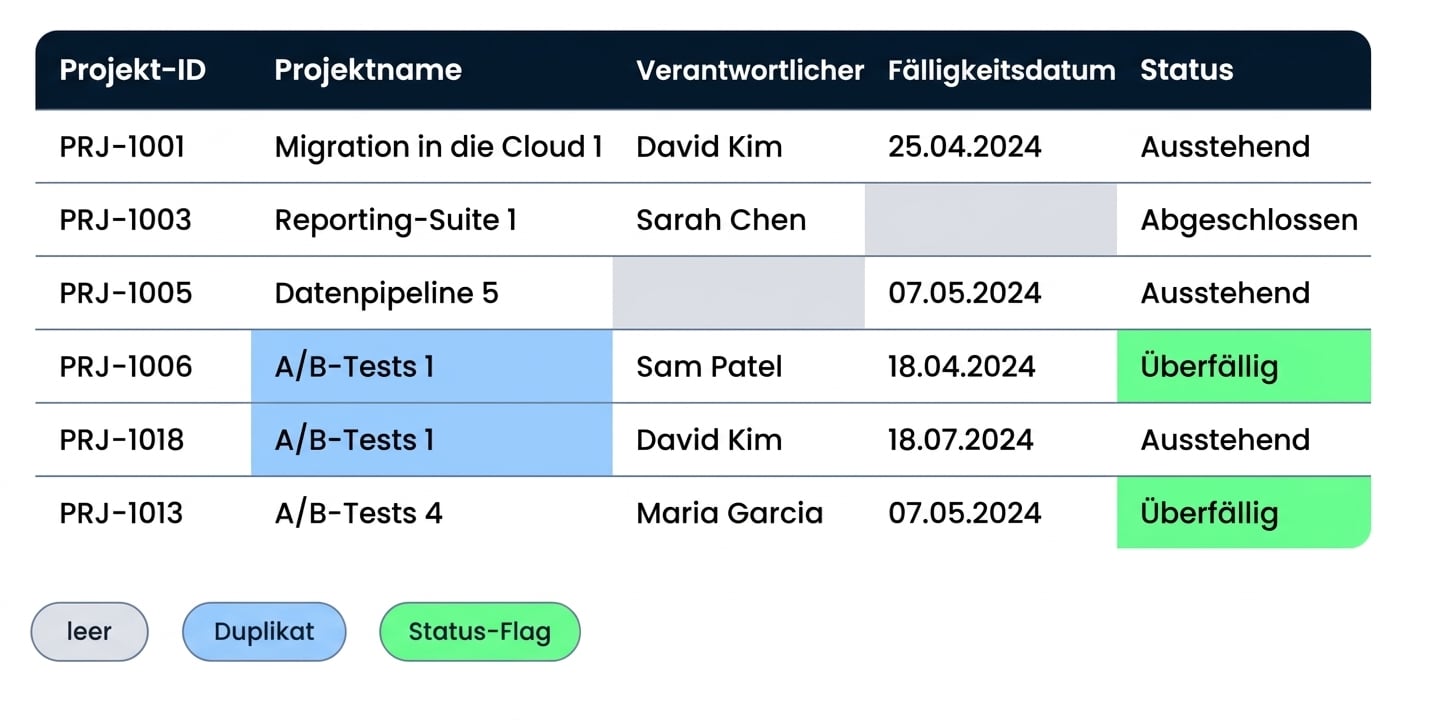
 

Dieselbe Projects-Tabelle mit Formatierung für Leeren, Duplikate und den Überfällig-Status


  • Bedingte Formatierung = Regeln, die Zellen nach ihrem Wert hervorheben
  • Leerfelder, Duplikate, bestimmte Status-Flags stechen visuell hervor
  • Copilot kann Regeln für bedingte Formatierung vorschlagen
  • Copilot kann sie auch umsetzen!
Microsoft Copilot in Excel

Beispiel: Fehlende Werte hervorheben

  • Formuliere die Regel in einfachen Worten
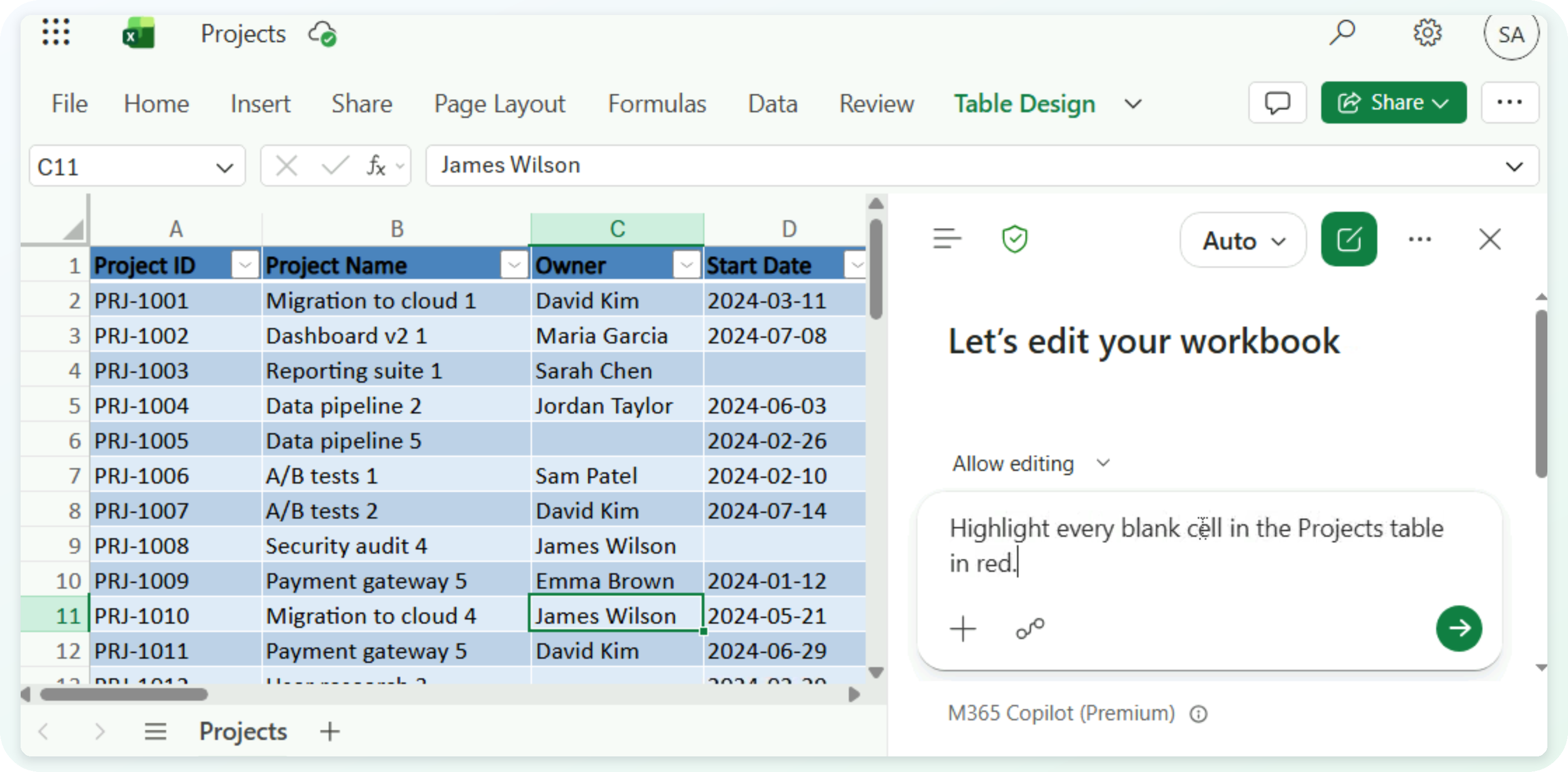
Die Projects-Tabelle mit der Leeren-Regel im Copilot-Bereich eingegeben

Microsoft Copilot in Excel

Beispiel: Fehlende Werte hervorheben

  • Copilot meldet seinen Geltungsbereich: Projects!A2:F46, alle 45 Zeilen
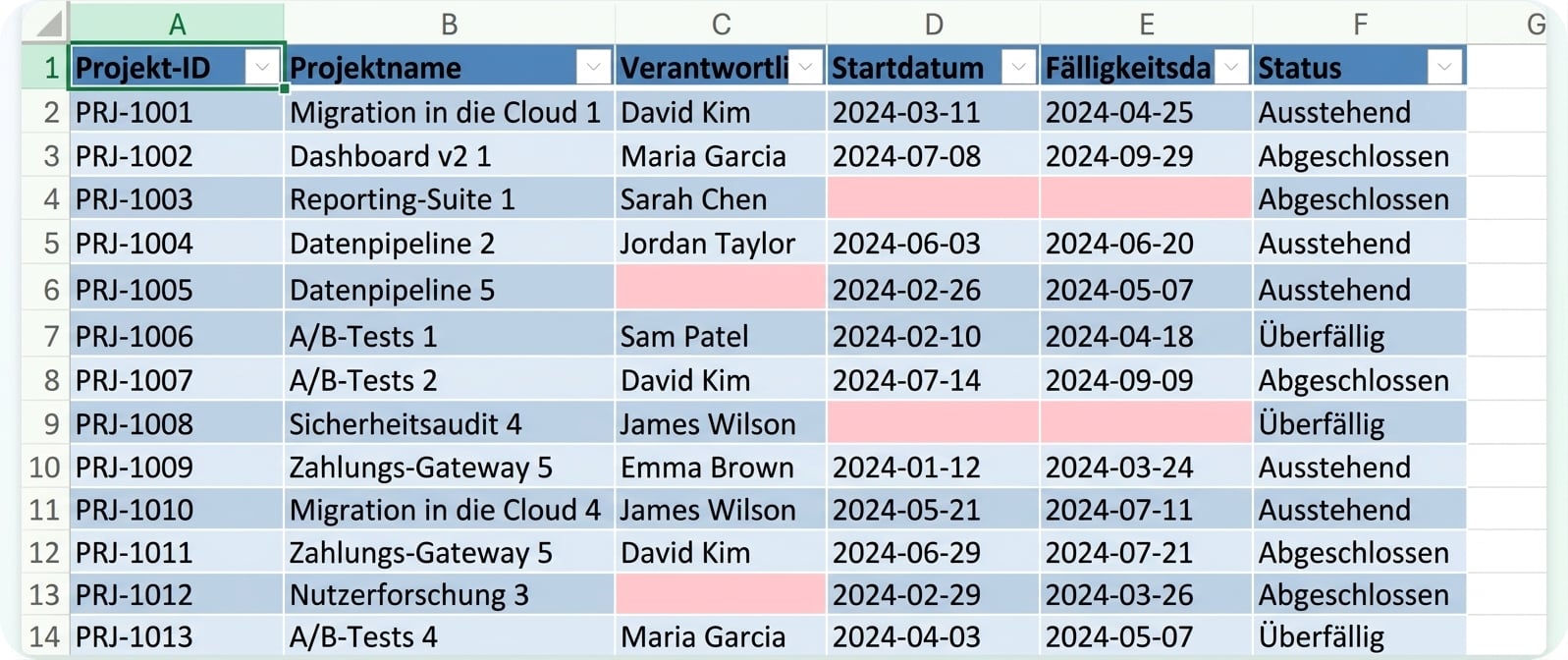
Leere Zellen rot hervorgehoben durch eine Copilot-Regel zur bedingten Formatierung

Microsoft Copilot in Excel

Beispiel: Eine zweite Regel darüberlegen

$$
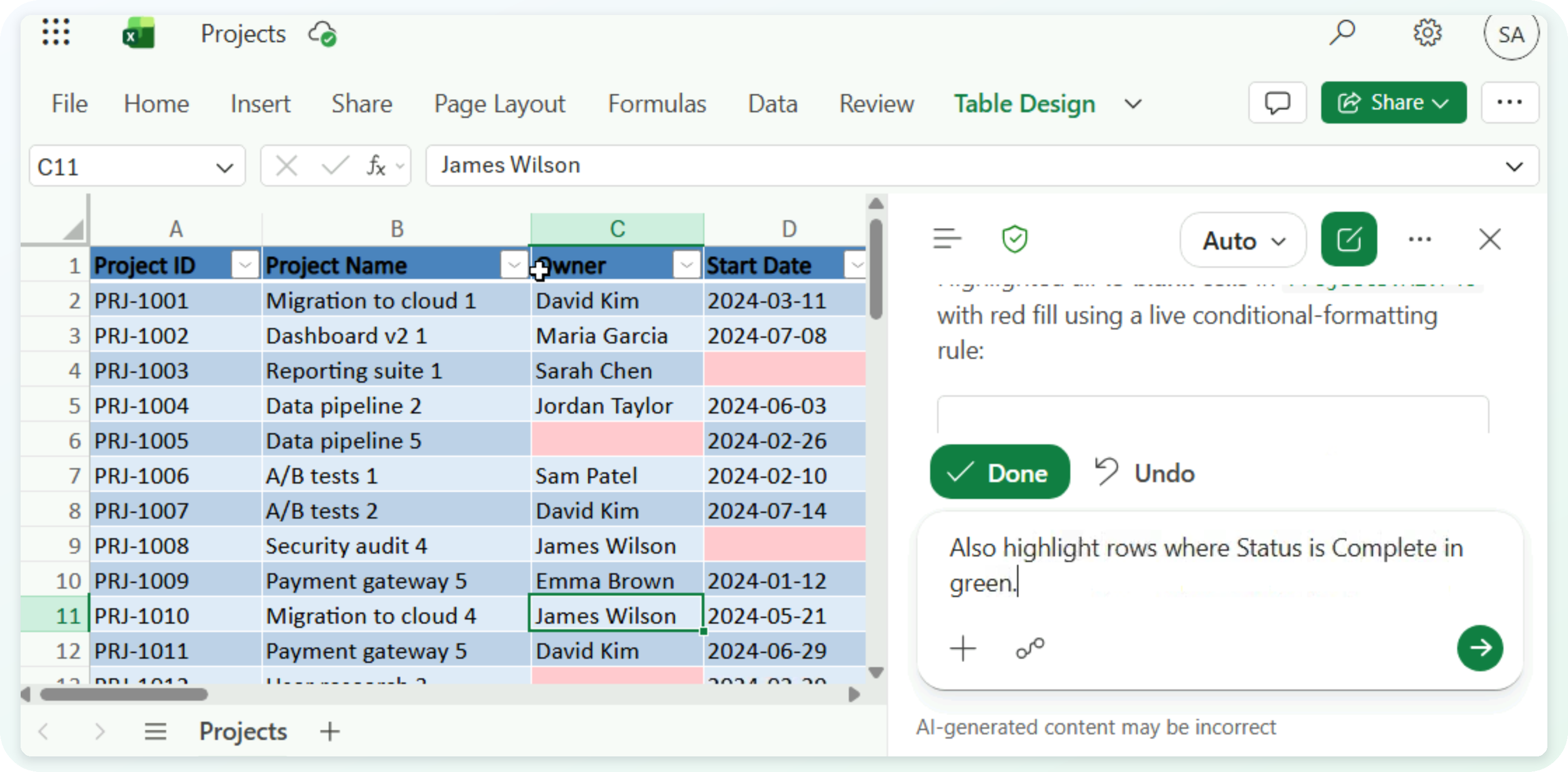
Dasselbe Arbeitsbuch mit einer zweiten Eingabe, die vollständige Zeilen in Grün anfordert

Microsoft Copilot in Excel

Beispiel: Eine zweite Regel darüberlegen

  • Prüfe die Spalte, die Bedingung und die Farbe
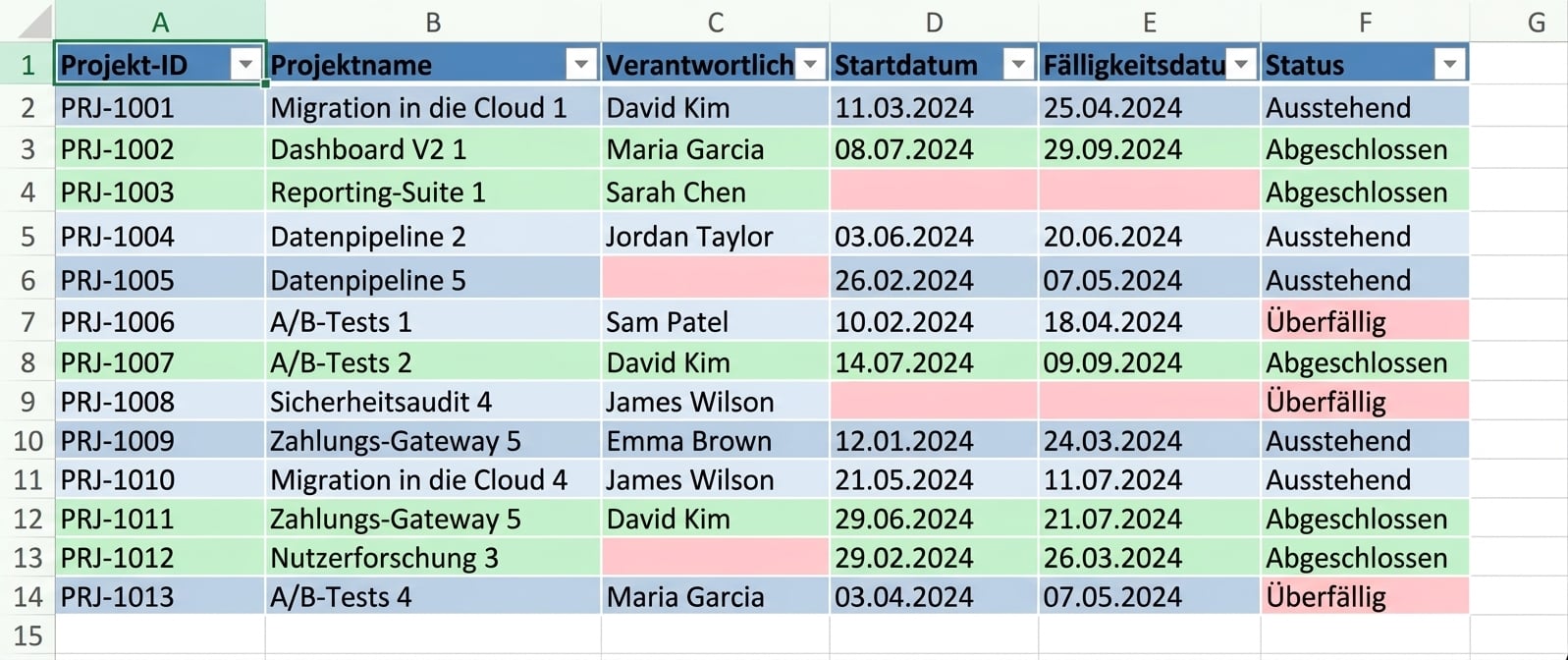
Eine zweite Regel markiert vollständige Zeilen grün, über dem Rot für Leeren

Microsoft Copilot in Excel

Lass uns üben!

Microsoft Copilot in Excel

Preparing Video For Download...