Schicke Zusammenfassungen und Charts in Minuten

Microsoft Copilot in Excel

James Chapman

AI Curriculum Manager, DataCamp

Von Rohdaten zu aussagekräftigen Insights
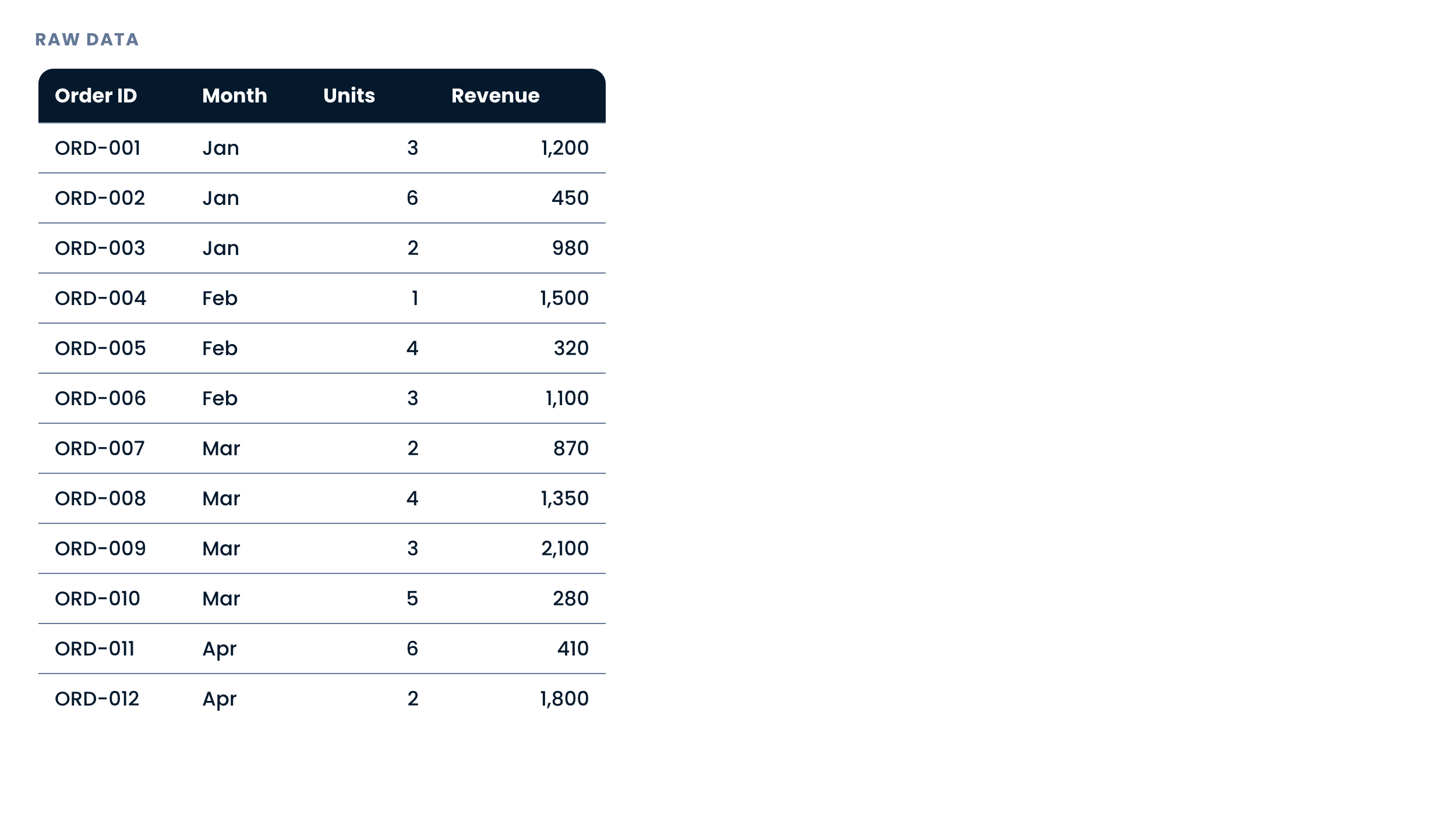
Die Tabelle „Orders" mit zwölf Zeilen Rohdaten, inklusive Bestellmonat

Microsoft Copilot in Excel

Von Rohdaten zu aussagekräftigen Insights
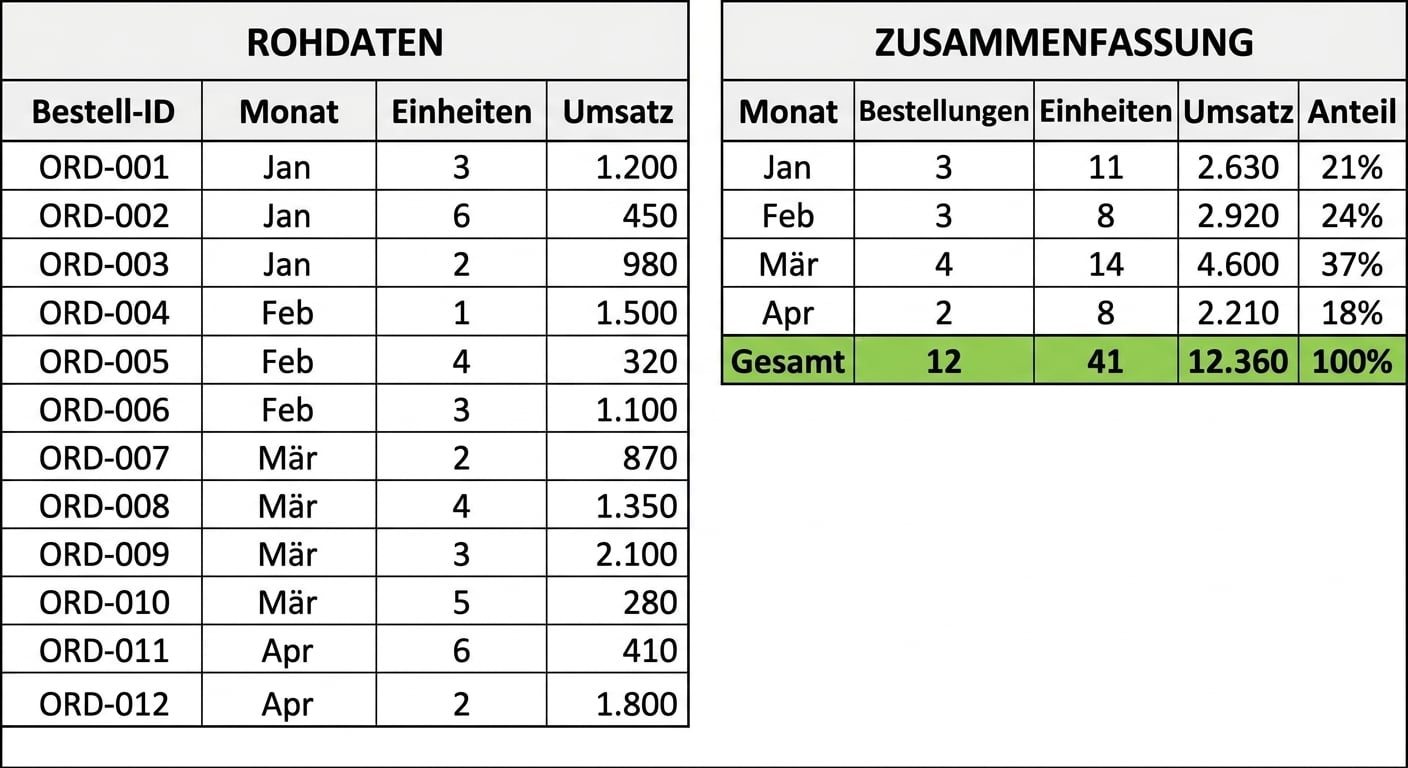
Dieselben Bestellungen zusammengefasst als Pivot: Umsatz nach Monat

Microsoft Copilot in Excel

Von Rohdaten zu aussagekräftigen Insights
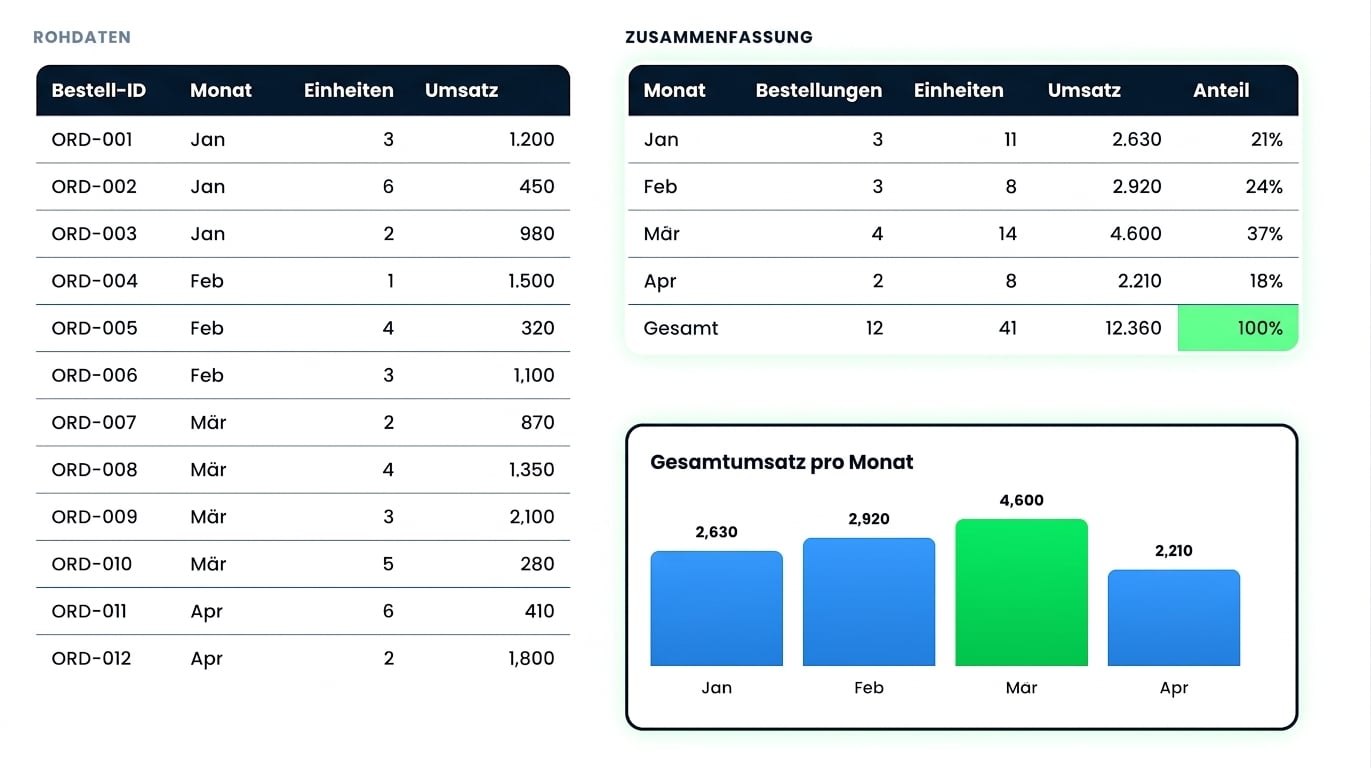
Das Pivot neben einem Balkendiagramm: Gesamtumsatz nach Monat

Microsoft Copilot in Excel

Ein Leben ohne Copilot

$$

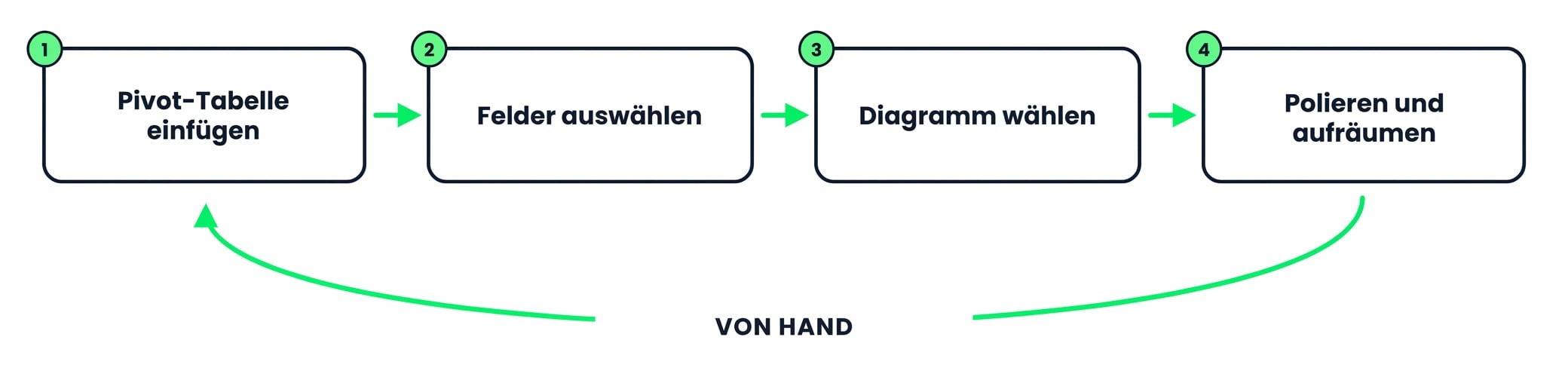
Eine Zusammenfassung manuell erstellen: Pivot einfügen, Felder wählen, Chart auswählen, feinschleifen

Microsoft Copilot in Excel

Ein Leben mit Copilot

$$

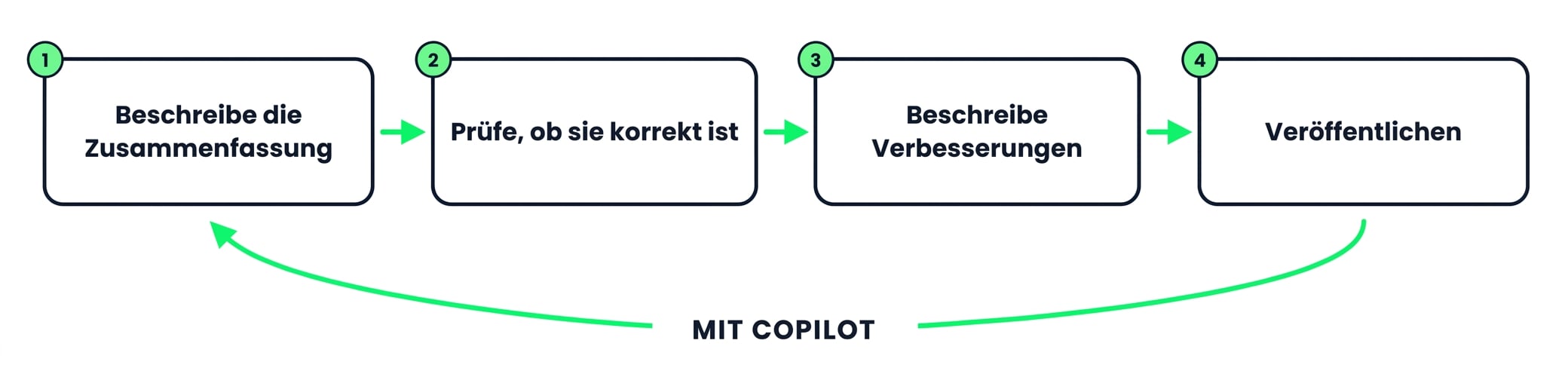
Eine Zusammenfassung mit Copilot erstellen: beschreiben, prüfen, verfeinern, veröffentlichen

Microsoft Copilot in Excel

Beispiel: Zusammenfassung und Chart erstellen

Gesamtumsatz nach Monat

  • Bitte in einem Prompt um Zusammenfassung und Chart
  • Copilot gruppiert, aggregiert und erstellt dann den Chart
  • Lies die Zusammenfassung vor dem Chart – der Chart basiert darauf
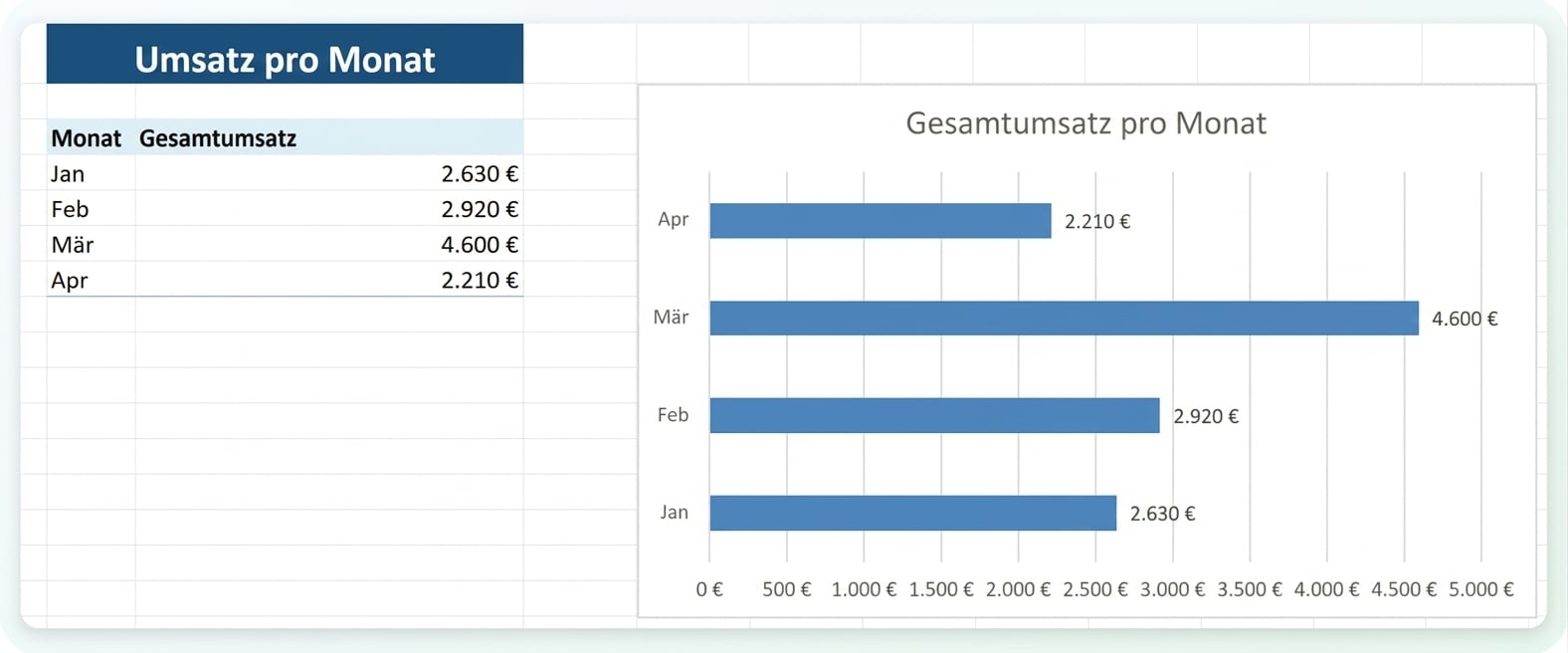
Eine von Copilot aus einem Prompt erstellte Zusammenfassung und ein Balkendiagramm „Umsatz nach Monat"

Microsoft Copilot in Excel

Beispiel: Ergebnis prüfen

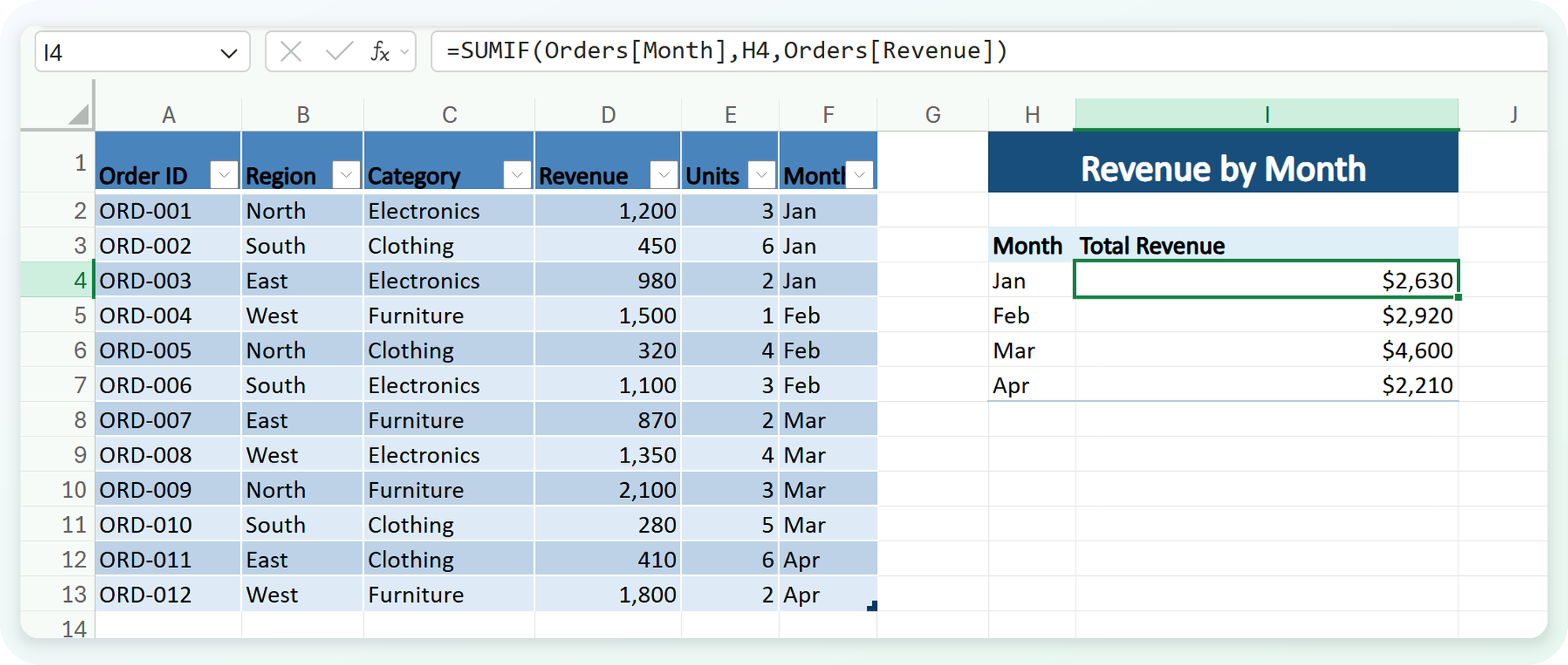
  • Klick eine Zelle der Zusammenfassung an und lies die Formel
  • Gruppierung: ist es Month oder eine andere Spalte?
  • Aggregation: Summe oder Durchschnitt?

Die Formel hinter einem Zusammenfassungswert – zeigt Gruppierung und Aggregation

Microsoft Copilot in Excel

Der letzte Feinschliff

$$

$$

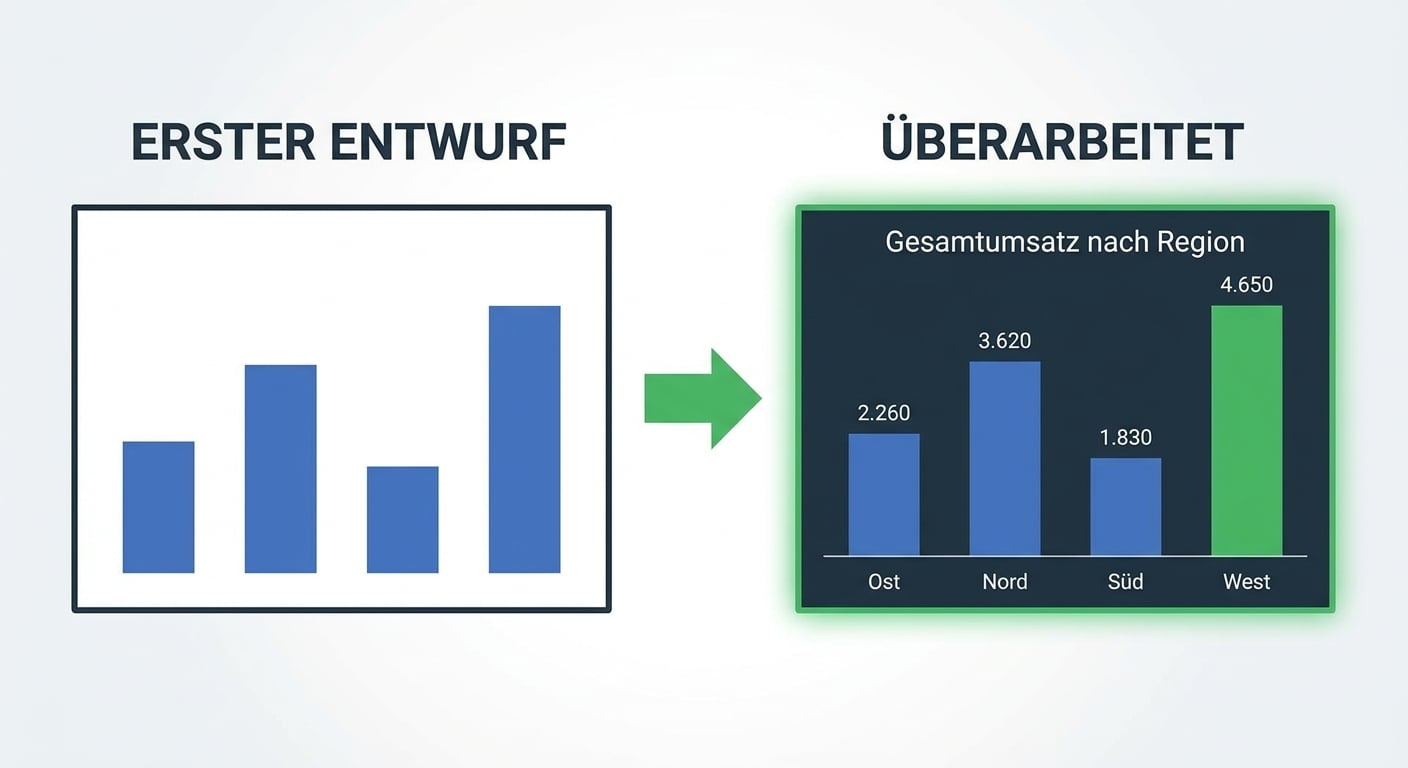
Copilots erster Chart neben der überarbeiteten Version mit Titel, Datenlabels und einer hervorgehobenen Säule


  • Behandle den Chart als ersten Entwurf, nicht als Endfassung
  • Schnelle Verbesserungen: Charttitel, Achsenbeschriftungen, Legende, Charttyp, Sortierung, Farbe
  • Diese Anpassungen bringen ihn ins Ziel
Microsoft Copilot in Excel

Lass uns üben!

Microsoft Copilot in Excel

Preparing Video For Download...