進階分析:多步驟分析流程

Microsoft Copilot in Excel

James Chapman

AI Curriculum Manager, DataCamp

超越公式

不只一條公式 → 比較 spend、revenue、units 與 region
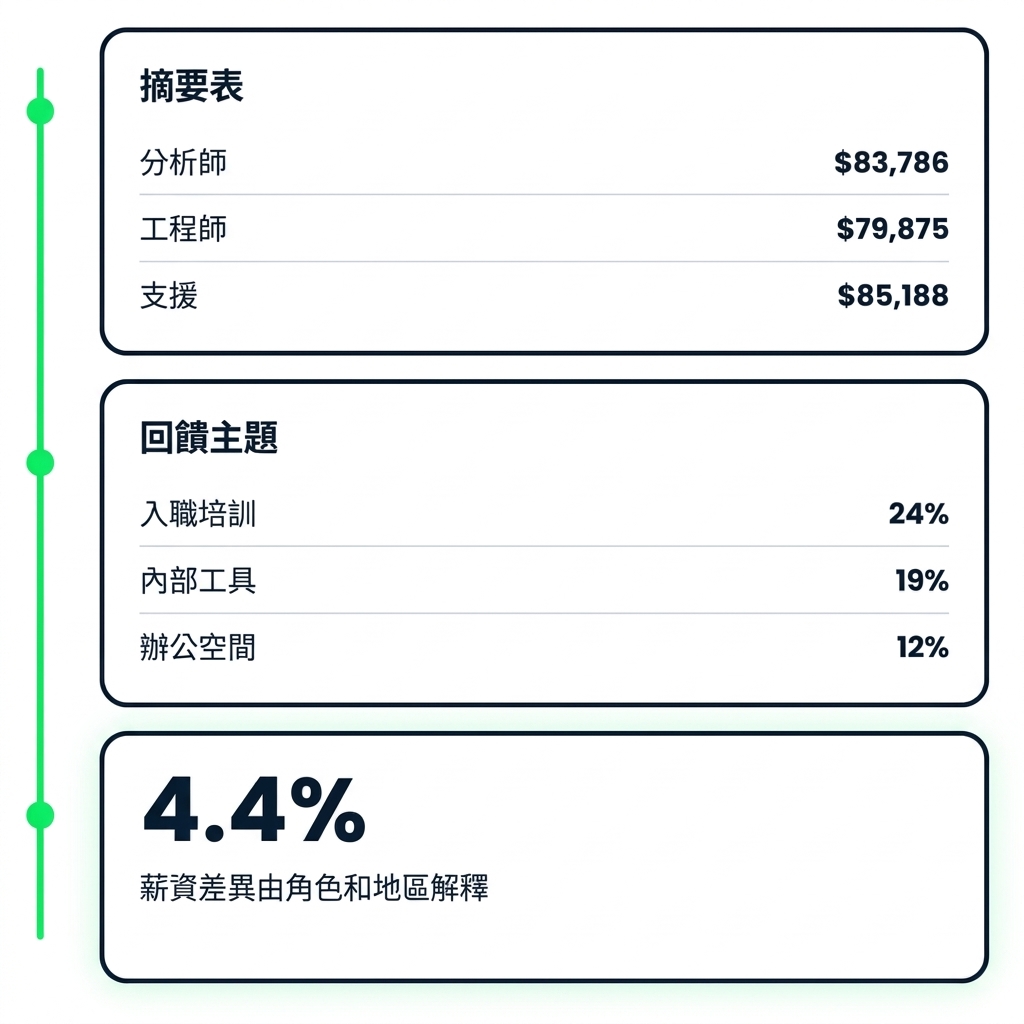
一次多步驟分析的三種輸出:摘要表、回饋主題排名與模型統計量


進階分析任務範例:

  • 跨多變數計算
  • 視覺化分佈
  • 摘要自由文字


→ 這些需要「多步探索」,不是單一公式

Microsoft Copilot in Excel

Copilot 如何執行多步驟分析


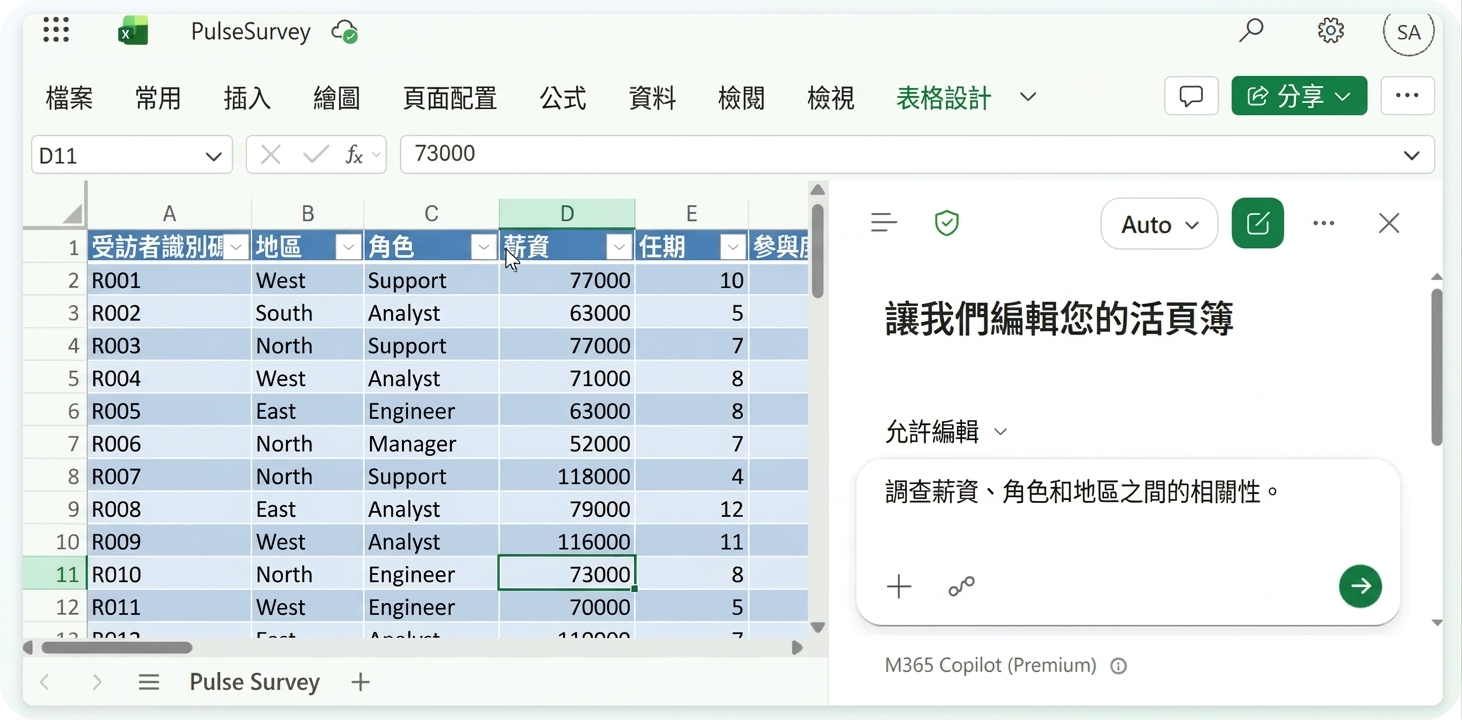
Investigate the correlation between the variables in the workbook

  • Copilot 會推理、規劃、建立公式,並顯示圖表、表格、統計
  • 可檢視任何步驟
  • 用 Chat only 以避免直接編輯

$$

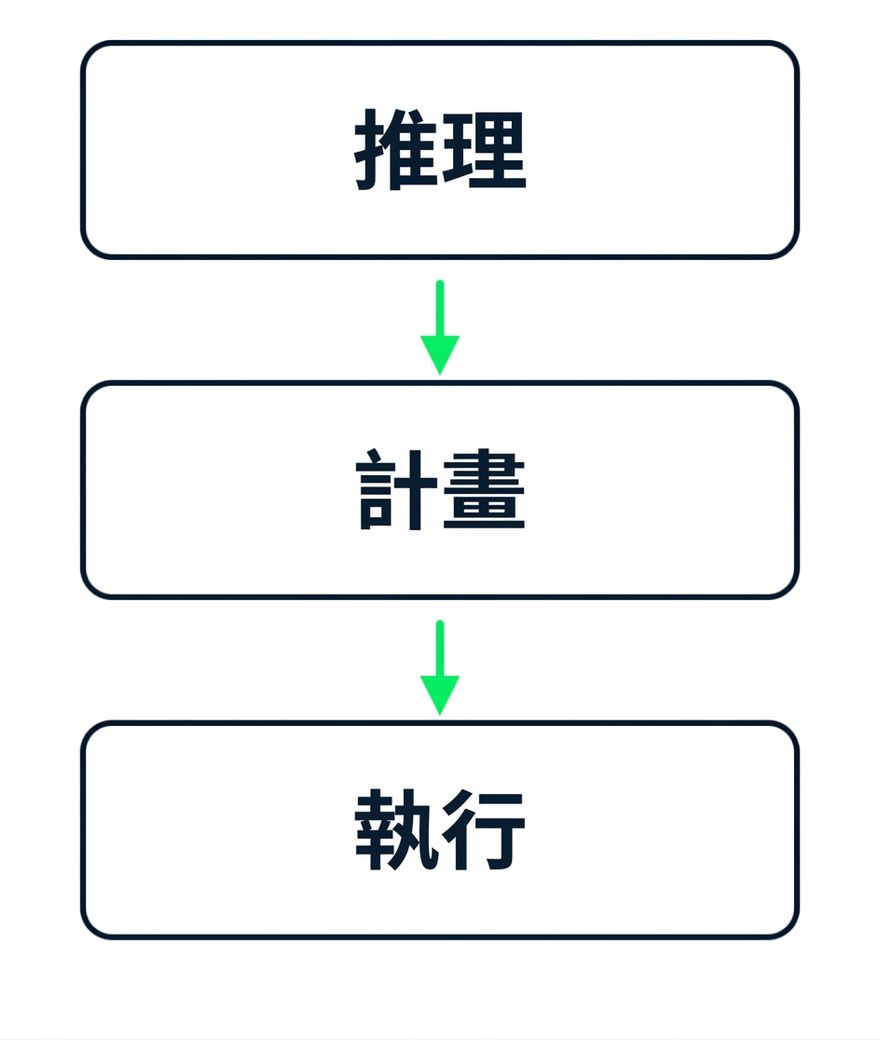
Copilot 的三階段:先推理,再規劃,最後執行

Microsoft Copilot in Excel

範例:調查相關性

  • 員工脈動調查——50 份回覆,每列一份

PulseSurvey 活頁簿,右側 Copilot 面板輸入了相關性請求

Microsoft Copilot in Excel

範例:調查相關性

$$

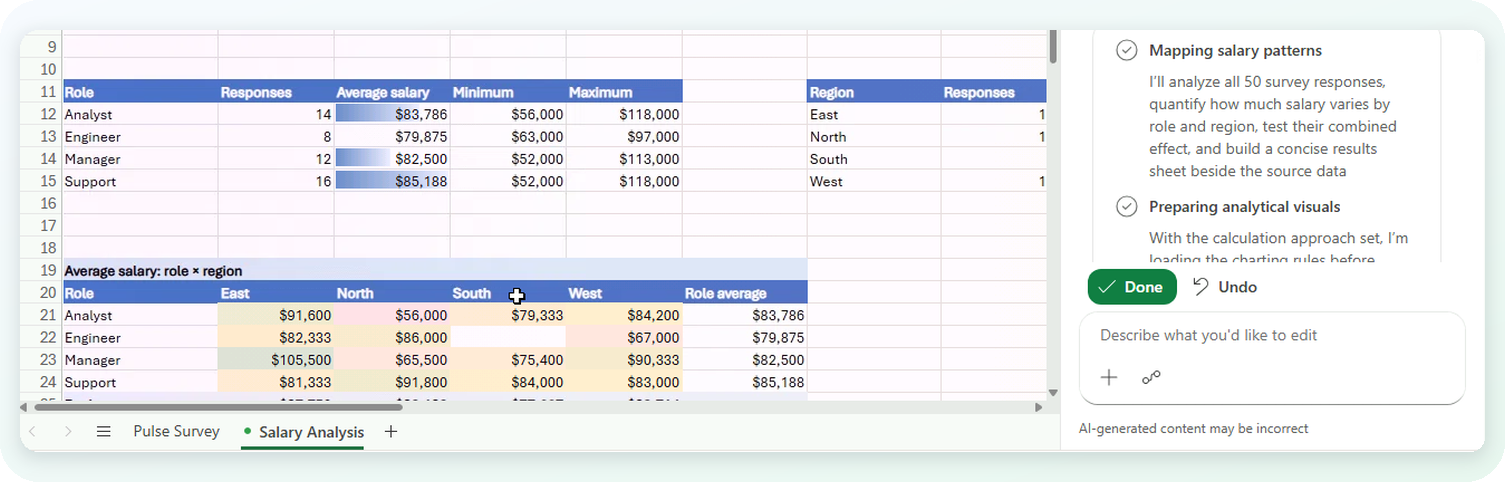
Copilot 的分析計畫,開在其建立的 Salary Analysis 工作表旁

  • Copilot 依計畫運作,並寫入獨立工作表
Microsoft Copilot in Excel

範例:調查相關性

$$

「職務與地區合計僅能解釋 4.4% 的薪資變異,且在此小且不均衡的樣本中,兩者關聯皆未達統計顯著。」
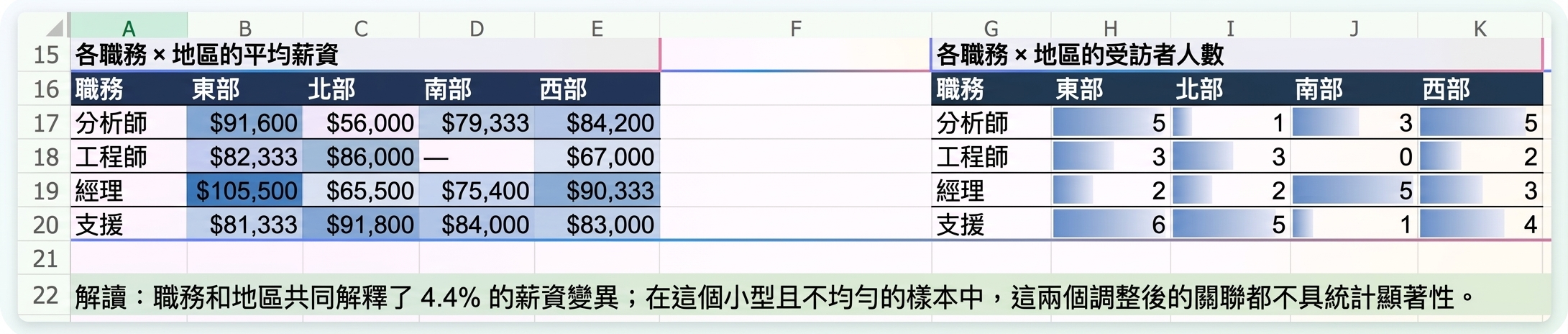
Copilot 建立的職務 × 地區矩陣,以及其下方的解讀列

  • 會回報發現,以及其信心程度
Microsoft Copilot in Excel

範例:將自由文字彙整為主題

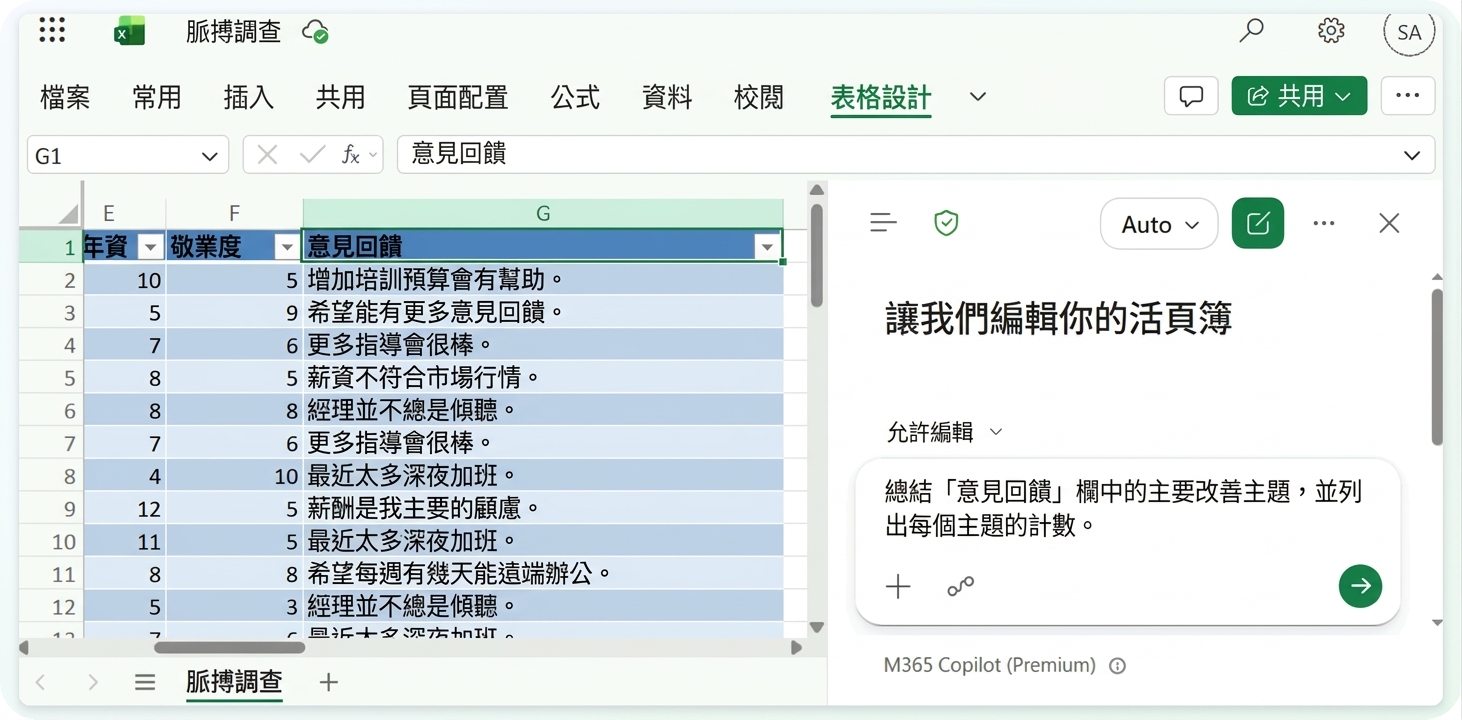
  • 要求提供主題與各自的計數

同一份調查捲動至 Feedback 欄,並在 Copilot 中輸入主題請求

Microsoft Copilot in Excel

範例:將自由文字彙整為主題

$$

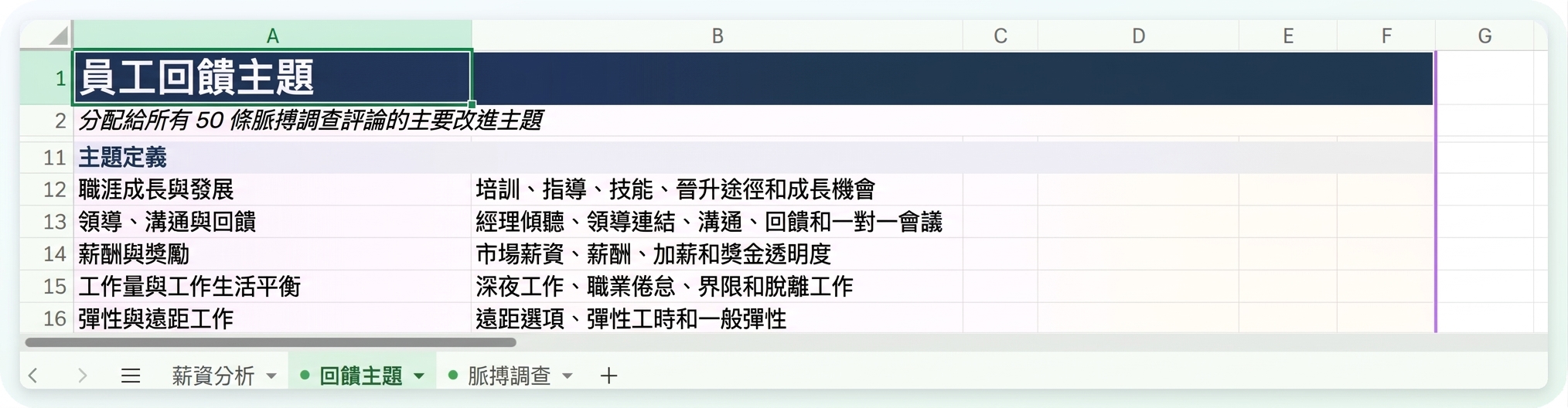
Feedback Themes 工作表,顯示 Copilot 找到的各主題實際涵蓋內容

  • 分箱決定答案——檢查內容,不只看排名
Microsoft Copilot in Excel

一起來練習吧!

Microsoft Copilot in Excel

Preparing Video For Download...