可靠的查找方式

Microsoft Copilot in Excel

James Chapman

AI Curriculum Manager, DataCamp

連接兩處的資料
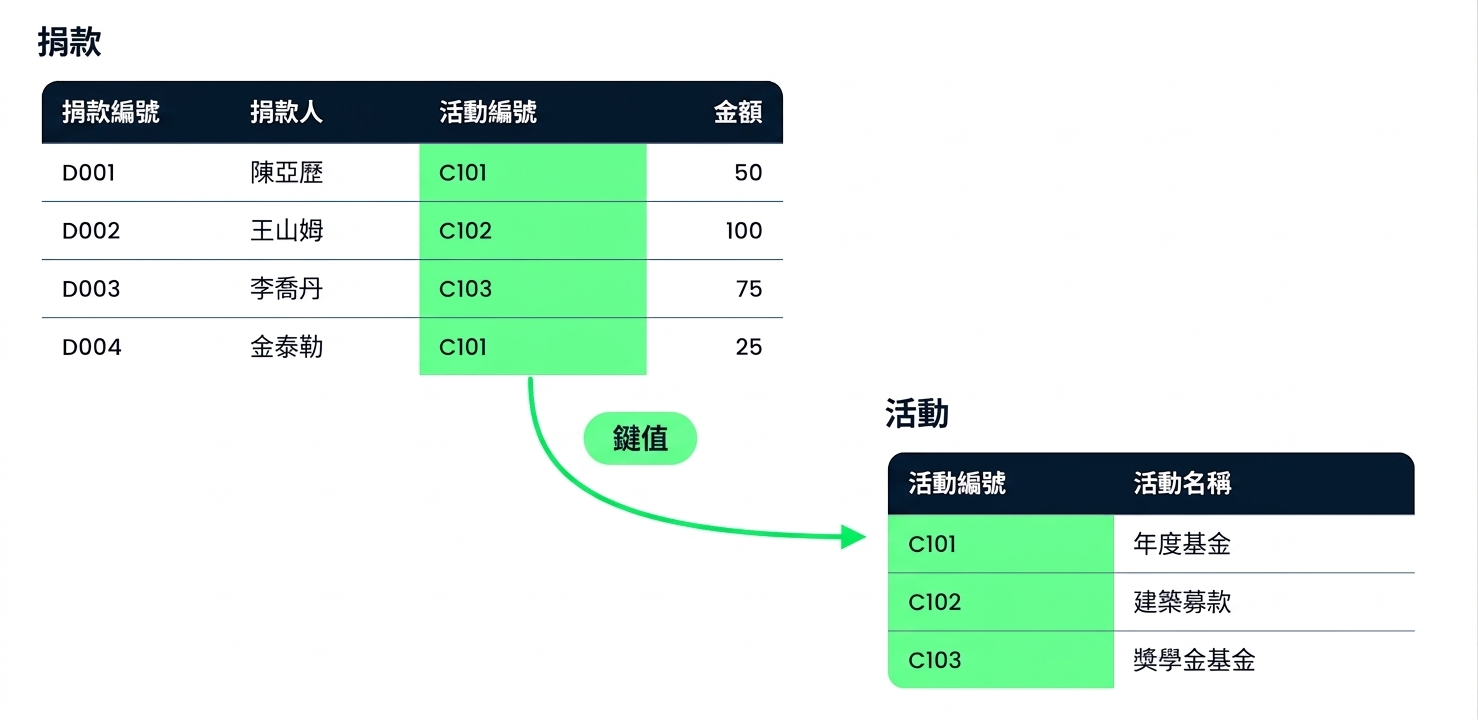
將 Donations 與 Campaigns 兩個資料表,透過共同的 Campaign ID 欄連接

  • 最佳實務:將資料分成「清楚」、可重複使用的模組化領域,分析時再組合
  • Copilot 常用 XLOOKUP 公式來「合併」資料
Microsoft Copilot in Excel

XLOOKUP 的運作方式

=XLOOKUP(lookup_value, lookup_array, return_array)
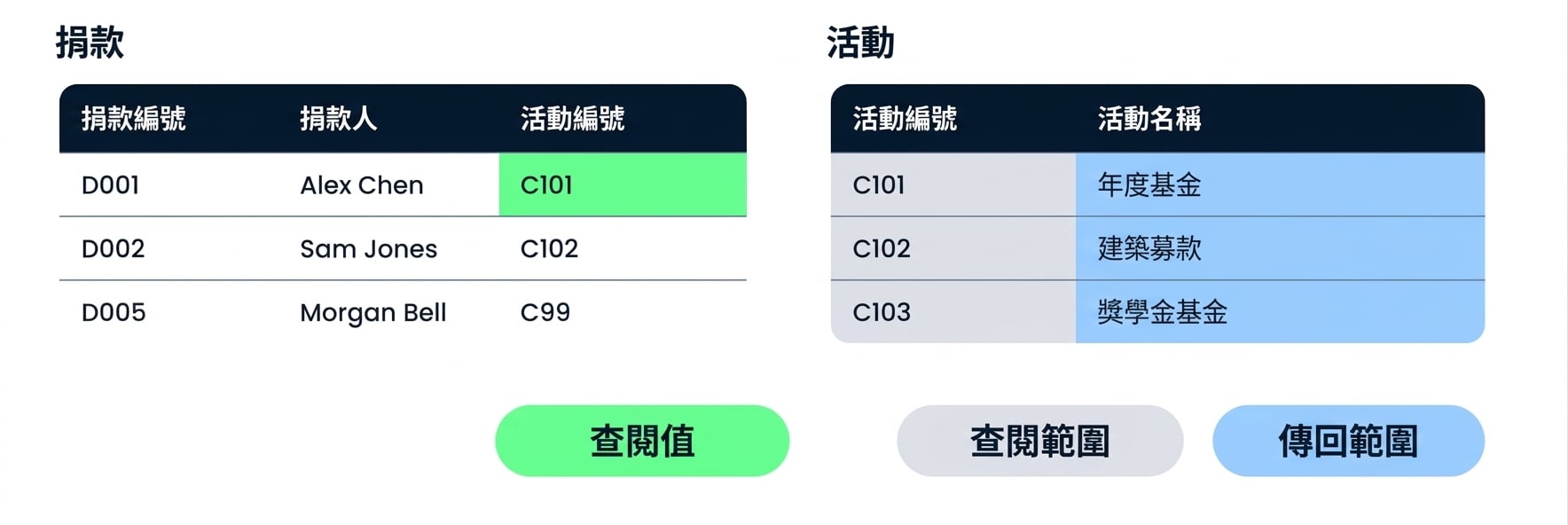
Donations 與 Campaigns 並排,底下標示 XLOOKUP 的三個引數

Microsoft Copilot in Excel

沒有配對時

=XLOOKUP(lookup_value, lookup_array, return_array)
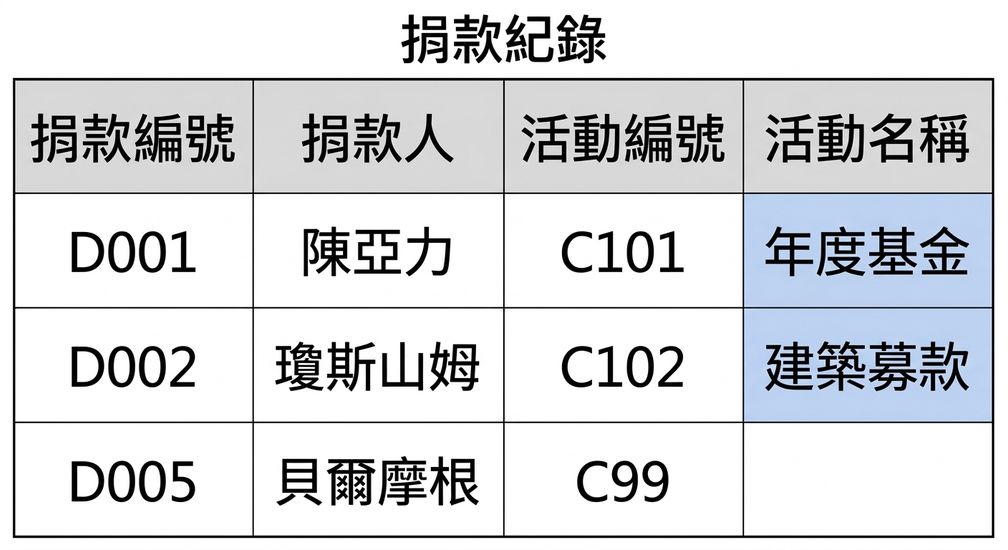
Donations 資料表的 Campaign Name 已填入,未配對的 C99 列為空白

Microsoft Copilot in Excel

範例:Copilot 與 XLOOKUP

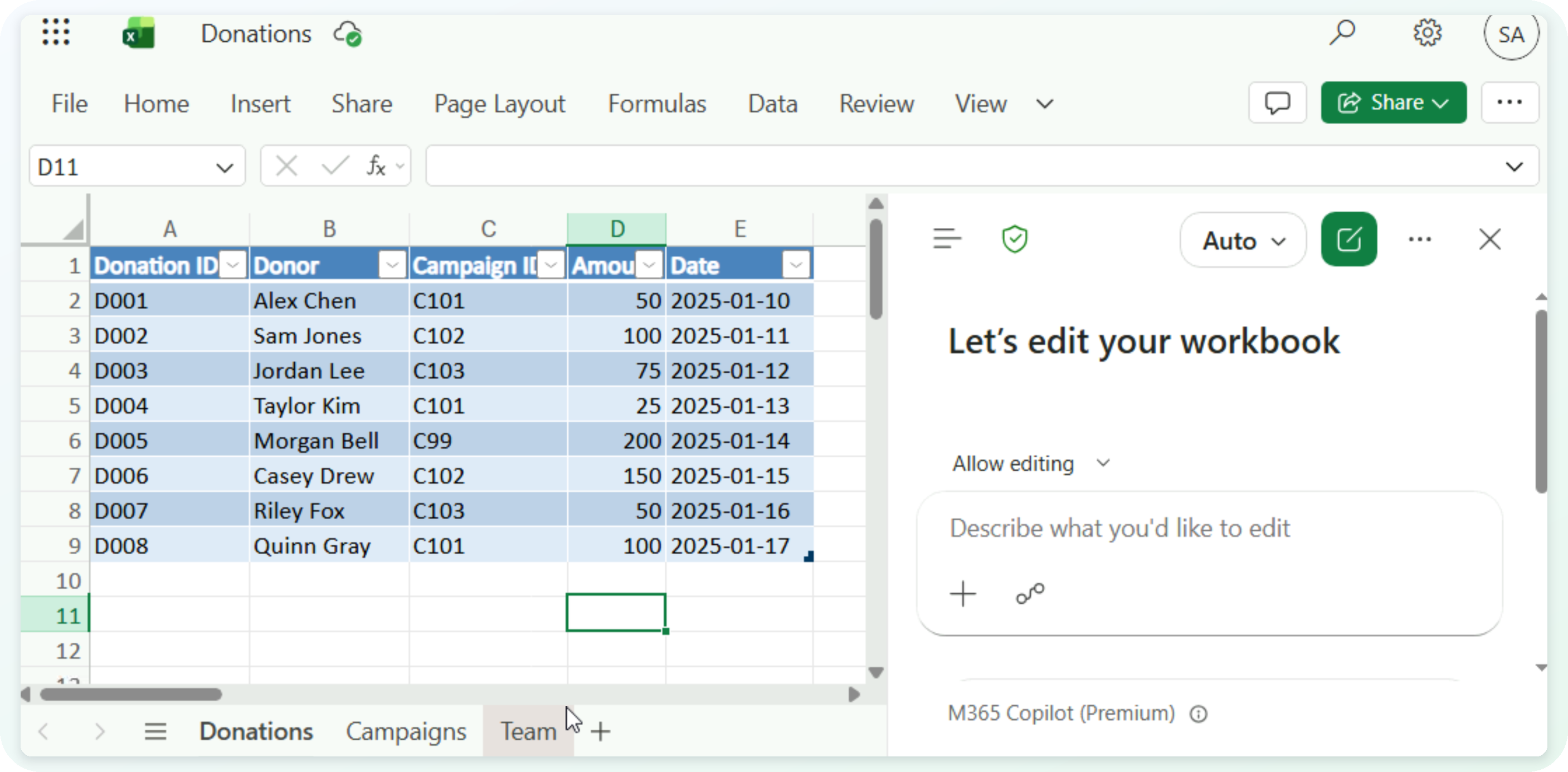
  • 兩張工作表在同一個活頁簿內:Donations 與 Campaigns

Donations 活頁簿旁有 Campaigns 工作表,且 Copilot 開啟在 Allow editing 模式

Microsoft Copilot in Excel

範例:Copilot 與 XLOOKUP

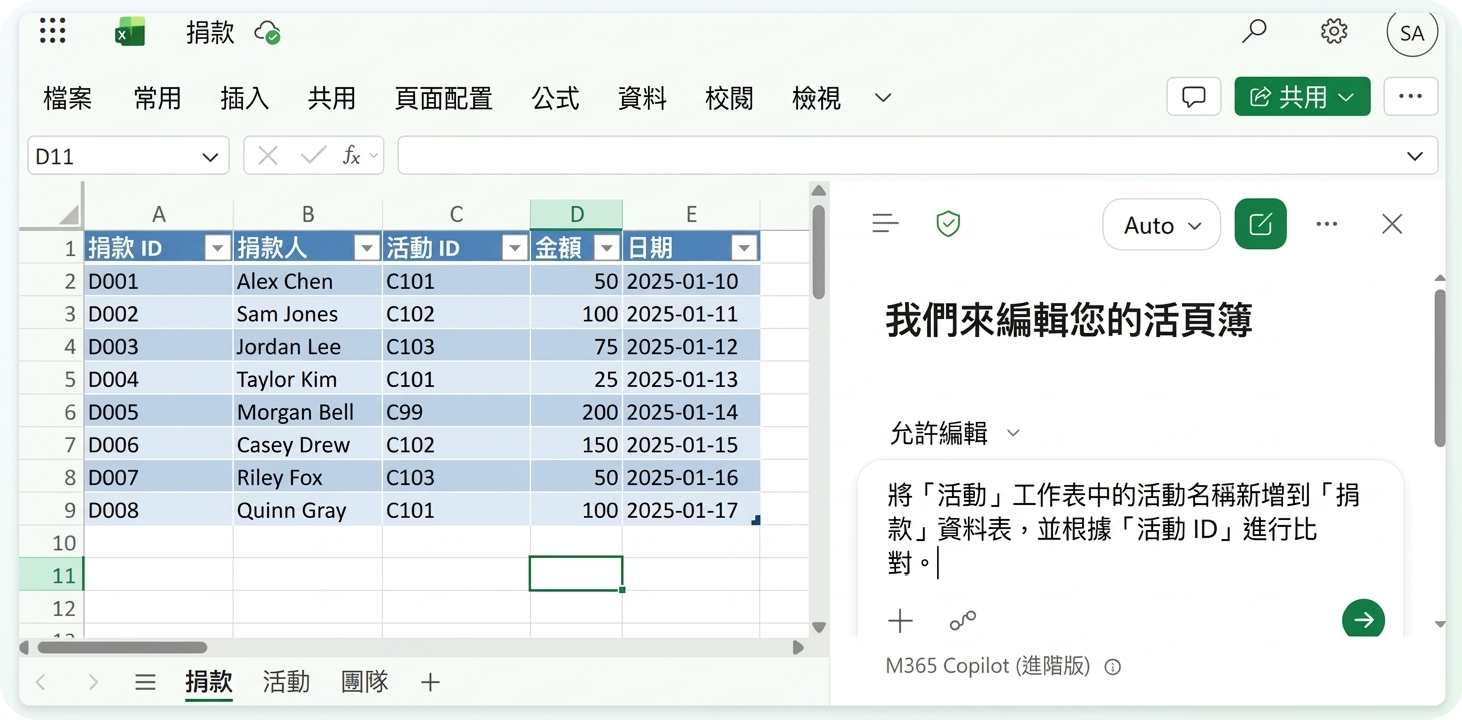
  • 在提示中同時寫出「兩個資料表名稱」與「對應欄位」

同一活頁簿中,Copilot 窗格內輸入了查找提示

Microsoft Copilot in Excel

範例:Copilot 與 XLOOKUP

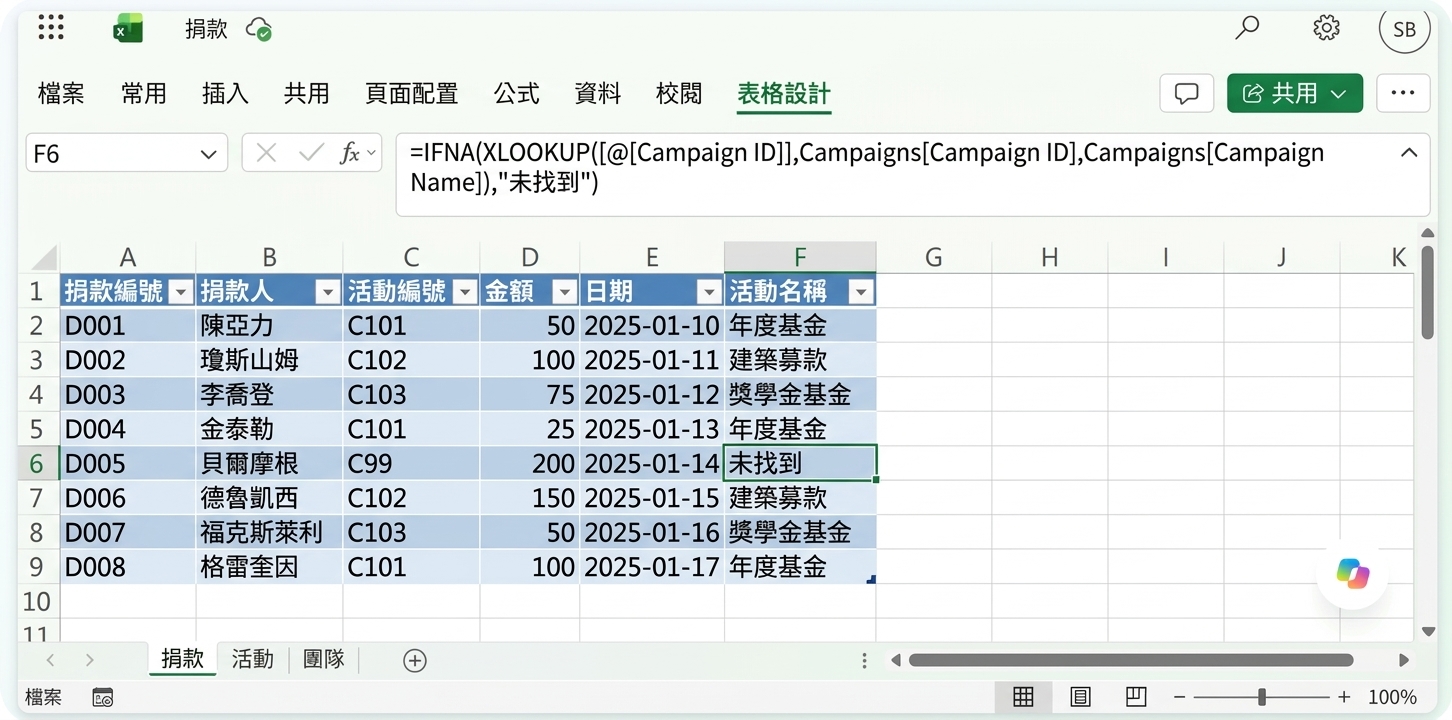
  • 先讀公式,再找出沒有找到結果的列

Campaign Name 欄已填入,未配對的 C99 列顯示 Not found,且公式列有 Copilot 產生的 XLOOKUP 公式

Microsoft Copilot in Excel

驗證清單

$$

打勾的三項檢查清單


  1. 結果:配對看起來正確嗎?
  2. 公式:表格與範圍是否就是你要的?
  3. 空白:鍵值可能不在查找清單中
  4. 重複:鍵值可能在清單中出現兩次
Microsoft Copilot in Excel

一起來練習吧!

Microsoft Copilot in Excel

Preparing Video For Download...