條件式格式:讓資料自己說話

Microsoft Copilot in Excel

James Chapman

AI Curriculum Manager, DataCamp

Excel 的大挑戰
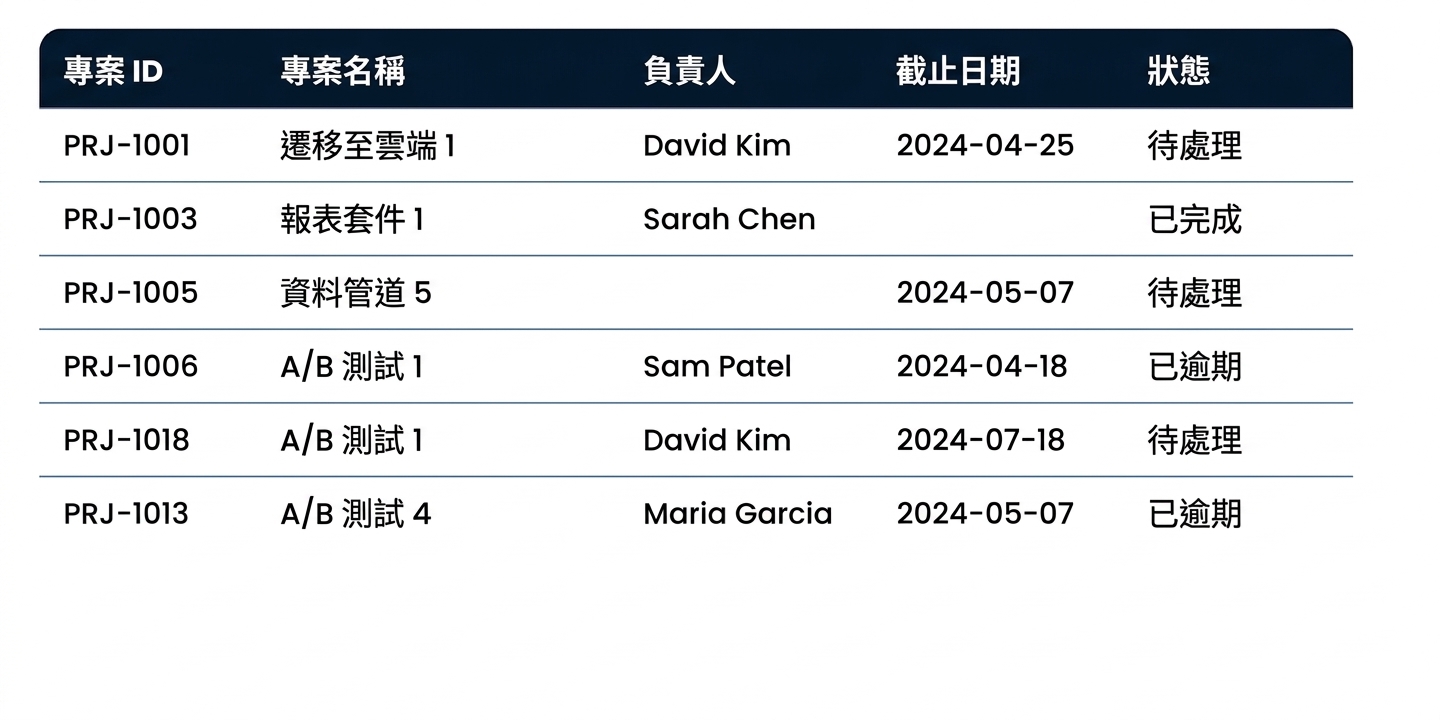
 

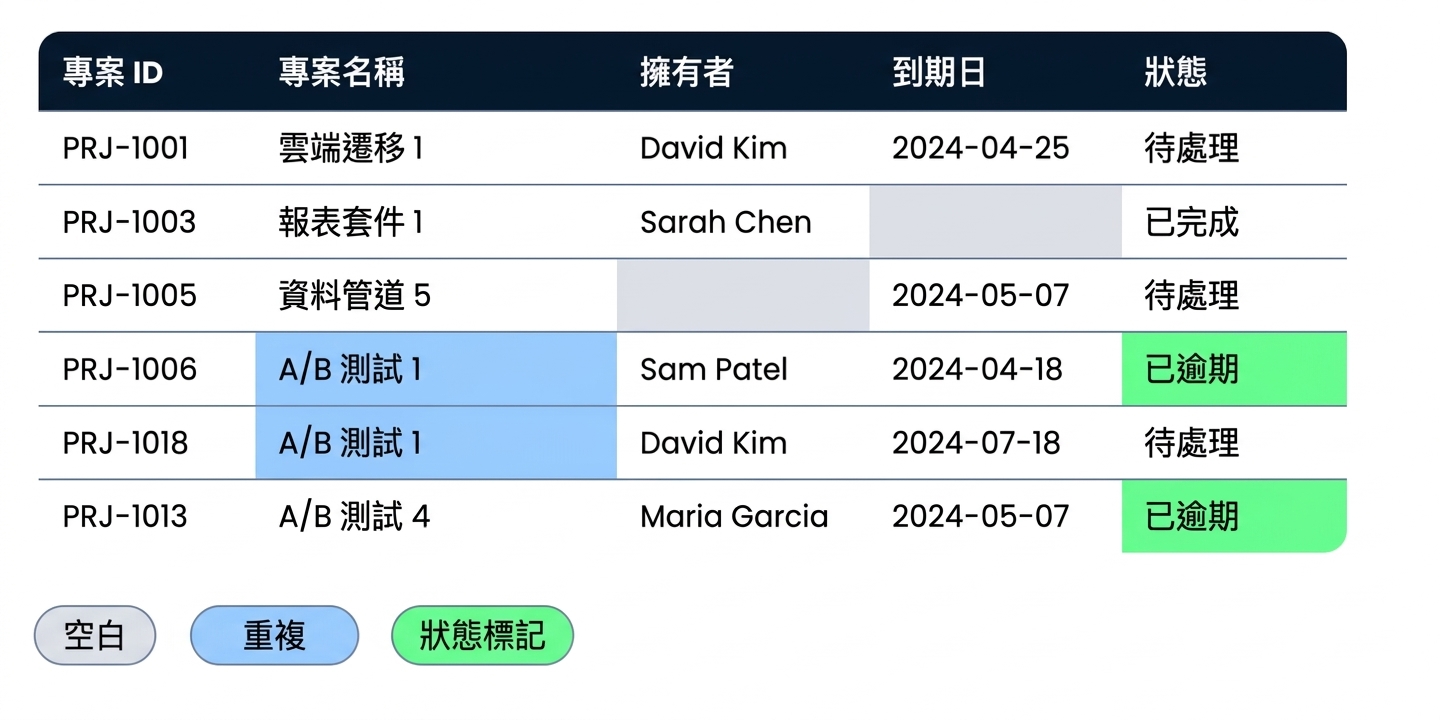
Projects 表:有空白儲存格、重複的專案名稱與兩列逾期


  • 辨識並處理雜亂資料
  • 遺漏值、重複、格式不一 → 可能導致「誤導性洞見」
  • 及早發現問題,分析才有穩固基礎
  • 使用「條件式格式」→ 標示資料品質問題
Microsoft Copilot in Excel

用條件式格式浮現問題


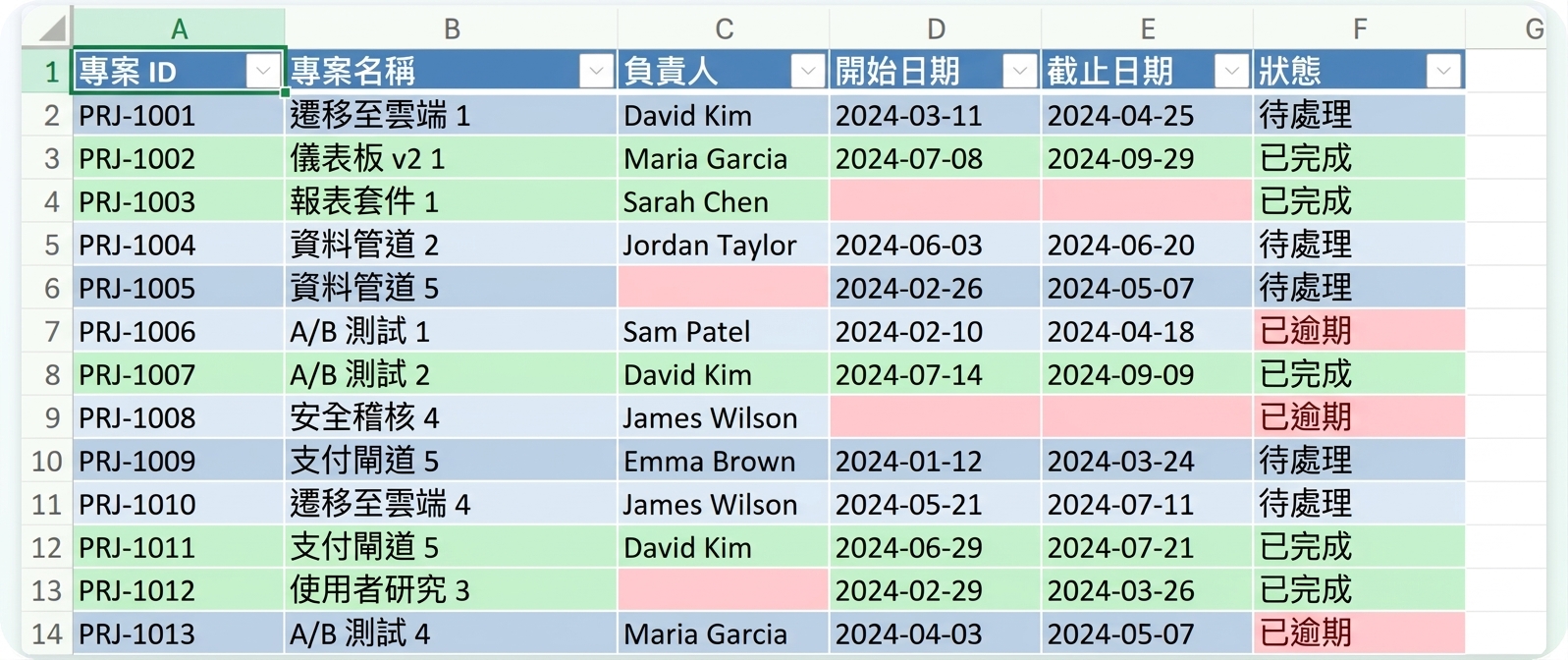
同一個 Projects 表,已用格式標示空白、重複與逾期狀態


  • 「條件式格式」= 依儲存格的值套用醒目規則
  • 空白、重複、特定狀態標記會更顯眼
  • Copilot 可建議條件式格式規則
  • Copilot 也能直接套用!
Microsoft Copilot in Excel

範例:標示遺漏值

  • 用白話描述你要的規則

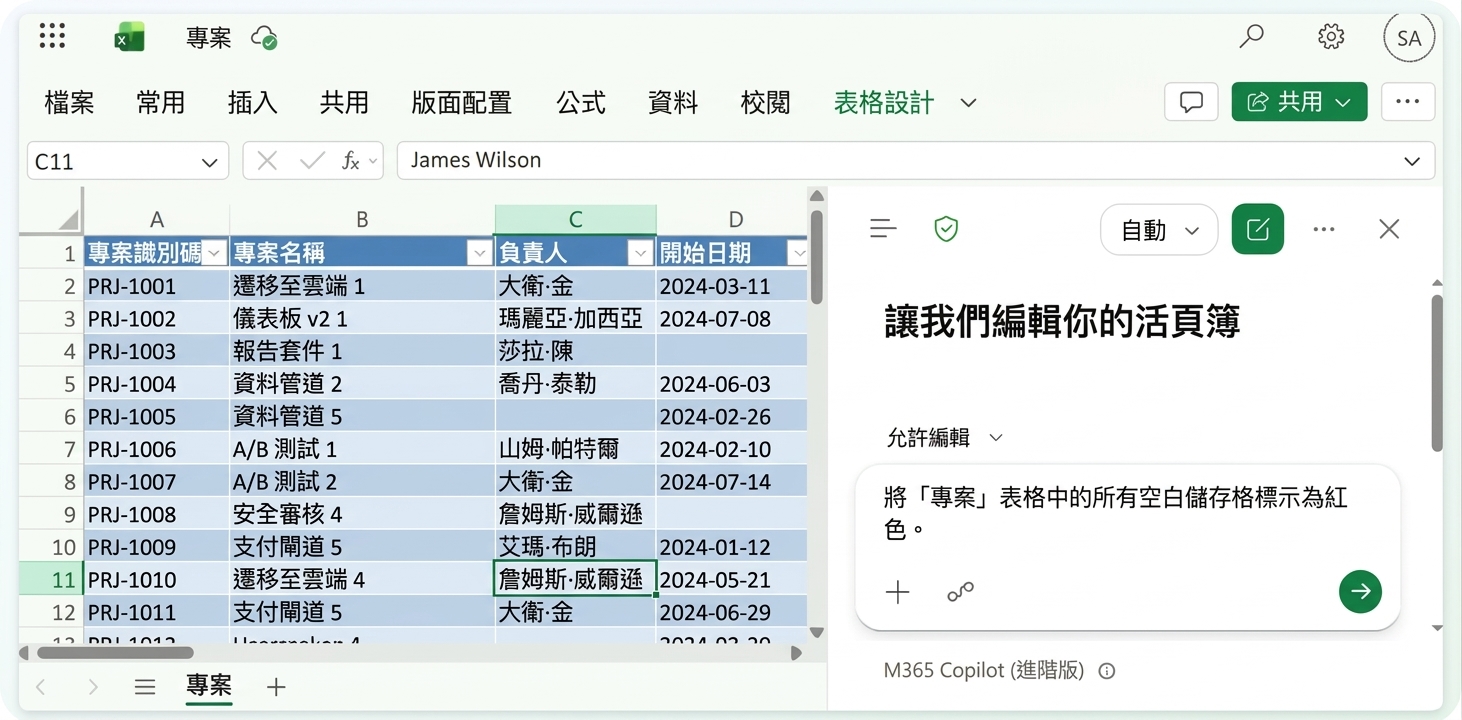
在 Copilot 面板輸入空白規則的 Projects 表

Microsoft Copilot in Excel

範例:標示遺漏值

  • Copilot 會回報其「範圍」:Projects!A2:F46,共 45 列

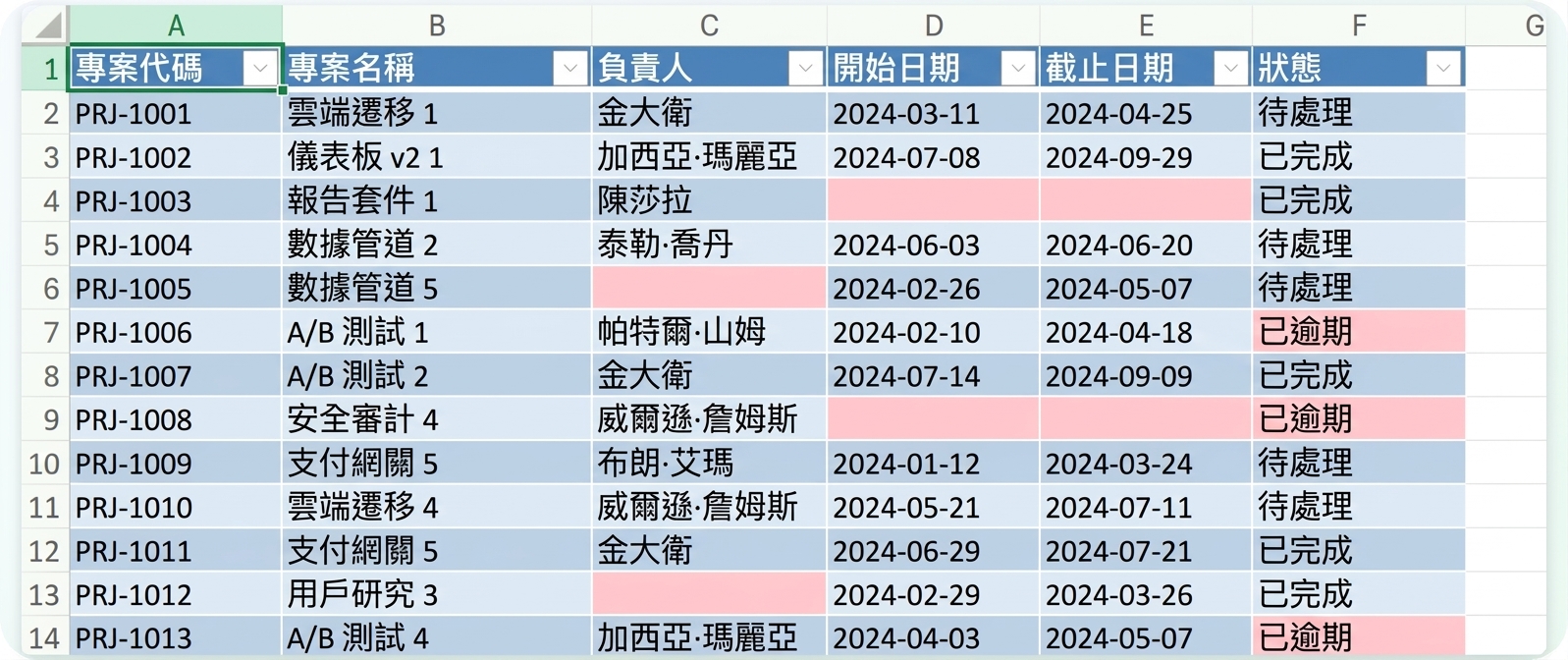
由 Copilot 規則將空白儲存格以紅色標示

Microsoft Copilot in Excel

範例:疊加第二條規則

$$

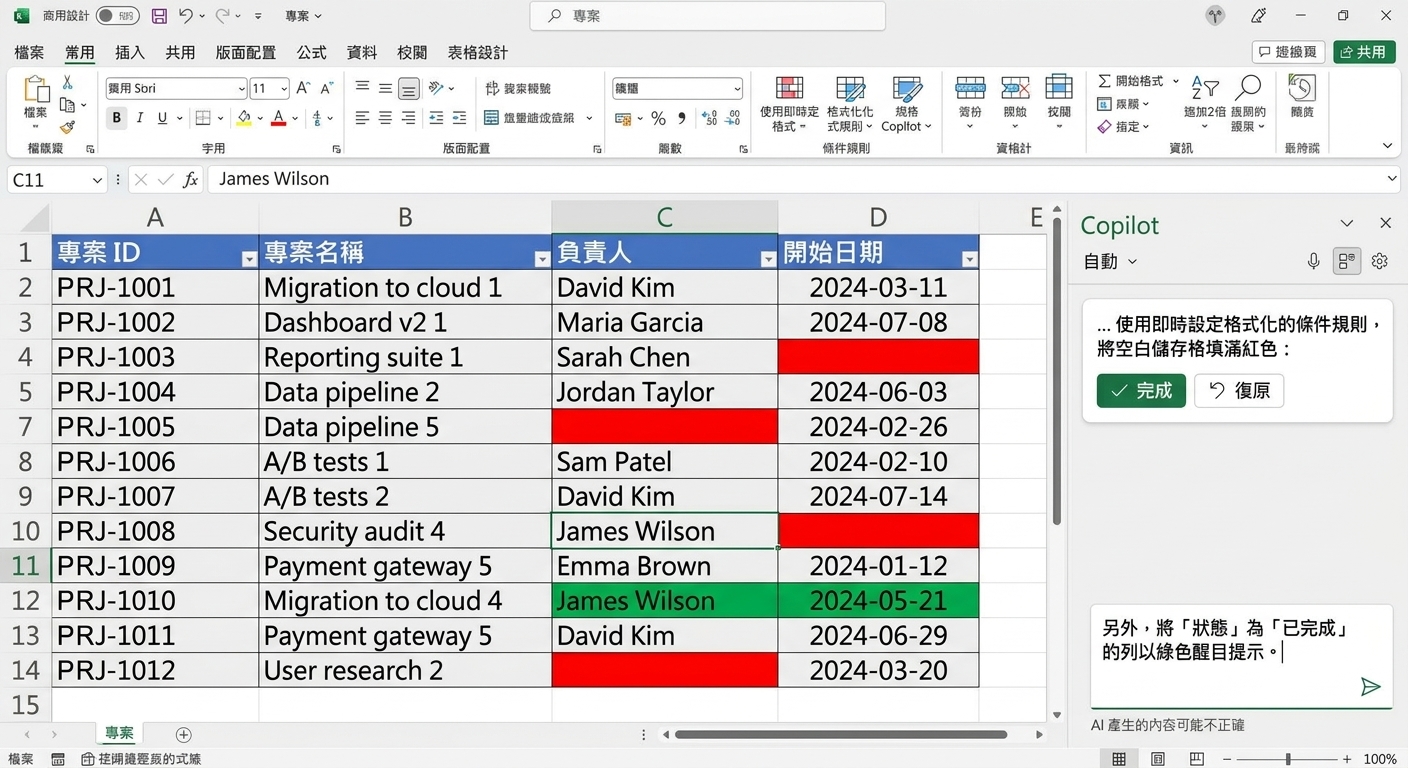
同一份活頁簿輸入第二個提示,要求用綠色標示 Complete 列

Microsoft Copilot in Excel

範例:疊加第二條規則

  • 檢查「欄位」、「條件」與「色彩」

第二條規則將 Complete 列標為綠色,與紅色空白疊加

Microsoft Copilot in Excel

一起來練習吧!

Microsoft Copilot in Excel

Preparing Video For Download...