自動轉換與公式

Microsoft Copilot in Excel

James Chapman

AI Curriculum Manager, DataCamp

秩序!請保持秩序!
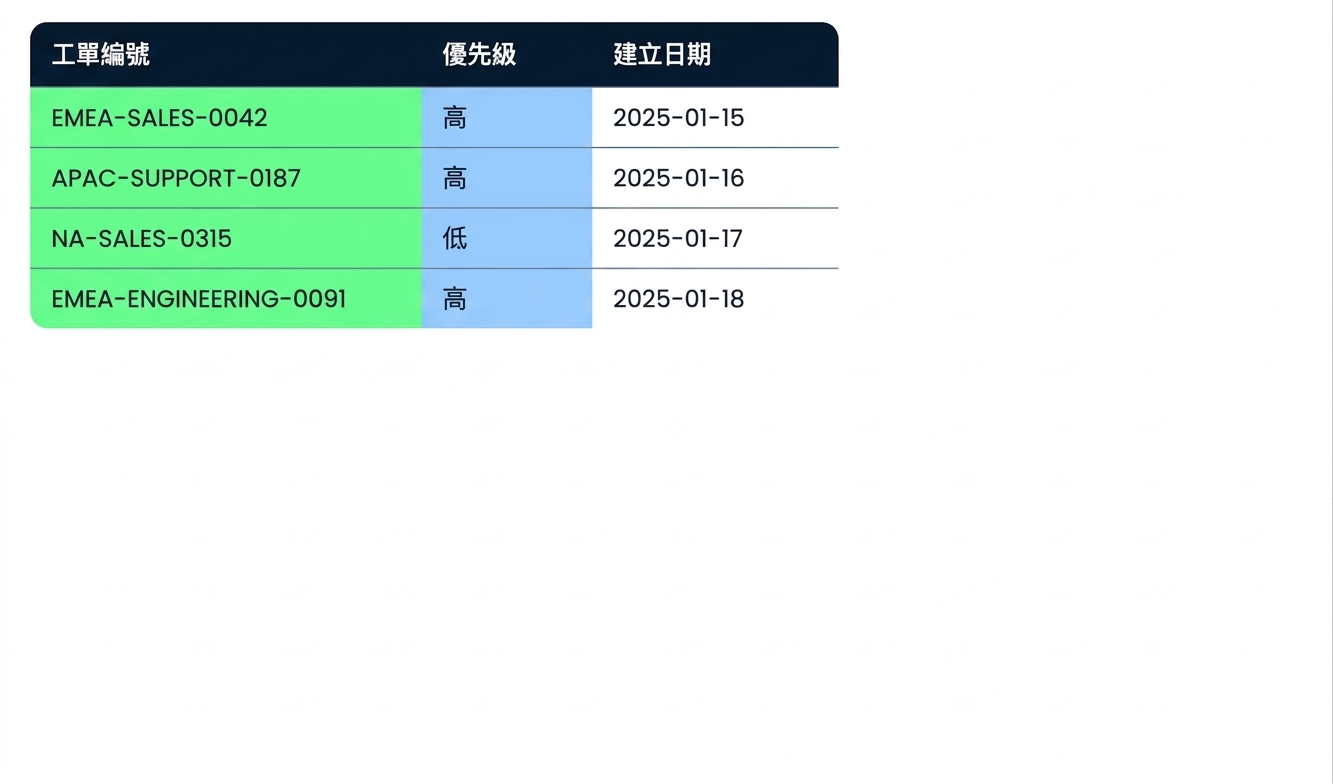
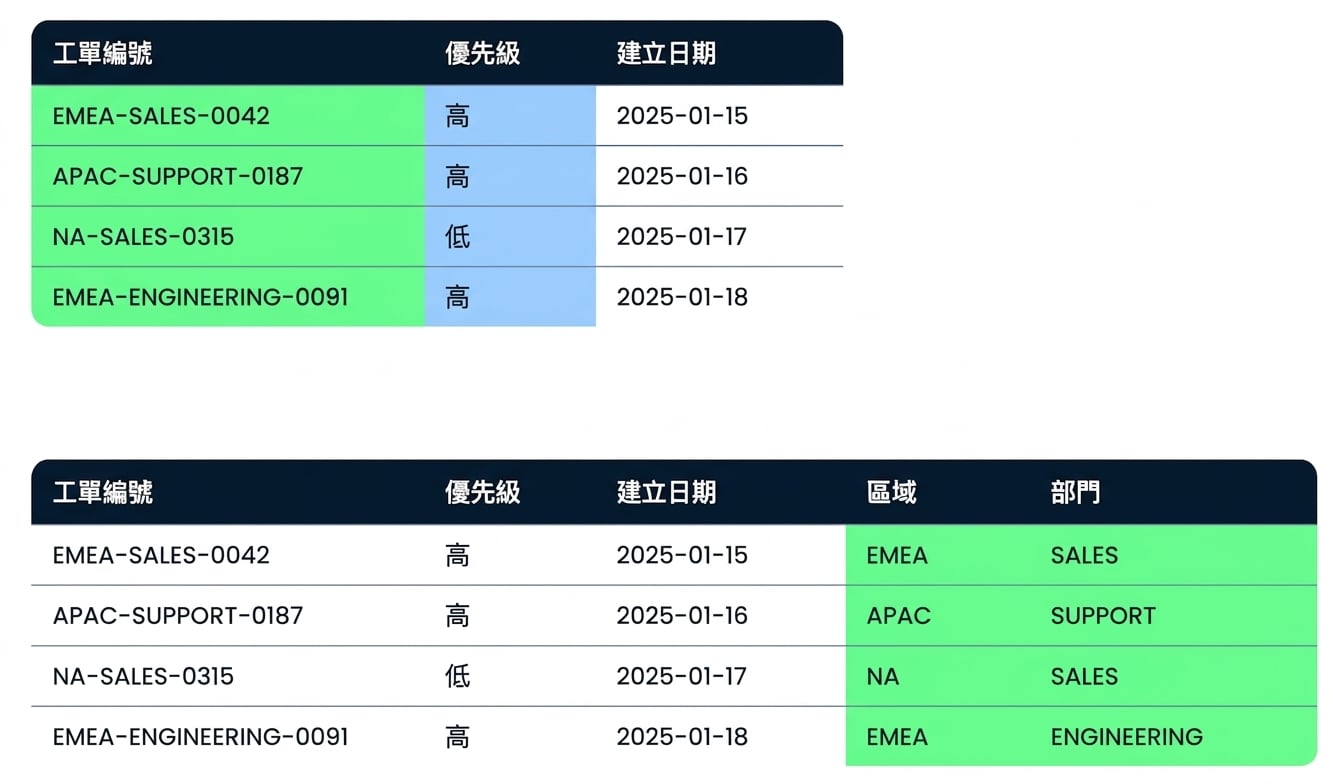
Tickets 資料表,標示擁擠的 Ticket ID 欄與大小寫混雜的 Priority 欄

Microsoft Copilot in Excel

秩序!請保持秩序!

同一個 Tickets 資料表,已將 Region 與 Department 萃取為兩個新欄位

Microsoft Copilot in Excel

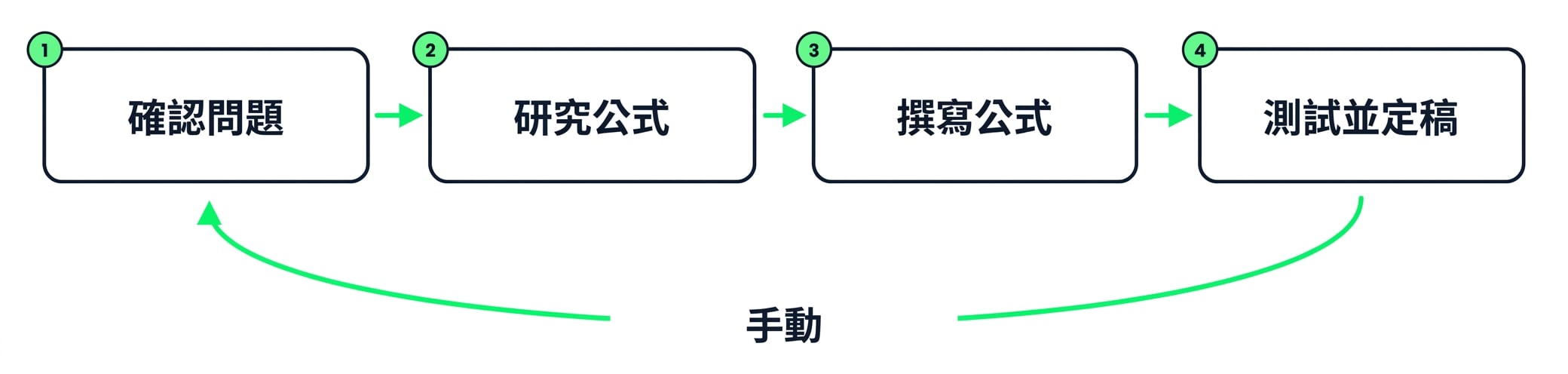
傳統工作流程

$$

手動撰寫公式的四步驟迴圈:辨識、查找、撰寫、測試

Microsoft Copilot in Excel

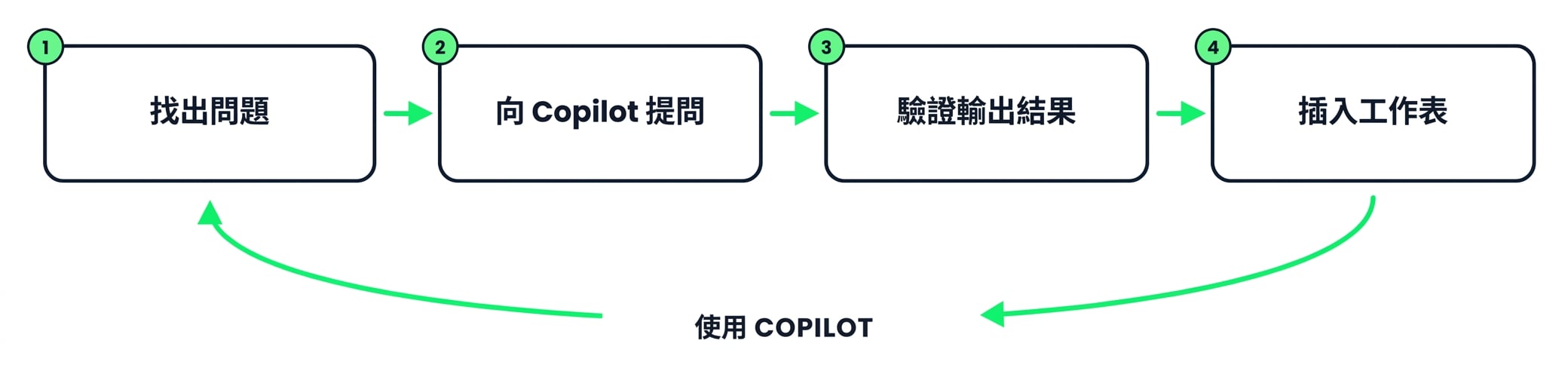
Copilot 工作流程

$$

使用 Copilot 的四步驟迴圈:辨識、下指令、驗證、插入

Microsoft Copilot in Excel

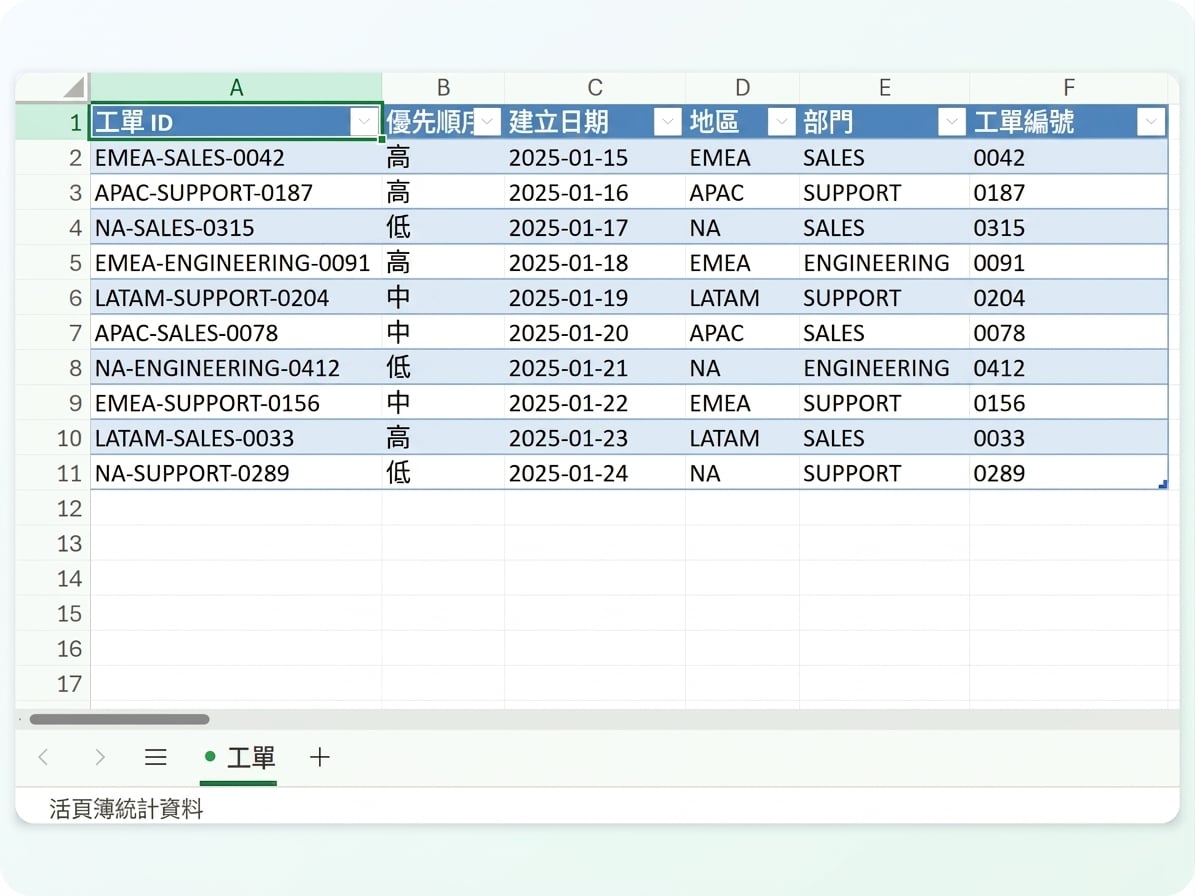
範例:分割文字儲存格

$$

常見轉換:分割文字、依樣式萃取


  • 每個 ticket ID 都符合同一樣式 - REGION-DEPARTMENT-NUMBER
  • 將模式維持在 Allow editing,讓 Copilot 可新增欄位
  • 要求建立兩個新欄位:Region 與 Department

開啟 Copilot 並處於 Allow editing 模式的 Tickets 活頁簿

Microsoft Copilot in Excel

範例:分割文字儲存格

$$

Extract the region and department out of the ticket ID into two new columns

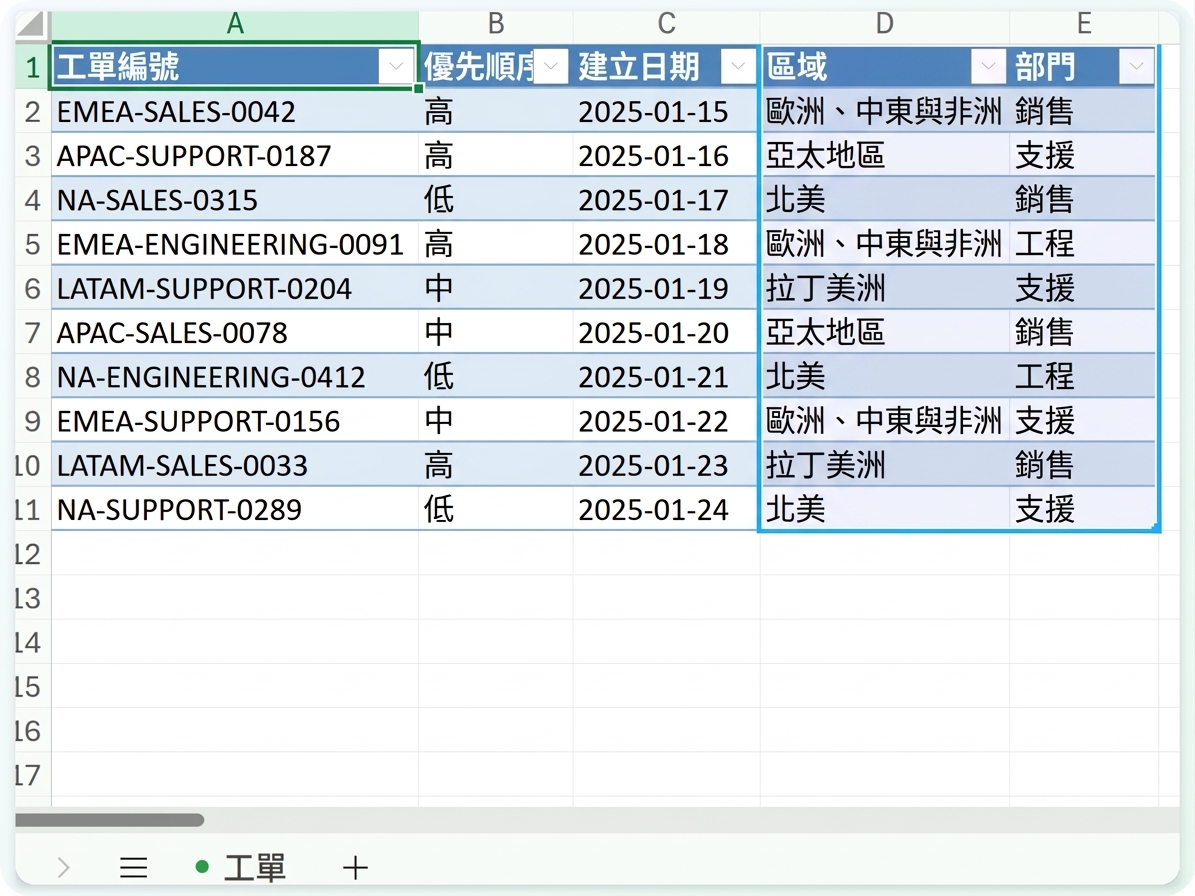
  • Copilot 會撰寫公式並填入兩欄
  • EMEA-SALES-0042 會變成 EMEA 與 SALES
  • 在繼續前逐列檢查
  • 視需要更正 Copilot

$$

Copilot 新增的 Region 與 Department 欄位

Microsoft Copilot in Excel

範例:萃取文字元素


  • 相同樣式還有第三段──數字
  • 請 Copilot 只取出那一段到新欄位
  • EMEA-SALES-0042 會變成 0042,保留前導零

$$

從樣式中萃取出的 Ticket Number 欄位

Microsoft Copilot in Excel

提示語檢查清單

$$

三個勾選項目的檢查清單


  1. 明確引用資料表與欄位,讓 Copilot 知道要用哪些資料
  2. 開始新對話:內容過長或換任務時

→ Context leakage:其他任務的脈絡干擾目前任務

Microsoft Copilot in Excel

一起來練習吧!

Microsoft Copilot in Excel

Preparing Video For Download...