幾分鐘打造俐落摘要與圖表

Microsoft Copilot in Excel

James Chapman

AI Curriculum Manager, DataCamp

從原始資料到有感洞見

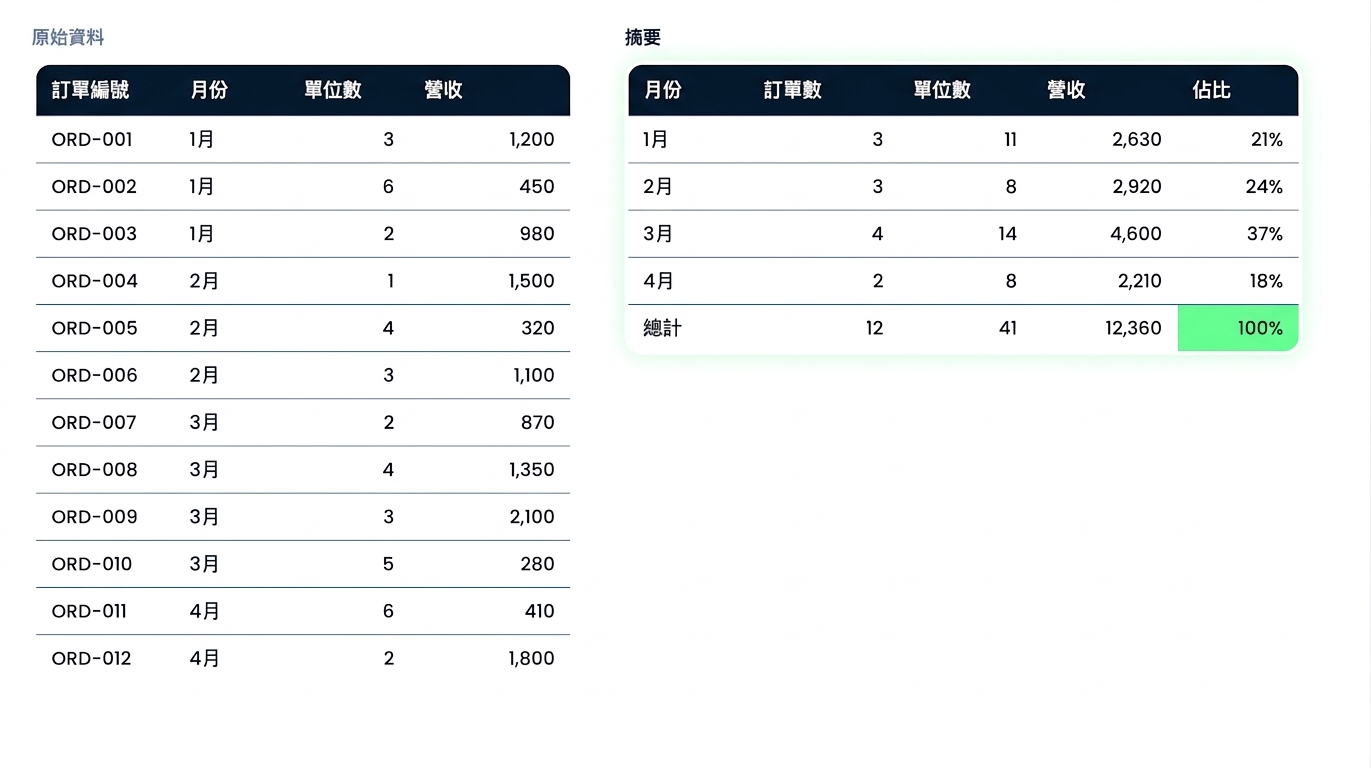
Orders 資料表,含 12 列原始訂單資料與每筆訂單的月份

Microsoft Copilot in Excel

從原始資料到有感洞見

將同一批訂單彙總為按月營收的樞紐分析表

Microsoft Copilot in Excel

從原始資料到有感洞見

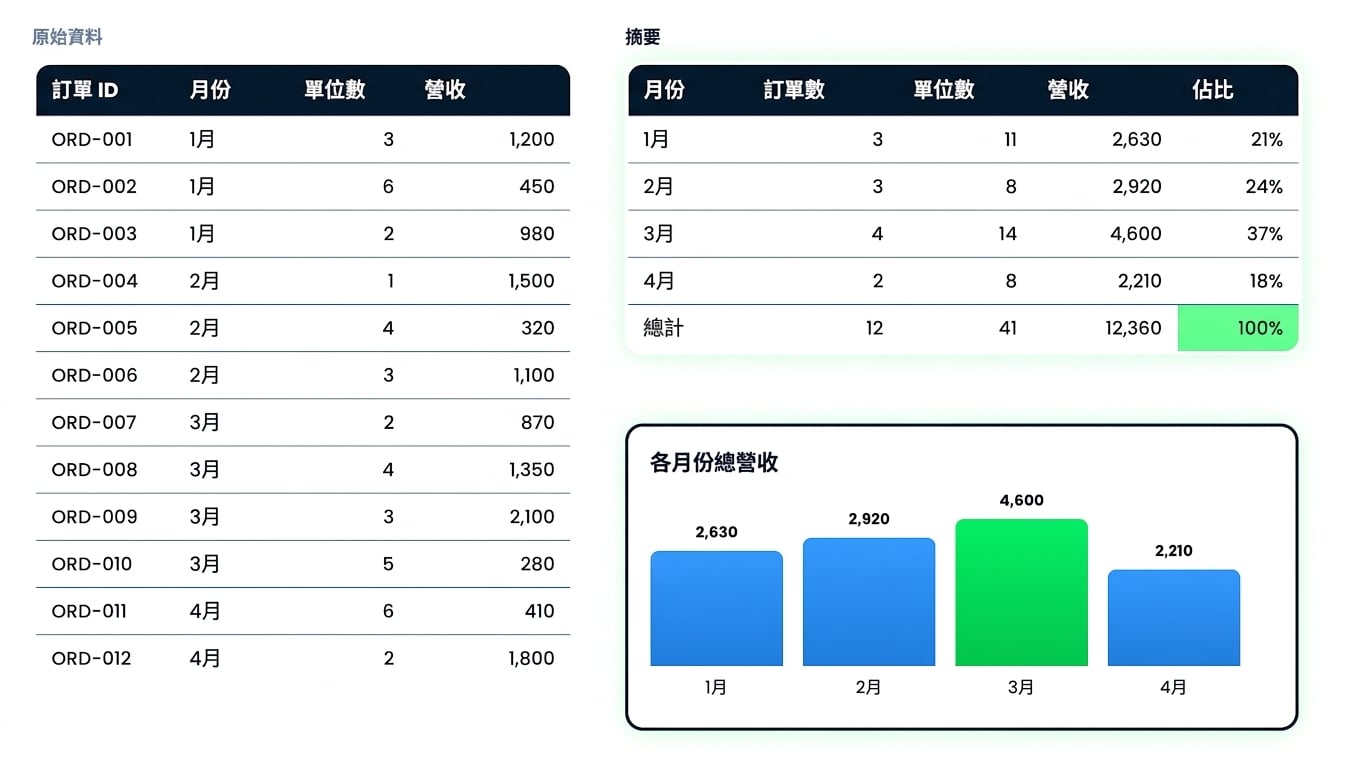
樞紐分析表與按月總營收長條圖並排

Microsoft Copilot in Excel

沒有 Copilot 的日子

$$

手動建立摘要:插入樞紐、選欄位、挑圖表、潤飾

Microsoft Copilot in Excel

有 Copilot 的日子

$$

用 Copilot 建立摘要:描述、檢查、微調、發佈

Microsoft Copilot in Excel

範例:建立摘要與圖表

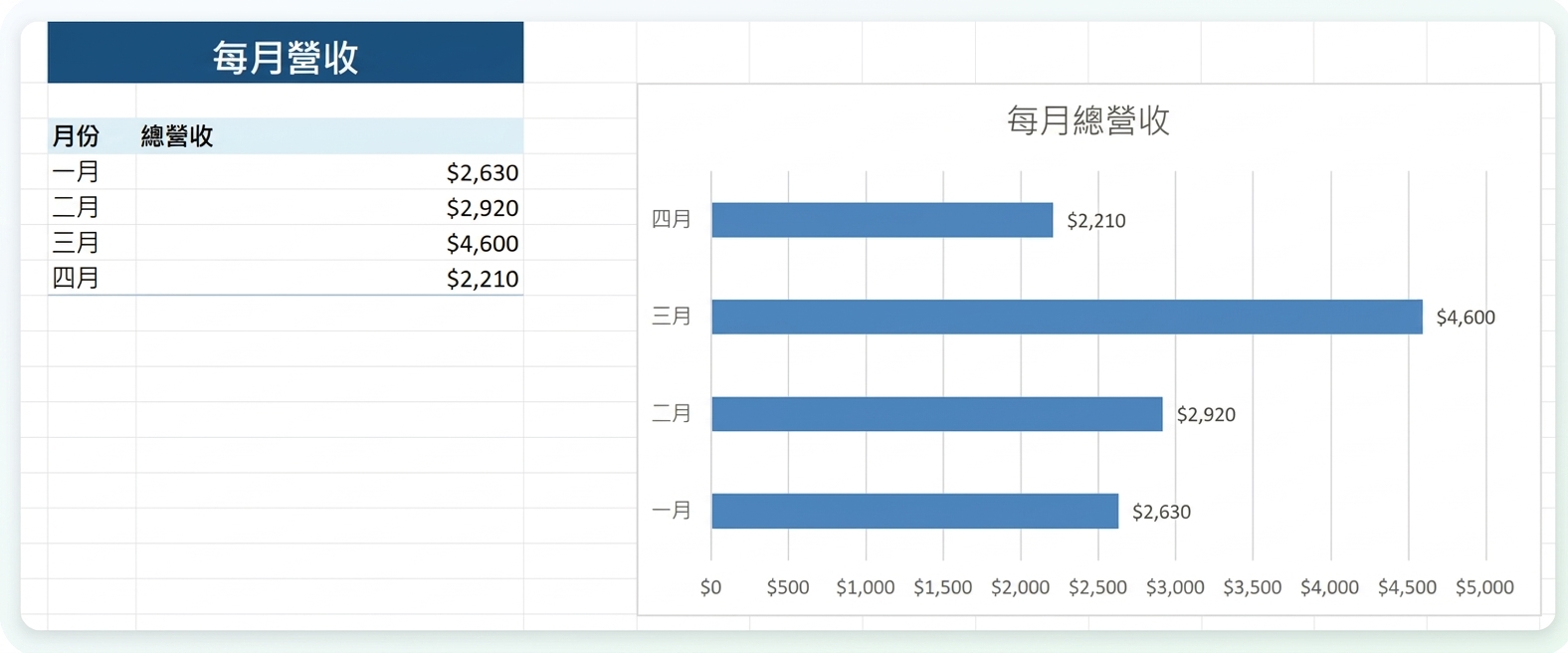
每月總營收

  • 在同一個提示中要求摘要與圖表
  • Copilot 會分組、彙總,然後繪圖
  • 先讀摘要再看圖表——圖表是依此產生

用一則提示由 Copilot 產生的按月營收摘要與長條圖

Microsoft Copilot in Excel

範例:驗證結果

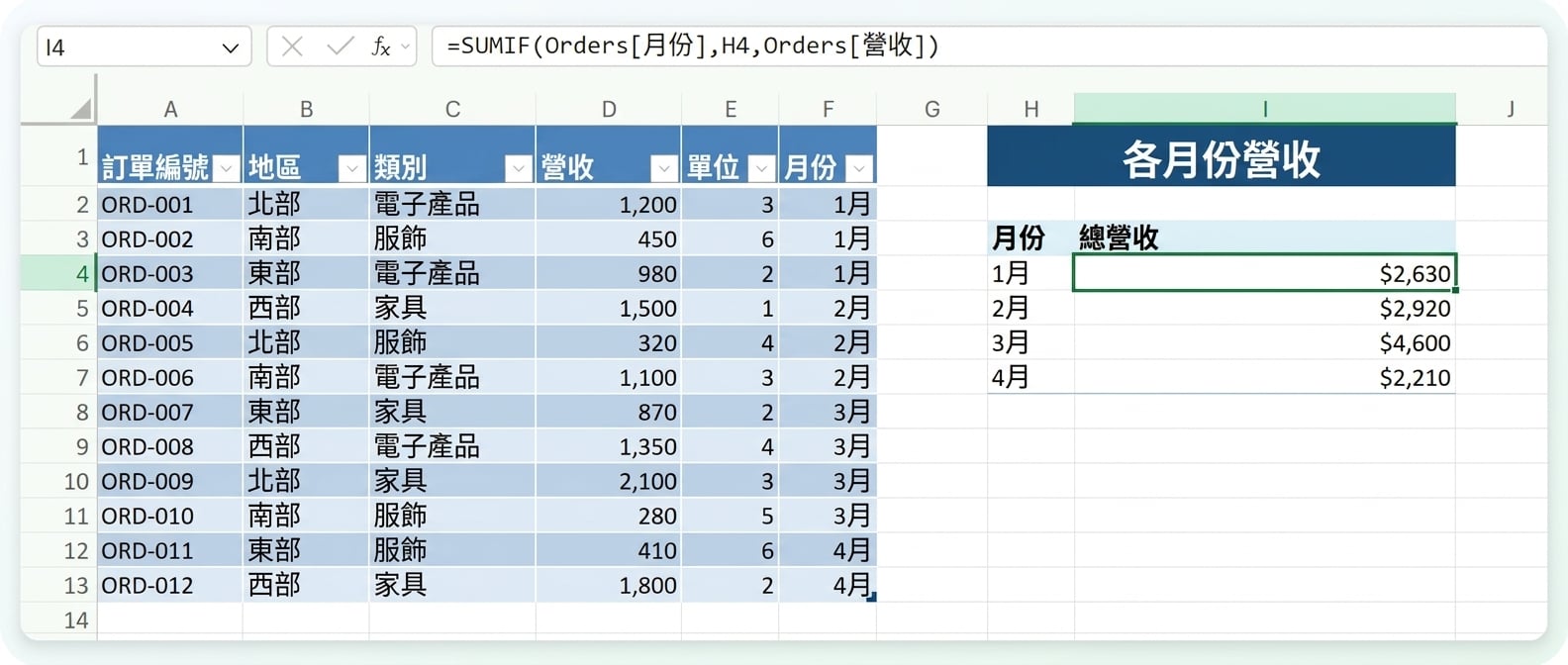
  • 點選摘要儲存格並閱讀公式
  • 分組:是 Month,還是其他欄?
  • 彙總:是總和,還是平均?

摘要值背後的公式,顯示分組與彙總方式

Microsoft Copilot in Excel

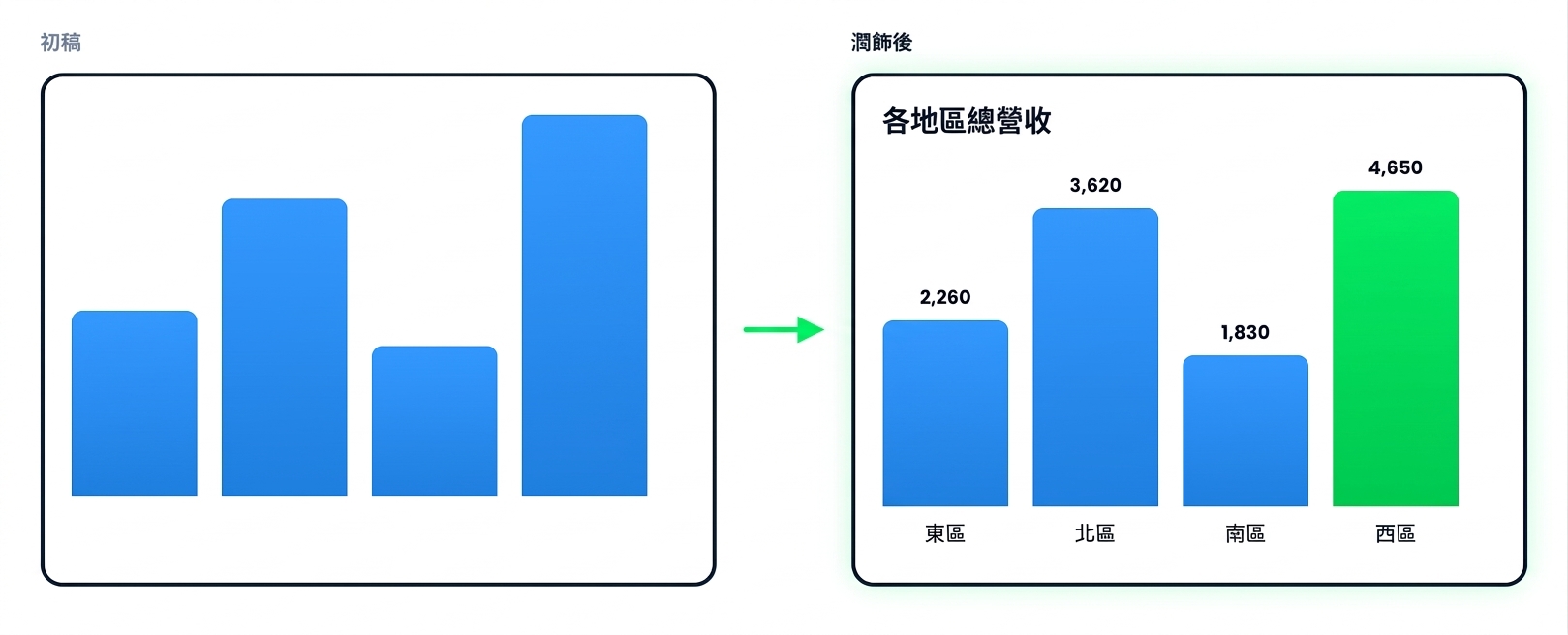
最後潤飾

$$

$$

Copilot 的初版圖表與潤飾後版本並排,包含標題、數值標籤與突顯其中一個長條


  • 把圖表當作「初稿」,不是定稿
  • 快速強化:圖表標題、座標軸標籤、圖例、圖表類型、排序、色彩
  • 這些調整能讓成果更完整
Microsoft Copilot in Excel

一起來練習吧!

Microsoft Copilot in Excel

Preparing Video For Download...