Wyszukiwania godne zaufania

Microsoft Copilot in Excel

James Chapman

AI Curriculum Manager, DataCamp

Łączenie danych z dwóch źródeł
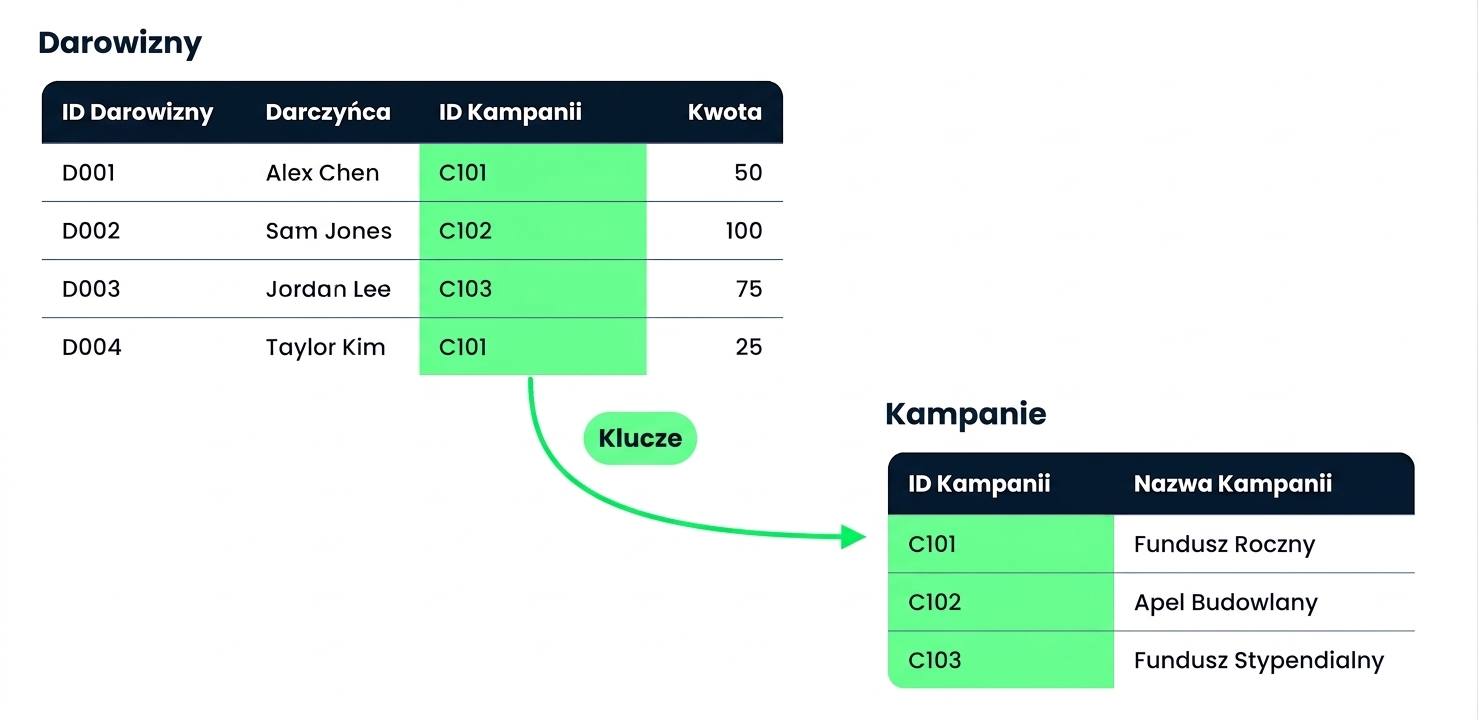
Tabele Donations i Campaigns połączone wspólną kolumną Campaign ID

  • Najlepsza praktyka: dziel dane na przejrzyste, modułowe obszary, które połączysz podczas analizy
  • Copilot często łączy dane za pomocą formuł XLOOKUP
Microsoft Copilot in Excel

Jak działa XLOOKUP

=XLOOKUP(lookup_value, lookup_array, return_array)
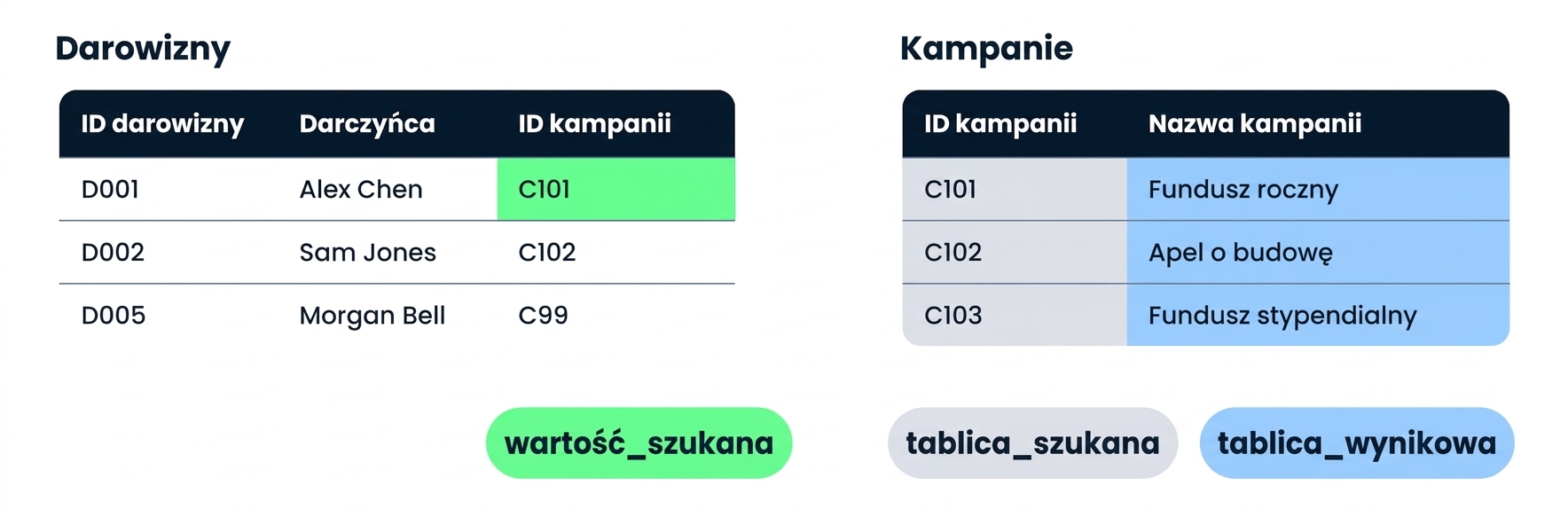
Tabele Donations i Campaigns obok siebie, z opisanymi poniżej trzema argumentami funkcji XLOOKUP

Microsoft Copilot in Excel

Gdy brak dopasowania

=XLOOKUP(lookup_value, lookup_array, return_array)
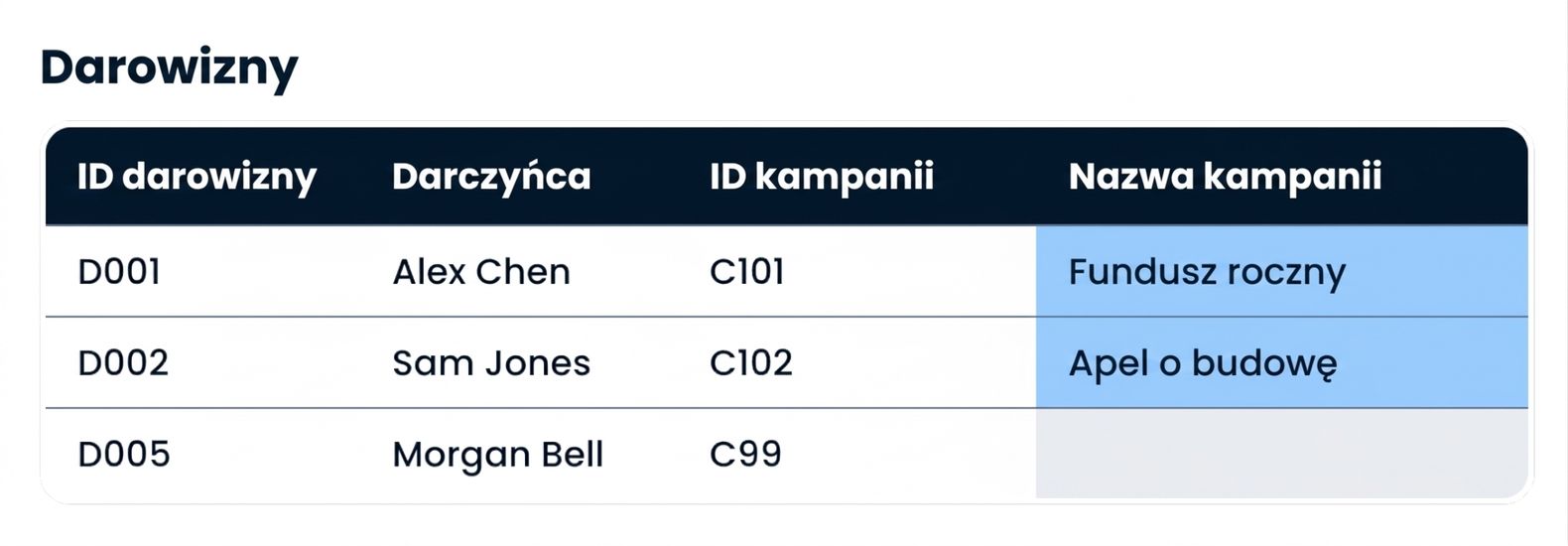
Tabela Donations z uzupełnioną kolumną Campaign Name i pustym polem przy niedopasowanym wierszu C99

Microsoft Copilot in Excel

Przykład: Copilot i XLOOKUP

  • Oba arkusze znajdują się w tym samym skoroszycie - Donations i Campaigns

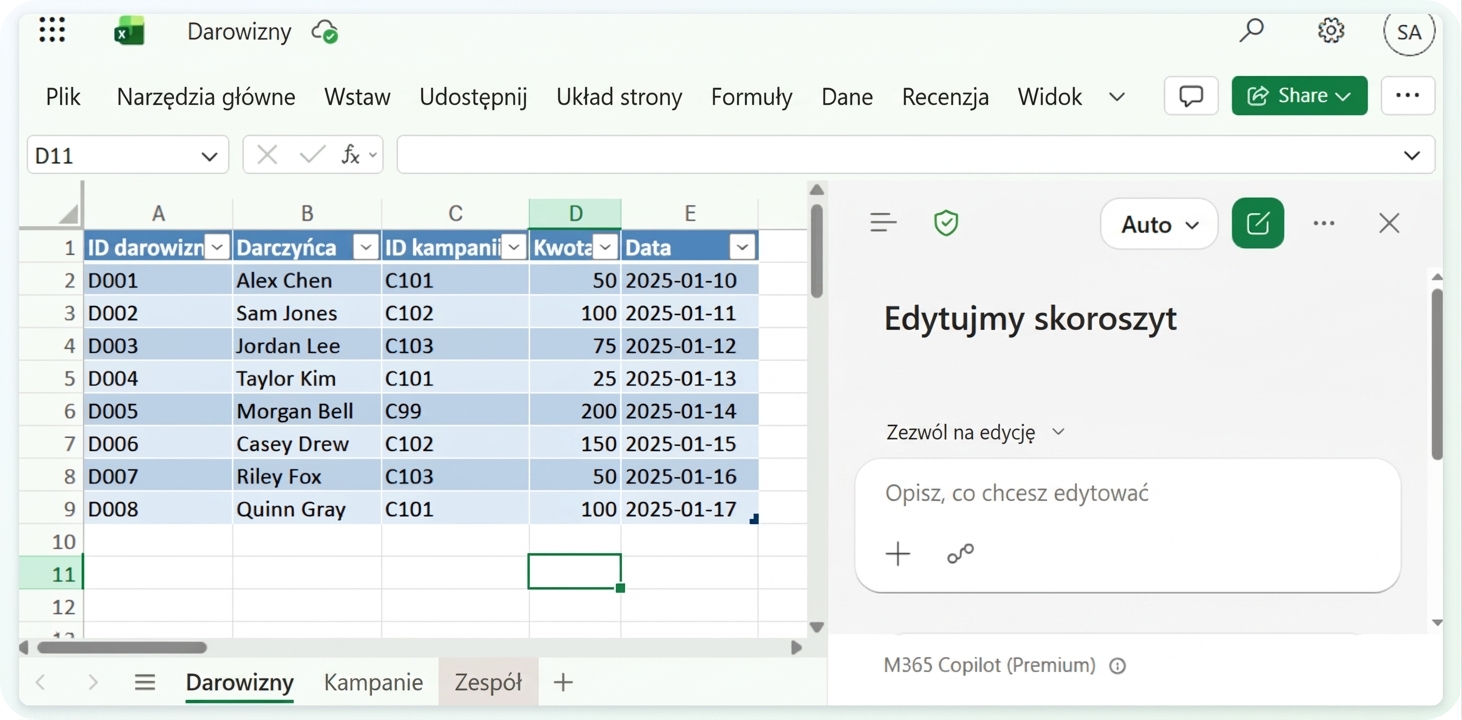
Skoroszyt Donations z arkuszem Campaigns obok oraz otwartym Copilotem w trybie Zezwól na edytowanie

Microsoft Copilot in Excel

Przykład: Copilot i XLOOKUP

  • Podaj w prompcie nazwy obu tabel oraz kolumny dopasowania
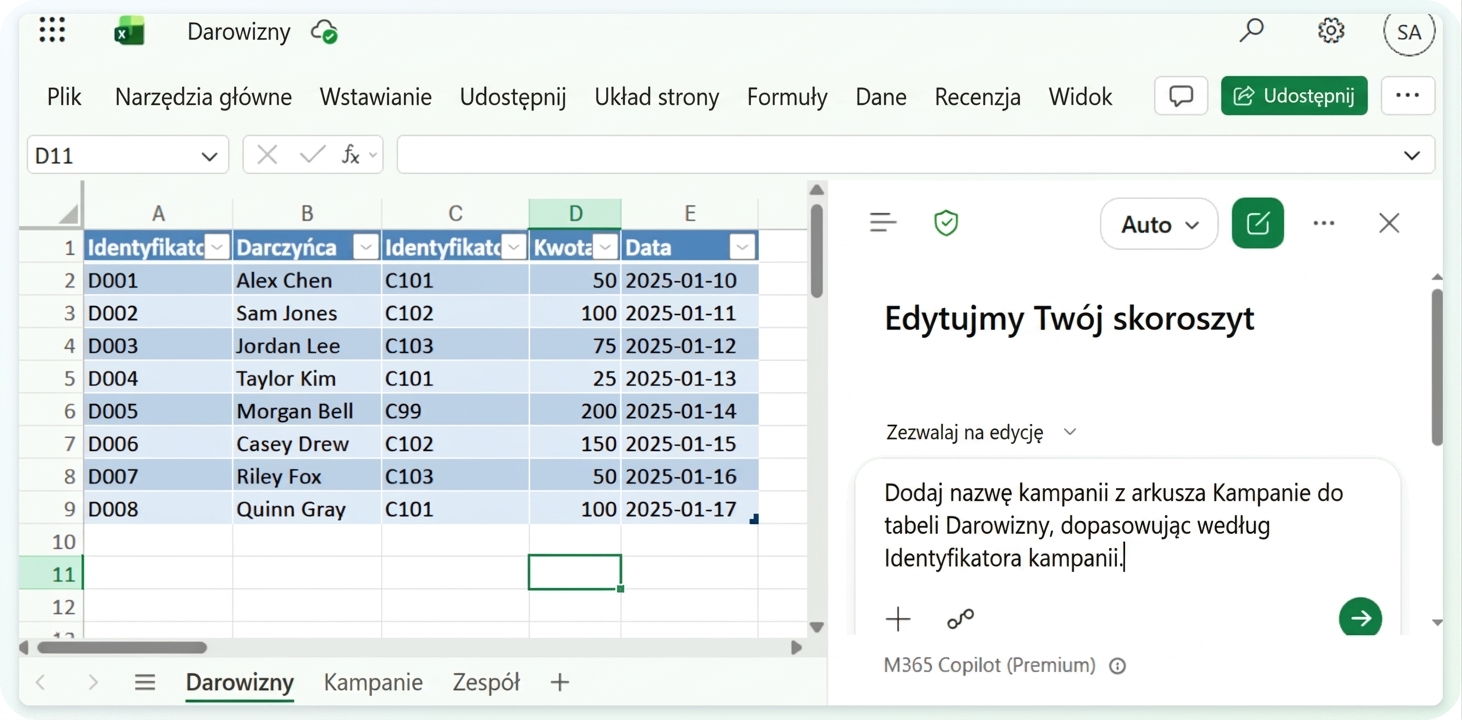
Ten sam skoroszyt z promptem wyszukiwania wpisanym w panelu Copilota

Microsoft Copilot in Excel

Przykład: Copilot i XLOOKUP

  • Przeczytaj formułę, a potem sprawdź wiersze bez dopasowania
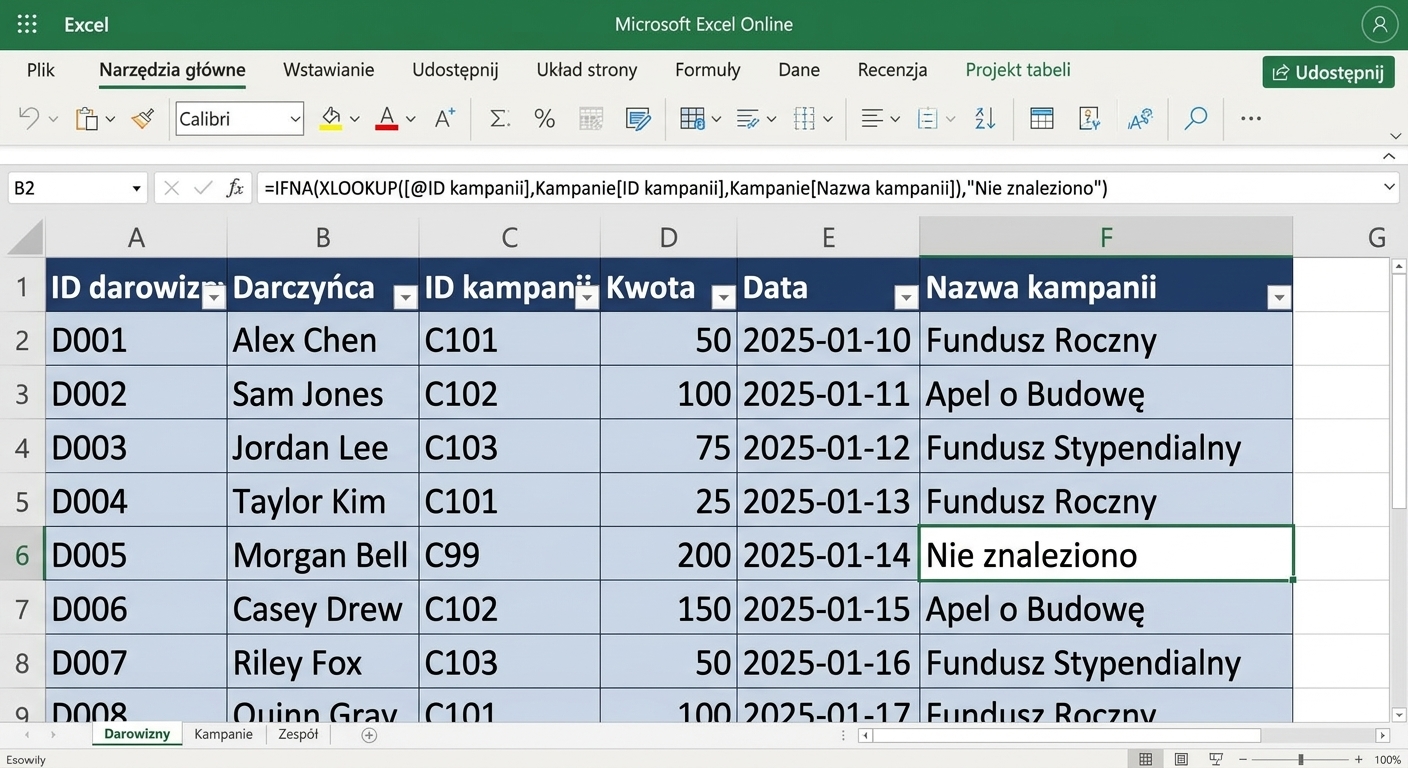
Kolumna Campaign Name uzupełniona, z wartością Not found przy niedopasowanym wierszu C99 oraz formułą XLOOKUP napisaną przez Copilota w pasku formuły

Microsoft Copilot in Excel

Lista kontrolna weryfikacji

$$

Lista kontrolna z trzema zaznaczonymi pozycjami


  1. Wyniki: czy dopasowania wyglądają poprawnie?
  2. Formuła: czy to te tabele i zakresy, o które chodziło?
  3. Puste pola: klucza może nie być na liście wyszukiwania
  4. Duplikaty: klucz może występować na liście dwukrotnie
Microsoft Copilot in Excel

Czas na praktykę!

Microsoft Copilot in Excel

Preparing Video For Download...