Analiza danych wspierana przez AI

Microsoft Copilot in Excel

James Chapman

AI Curriculum Manager, DataCamp

Poznaj swojego prowadzącego...

$$

susanth_intro.jpg

Microsoft Copilot in Excel

Czym jest Copilot w Excelu?

$$

$$

Logo Microsoft Copilot

$$

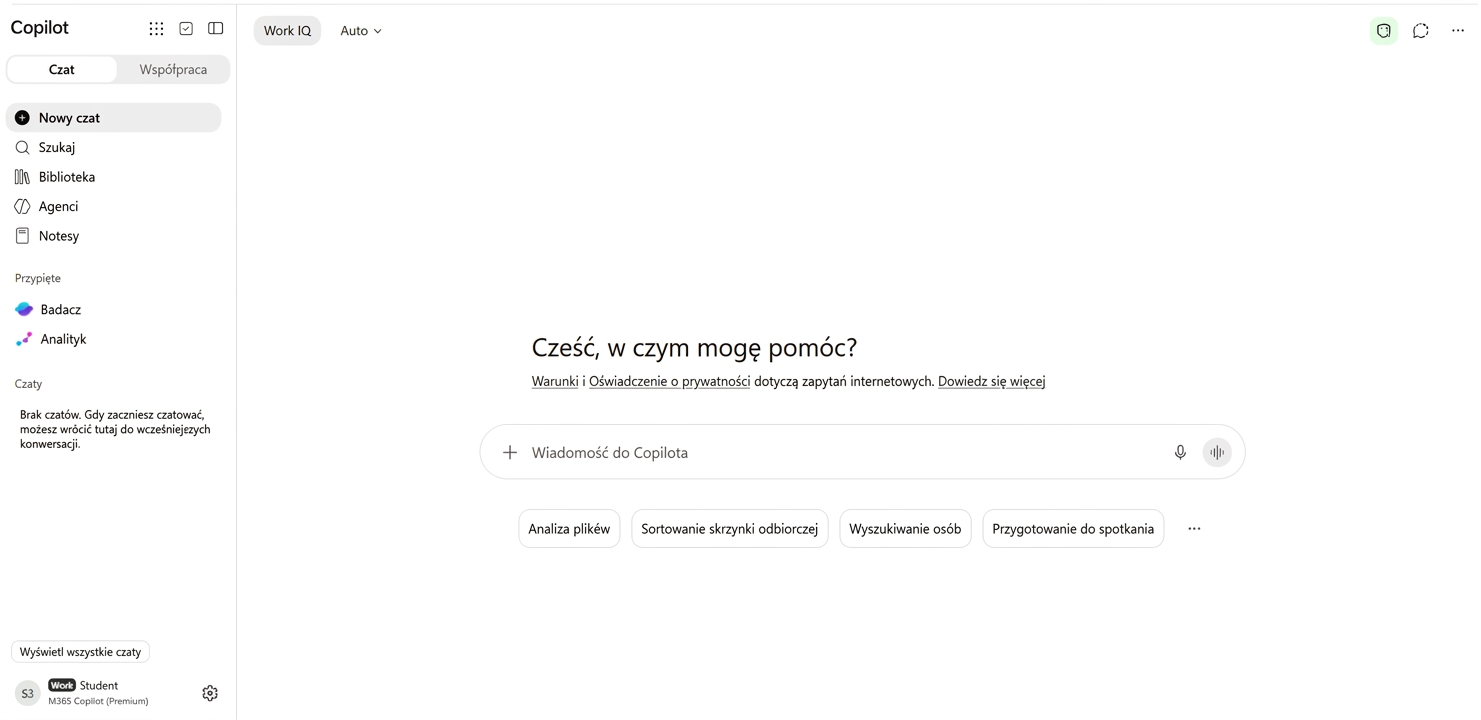
Aplikacja czatu Microsoft Copilot zalogowana na konto służbowe

Microsoft Copilot in Excel

Czym jest Copilot w Excelu?

$$

  • Copilot → towarzysz produktywności w aplikacjach MS
Microsoft Copilot in Excel

Czym jest Copilot w Excelu?

$$

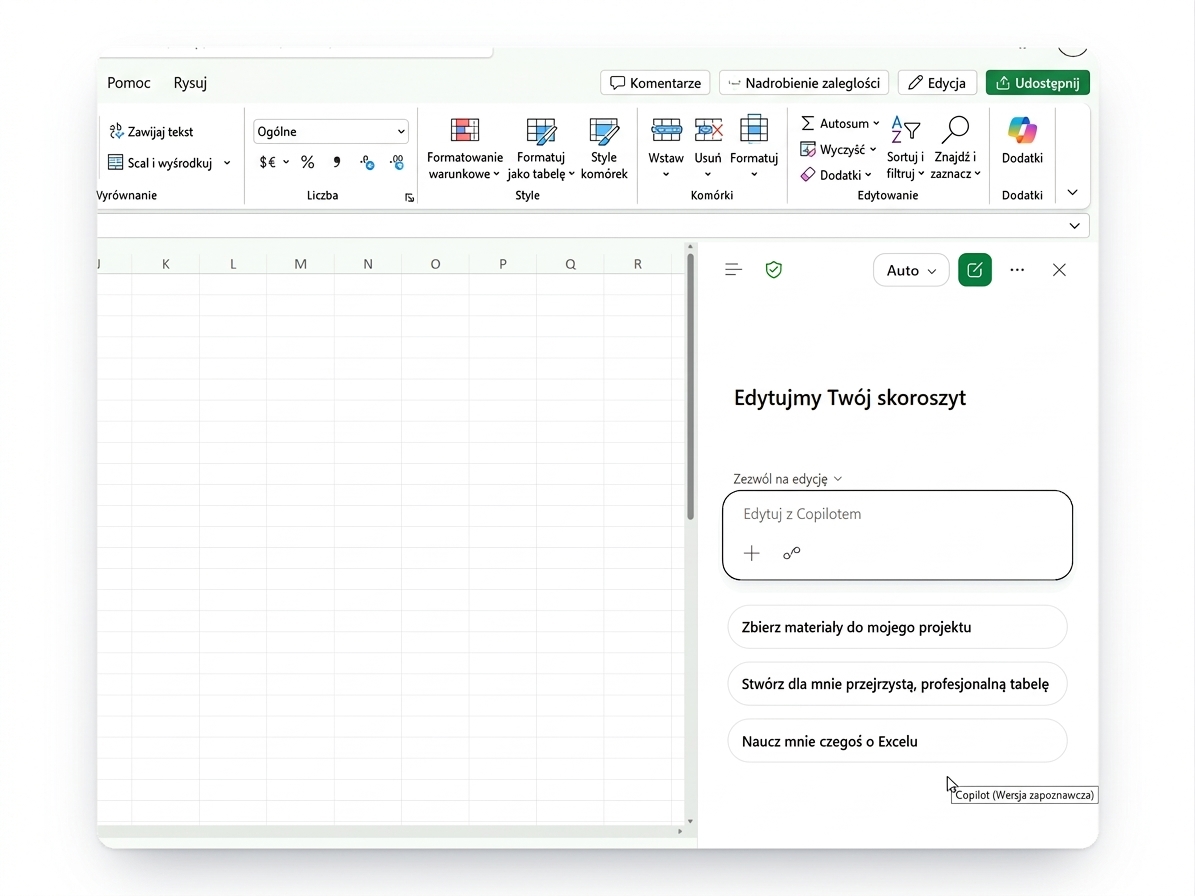
Copilot otwarty w Excelu w wersji internetowej, aktualny interfejs

$$

  • Copilot → towarzysz produktywności w aplikacjach MS
  • Copilot w Excelu = AI wbudowana w Excel
  • Generuje dane, wyjaśnia formuły, przeprowadza analizy


Cel → wspomóc twoje dotychczasowe procesy w Excelu i zwiększyć produktywność

Microsoft Copilot in Excel

Czat a działanie

  • Chat = zadawaj pytania o dane i proś o wyjaśnienia formuł

Pytanie zadane w trybie Tylko czat i odpowiedź Copilota, tabela bez zmian

  • Zezwól na edycję = edytuj i twórz dane oraz wykresy bezpośrednio w skoroszycie
Tabela, którą Copilot zapisał bezpośrednio w arkuszu

Microsoft Copilot in Excel

Jeden OneDrive, by wszystkim rządzić


  • Twój skoroszyt musi być zapisany na OneDrive
  • Dzięki temu Copilot ma dostęp do twoich arkuszy
  • W przeglądarce dzieje się to automatycznie
  • Na komputerze włącz opcję Autozapis

$$

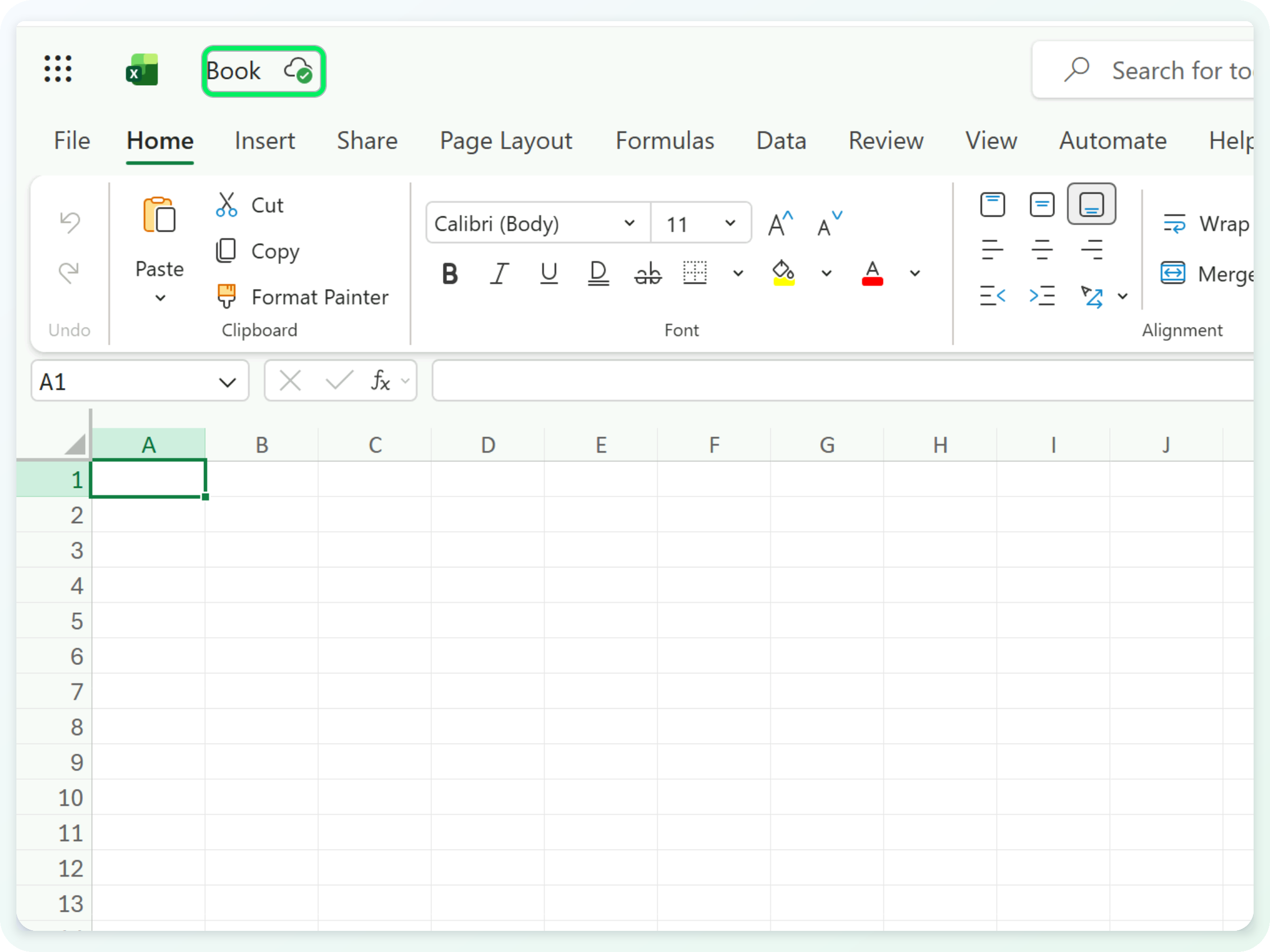
Pasek tytułu skoroszytu ze wskaźnikiem zapisu w OneDrive

Microsoft Copilot in Excel

Przykład: generowanie przykładowych danych


  • Otwórz Copilota przyciskiem w prawym dolnym rogu
  • Upewnij się, że tryb to Zezwól na edycję – tylko wtedy Copilot może zapisywać w arkuszu

$$

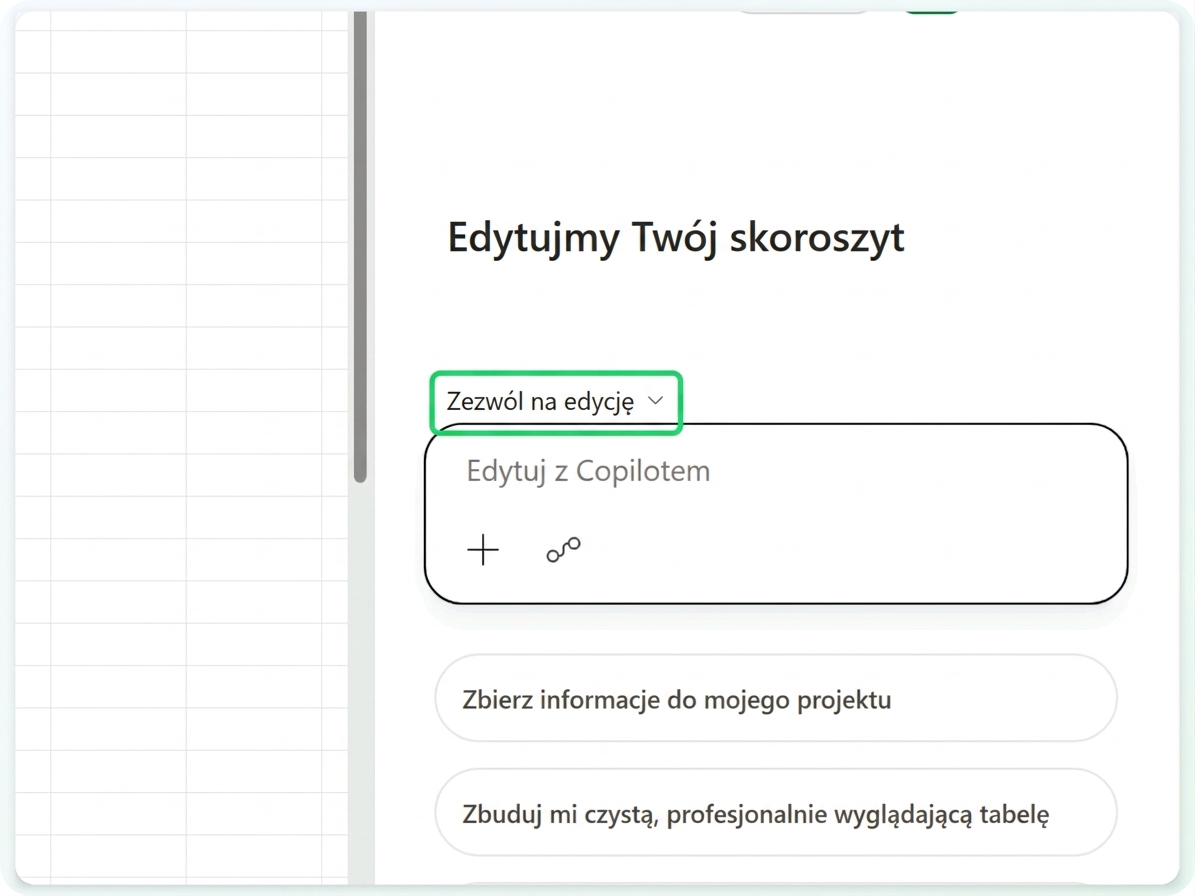
Panel Copilota z ustawieniem trybu Zezwól na edycję

Microsoft Copilot in Excel

Przykład: generowanie przykładowych danych


  • Otwórz Copilota przyciskiem w prawym dolnym rogu
  • Upewnij się, że tryb to Zezwól na edycję – tylko wtedy Copilot może zapisywać w arkuszu
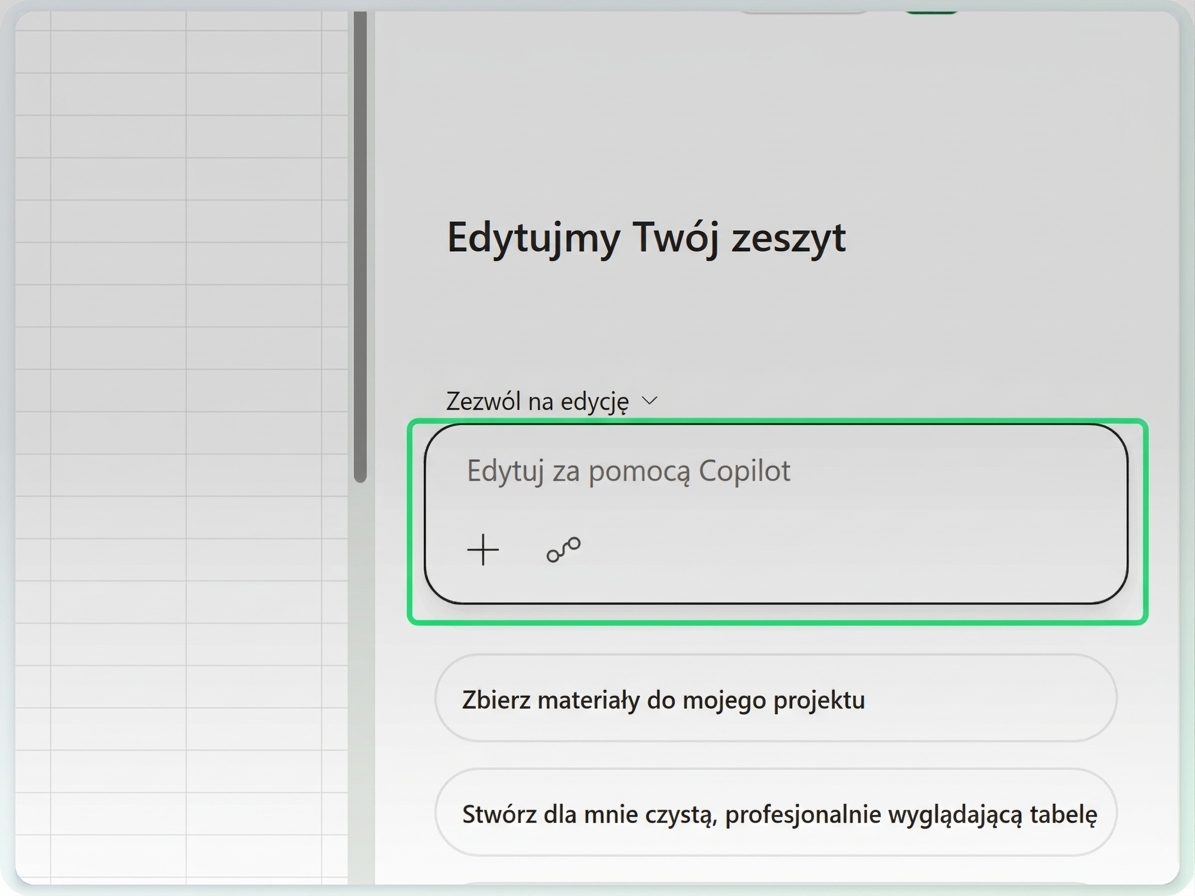
  • Następnie opisz w promptcie, jakiej tabeli potrzebujesz:

Create a table with three columns called userID, region, and numTransactions, and ten rows of data

$$

Panel Copilota z podświetlonym polem promptu

Microsoft Copilot in Excel

Przykład: generowanie przykładowych danych


  • Otwórz Copilota przyciskiem w prawym dolnym rogu
  • Upewnij się, że tryb to Zezwól na edycję – tylko wtedy Copilot może zapisywać w arkuszu
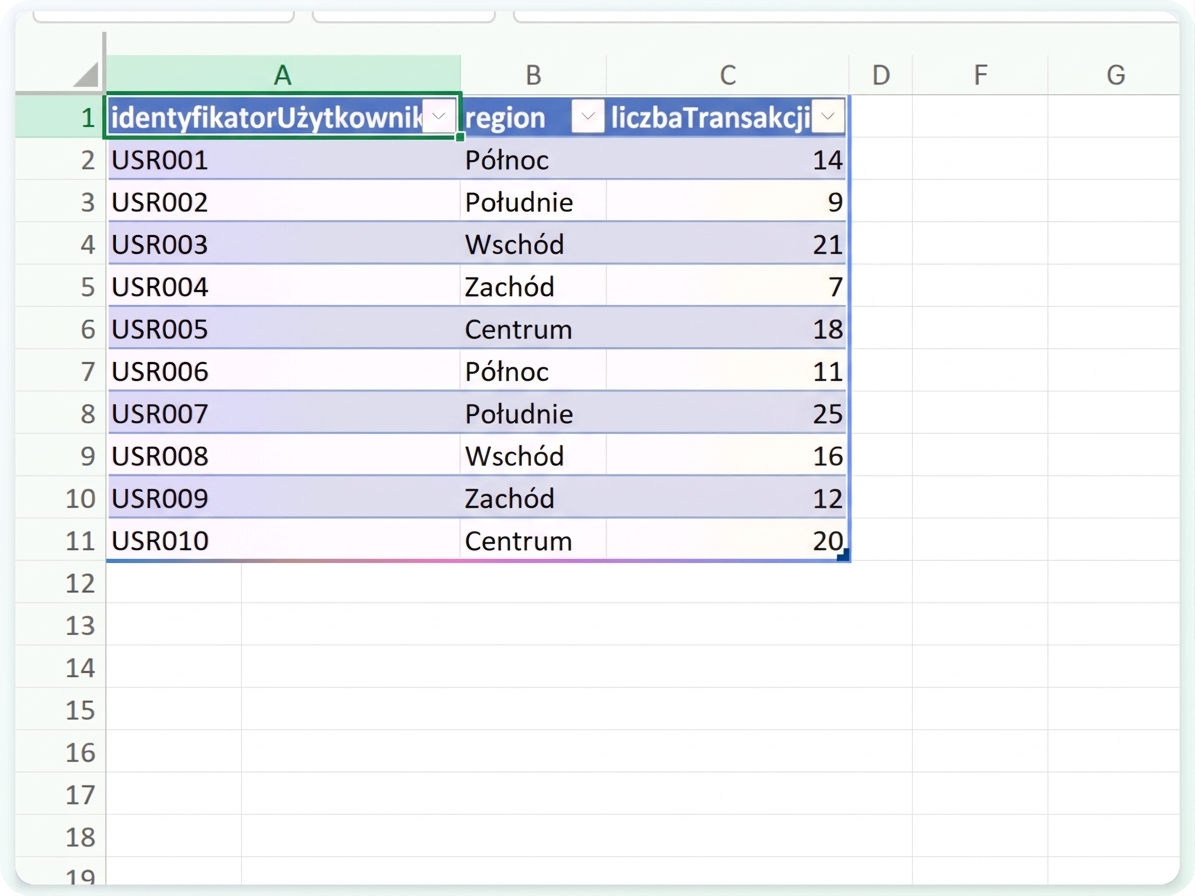
  • Następnie opisz tabelę, jakiej potrzebujesz – kolumny i liczbę wierszy

Create a table with three columns called userID, region, and numTransactions, and ten rows of data

$$

Dziesięciowierszowa tabela, którą Copilot zapisał bezpośrednio w arkuszu

Microsoft Copilot in Excel

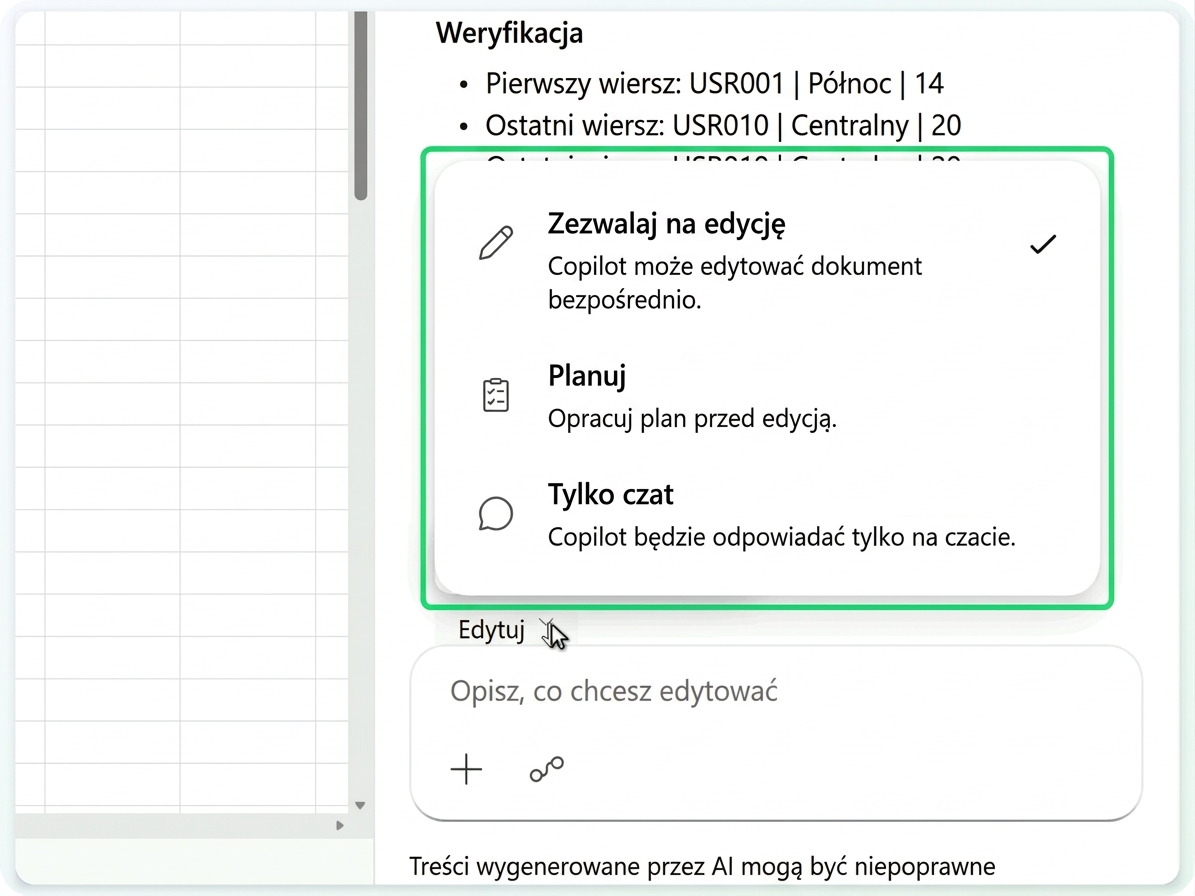
Trzy tryby Copilota


  • Zezwól na edycję → Copilot edytuje skoroszyt bezpośrednio
  • Plan → proponuje plan przed edycją
  • Tylko czat → odpowiada, nie dotykając twoich danych

$$

Menu trybów Copilota – Zezwól na edycję, Plan, Tylko czat

Microsoft Copilot in Excel

Przykład: wyjaśnienie formuły


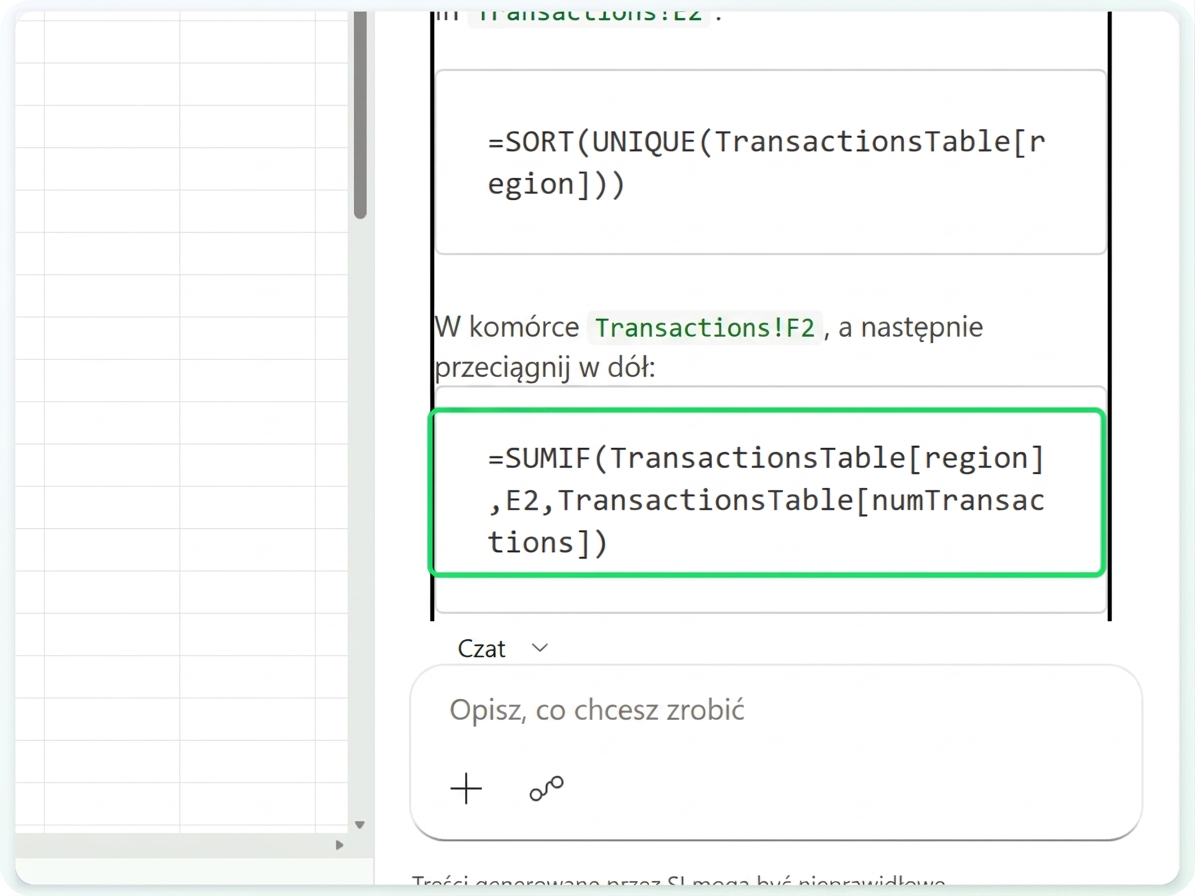
  • Poproś Copilota, aby napisał i wyjaśnił formułę
  • Gdy będziesz gotowy, wstaw formułę bezpośrednio z czatu
  • Jeśli nie chcesz jej wstawiać, przełącz się na Tylko czat

$$

Formuła SUMIF od Copilota

Microsoft Copilot in Excel

Czas na praktykę!

Microsoft Copilot in Excel

Preparing Video For Download...