Eleganckie podsumowania i wykresy w kilka minut

Microsoft Copilot in Excel

James Chapman

AI Curriculum Manager, DataCamp

Od surowych danych do trafnych wniosków

Tabela zamówień z dwunastoma wierszami surowych danych, w tym miesiącem każdego zamówienia

Microsoft Copilot in Excel

Od surowych danych do trafnych wniosków
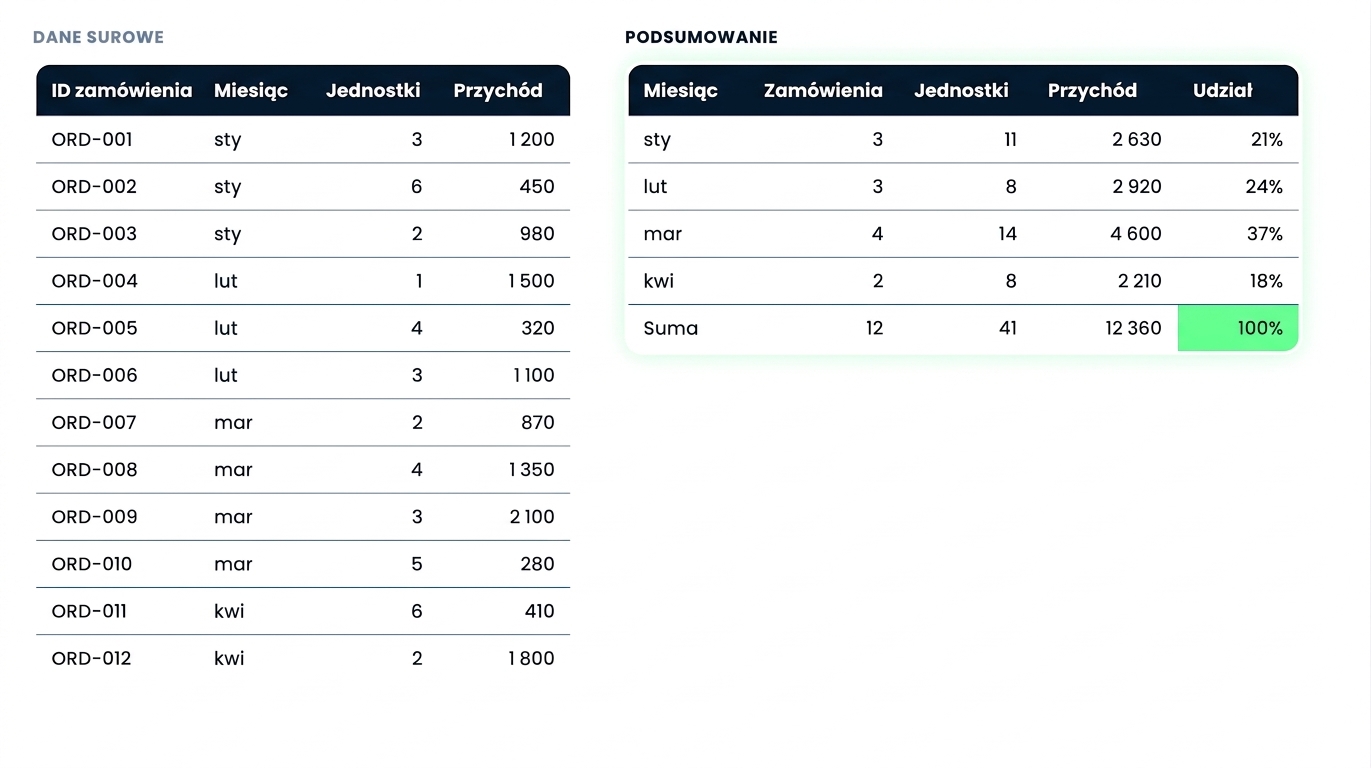
Te same zamówienia podsumowane w tabeli przestawnej przychodów według miesięcy

Microsoft Copilot in Excel

Od surowych danych do trafnych wniosków
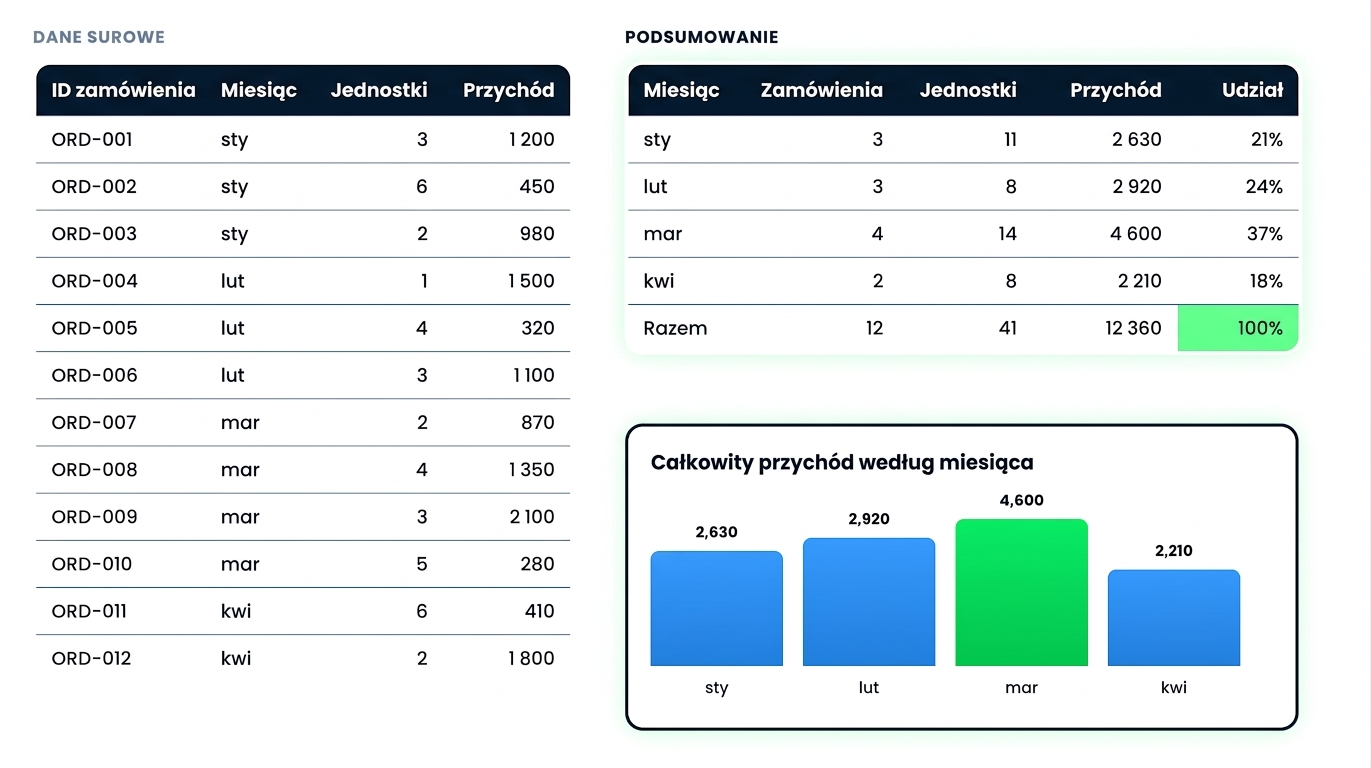
Tabela przestawna obok wykresu słupkowego całkowitych przychodów według miesięcy

Microsoft Copilot in Excel

Życie bez Copilota

$$

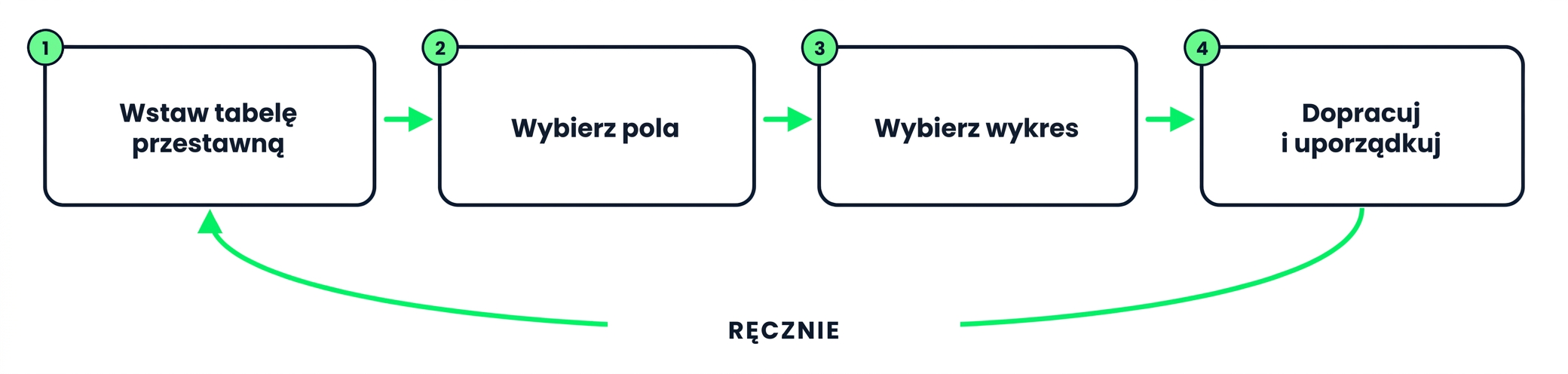
Tworzenie podsumowania ręcznie: wstaw tabelę przestawną, wybierz pola, wybierz wykres, dopracuj

Microsoft Copilot in Excel

Życie z Copilotem

$$

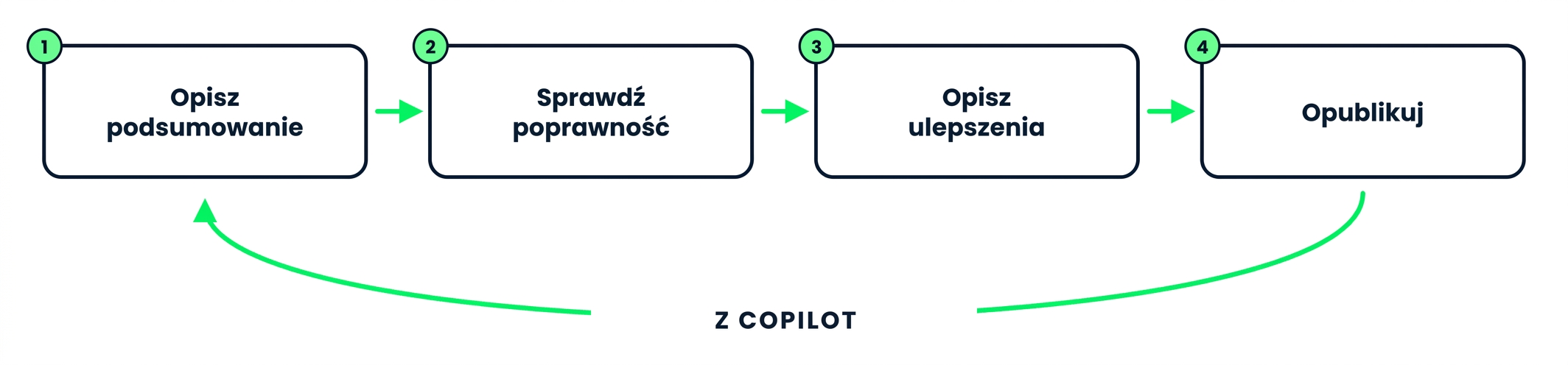
Tworzenie podsumowania z Copilotem: opisz, sprawdź, dopracuj, opublikuj

Microsoft Copilot in Excel

Przykład: tworzenie podsumowania i wykresu

Całkowity przychód według miesięcy

  • Poproś o podsumowanie i wykres w jednym promptcie
  • Copilot grupuje dane, agreguje je, a potem tworzy wykres
  • Najpierw przeczytaj podsumowanie, bo na nim bazuje wykres
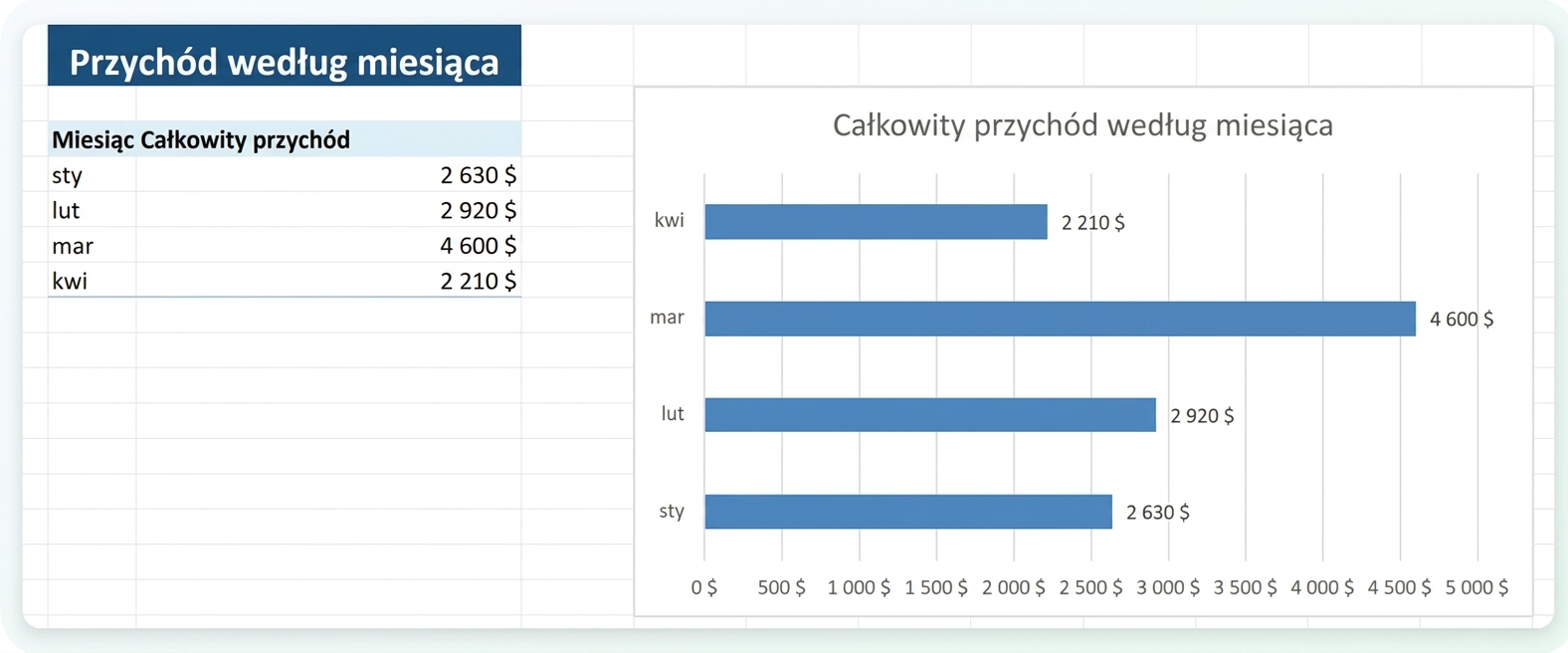
Podsumowanie przychodów według miesięcy i wykres słupkowy, które Copilot stworzył z jednego promptu

Microsoft Copilot in Excel

Przykład: weryfikacja wyniku

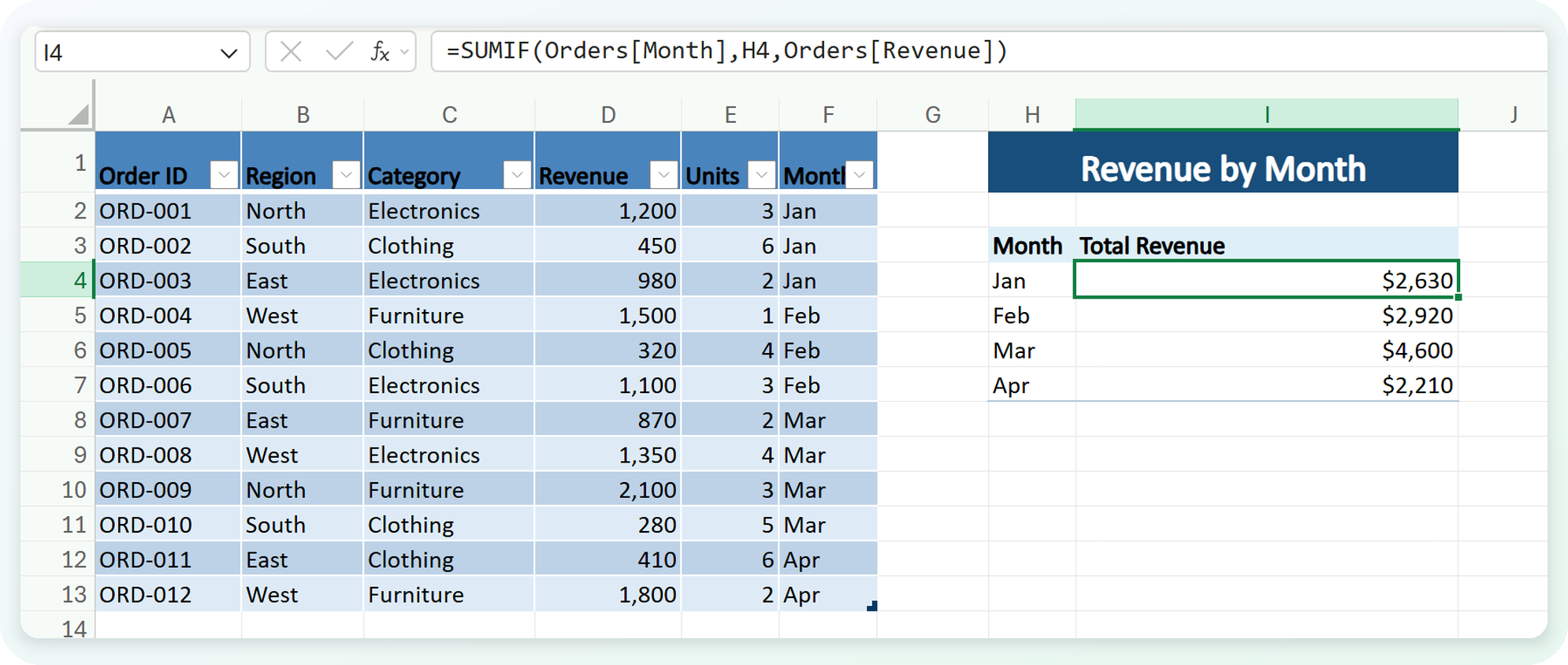
  • Kliknij komórkę podsumowania i sprawdź formułę
  • Grupowanie: czy to Month, czy inna kolumna?
  • Agregacja: czy to suma, czy średnia?

Formuła stojąca za wartością podsumowania, pokazująca grupowanie i agregację

Microsoft Copilot in Excel

Dopracowywanie szczegółów

$$

$$

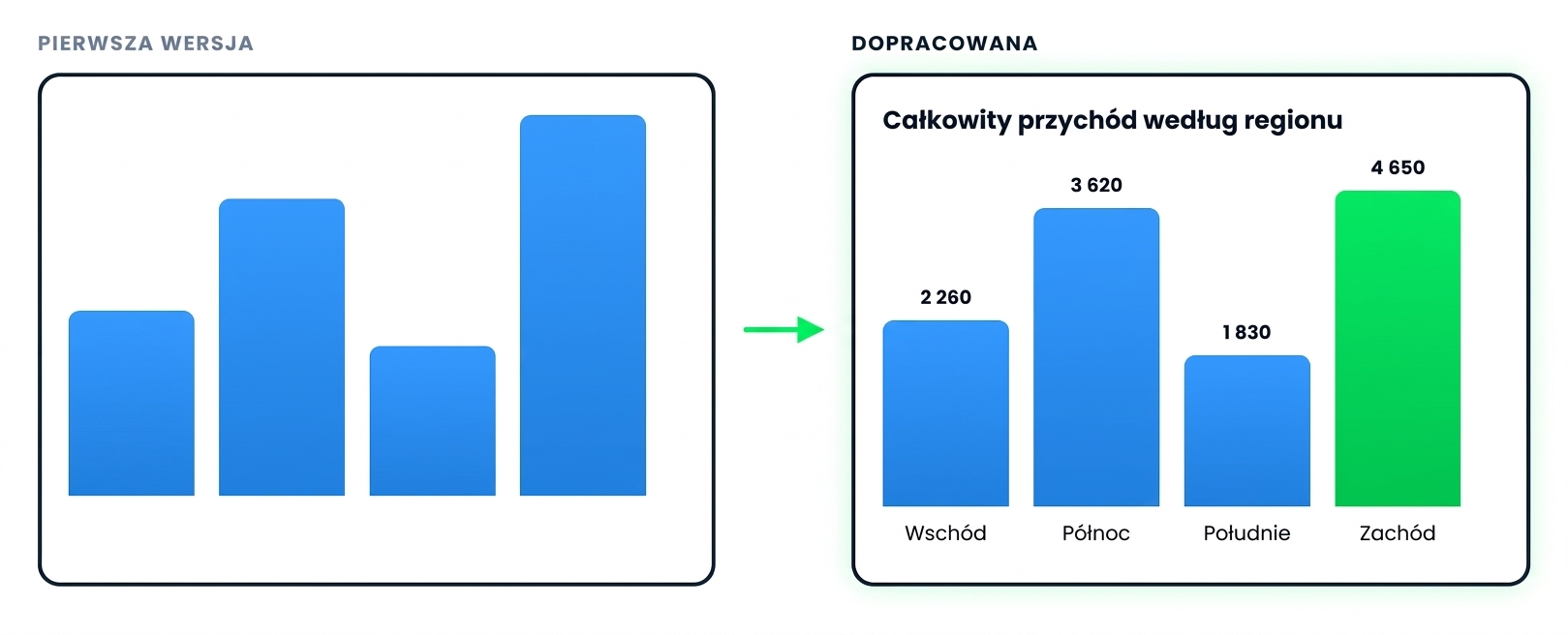
Pierwszy wykres Copilota obok dopracowanej wersji, z tytułem, etykietami wartości i wyróżnionym jednym słupkiem


  • Traktuj wykres jako pierwszą wersję roboczą, a nie ostateczną
  • Szybkie poprawki: tytuł wykresu, etykiety osi, legenda, typ wykresu, kolejność sortowania, kolory
  • Te poprawki robią resztę roboty
Microsoft Copilot in Excel

Czas na praktykę!

Microsoft Copilot in Excel

Preparing Video For Download...