Pencarian yang tepercaya

Microsoft Copilot di Excel

James Chapman

AI Curriculum Manager, DataCamp

Menghubungkan data dari dua tempat
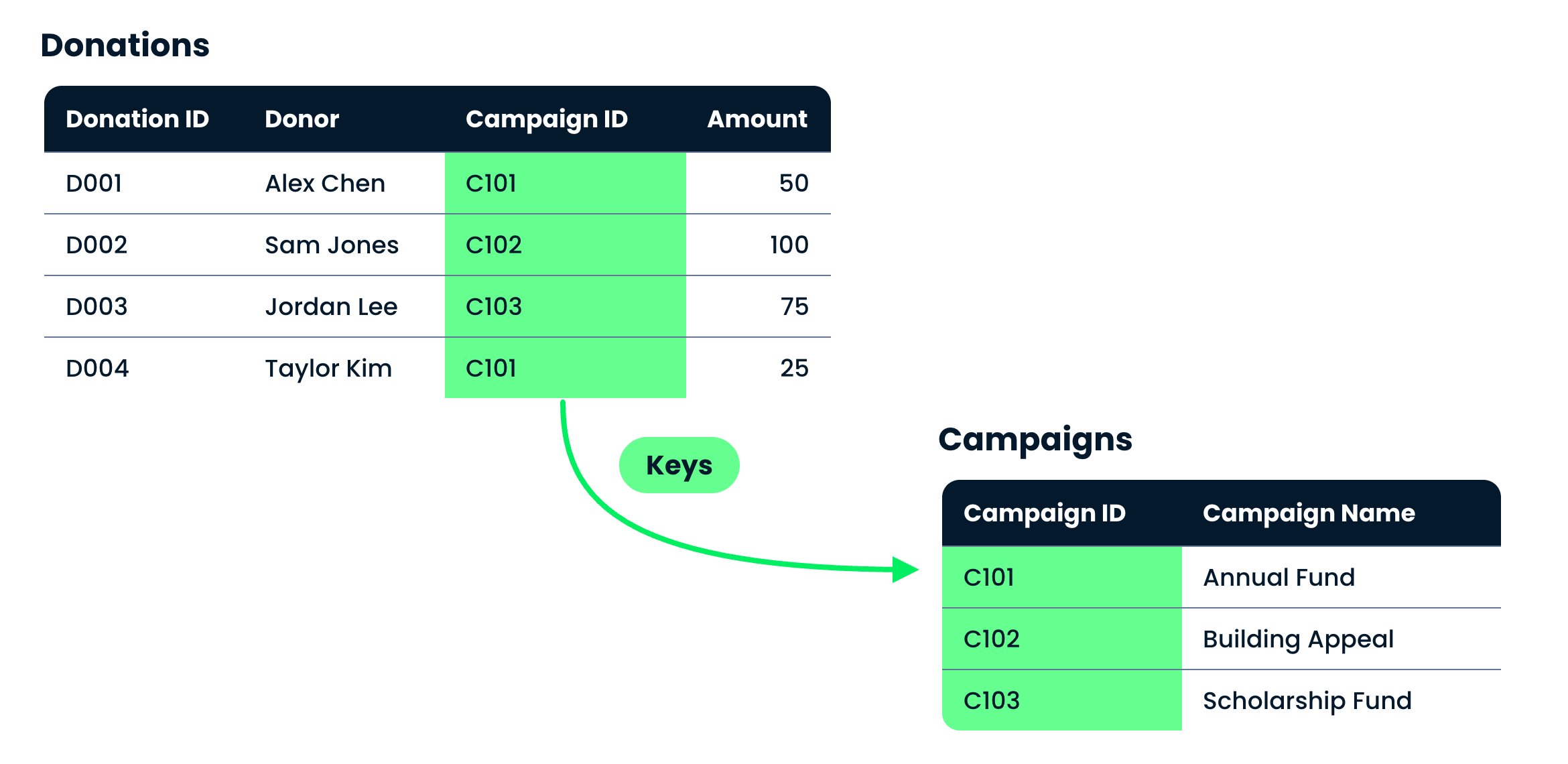
Tabel Donations dan Campaigns, digabung pada kolom Campaign ID yang sama

  • Praktik Terbaik: Pisahkan data ke domain yang jelas dan modular untuk digabung saat analisis
  • Copilot sering menggabungkan data dengan rumus XLOOKUP
Microsoft Copilot di Excel

Cara kerja XLOOKUP

=XLOOKUP(lookup_value, lookup_array, return_array)
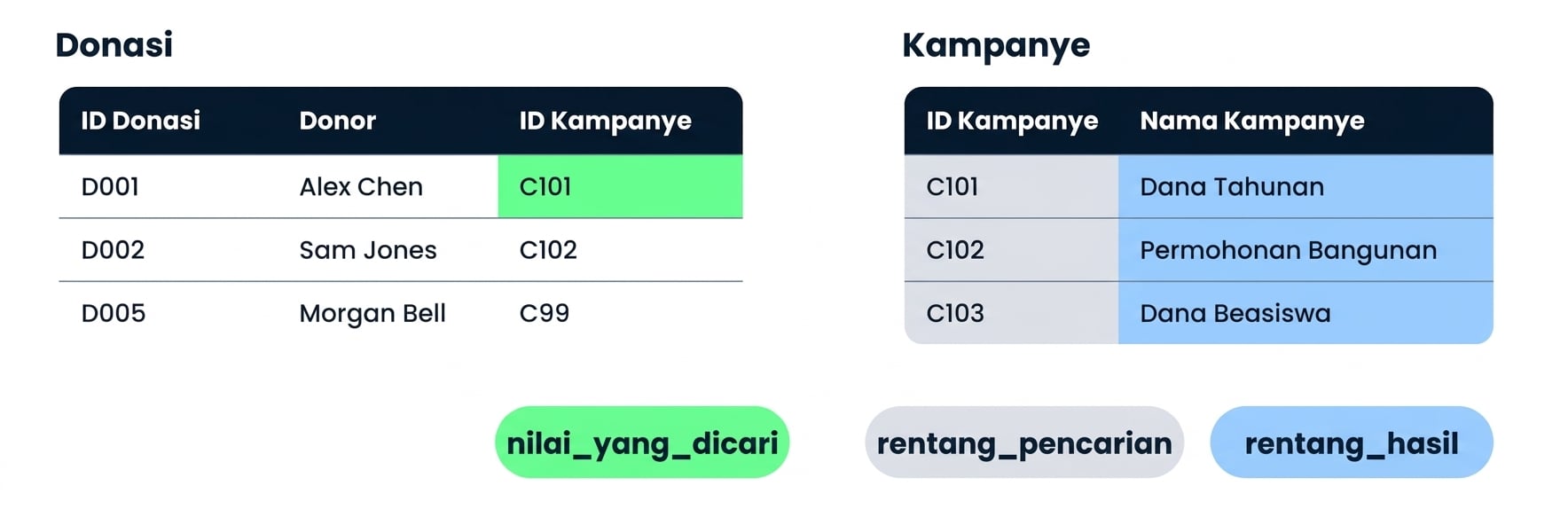
Donations dan Campaigns berdampingan, dengan tiga argumen XLOOKUP diberi label di bawahnya

Microsoft Copilot di Excel

Saat tidak ada kecocokan

=XLOOKUP(lookup_value, lookup_array, return_array)
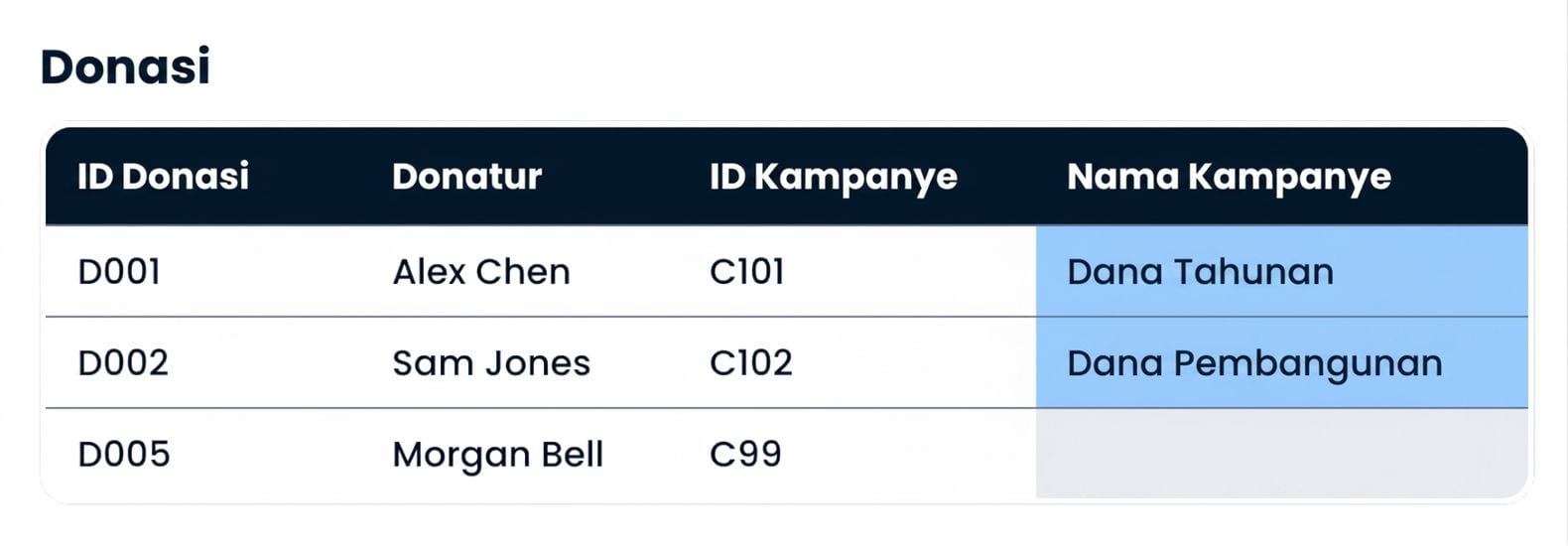
Tabel Donations dengan Campaign Name terisi, dan kosong pada baris C99 yang tidak cocok

Microsoft Copilot di Excel

Contoh: Copilot dan XLOOKUP

  • Kedua sheet ada di workbook yang sama - Donations dan Campaigns

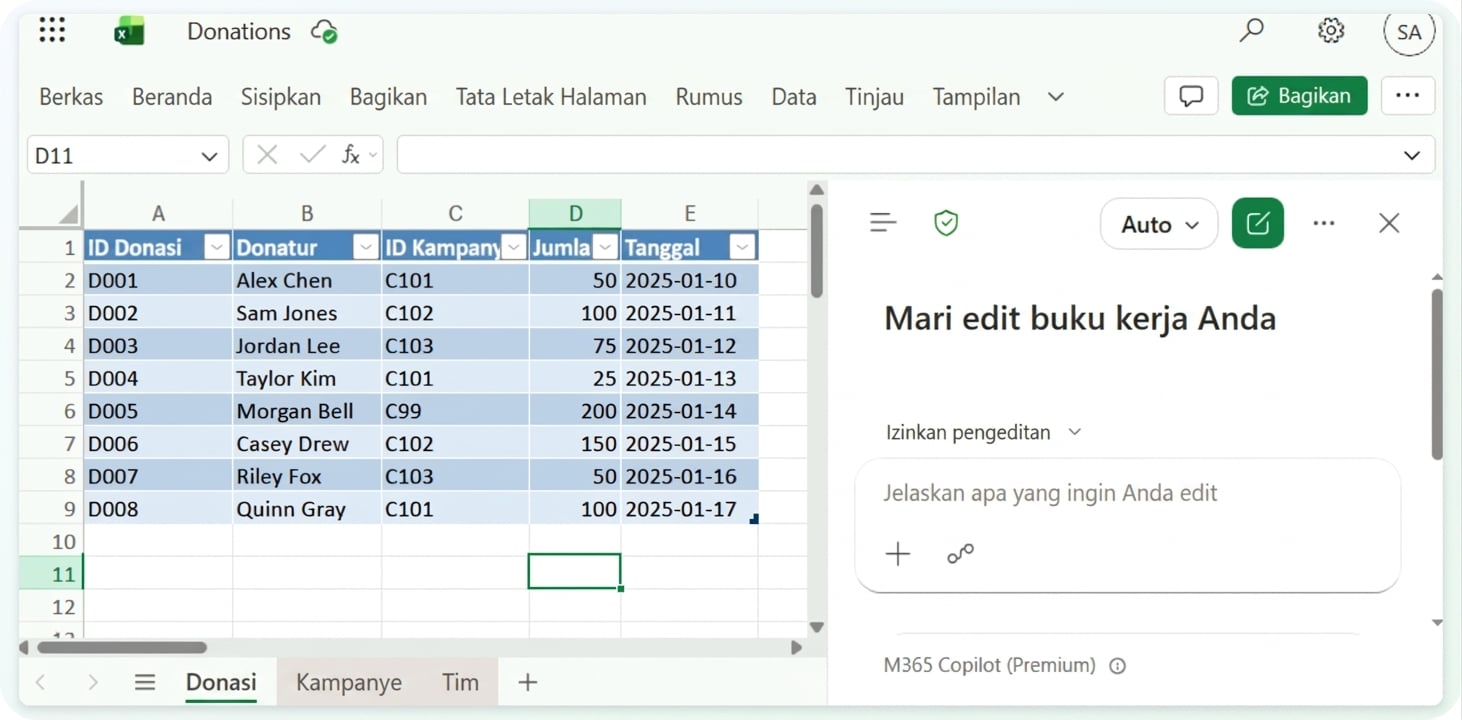
Workbook Donations dengan sheet Campaigns di sampingnya dan Copilot terbuka dalam mode Allow editing

Microsoft Copilot di Excel

Contoh: Copilot dan XLOOKUP

  • Sebutkan kedua tabel dan kolom pencocokan dalam prompt Anda
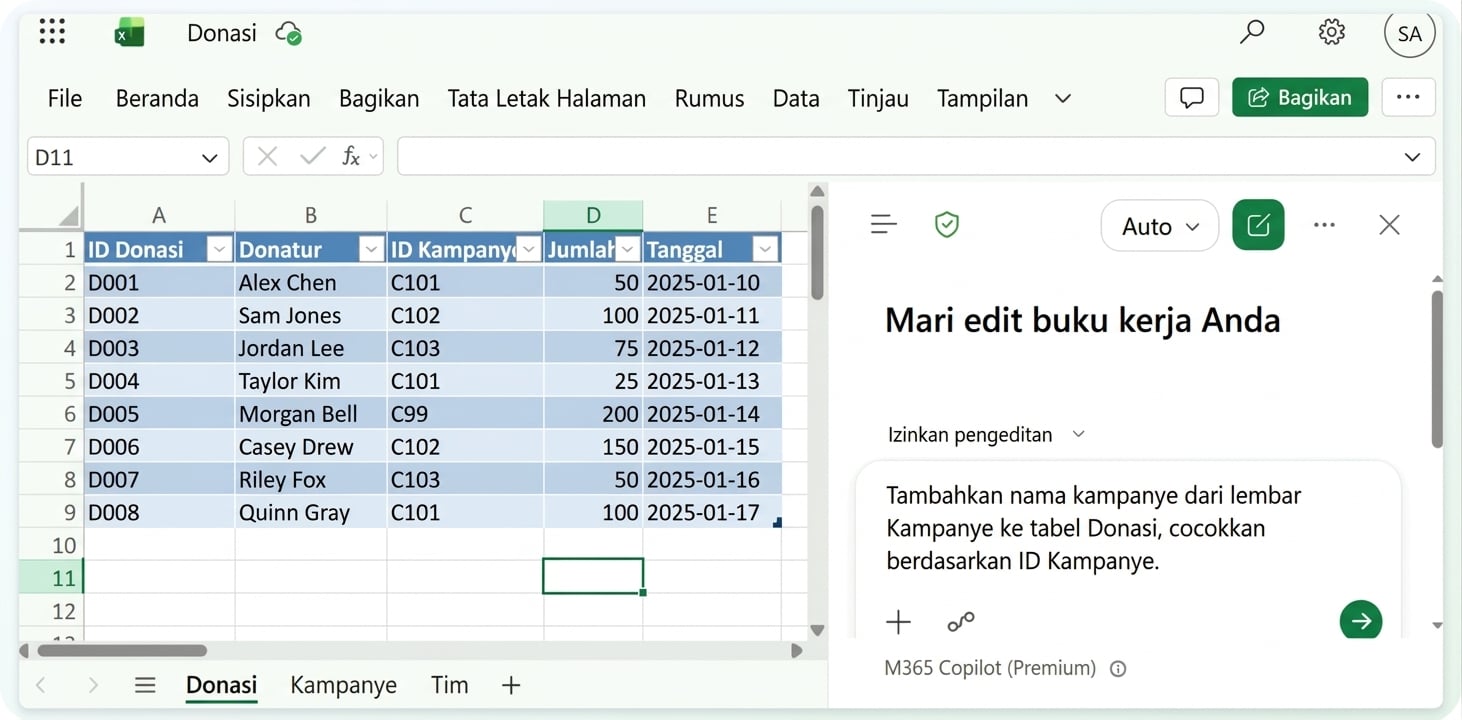
Workbook yang sama dengan prompt lookup diketik di panel Copilot

Microsoft Copilot di Excel

Contoh: Copilot dan XLOOKUP

  • Baca rumusnya, lalu cari baris yang tidak menemukan apa pun
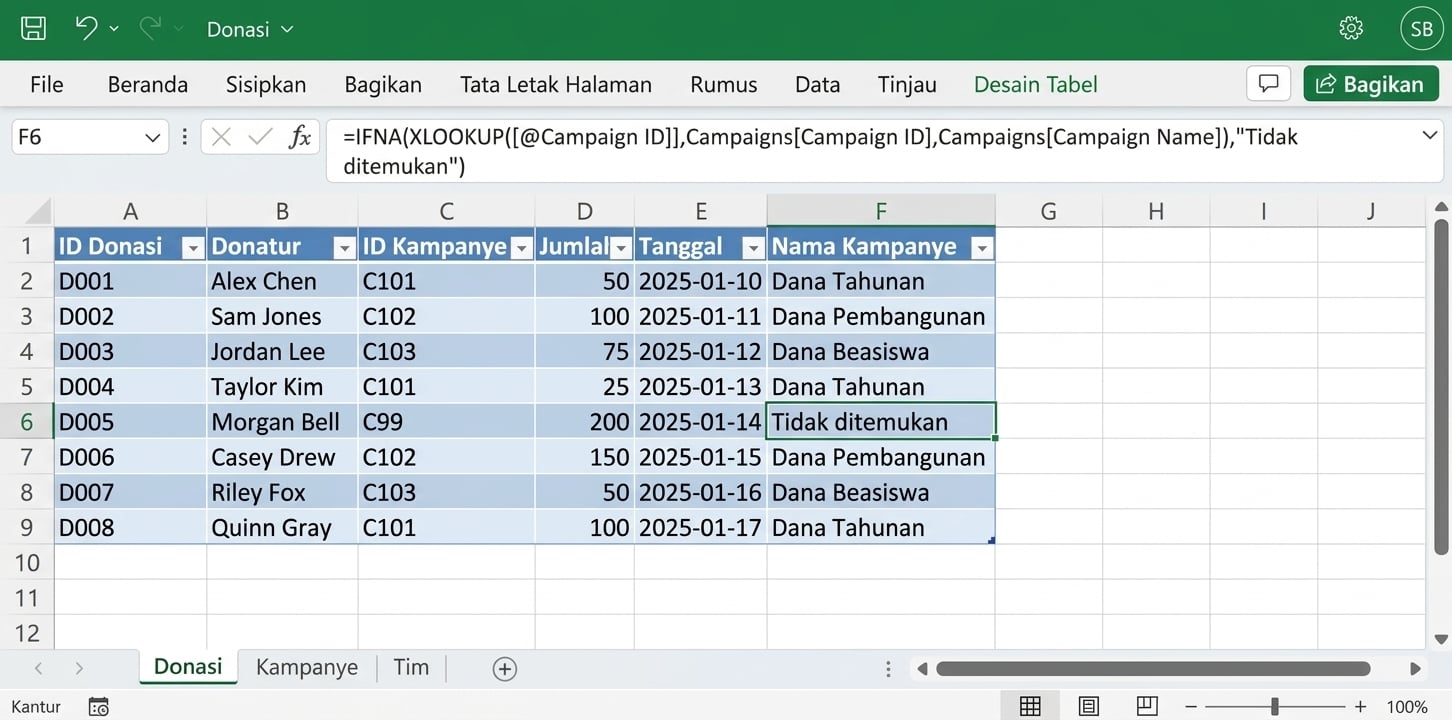
Kolom Campaign Name terisi, dengan Not found pada baris C99 yang tidak cocok dan rumus XLOOKUP yang ditulis Copilot di bilah rumus

Microsoft Copilot di Excel

Daftar periksa verifikasi

$$

Daftar periksa dengan tiga item bertanda centang


  1. Hasil: apakah kecocokannya terlihat benar?
  2. Rumus: apakah tabel dan rentangnya sudah sesuai?
  3. Kosong: kunci mungkin tidak ada di daftar lookup
  4. Duplikat: kunci mungkin muncul dua kali di daftar itu
Microsoft Copilot di Excel

Ayo berlatih!

Microsoft Copilot di Excel

Preparing Video For Download...