Uppslag du kan lita på

Microsoft Copilot in Excel

James Chapman

AI Curriculum Manager, DataCamp

Koppla samman data från två platser
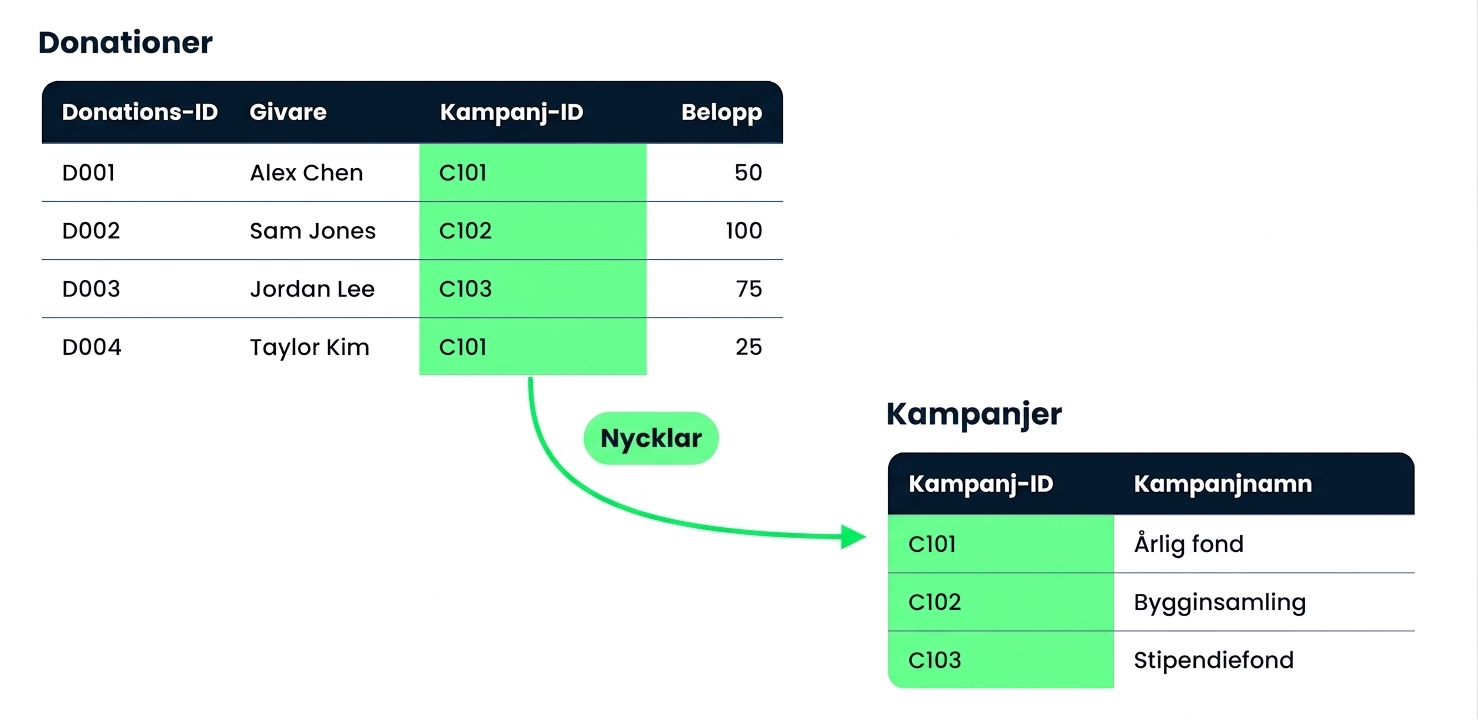
Tabellerna Donations och Campaigns, kopplade via kolumnen Campaign ID som de delar

  • Bästa praxis: Dela upp data i tydliga, modulära domäner som kan kombineras vid analys
  • Copilot kombinerar ofta data med hjälp av XLOOKUP-formler
Microsoft Copilot in Excel

Så fungerar XLOOKUP

=XLOOKUP(lookup_value, lookup_array, return_array)
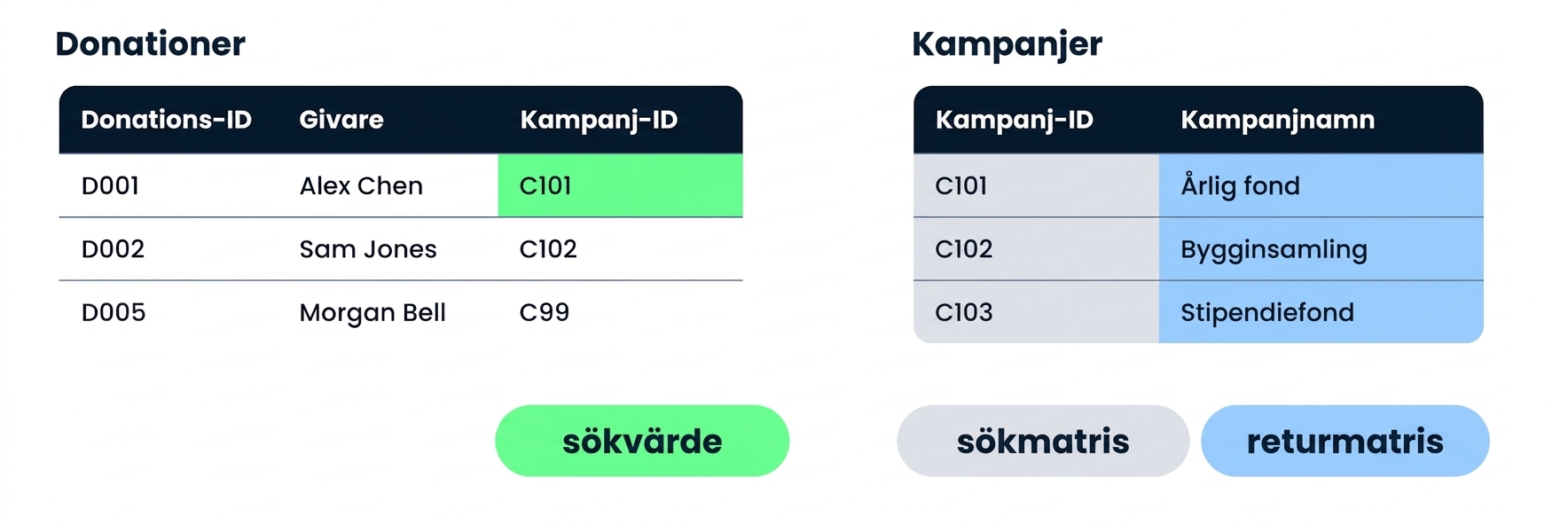
Donations och Campaigns sida vid sida, med XLOOKUP:s tre argument märkta nedanför

Microsoft Copilot in Excel

När ingen matchning hittas

=XLOOKUP(lookup_value, lookup_array, return_array)
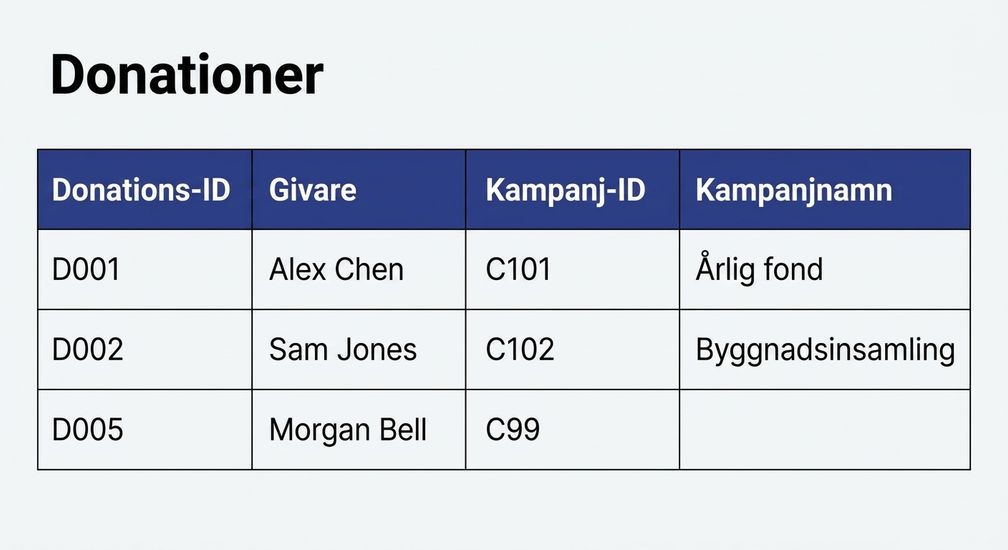
Tabellen Donations med Campaign Name ifylld, och tomt för den omatchade raden C99

Microsoft Copilot in Excel

Exempel: Copilot och XLOOKUP

  • Båda bladen finns i samma arbetsbok – Donations och Campaigns

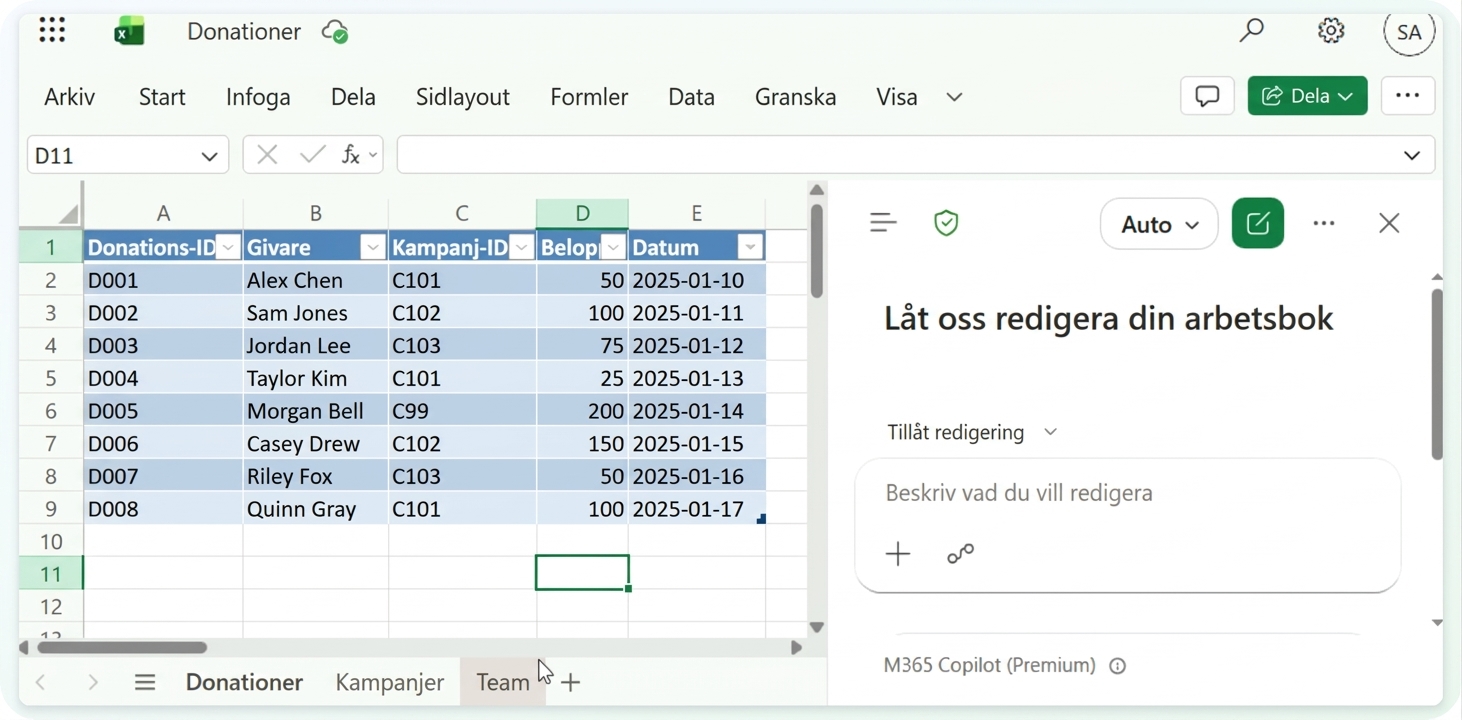
Arbetsboken Donations med bladet Campaigns bredvid, och Copilot öppet i läget Allow editing

Microsoft Copilot in Excel

Exempel: Copilot och XLOOKUP

  • Namnge båda tabellerna och matchningskolumnen i din prompt
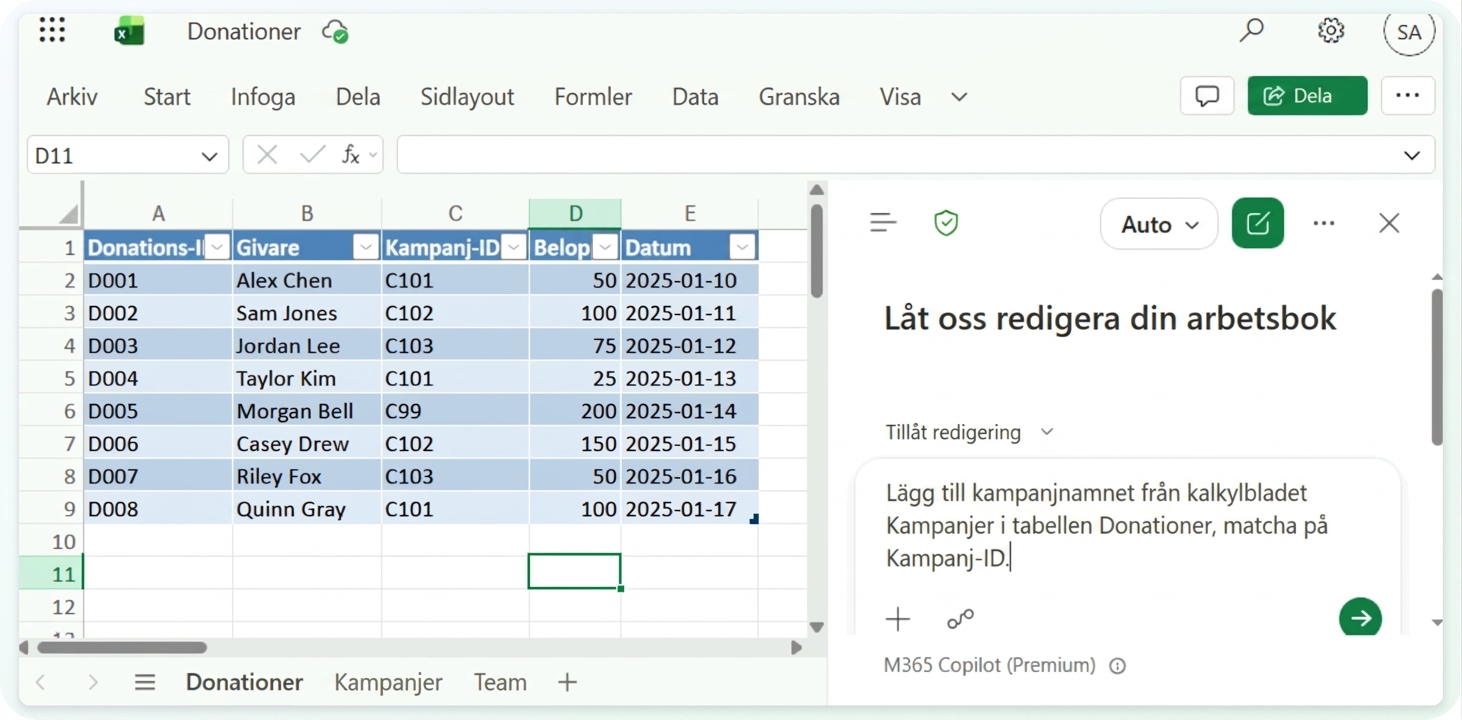
Samma arbetsbok med uppslagsprompten skriven i Copilot-panelen

Microsoft Copilot in Excel

Exempel: Copilot och XLOOKUP

  • Läs formeln och leta sedan efter rader utan träff
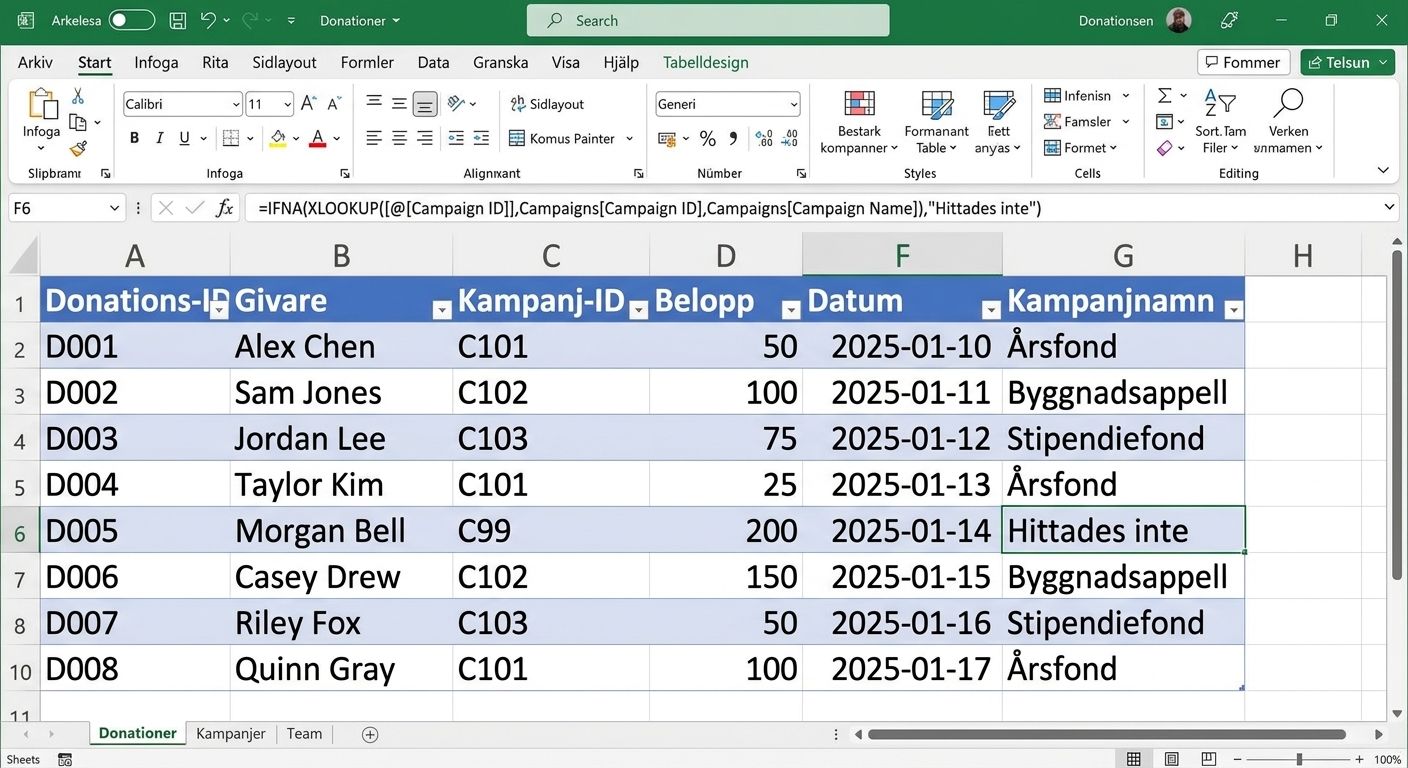
Kolumnen Campaign Name ifylld, med Not found för den omatchade raden C99 och XLOOKUP-formeln som Copilot skrev i formelfältet

Microsoft Copilot in Excel

Checklista för verifiering

$$

En checklista med tre ikryssade punkter


  1. Resultat: ser matchningarna rimliga ut?
  2. Formel: är tabellerna och intervallen de du menade?
  3. Tomma celler: nyckeln kanske inte finns i uppslagslistan
  4. Dubbletter: nyckeln kan förekomma två gånger i listan
Microsoft Copilot in Excel

Nu kör vi en övning!

Microsoft Copilot in Excel

Preparing Video For Download...