Upptäck AI-driven analys

Microsoft Copilot in Excel

James Chapman

AI Curriculum Manager, DataCamp

Möt din instruktör...

$$

susanth_intro.jpg

Microsoft Copilot in Excel

Vad är Copilot i Excel?

$$

$$

Microsoft Copilot-logotypen

$$

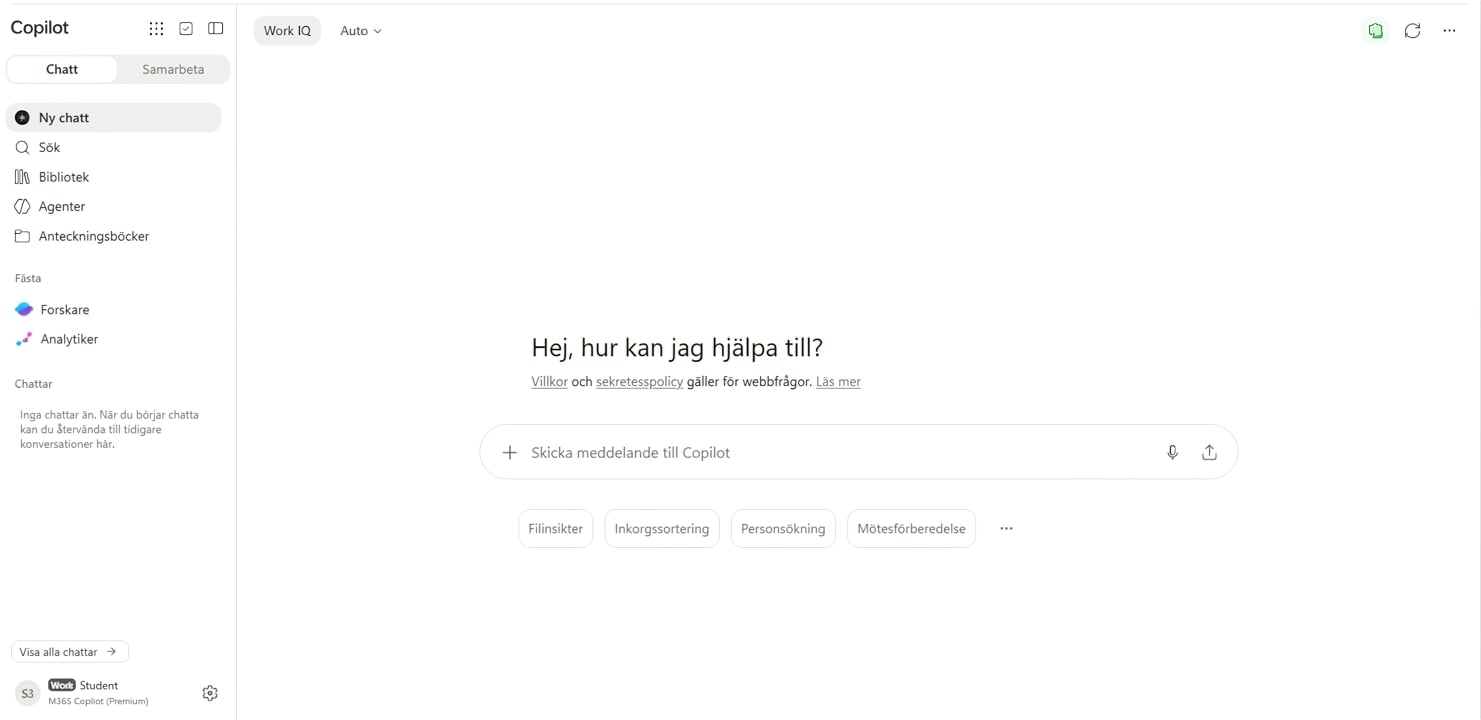
Chattappen Microsoft Copilot, inloggad med ett jobbkonto

Microsoft Copilot in Excel

Vad är Copilot i Excel?

$$

  • Copilot → produktivitetsassistent i MS-appar
Microsoft Copilot in Excel

Vad är Copilot i Excel?

$$

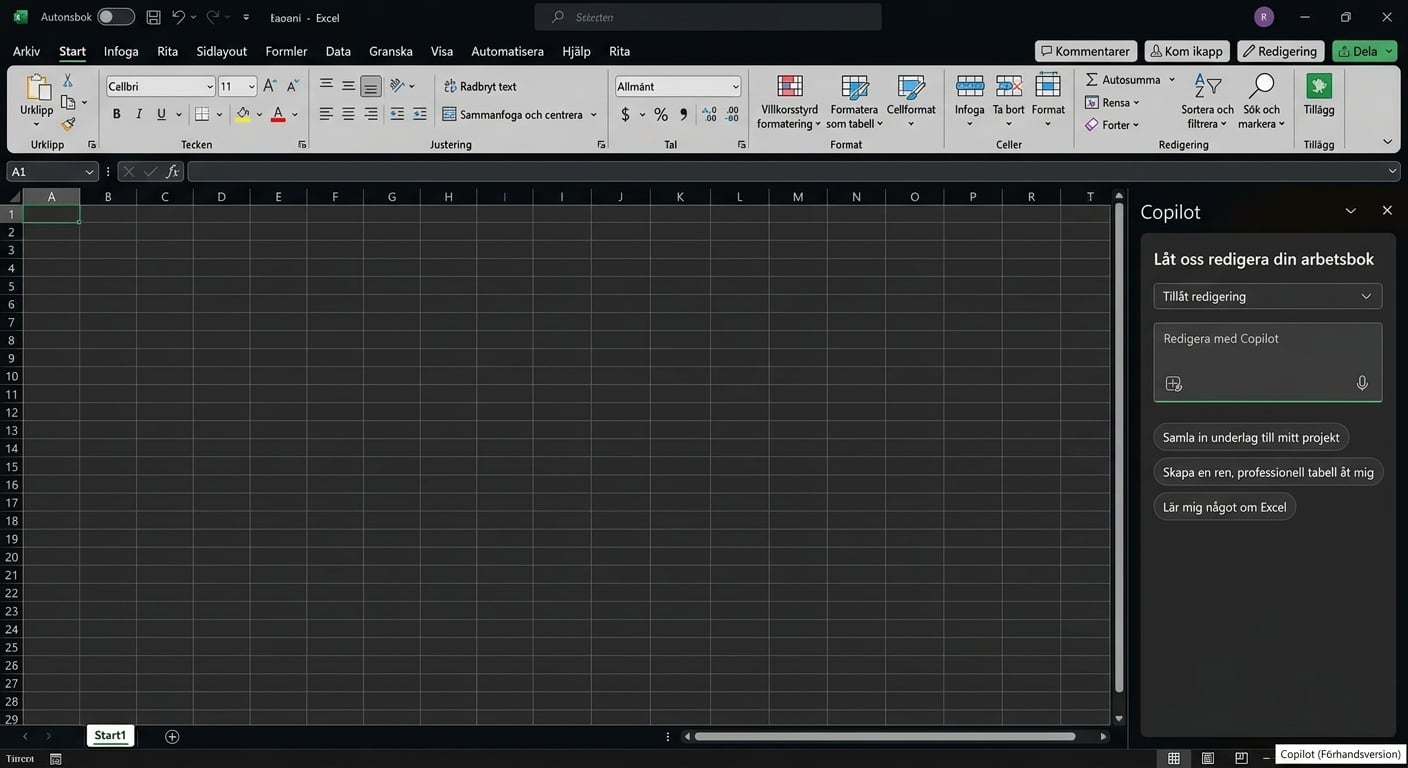
Copilot öppet i Excel för webben, aktuellt gränssnitt

$$

  • Copilot → produktivitetsassistent i MS-appar
  • Copilot i Excel = AI inbyggt i Excel
  • Genererar data, förklarar formler, utför analyser


Mål → Förstärk dina befintliga Excel-flöden för att öka produktiviteten

Microsoft Copilot in Excel

Chatta eller agera

  • Chat = ställ frågor om data och få förklaringar av formler

En fråga ställd i läget Endast chatt, och Copilots svar, med tabellen oförändrad

  • Tillåt redigering = agera för att redigera och skapa data och diagram direkt i arbetsboken
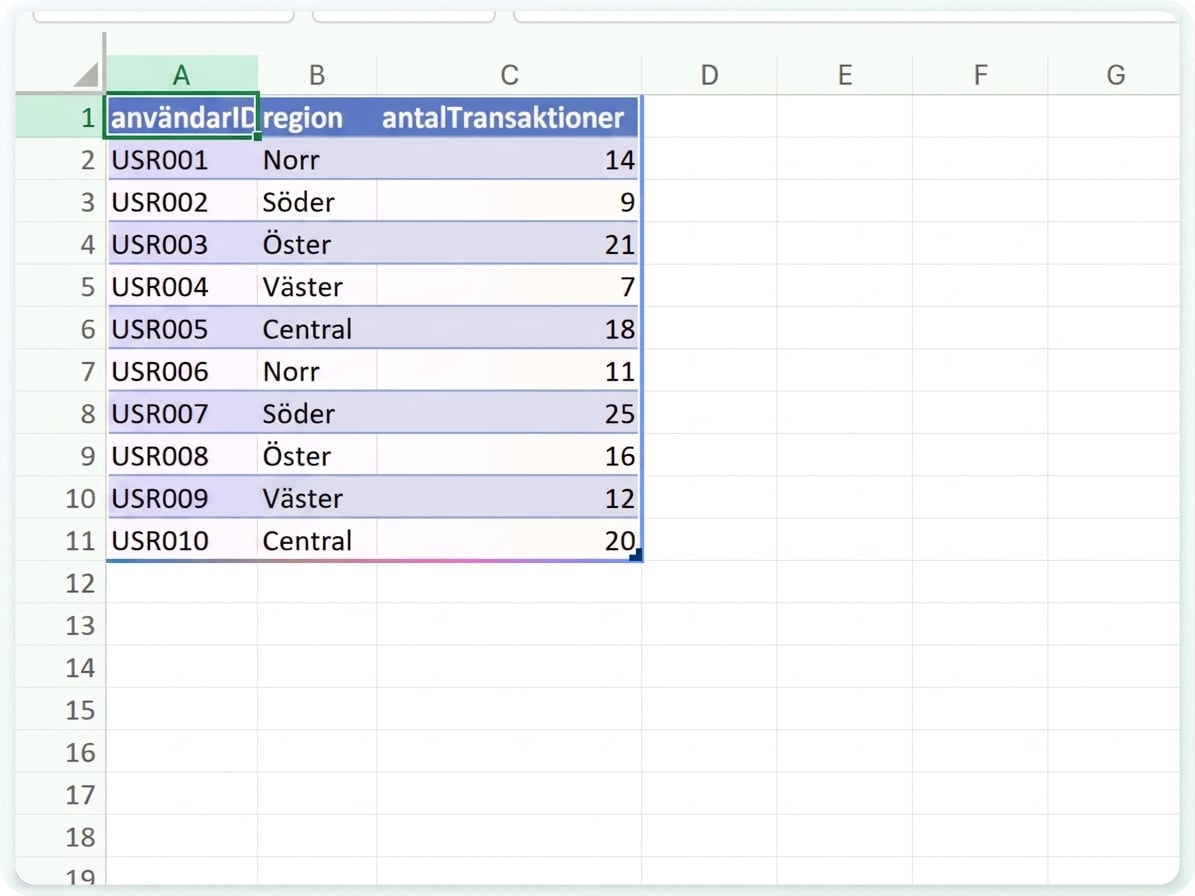
Tabellen som Copilot skrev direkt in i kalkylbladet

Microsoft Copilot in Excel

OneDrive håller ihop allt


  • Din arbetsbok måste sparas till OneDrive
  • Det är det som ger Copilot åtkomst till dina kalkylblad
  • I webbläsaren sker detta automatiskt
  • På datorn slår du på Spara automatiskt

$$

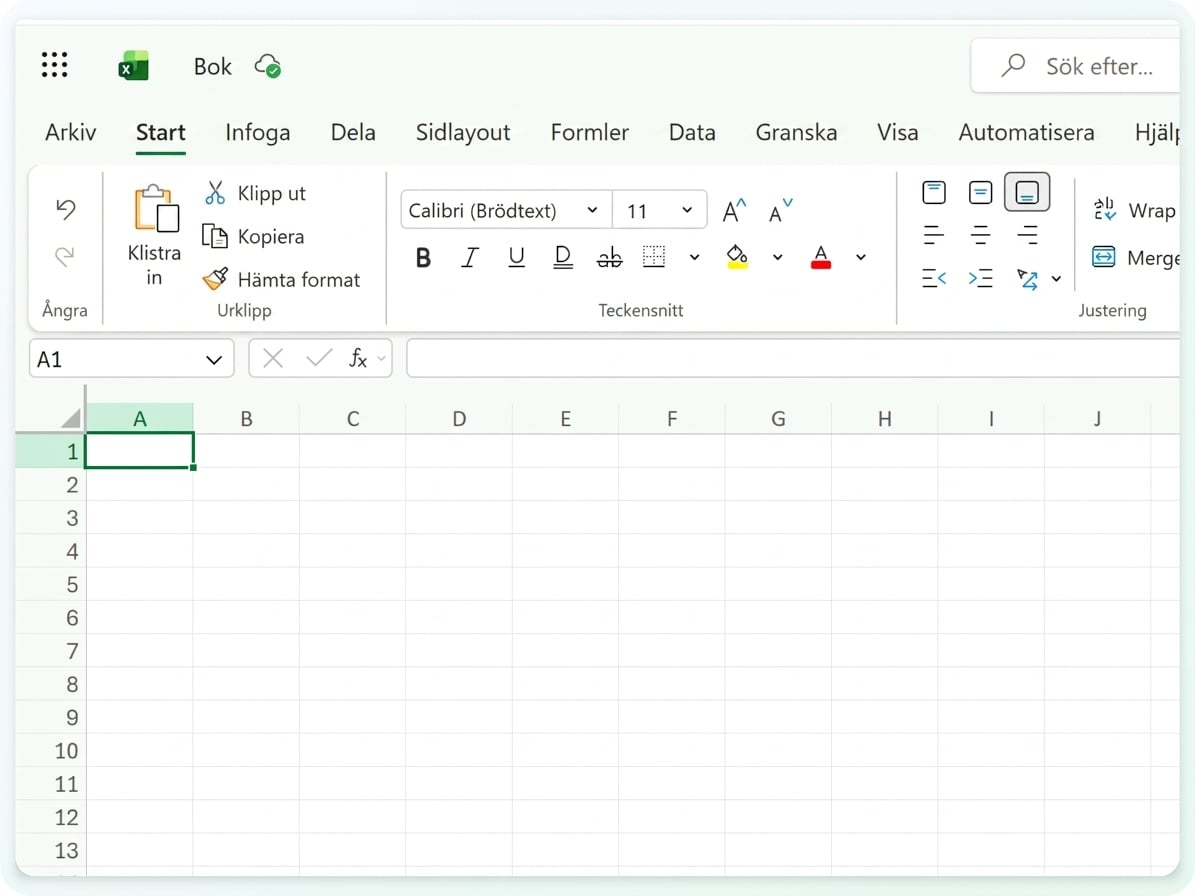
Arbetsbokens namnlist med indikatorn för OneDrive-sparande

Microsoft Copilot in Excel

Exempel: Generera testdata


  • Öppna Copilot via knappen längst ned till höger
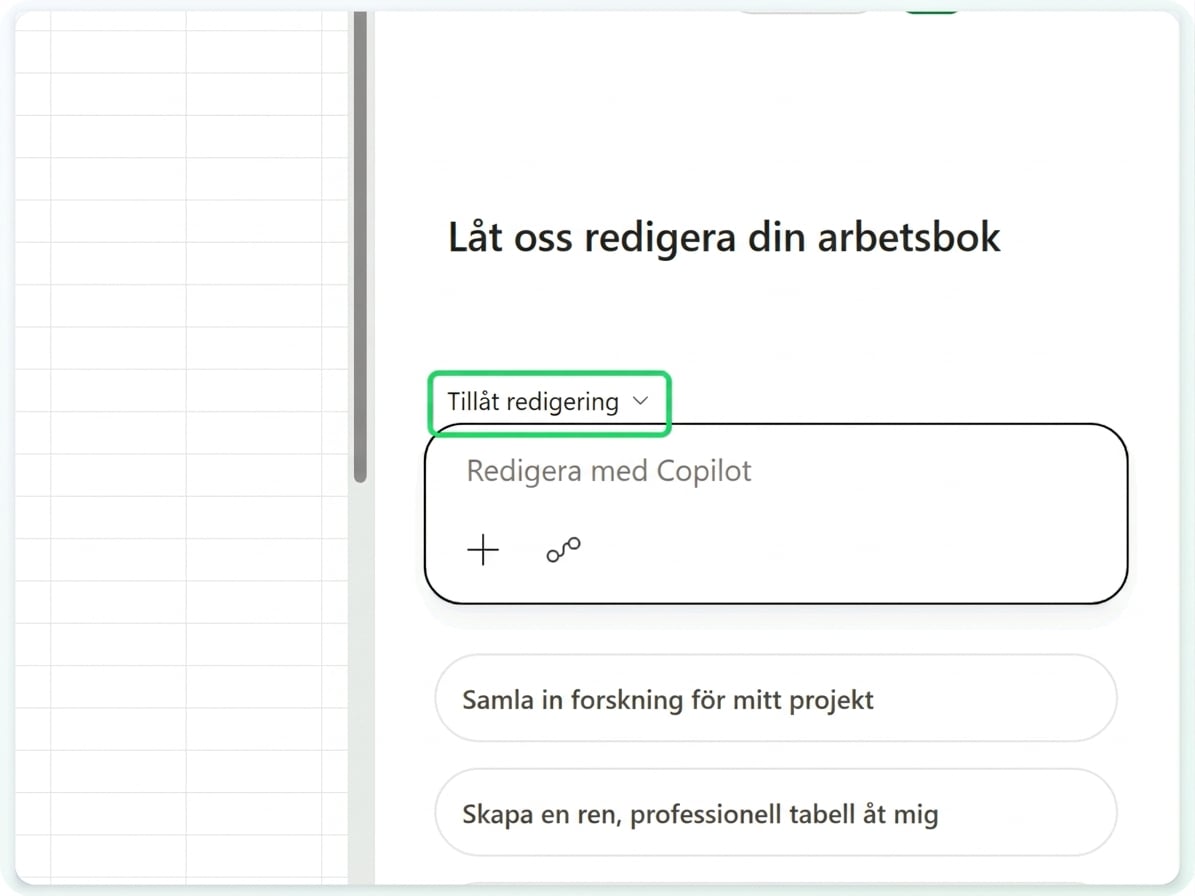
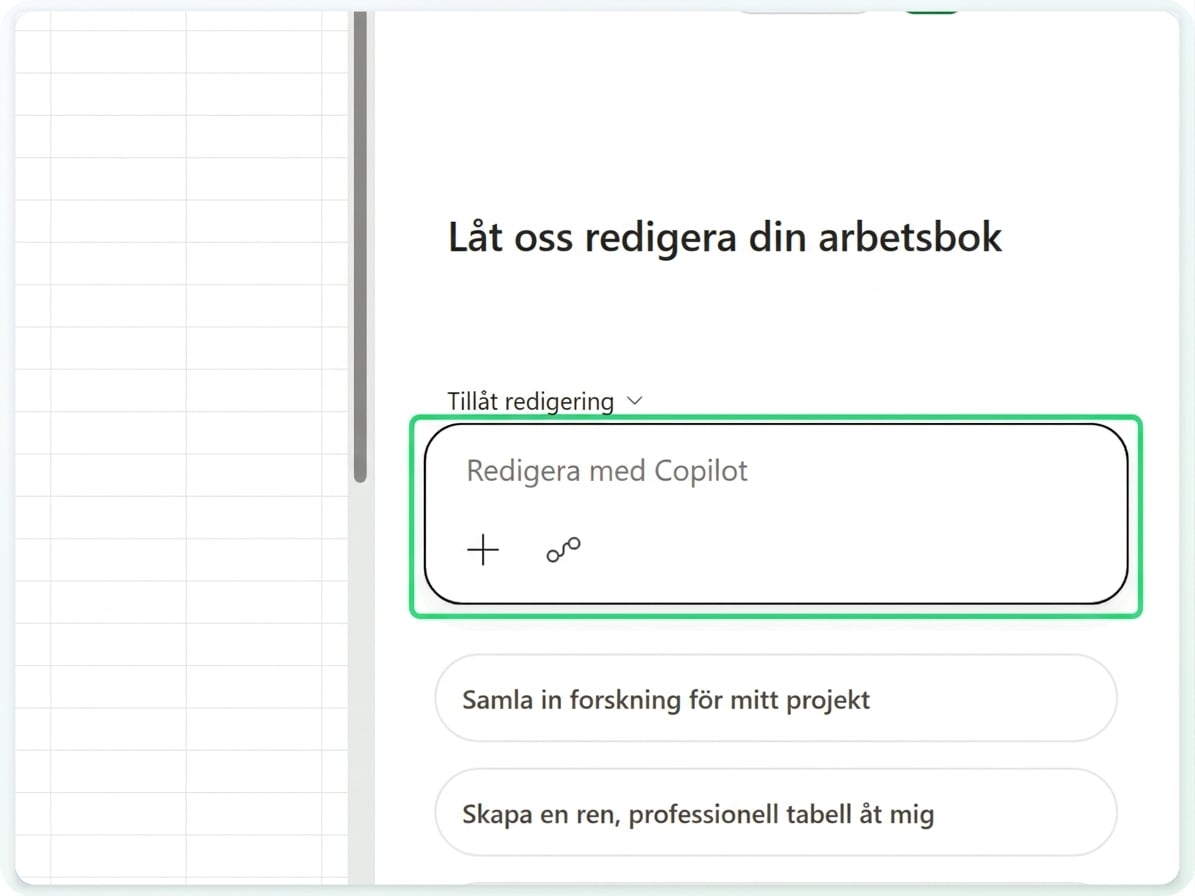
  • Kontrollera att läget är inställt på Tillåt redigering så att Copilot kan skriva till bladet

$$

Copilot-panelen med kontrollen för läget Tillåt redigering

Microsoft Copilot in Excel

Exempel: Generera testdata


  • Öppna Copilot via knappen längst ned till höger
  • Kontrollera att läget är inställt på Tillåt redigering så att Copilot kan skriva till bladet
  • Beskriv sedan tabellen du vill ha i en prompt:

Create a table with three columns called userID, region, and numTransactions, and ten rows of data

$$

Copilot-panelen med promptrutan markerad

Microsoft Copilot in Excel

Exempel: Generera testdata


  • Öppna Copilot via knappen längst ned till höger
  • Kontrollera att läget är inställt på Tillåt redigering så att Copilot kan skriva till bladet
  • Beskriv sedan tabellen du vill ha - kolumner och antal rader

Create a table with three columns called userID, region, and numTransactions, and ten rows of data

$$

Tabellen med tio rader som Copilot skrev direkt in i bladet

Microsoft Copilot in Excel

Tre lägen i Copilot


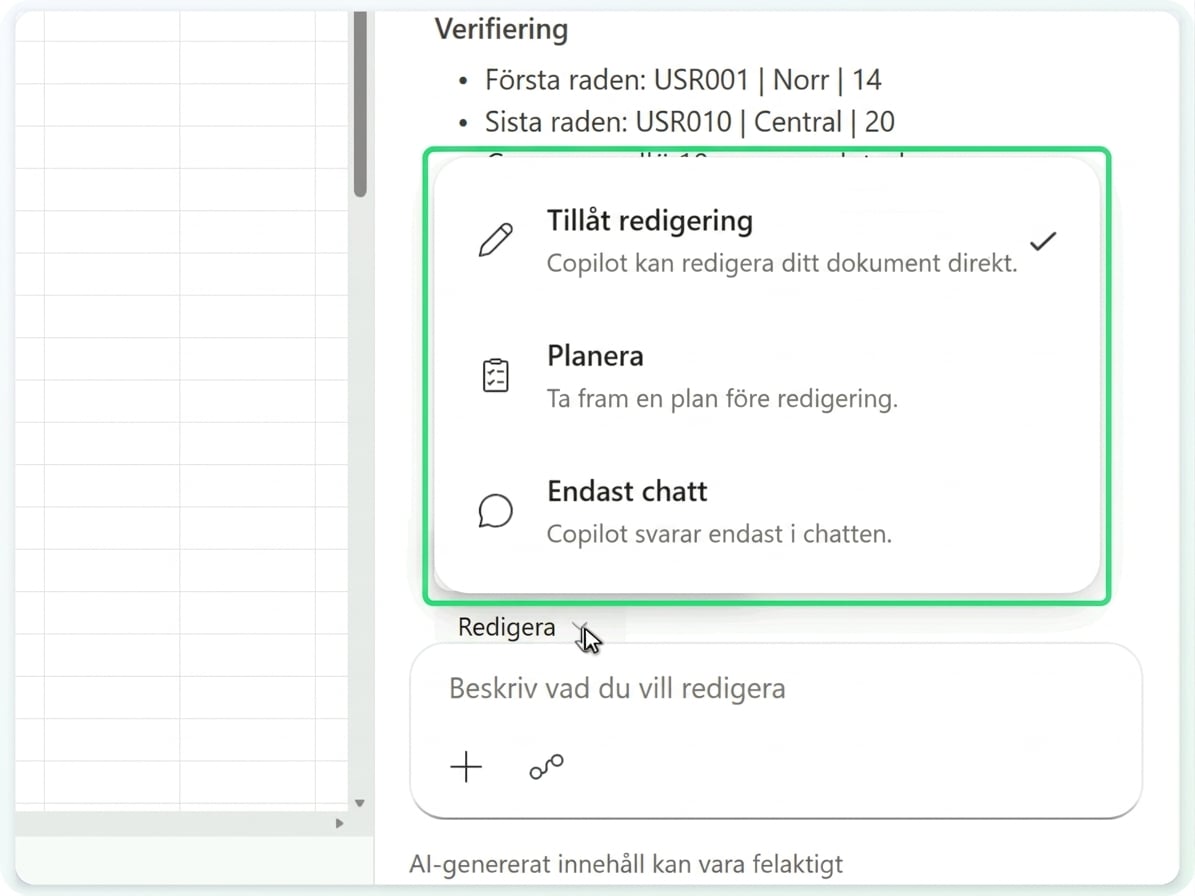
  • Tillåt redigering → Copilot redigerar arbetsboken direkt
  • Plan → föreslår en plan innan redigering
  • Endast chatt → svarar utan att röra dina data

$$

Copilots lägesmeny - Tillåt redigering, Plan, Endast chatt

Microsoft Copilot in Excel

Exempel: Formelförklaring


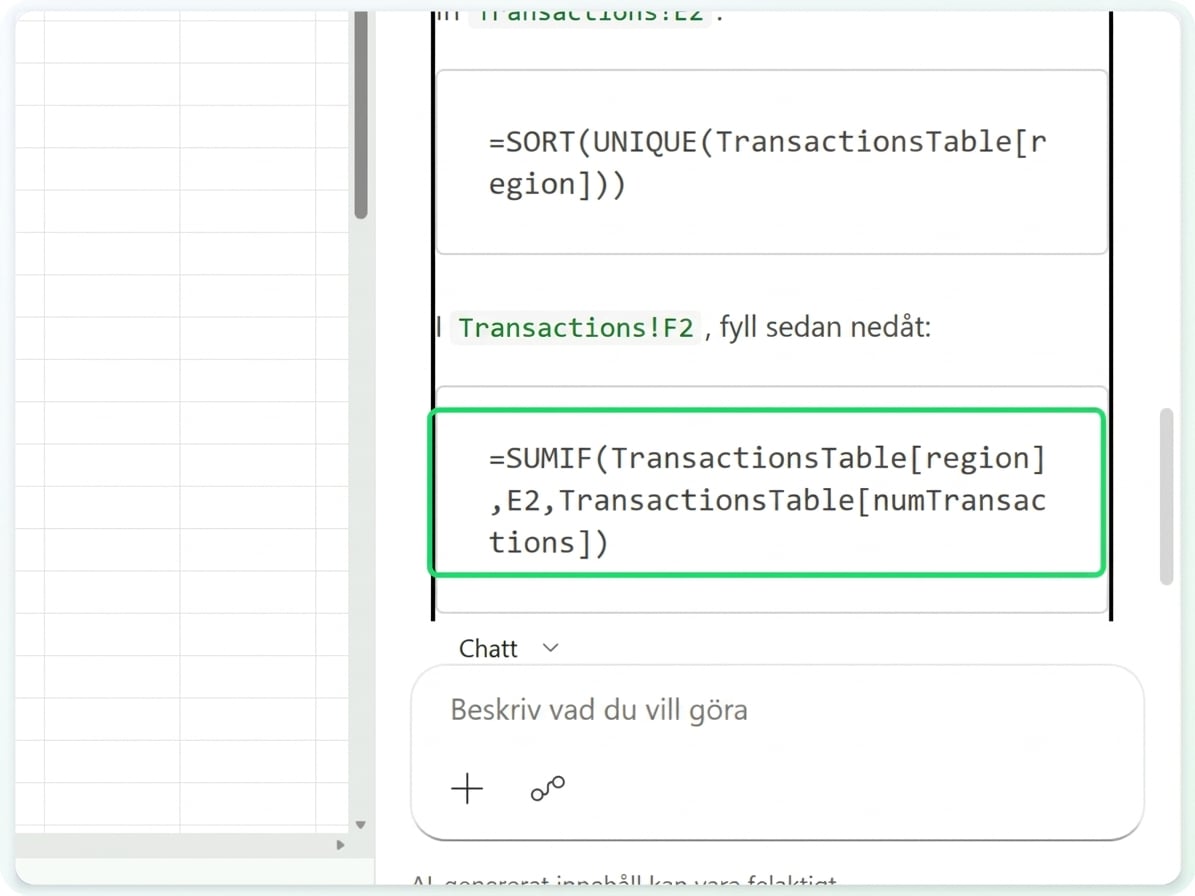
  • Be Copilot skriva och förklara en formel
  • Du kan infoga formeln från chatten när du är redo
  • Byt till Endast chatt om du inte vill att den infogas

$$

Copilots SUMIF-formel

Microsoft Copilot in Excel

Nu kör vi en övning!

Microsoft Copilot in Excel

Preparing Video For Download...