Tra cứu đáng tin cậy

Microsoft Copilot trong Excel

James Chapman

AI Curriculum Manager, DataCamp

Kết nối dữ liệu từ hai nơi
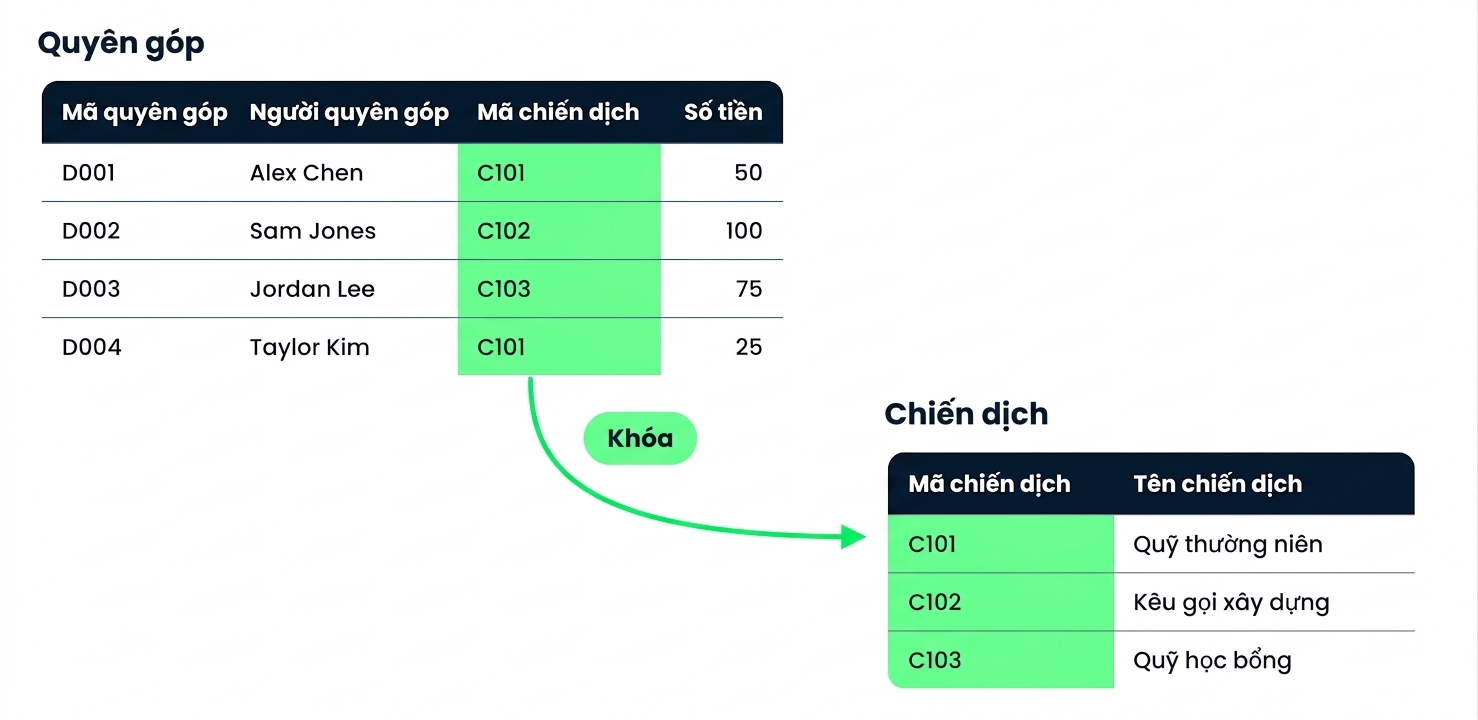
Hai bảng Donations và Campaigns, được nối trên cột Campaign ID mà chúng cùng có

  • Thực hành tốt: Tách dữ liệu thành các miền rõ ràng, mô-đun rồi ghép trong lúc phân tích
  • Copilot thường kết hợp dữ liệu bằng công thức XLOOKUP
Microsoft Copilot trong Excel

XLOOKUP hoạt động thế nào

=XLOOKUP(lookup_value, lookup_array, return_array)
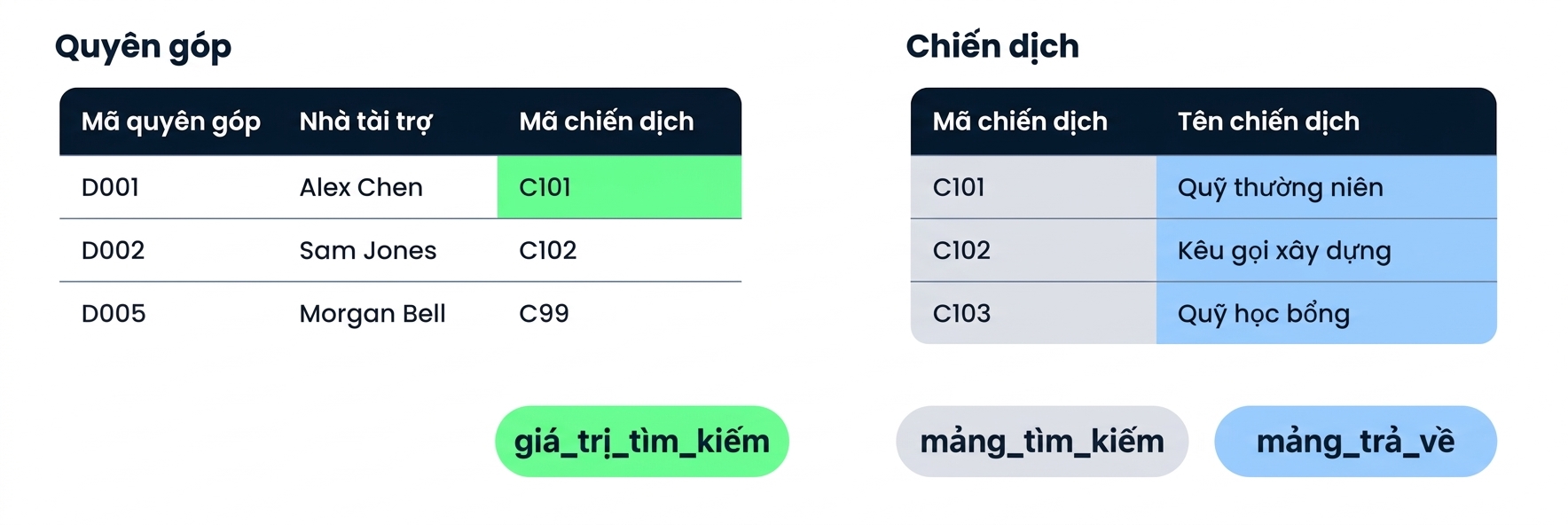
Donations và Campaigns đặt cạnh nhau, với ba đối số của XLOOKUP được ghi chú bên dưới

Microsoft Copilot trong Excel

Khi không có khớp

=XLOOKUP(lookup_value, lookup_array, return_array)
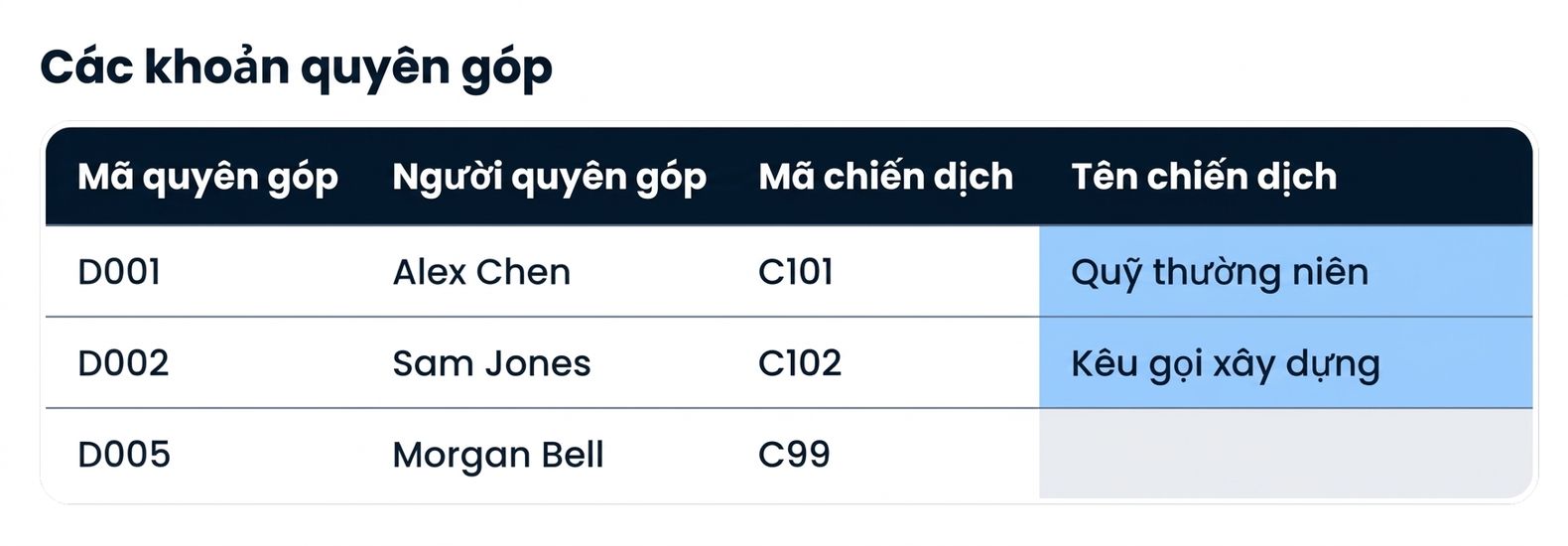
Bảng Donations với Campaign Name đã được điền, và hàng C99 không khớp để trống

Microsoft Copilot trong Excel

Ví dụ: Copilot và XLOOKUP

  • Cả hai sheet nằm trong cùng workbook - Donations và Campaigns

Workbook Donations với sheet Campaigns bên cạnh và Copilot đang mở ở chế độ Allow editing

Microsoft Copilot trong Excel

Ví dụ: Copilot và XLOOKUP

  • Nêu tên cả hai bảng và cột ghép trong prompt của bạn
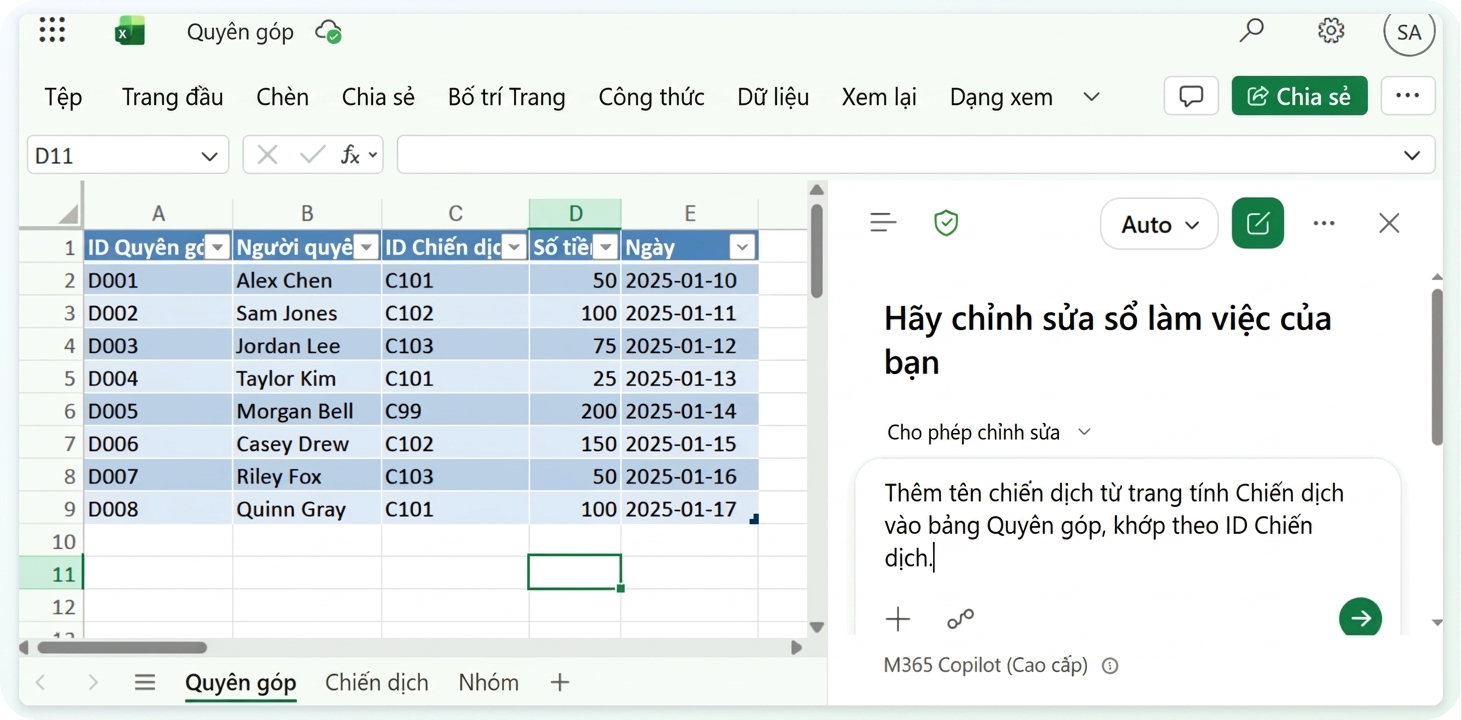
Cùng workbook với câu lệnh tra cứu được gõ trong khung Copilot

Microsoft Copilot trong Excel

Ví dụ: Copilot và XLOOKUP

  • Đọc công thức, rồi tìm các hàng không trả về gì
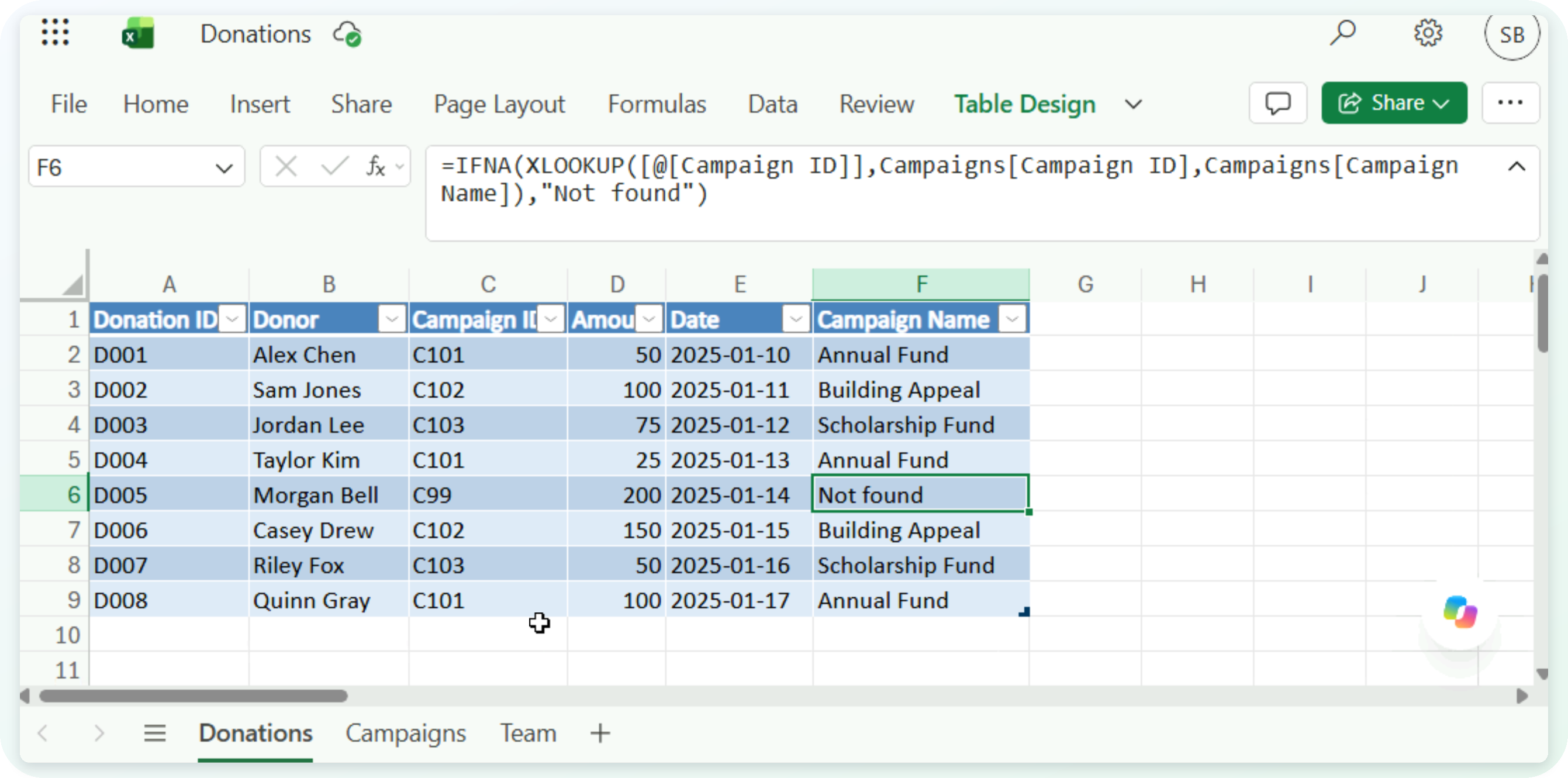
Cột Campaign Name đã điền, với Not found ở hàng C99 không khớp và công thức XLOOKUP Copilot viết trong thanh công thức

Microsoft Copilot trong Excel

Danh sách kiểm tra xác minh

$$

Một checklist với ba mục đã được tick


  1. Kết quả: các cặp khớp có hợp lý không?
  2. Công thức: bảng và phạm vi có đúng ý bạn không?
  3. Ô trống: khóa có thể không có trong danh sách tra cứu
  4. Trùng lặp: khóa có thể xuất hiện hai lần trong danh sách
Microsoft Copilot trong Excel

Cùng luyện tập nào!

Microsoft Copilot trong Excel

Preparing Video For Download...