Định dạng có điều kiện: khi dữ liệu tự lên tiếng

Microsoft Copilot trong Excel

James Chapman

AI Curriculum Manager, DataCamp

Thử thách lớn của Excel
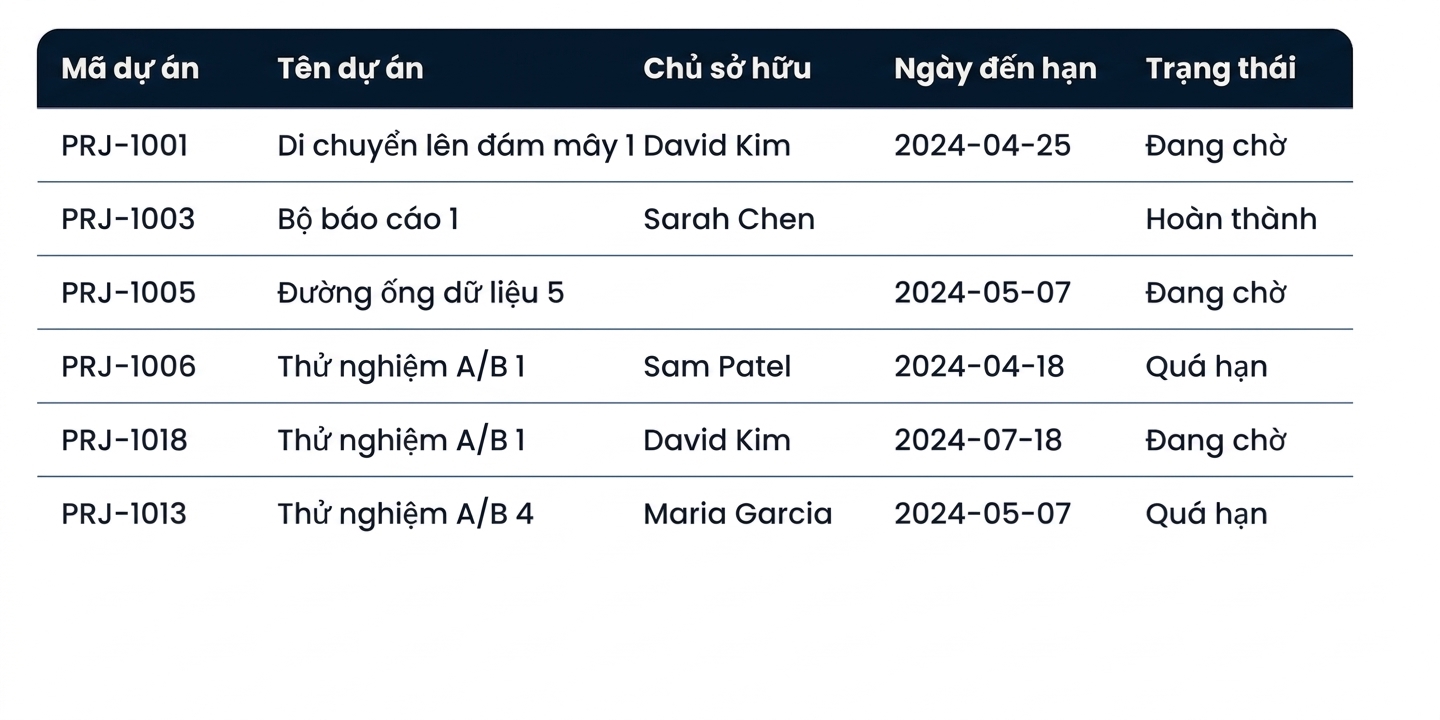
 

Bảng Projects với ô trống, tên dự án lặp và hai dòng quá hạn


  • Nhận diện và xử lý dữ liệu lộn xộn
  • Thiếu dữ liệu, trùng lặp, không nhất quán → kết luận sai lệch
  • Bắt lỗi sớm để phân tích đứng vững
  • Định dạng có điều kiện → làm nổi bật vấn đề chất lượng dữ liệu
Microsoft Copilot trong Excel

Dùng định dạng có điều kiện để lộ vấn đề
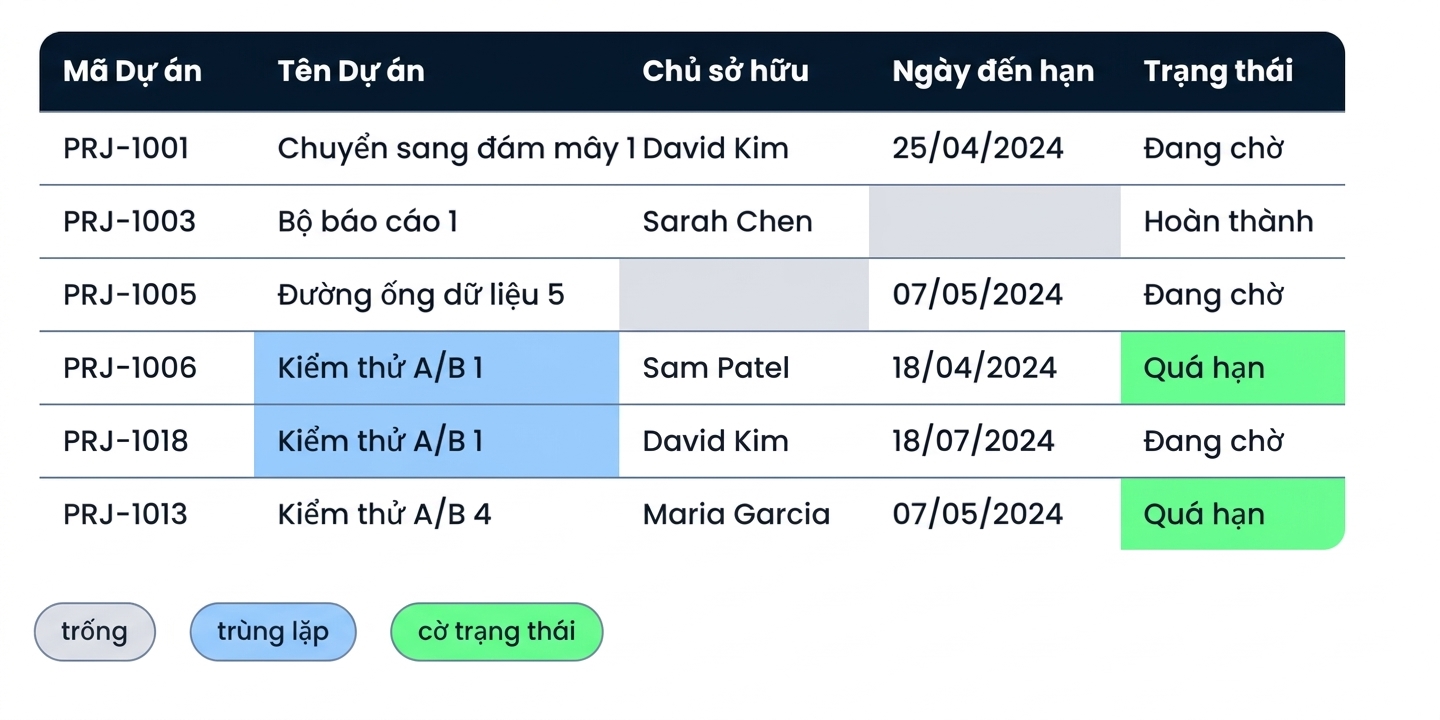
 

Cùng bảng Projects với định dạng đánh dấu ô trống, trùng lặp và trạng thái quá hạn


  • Định dạng có điều kiện = quy tắc tô sáng ô dựa trên giá trị
  • Ô trống, bản ghi trùng, cờ trạng thái nổi bật trực quan
  • Copilot có thể gợi ý quy tắc định dạng có điều kiện
  • Copilot còn có thể áp dụng chúng!
Microsoft Copilot trong Excel

Ví dụ: Tô sáng giá trị bị thiếu

  • Yêu cầu quy tắc bằng ngôn ngữ tự nhiên
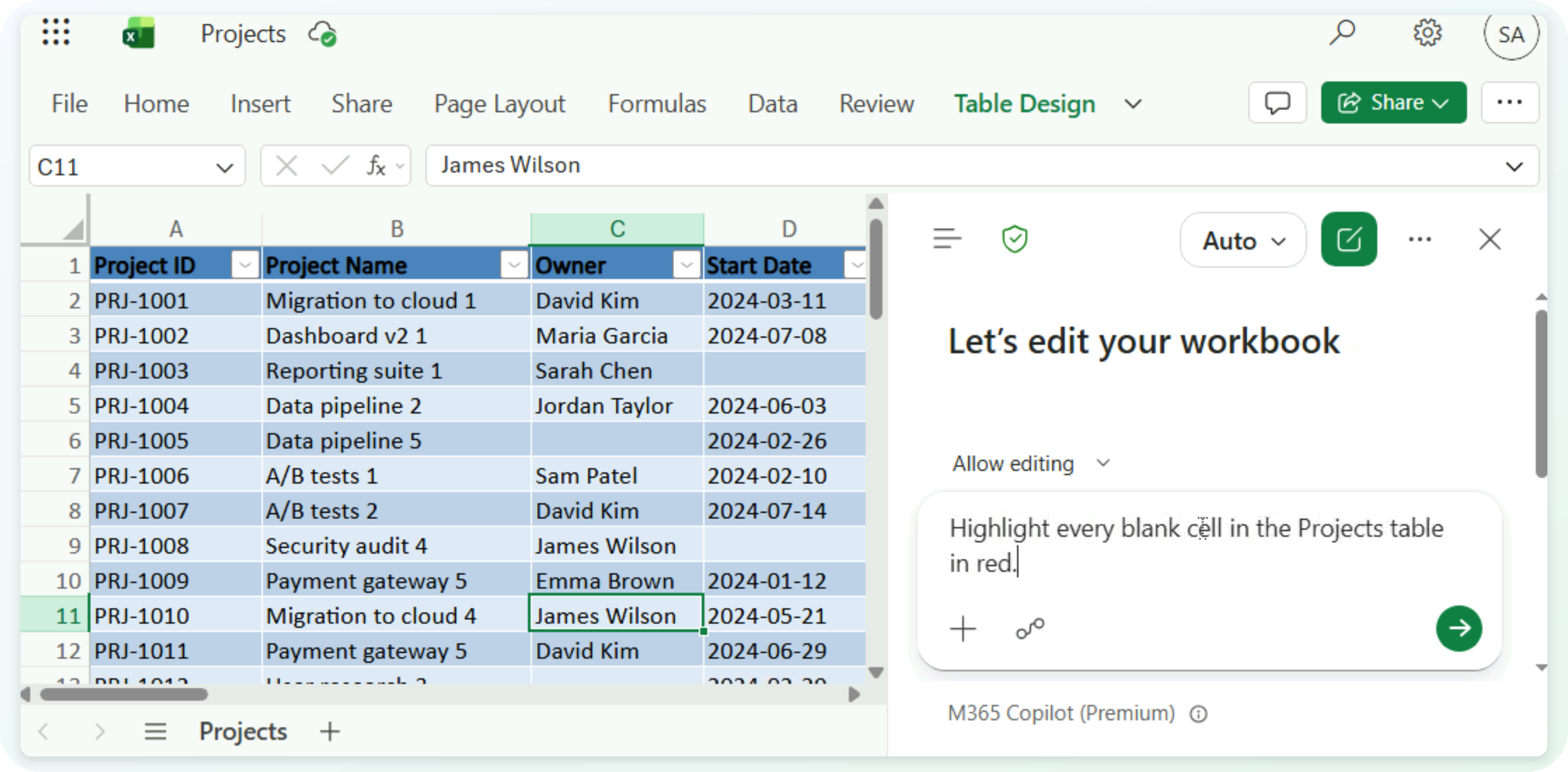
Bảng Projects với quy tắc ô trống được gõ trong khung Copilot

Microsoft Copilot trong Excel

Ví dụ: Tô sáng giá trị bị thiếu

  • Copilot báo phạm vi: Projects!A2:F46, tổng 45 hàng
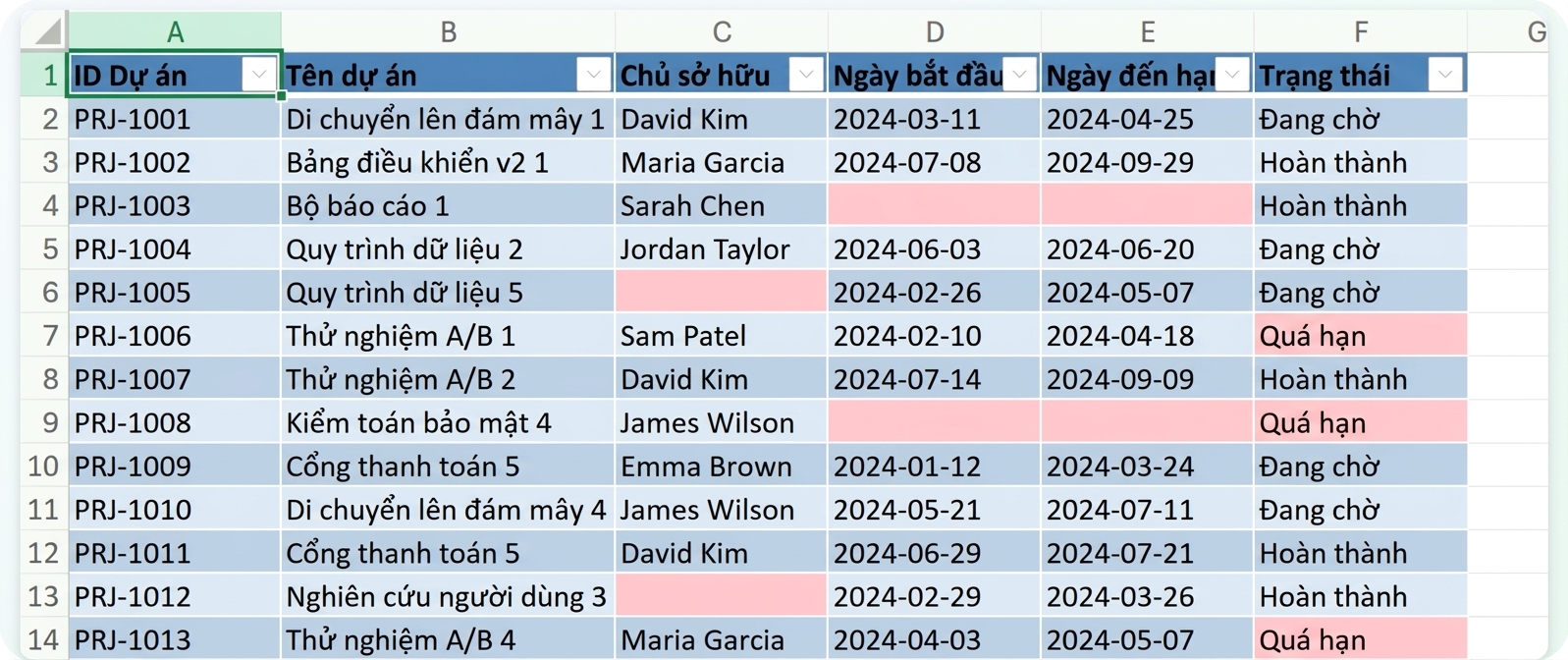
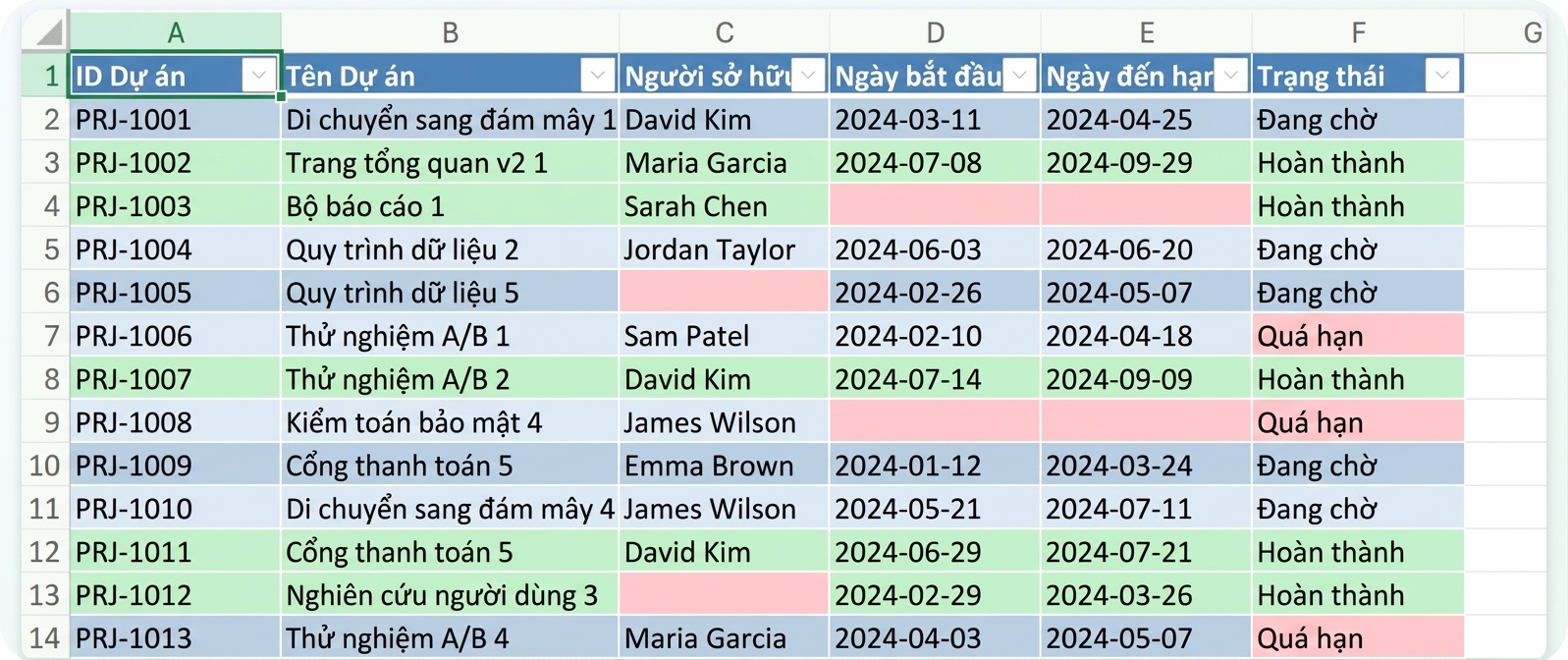
Ô trống được tô đỏ bởi quy tắc định dạng có điều kiện của Copilot

Microsoft Copilot trong Excel

Ví dụ: Chồng thêm quy tắc thứ hai

$$

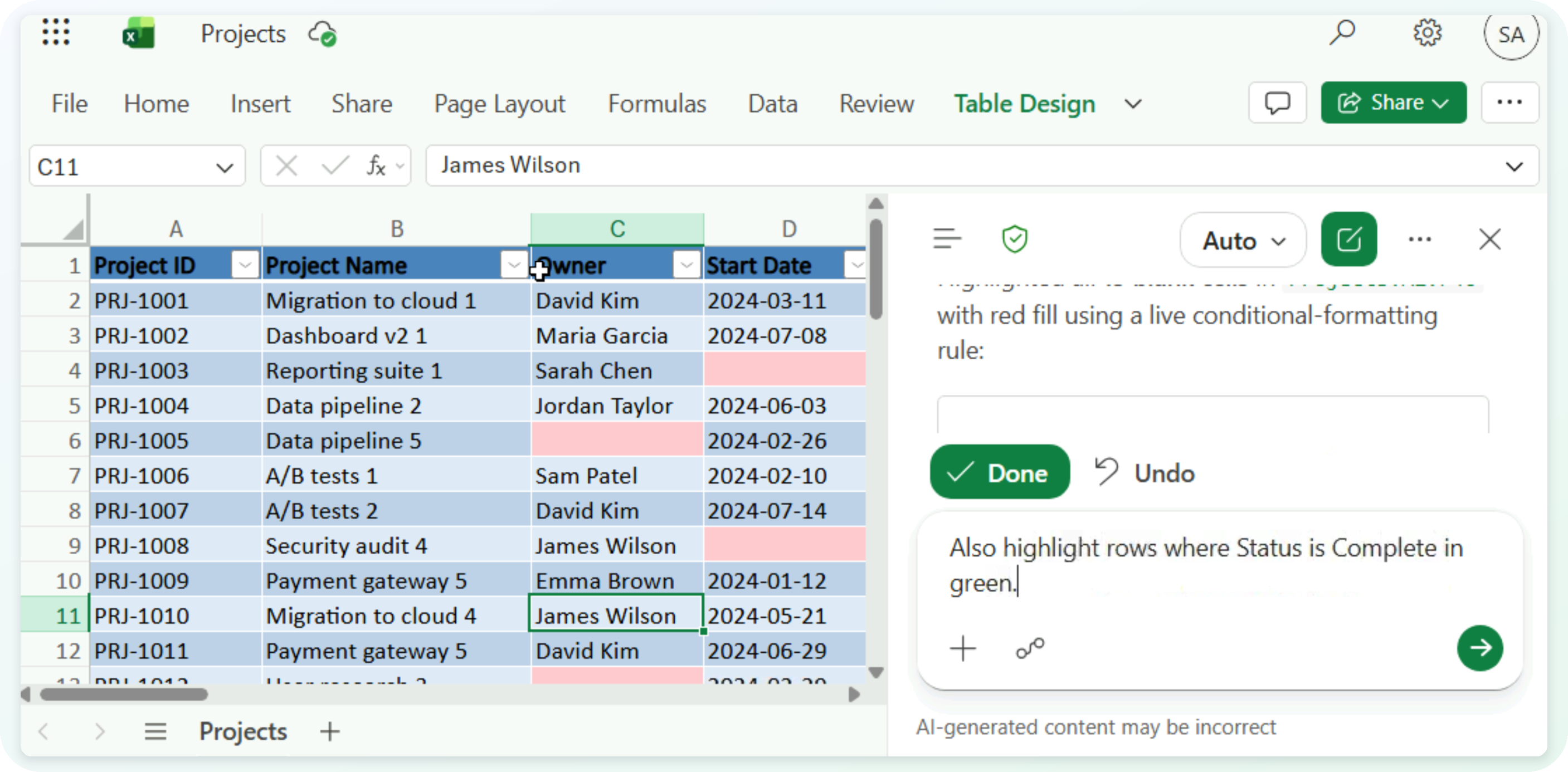
Cùng sổ làm việc với yêu cầu thứ hai, tô xanh các hàng Complete

Microsoft Copilot trong Excel

Ví dụ: Chồng thêm quy tắc thứ hai

  • Kiểm tra cột, điều kiện và màu

Quy tắc thứ hai tô xanh các hàng Complete, chồng lên ô trống màu đỏ

Microsoft Copilot trong Excel

Cùng luyện tập nào!

Microsoft Copilot trong Excel

Preparing Video For Download...