Biến đổi tự động và công thức

Microsoft Copilot trong Excel

James Chapman

AI Curriculum Manager, DataCamp

Trật tự! Trật tự tại tòa!
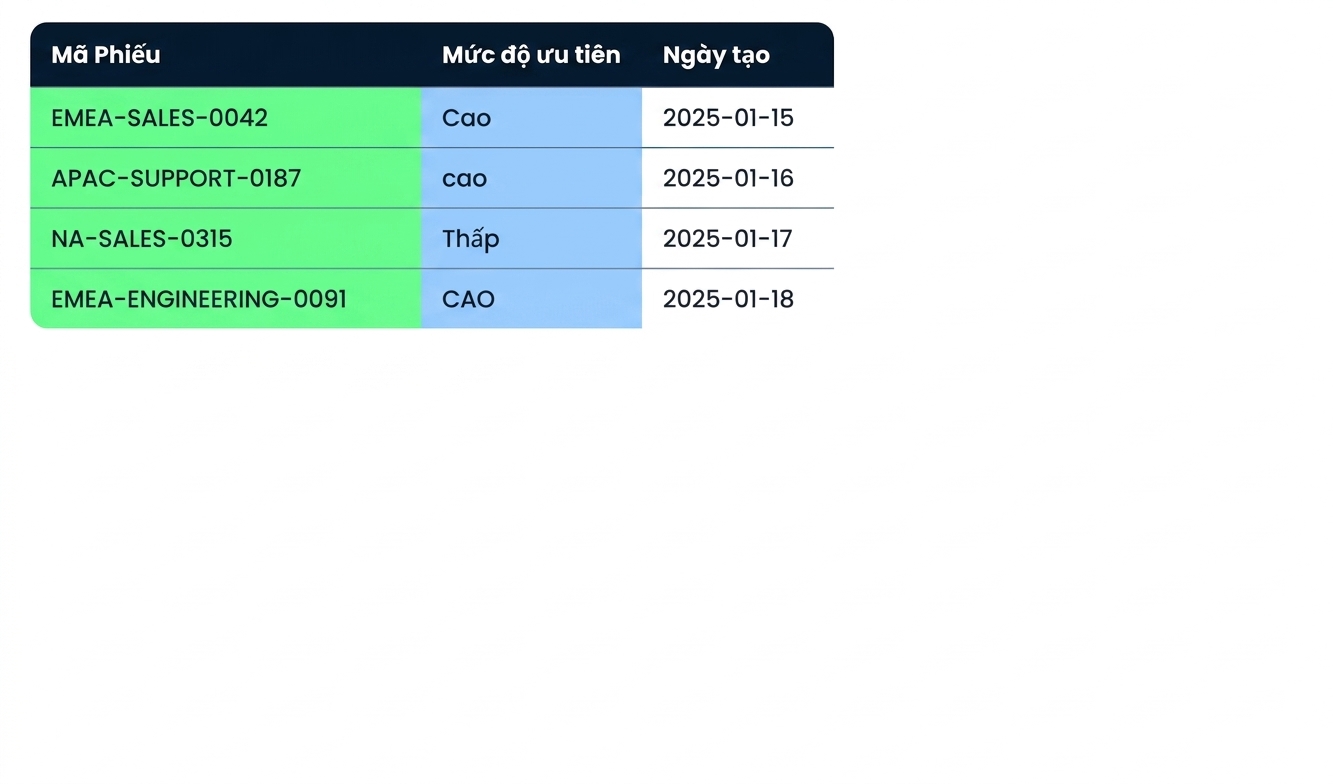
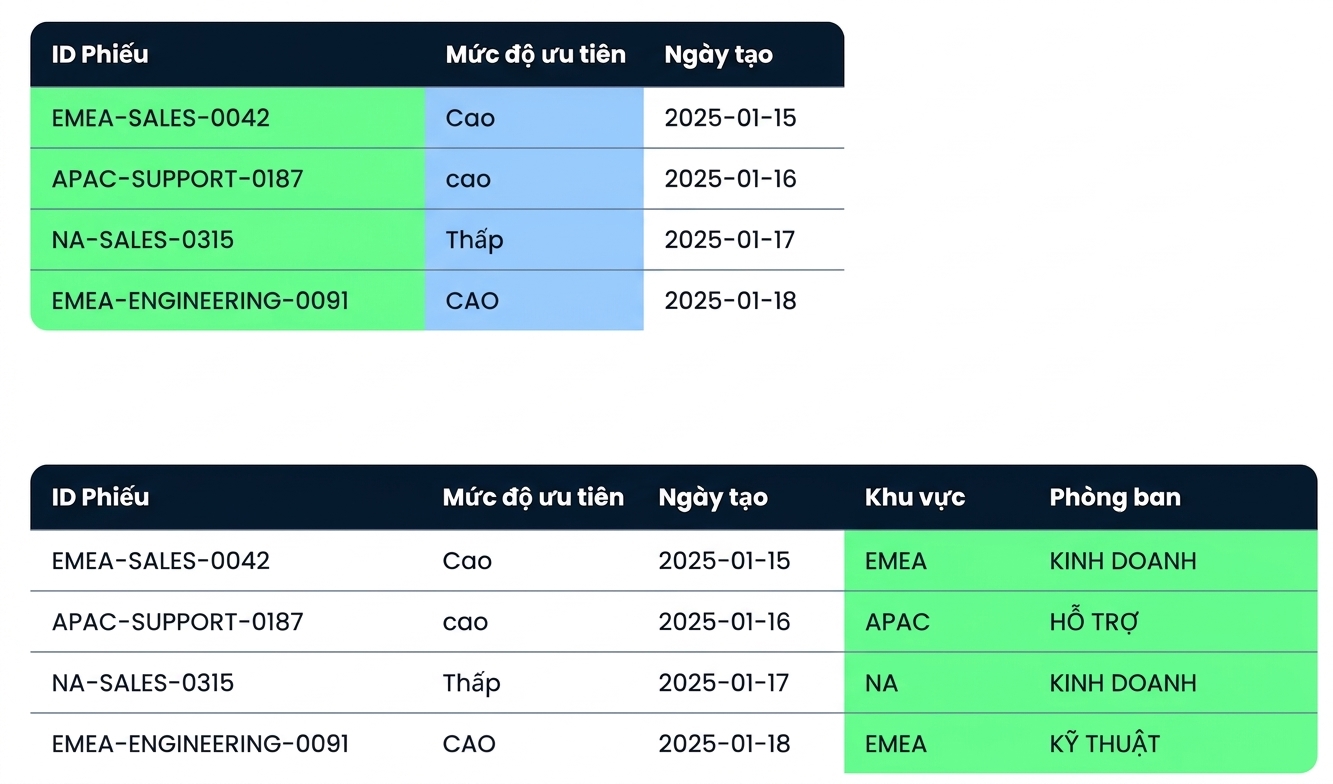
Bảng Tickets, với cột Ticket ID bị nén và cột Priority viết hoa thường lẫn lộn được đánh dấu

Microsoft Copilot trong Excel

Trật tự! Trật tự tại tòa!

Cùng bảng Tickets bên dưới, giờ đã tách Region và Department thành hai cột mới

Microsoft Copilot trong Excel

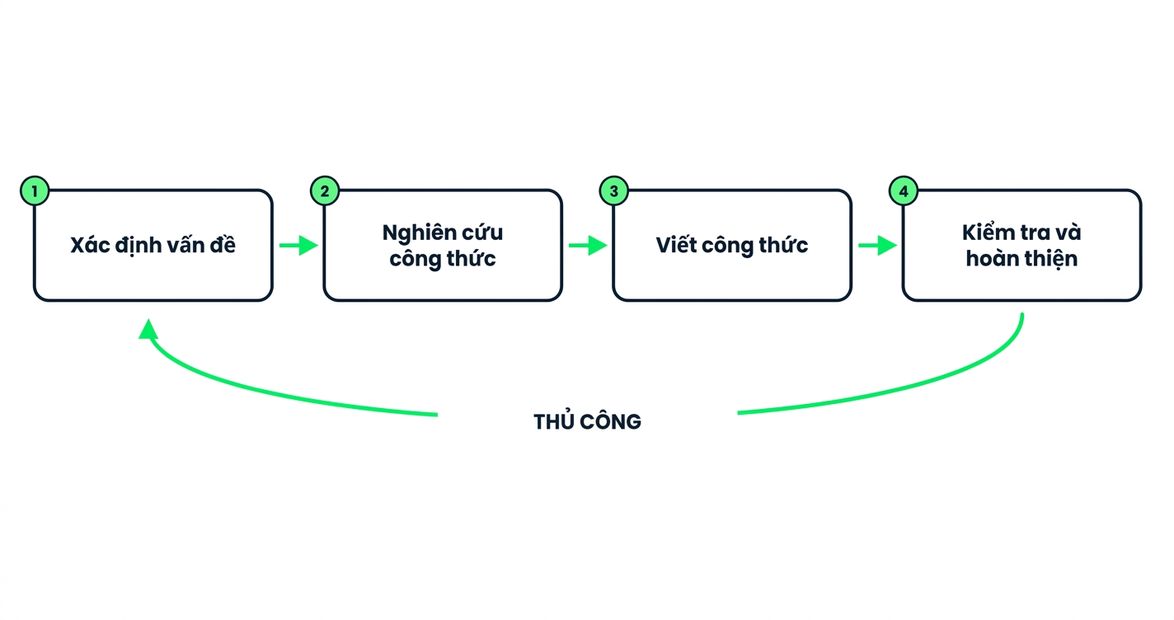
Quy trình truyền thống

$$

Vòng lặp bốn bước khi tự viết công thức: xác định, tra cứu, viết, kiểm thử

Microsoft Copilot trong Excel

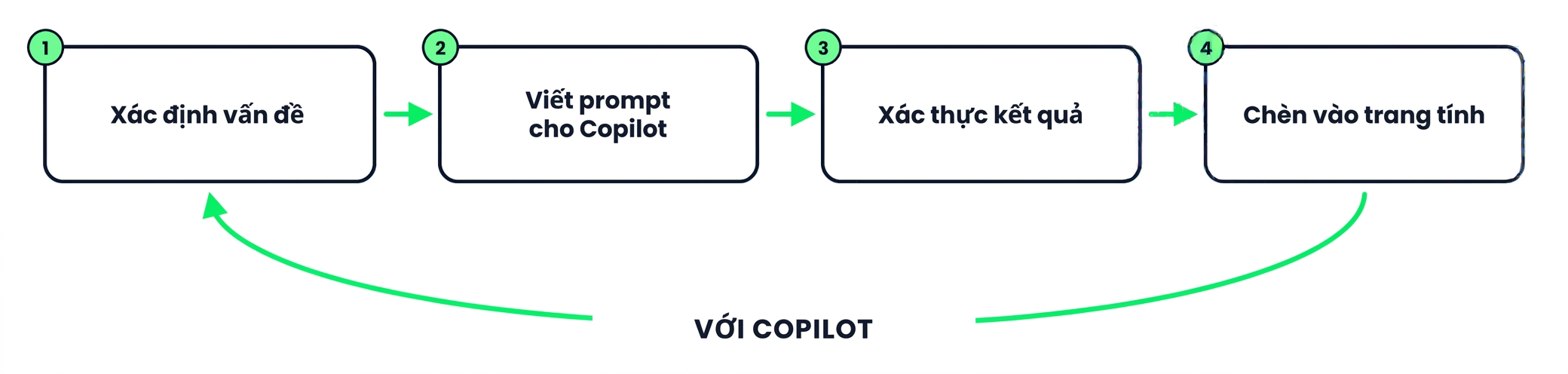
Quy trình với Copilot

$$

Vòng lặp bốn bước với Copilot: xác định, nhập lệnh, xác thực, chèn

Microsoft Copilot trong Excel

Ví dụ: Tách ô văn bản

$$

Biến đổi thường dùng: tách văn bản, trích xuất theo mẫu


  • Mỗi ticket ID theo một mẫu - REGION-DEPARTMENT-NUMBER
  • Giữ chế độ Allow editing để Copilot có thể thêm cột
  • Yêu cầu hai cột mới: Region và Department

Sổ làm việc Tickets với Copilot mở ở chế độ Allow editing

Microsoft Copilot trong Excel

Ví dụ: Tách ô văn bản

$$

Extract the region and department out of the ticket ID into two new columns

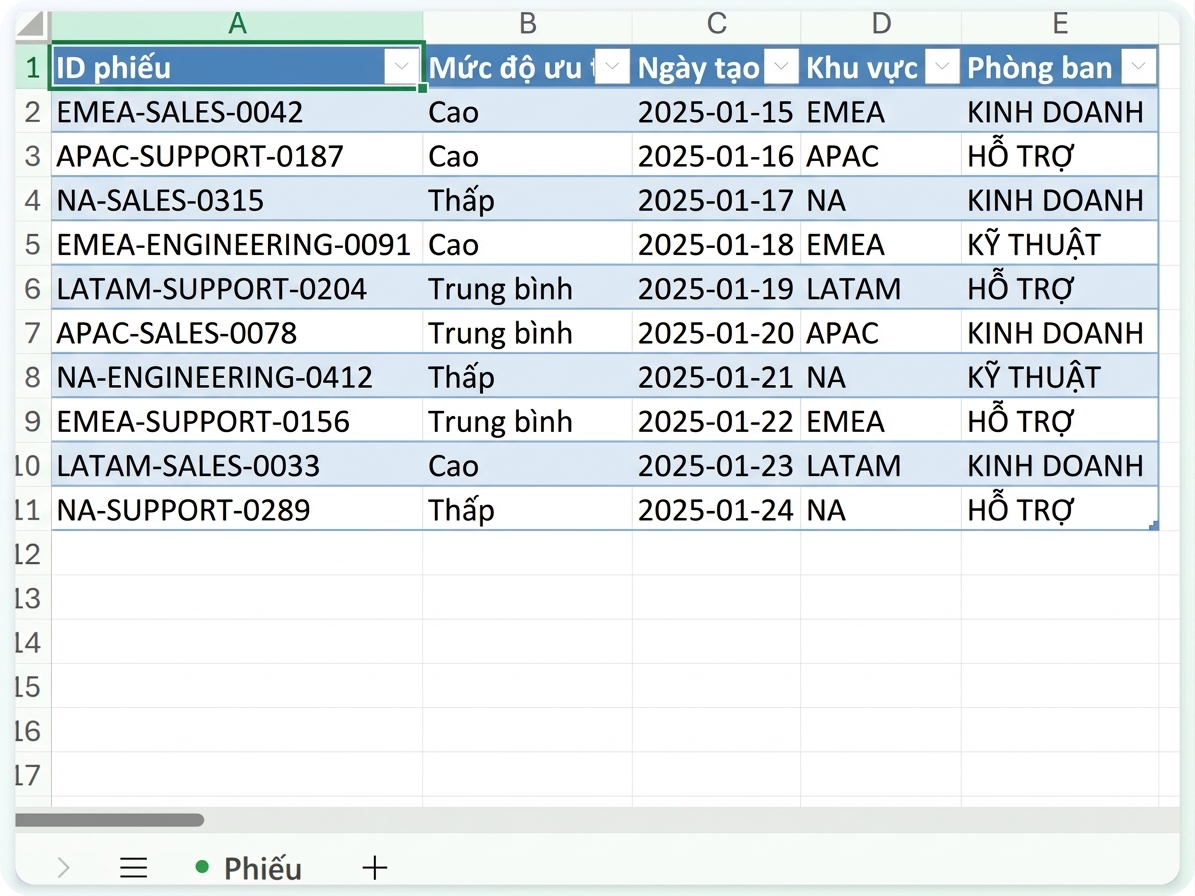
  • Copilot viết công thức và điền cả hai cột
  • EMEA-SALES-0042 thành EMEA và SALES
  • Rà soát từng hàng trước khi tiếp tục
  • Sửa Copilot khi cần

$$

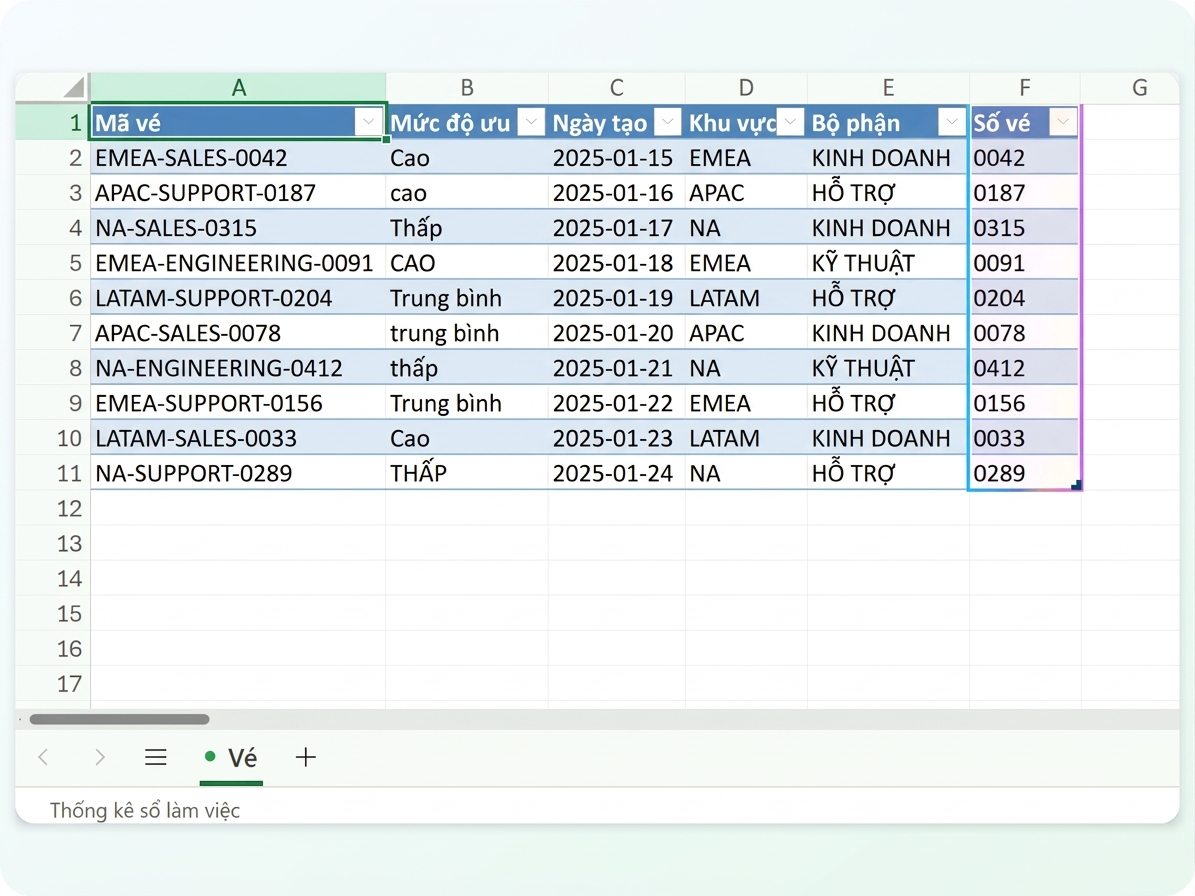
Các cột Region và Department được Copilot thêm

Microsoft Copilot trong Excel

Ví dụ: Trích xuất thành phần văn bản


  • Cùng mẫu còn có phần thứ ba - số
  • Yêu cầu Copilot chỉ phần đó vào một cột riêng
  • EMEA-SALES-0042 thành 0042, giữ số 0 đầu

$$

Cột Ticket Number được trích xuất từ mẫu

Microsoft Copilot trong Excel

Checklist khi nhắc lệnh

$$

Danh sách kiểm tra với ba mục đã được tích


  1. Nêu rõ bảng và cột để Copilot biết chính xác dữ liệu cần dùng
  2. Mở cuộc trò chuyện mới nếu chuỗi trao đổi dài hoặc đổi nhiệm vụ

→ Rò rỉ ngữ cảnh: ngữ cảnh từ tác vụ khác làm nhiễu tác vụ hiện tại

Microsoft Copilot trong Excel

Cùng luyện tập nào!

Microsoft Copilot trong Excel

Preparing Video For Download...