Des recherches fiables

Microsoft Copilot dans Excel

James Chapman

AI Curriculum Manager, DataCamp

Relier des données de deux sources
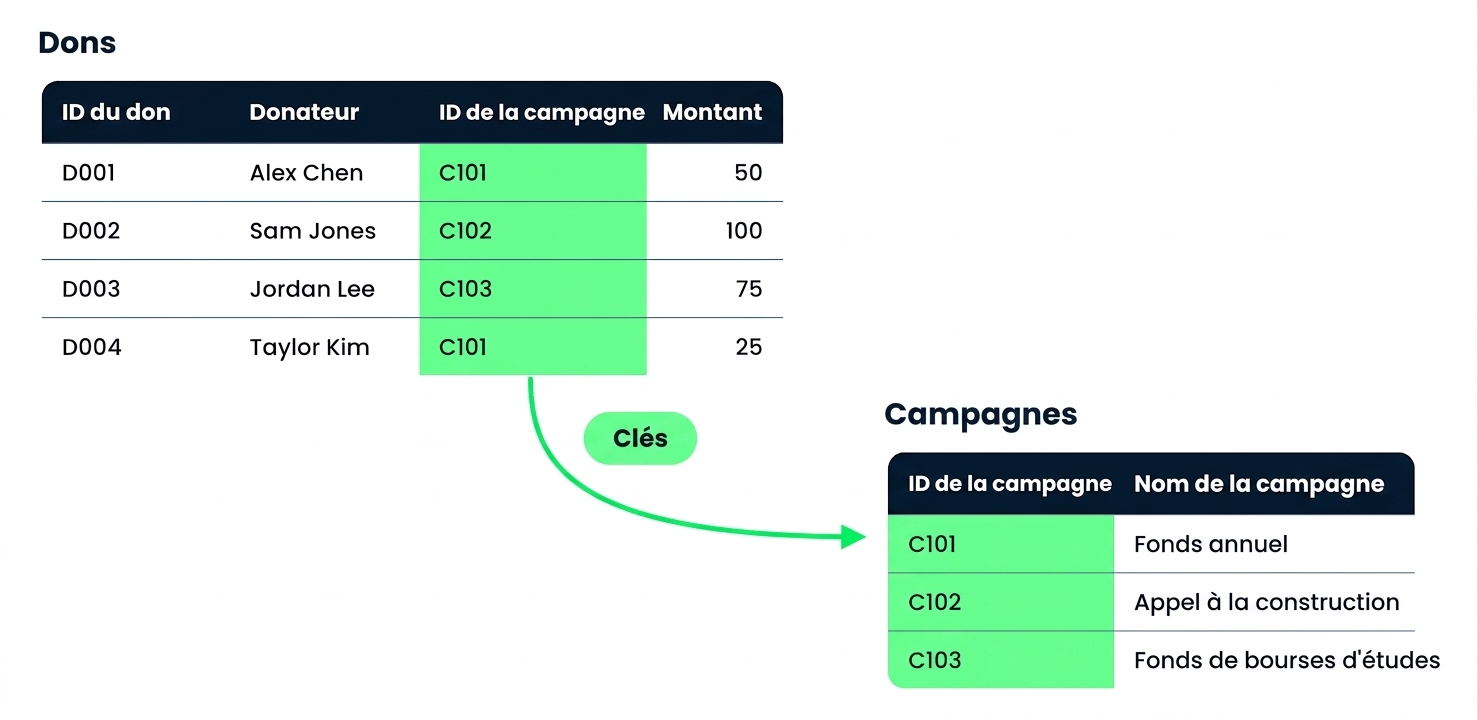
Les tables Donations et Campaigns, jointes sur la colonne Campaign ID qu'elles partagent

  • Bonne pratique : séparer les données en domaines clairs et modulaires à combiner à l'analyse
  • Copilot combine souvent des données avec des formules XLOOKUP
Microsoft Copilot dans Excel

Fonctionnement de XLOOKUP

=XLOOKUP(lookup_value, lookup_array, return_array)
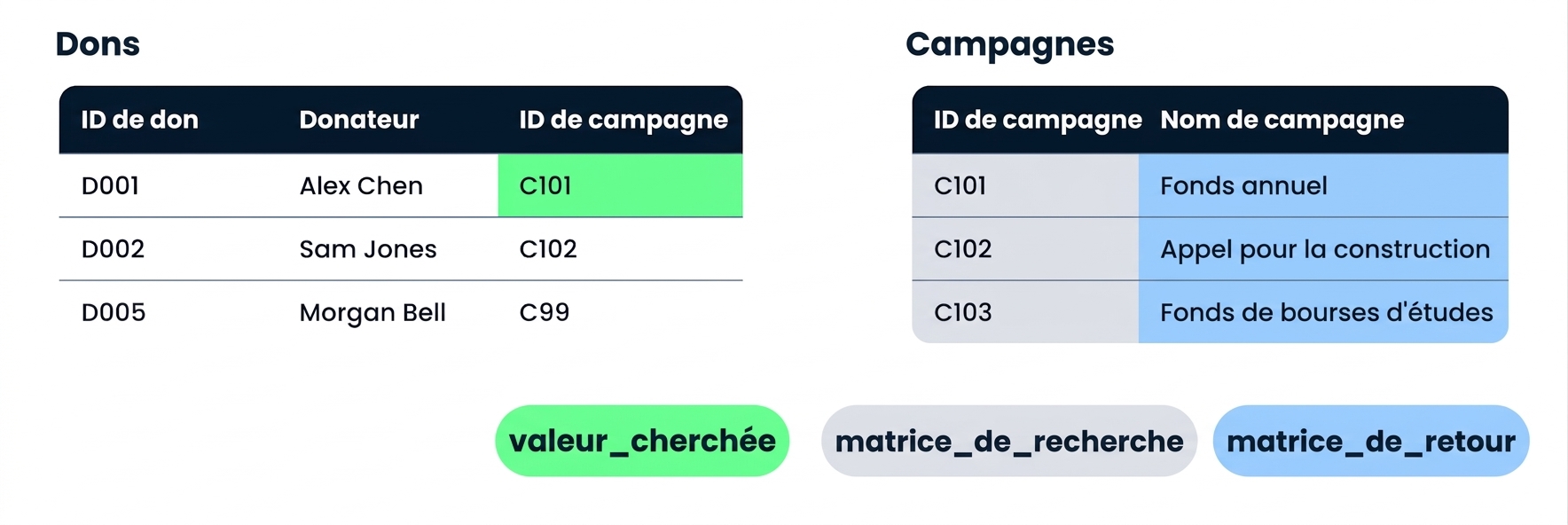
Donations et Campaigns côte à côte, avec les trois arguments de XLOOKUP indiqués dessous

Microsoft Copilot dans Excel

En cas d'absence de correspondance

=XLOOKUP(lookup_value, lookup_array, return_array)
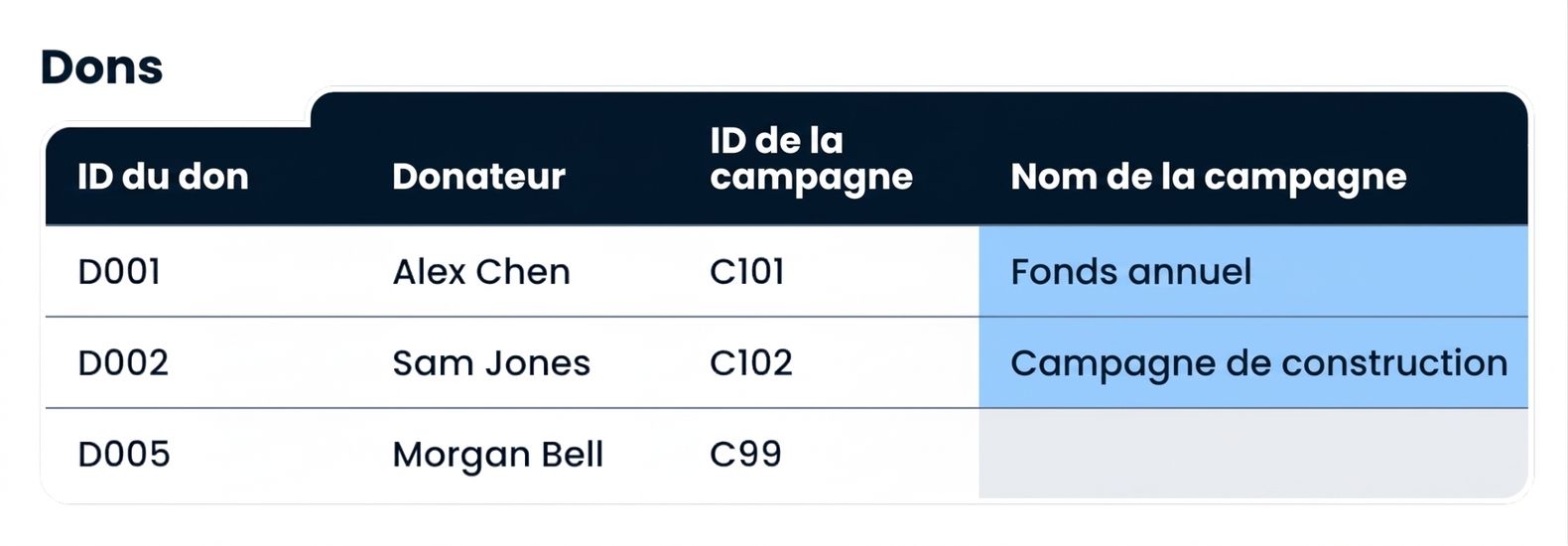
La table Donations avec Campaign Name rempli, et rien pour la ligne C99 sans correspondance

Microsoft Copilot dans Excel

Exemple : Copilot et XLOOKUP

  • Les deux feuilles sont dans le même classeur : Donations et Campaigns

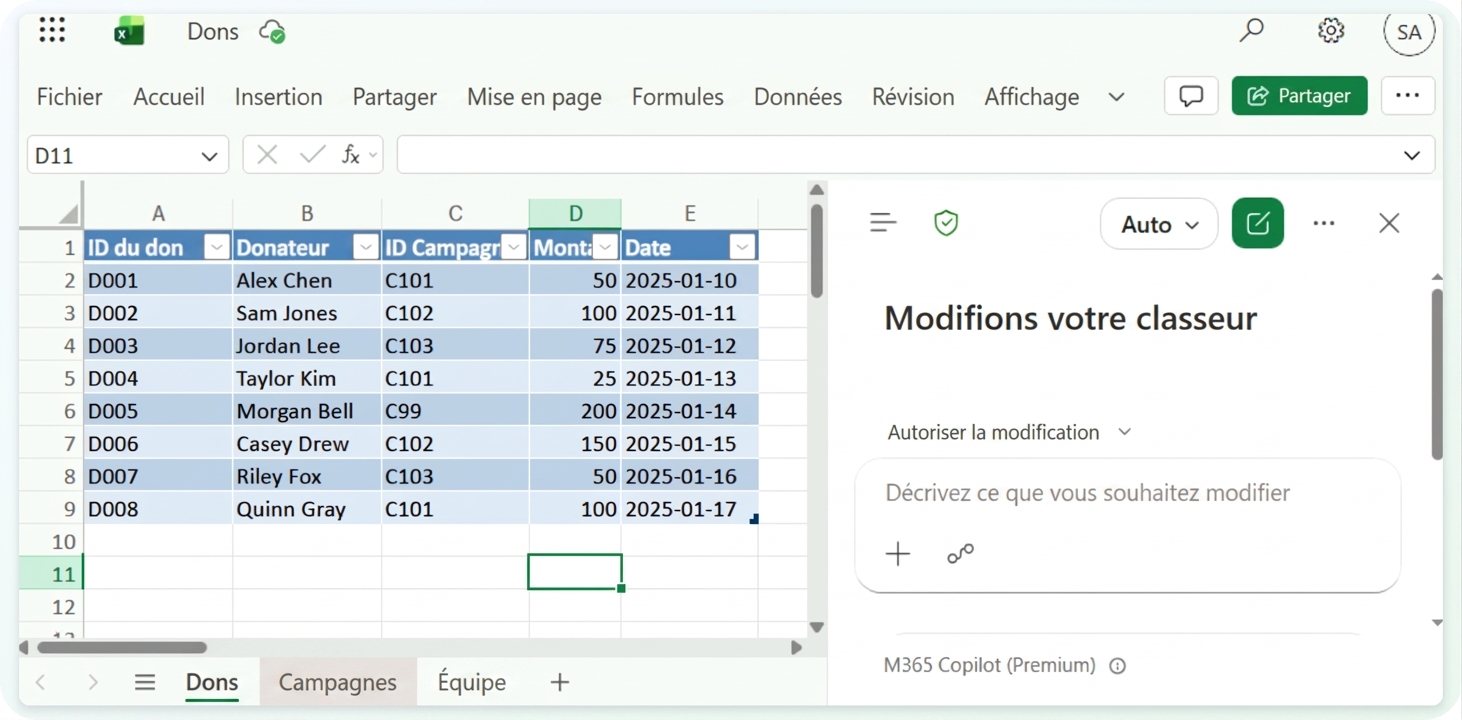
Le classeur Donations avec la feuille Campaigns à côté et Copilot ouvert en mode Autoriser la modification

Microsoft Copilot dans Excel

Exemple : Copilot et XLOOKUP

  • Nommez les deux tables et la colonne de correspondance dans votre invite
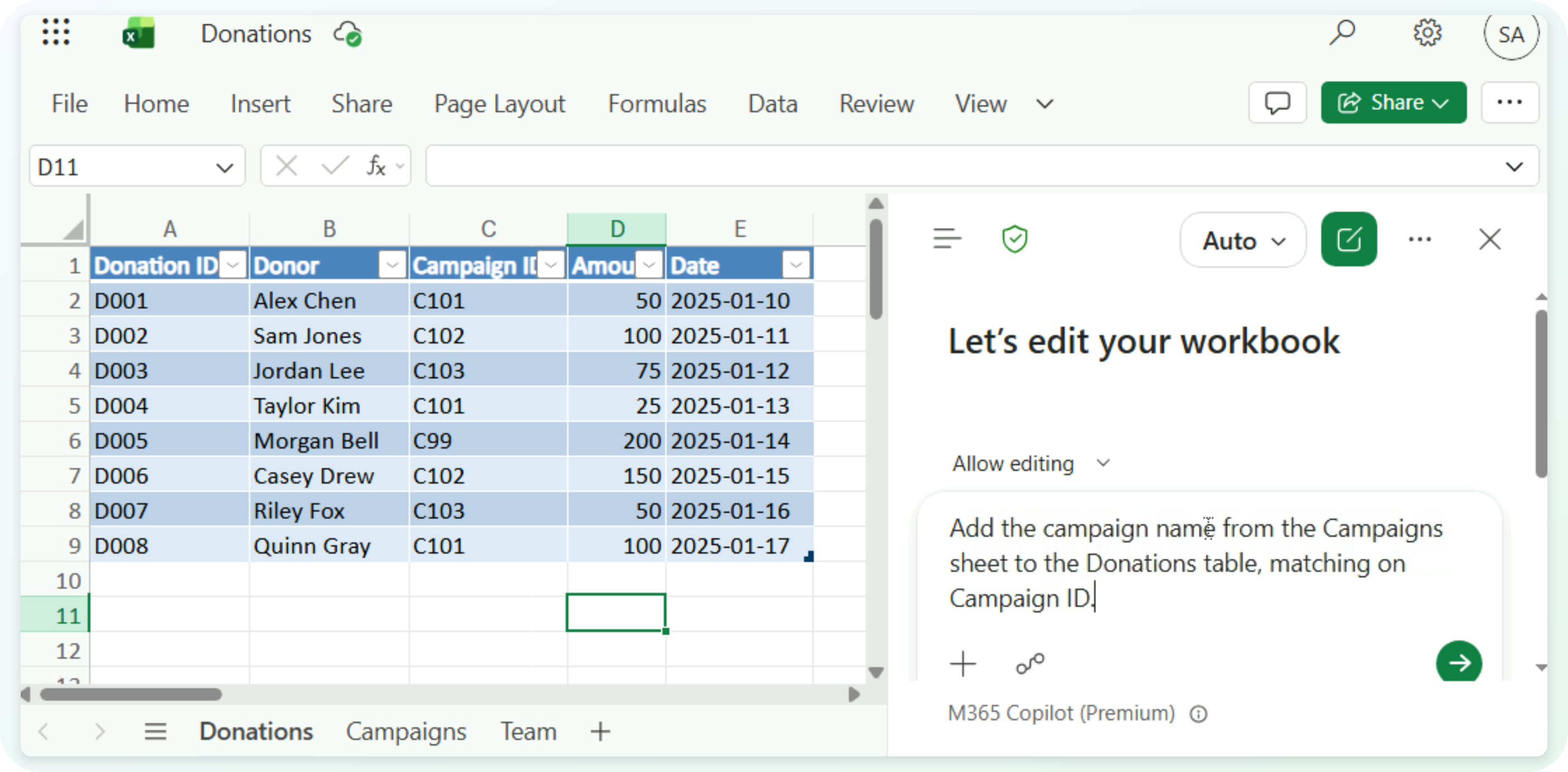
Le même classeur avec l'invite de recherche saisie dans le panneau Copilot

Microsoft Copilot dans Excel

Exemple : Copilot et XLOOKUP

  • Lisez la formule, puis repérez les lignes sans résultat
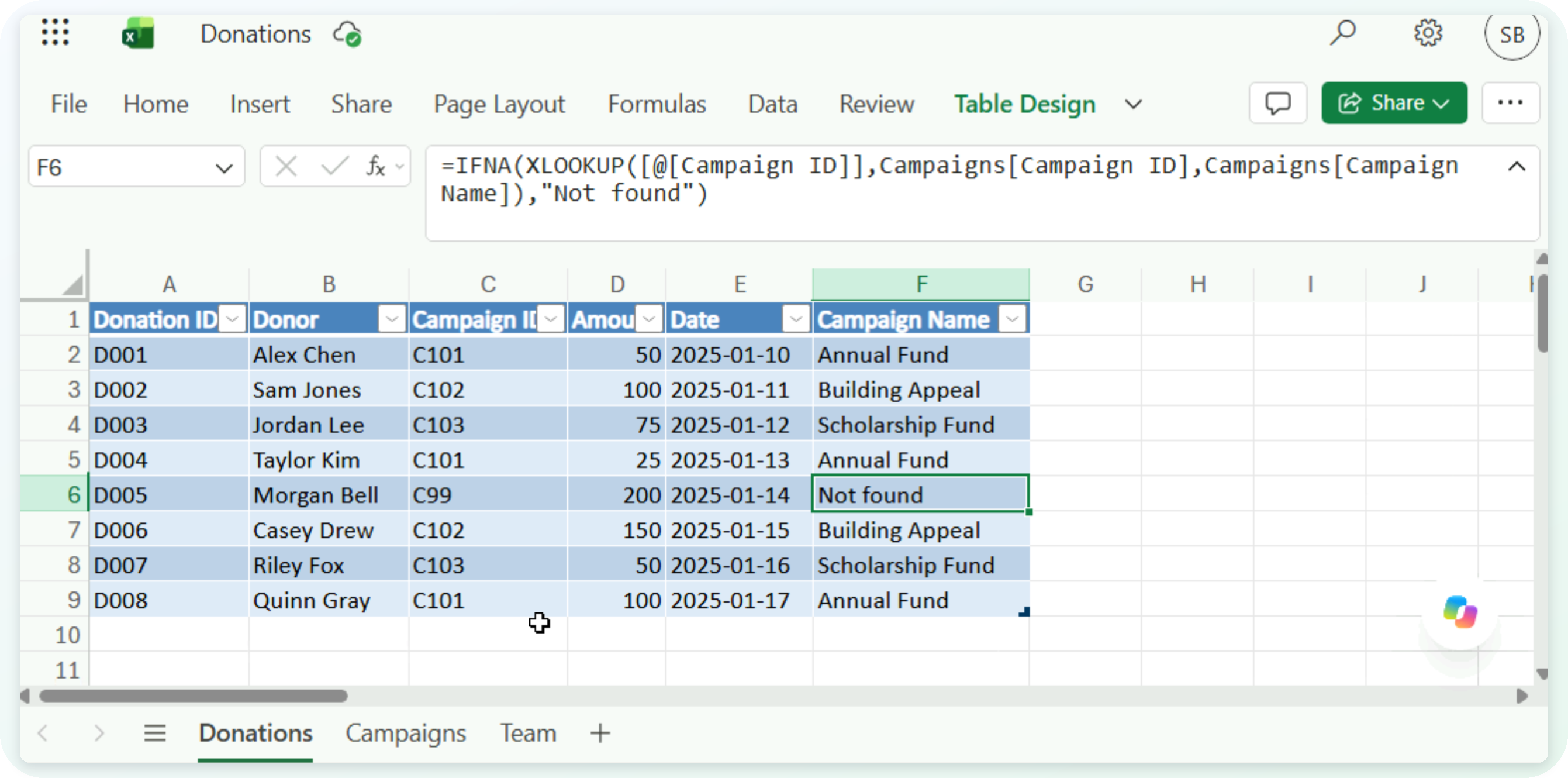
La colonne Campaign Name remplie, avec Not found pour la ligne C99 sans correspondance et la formule XLOOKUP écrite par Copilot dans la barre de formule

Microsoft Copilot dans Excel

Liste de vérification

$$

Une liste de vérification avec trois éléments cochés


  1. Résultats : les correspondances semblent-elles justes ?
  2. Formule : les tables et plages sont-elles celles voulues ?
  3. Vides : la clé peut être absente de la liste de recherche
  4. Doublons : la clé peut apparaître deux fois dans cette liste
Microsoft Copilot dans Excel

Passons à la pratique !

Microsoft Copilot dans Excel

Preparing Video For Download...