Libérer l'analyse avec l'IA

Microsoft Copilot dans Excel

James Chapman

AI Curriculum Manager, DataCamp

Faites connaissance avec votre formateur…

$$

susanth_intro.jpg

Microsoft Copilot dans Excel

Qu'est-ce que Copilot dans Excel ?

$$

$$

Le logo Microsoft Copilot

$$

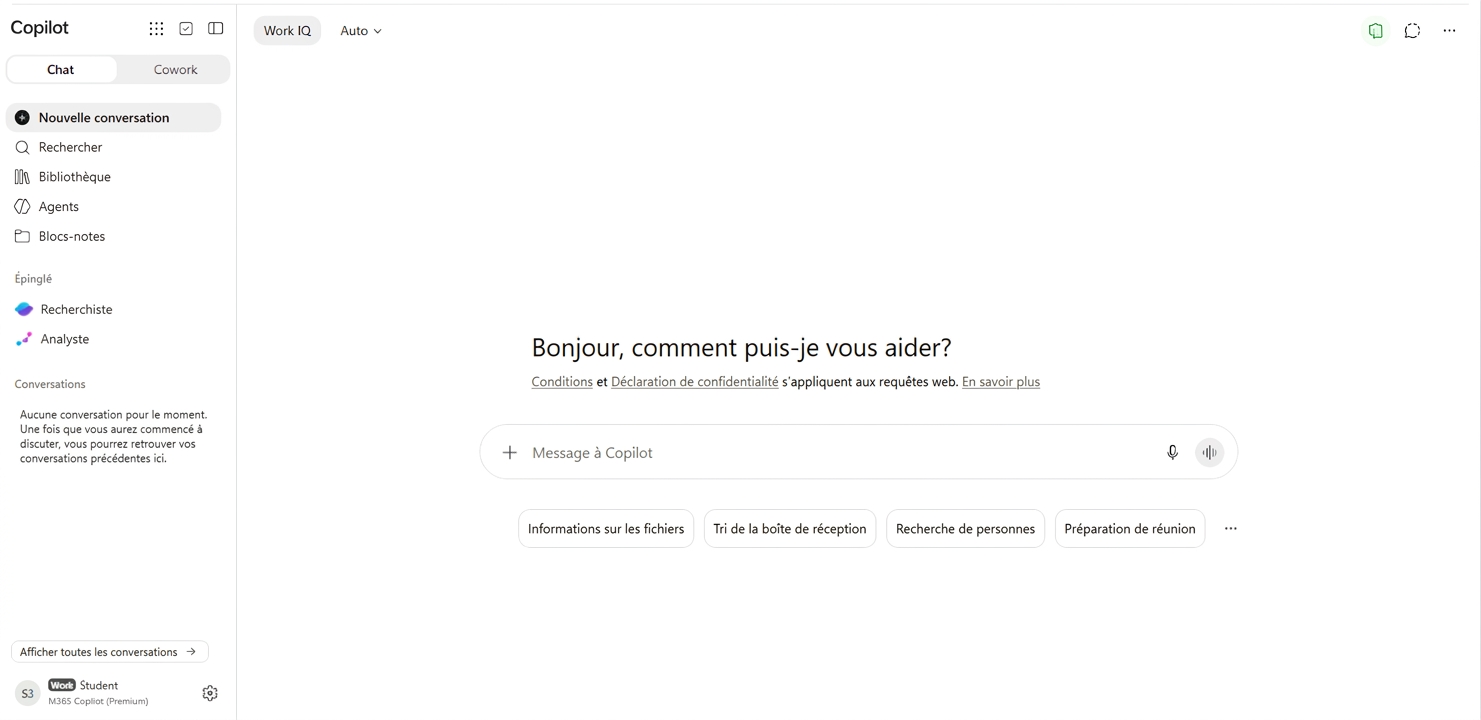
L'application de clavardage Microsoft Copilot, ouverte avec un compte professionnel

Microsoft Copilot dans Excel

Qu'est-ce que Copilot dans Excel ?

$$
  • Copilot → assistant de productivité dans les applis MS
Microsoft Copilot dans Excel

Qu'est-ce que Copilot dans Excel ?

$$

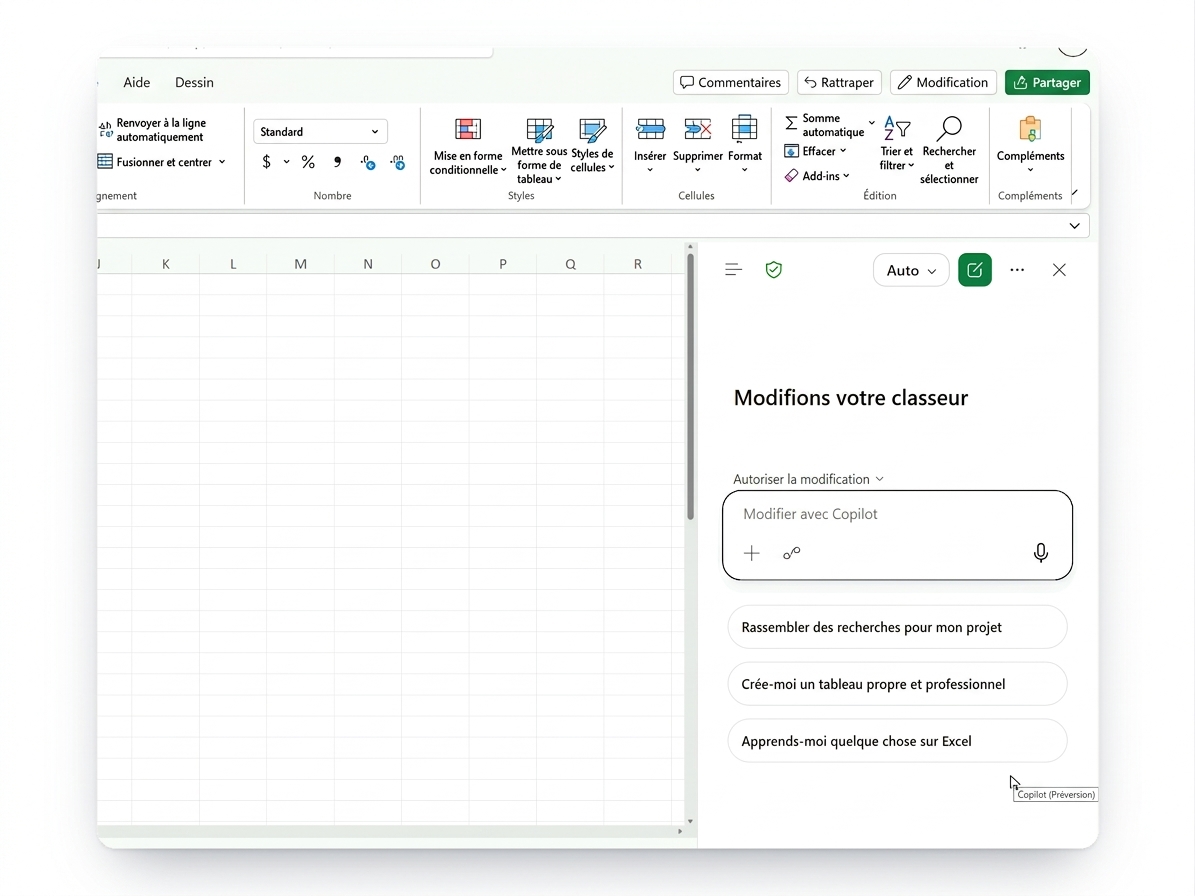
Copilot ouvert dans Excel pour le web, interface actuelle

$$

  • Copilot → assistant de productivité dans les applis MS
  • Copilot dans Excel = IA intégrée à Excel
  • Générer des données, expliquer des formules, réaliser des analyses


Objectif → Optimiser vos flux Excel pour gagner en efficacité

Microsoft Copilot dans Excel

Clavarder ou agir

  • Clavarder = poser des questions sur les données et obtenir des explications de formules

Une question posée en mode Clavardage seulement et la réponse de Copilot, sans changer le tableau

  • Autoriser la modification = agir pour créer et modifier des données et des graphiques directement dans le classeur
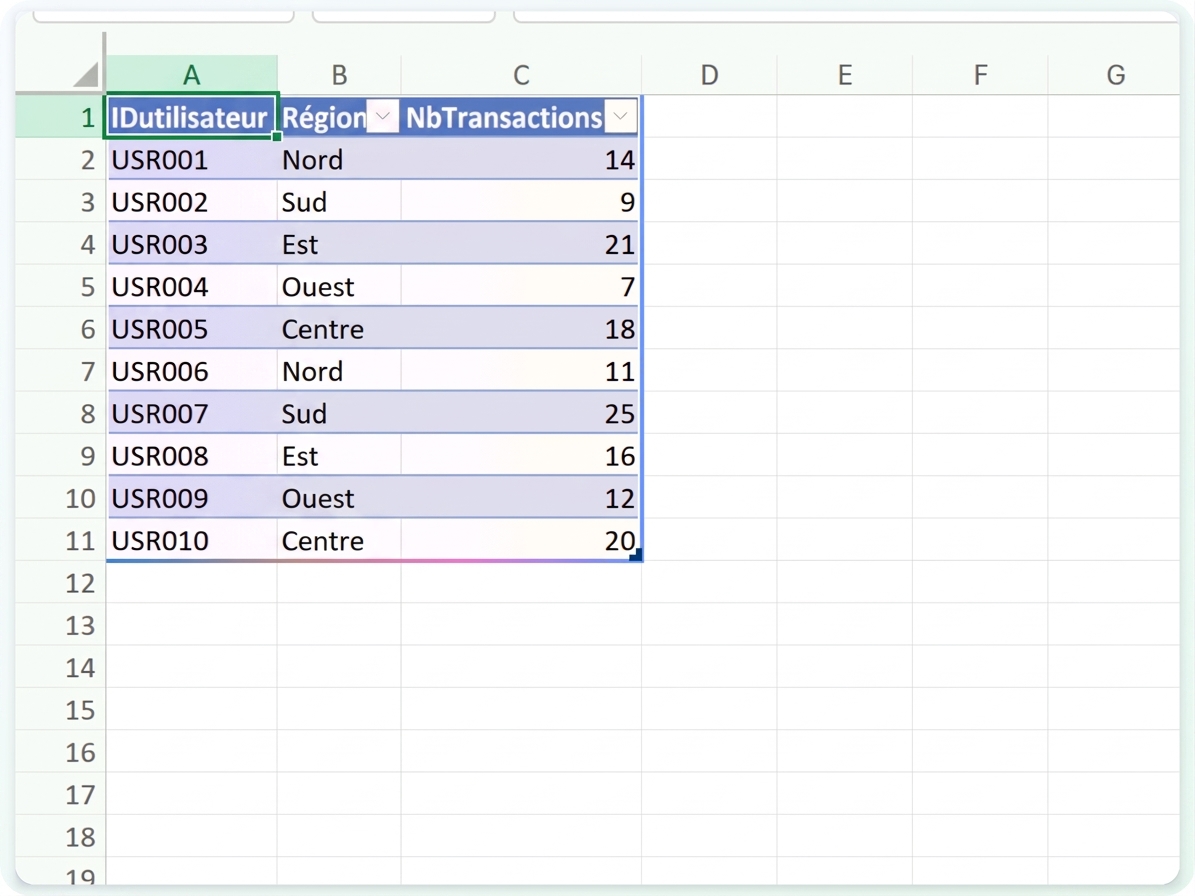
Le tableau que Copilot a écrit directement dans la feuille

Microsoft Copilot dans Excel

OneDrive comme point central


  • Votre classeur doit être enregistré dans OneDrive
  • C'est ce qui donne à Copilot accès à vos feuilles
  • Dans le navigateur, c'est automatique
  • Sur le poste, activez Enregistrement automatique

$$

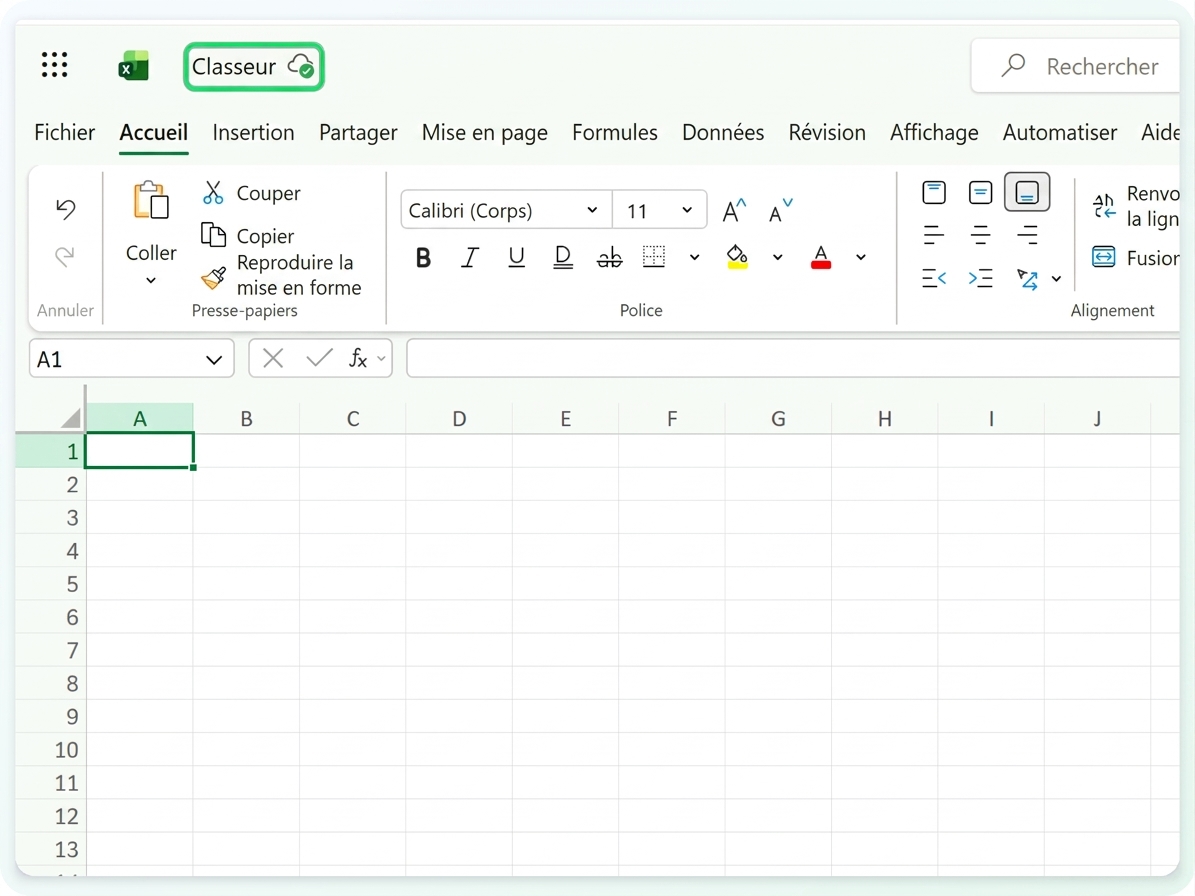
La barre de titre du classeur avec l'indicateur d'enregistrement OneDrive

Microsoft Copilot dans Excel

Exemple : générer des données fictives


  • Ouvrez Copilot avec le bouton dans le coin inférieur droit
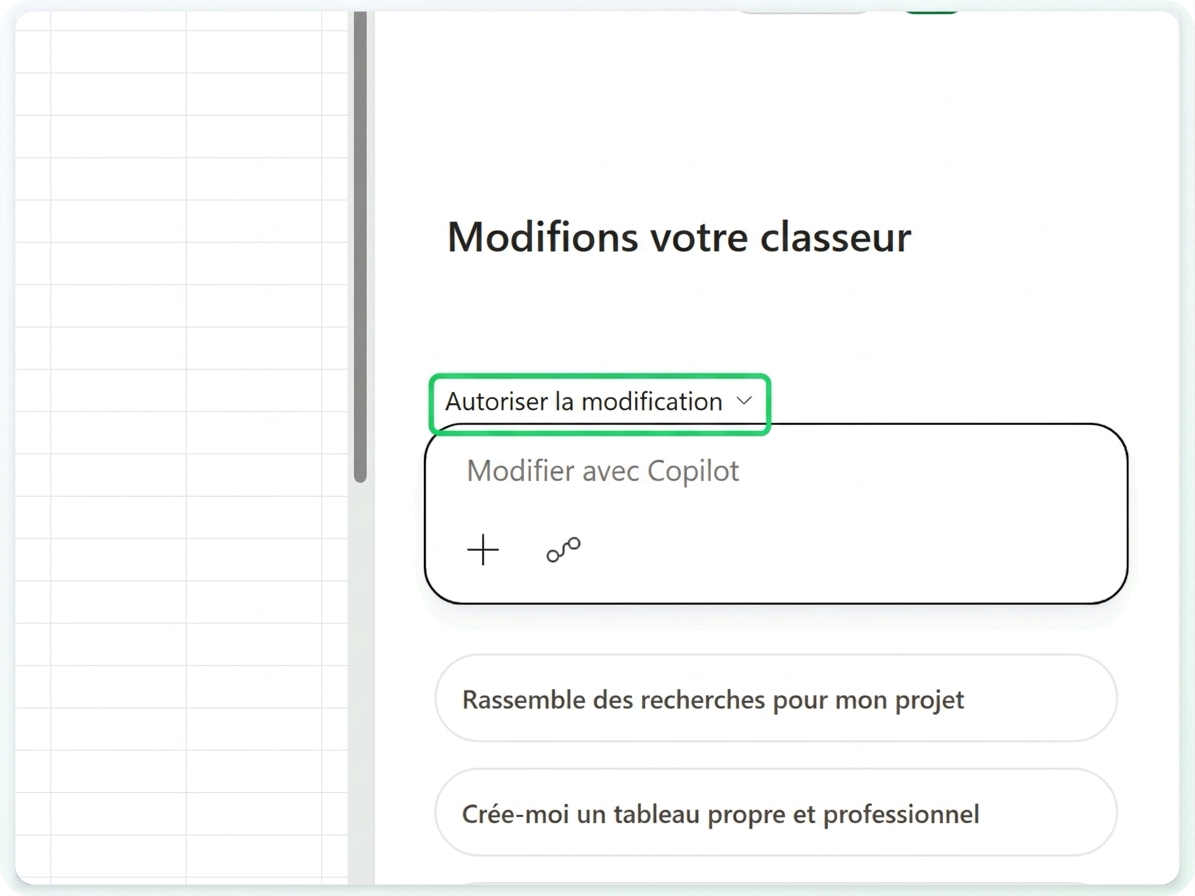
  • Vérifiez que le mode est Autoriser la modification pour que Copilot écrive dans la feuille

$$

Le volet Copilot, avec le contrôle du mode Autoriser la modification

Microsoft Copilot dans Excel

Exemple : générer des données fictives


  • Ouvrez Copilot avec le bouton dans le coin inférieur droit
  • Vérifiez que le mode est Autoriser la modification pour que Copilot écrive dans la feuille
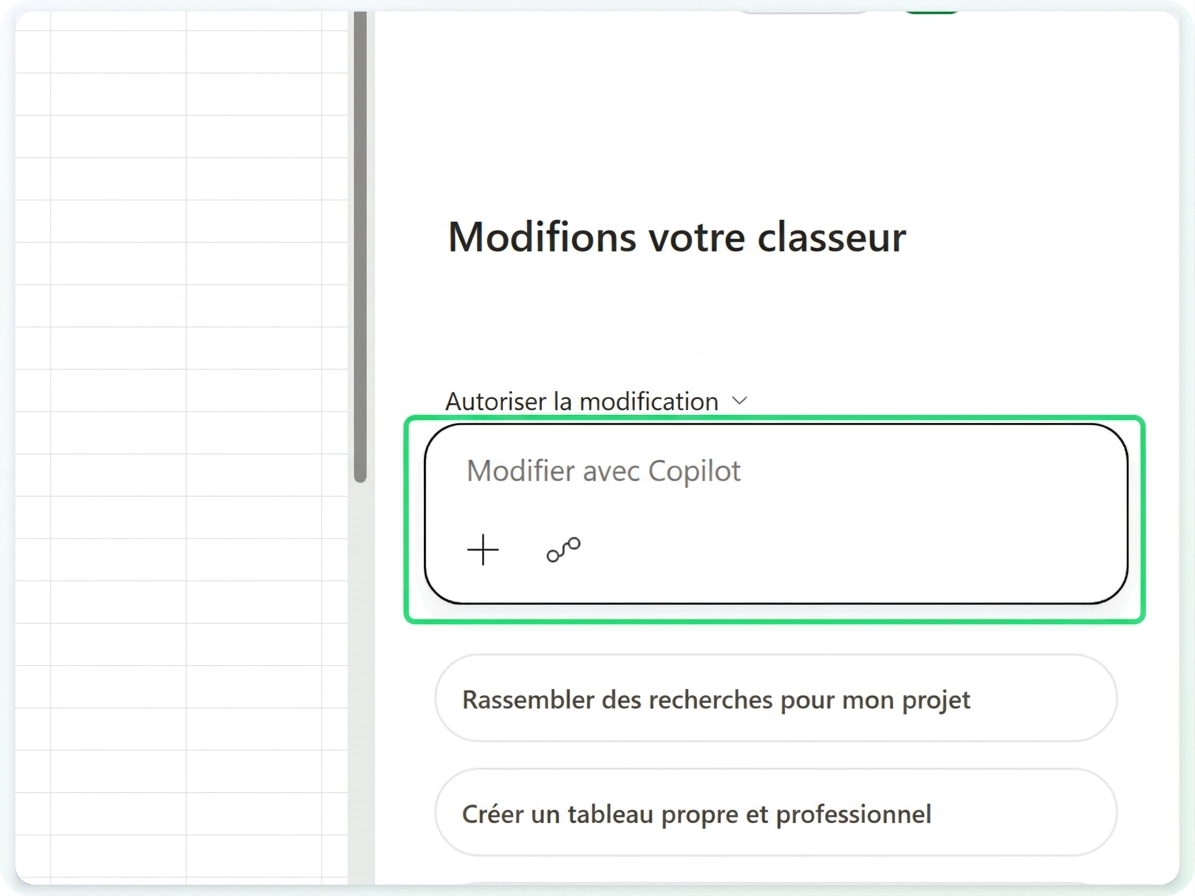
  • Décrivez ensuite le tableau souhaité dans une invite :

Create a table with three columns called userID, region, and numTransactions, and ten rows of data

$$

Le volet Copilot, avec la zone d'invite mise en évidence

Microsoft Copilot dans Excel

Exemple : générer des données fictives


  • Ouvrez Copilot avec le bouton dans le coin inférieur droit
  • Vérifiez que le mode est Autoriser la modification pour que Copilot écrive dans la feuille
  • Décrivez ensuite le tableau voulu : colonnes et nombre de lignes

Create a table with three columns called userID, region, and numTransactions, and ten rows of data

$$

Le tableau de dix lignes que Copilot a écrit directement dans la feuille

Microsoft Copilot dans Excel

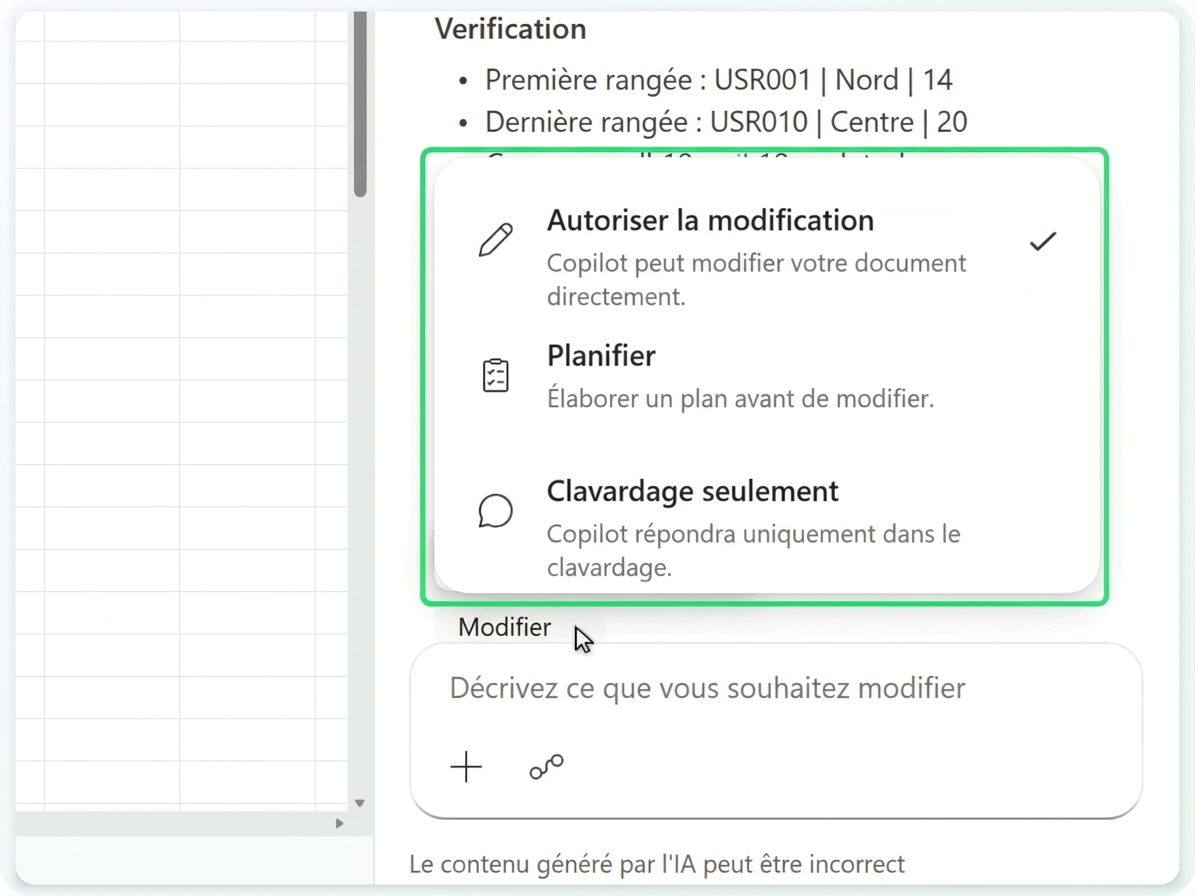
Trois modes Copilot


  • Autoriser la modification → Copilot modifie le classeur directement
  • Plan → propose un plan avant de modifier
  • Clavardage seulement → répond sans toucher à vos données

$$

Le menu des modes Copilot : Autoriser la modification, Plan, Clavardage seulement

Microsoft Copilot dans Excel

Exemple : explication de formule


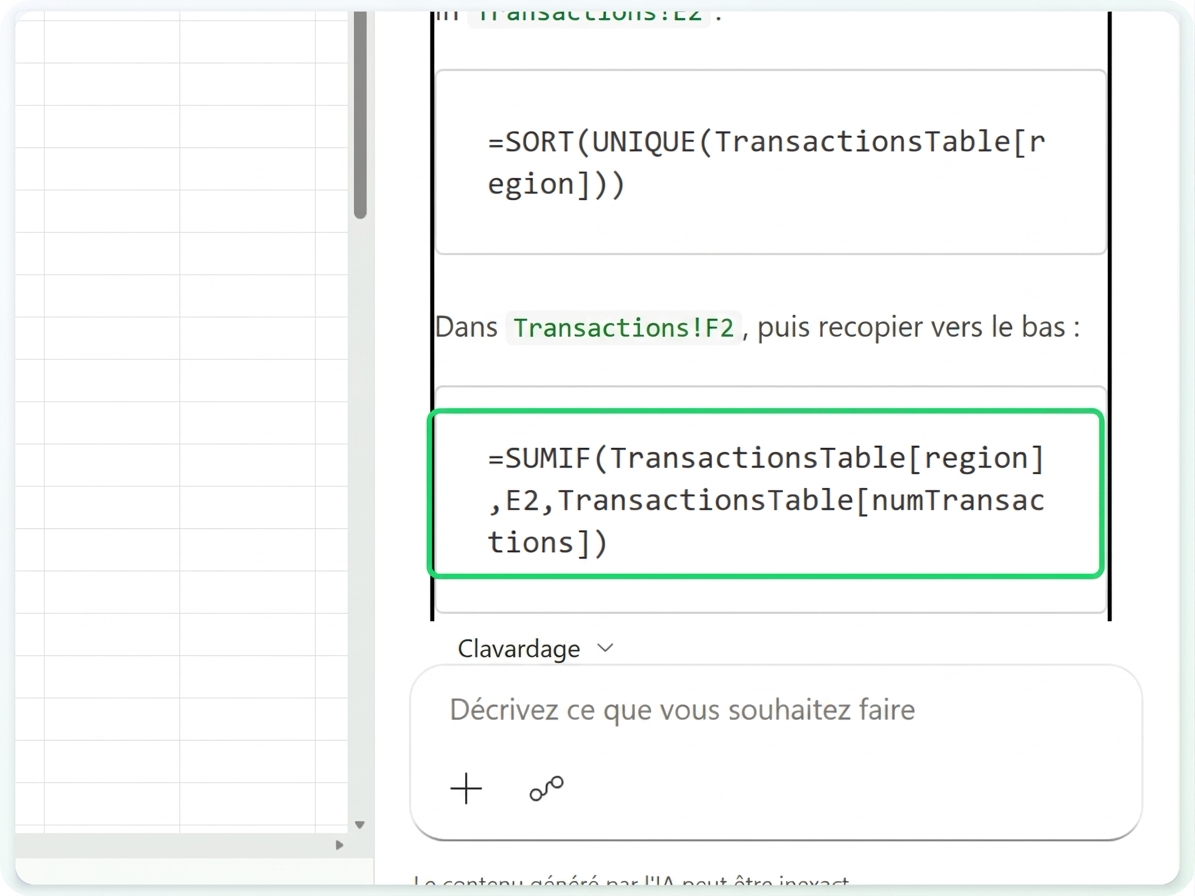
  • Demandez à Copilot d'écrire et d'expliquer une formule
  • Vous pouvez insérer la formule à partir du clavardage quand vous serez prêt
  • Passez à Clavardage seulement si vous ne voulez pas l'insérer

$$

La formule SUMIF de Copilot

Microsoft Copilot dans Excel

Passons à la pratique !

Microsoft Copilot dans Excel

Preparing Video For Download...