Mise en forme conditionnelle : quand les données répondent

Microsoft Copilot dans Excel

James Chapman

AI Curriculum Manager, DataCamp

Le grand défi d'Excel
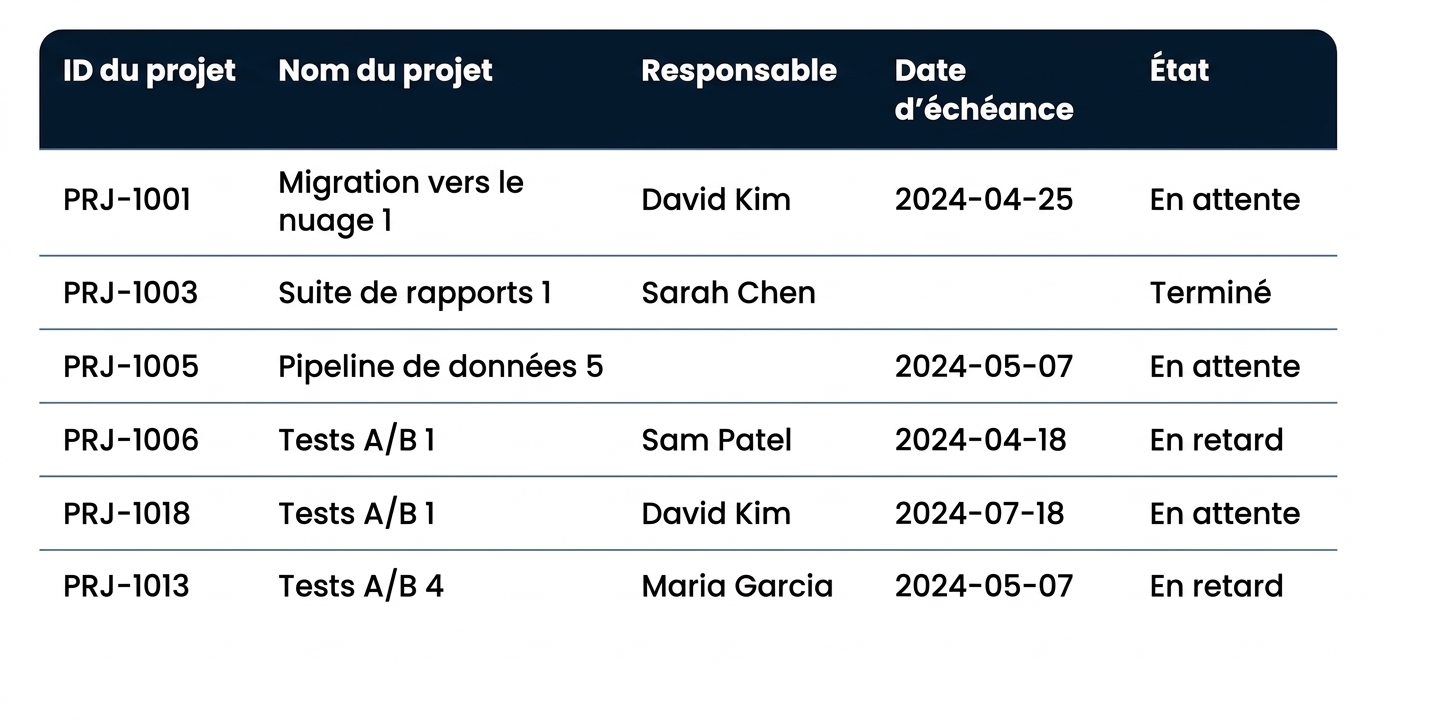
 

Le tableau Projects, avec des cellules vides, un nom de projet répété et deux lignes en retard


  • Repérer et corriger les données brouillonnes
  • Valeurs manquantes, doublons, incohérences → analyses trompeuses
  • Détecter tôt pour bâtir une analyse solide
  • Mise en forme conditionnelle → met en évidence les problèmes de qualité
Microsoft Copilot dans Excel

Mise en forme conditionnelle pour faire ressortir les enjeux
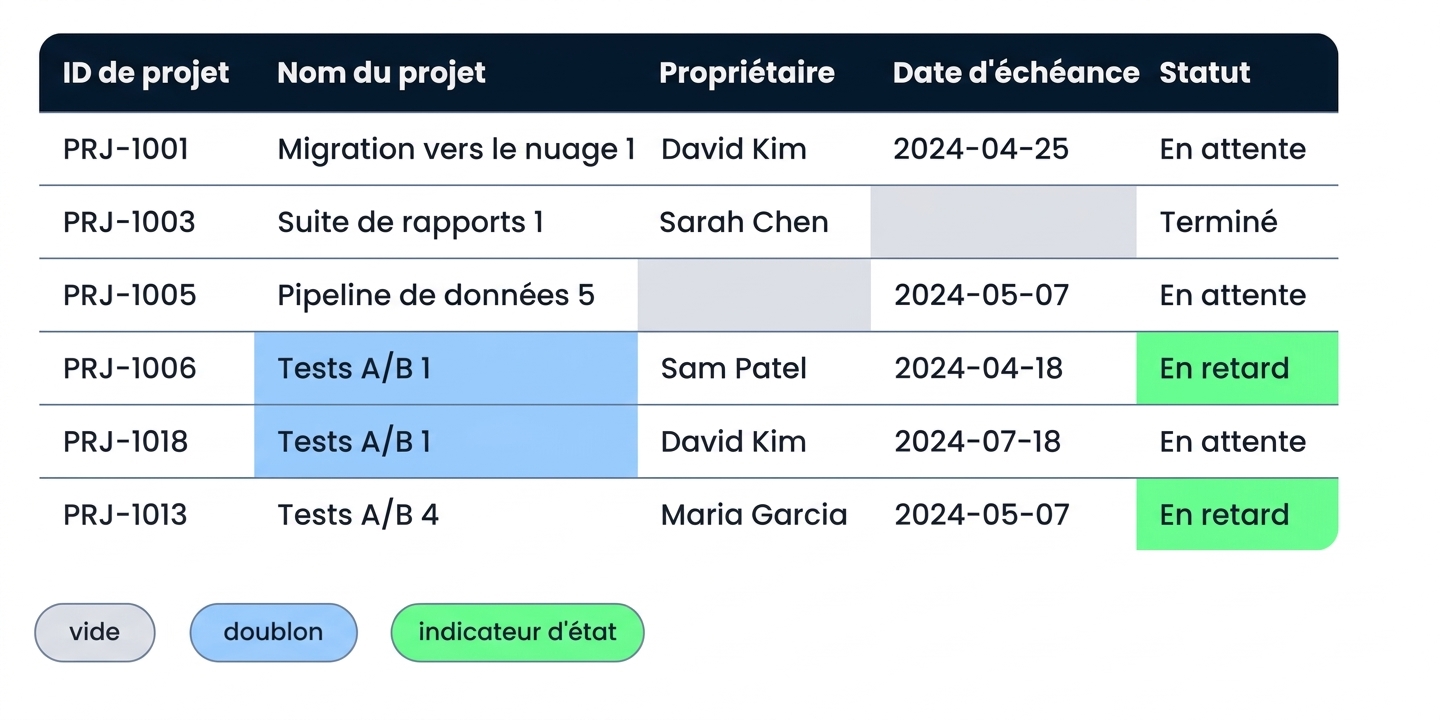
 

Le même tableau Projects avec un formatage marquant les vides, les doublons et l'état en retard


  • Mise en forme conditionnelle = règles qui surlignent selon la valeur
  • Vides, doublons, indicateurs d'état précis ressortent visuellement
  • Copilot peut suggérer des règles de mise en forme conditionnelle
  • Copilot peut aussi les appliquer !
Microsoft Copilot dans Excel

Exemple : Surligner les valeurs manquantes

  • Demandez la règle en mots simples

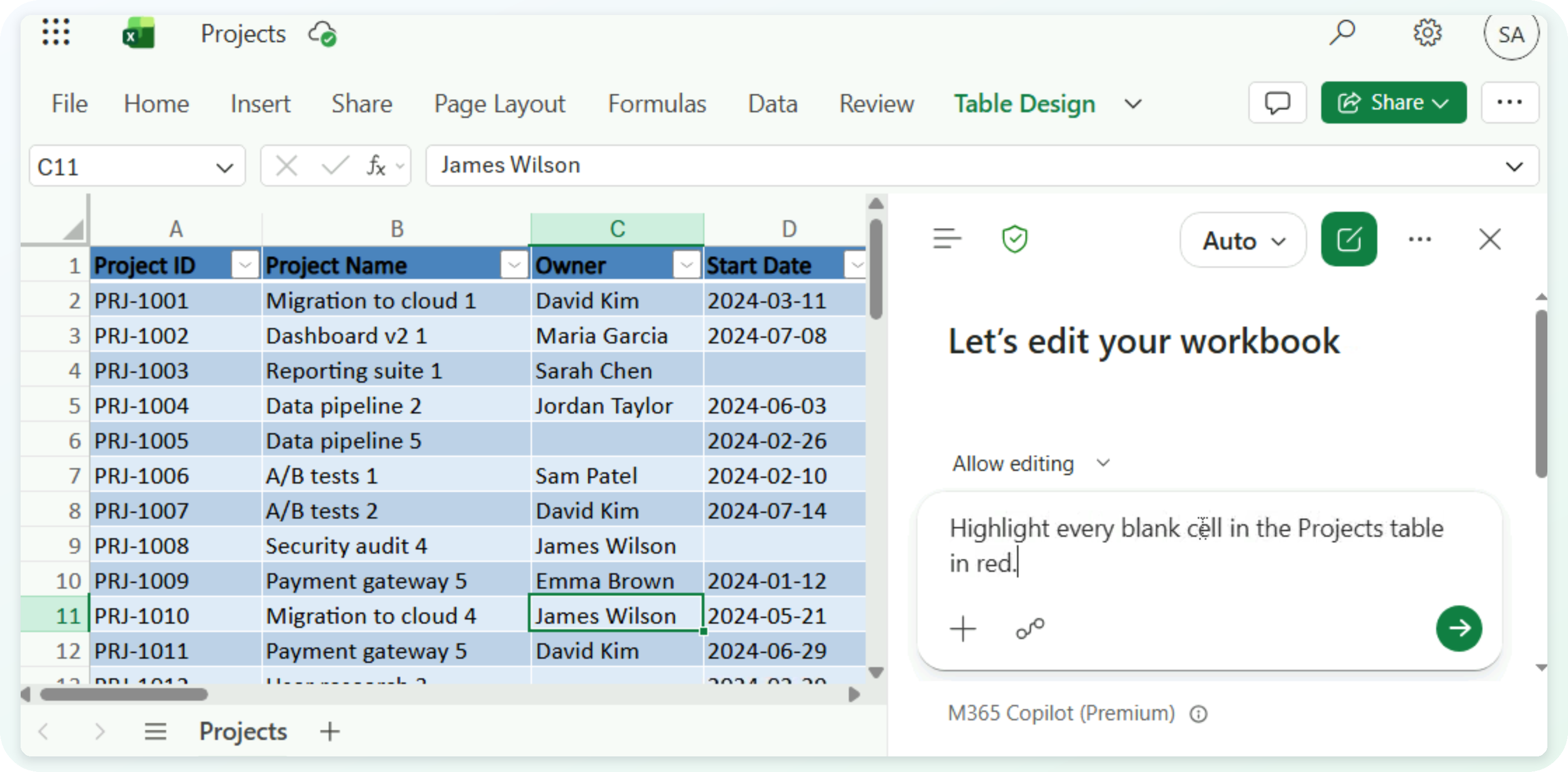
Le tableau Projects avec la règle pour cellules vides saisie dans le panneau Copilot

Microsoft Copilot dans Excel

Exemple : Surligner les valeurs manquantes

  • Copilot indique sa portée : Projects!A2:F46, 45 lignes
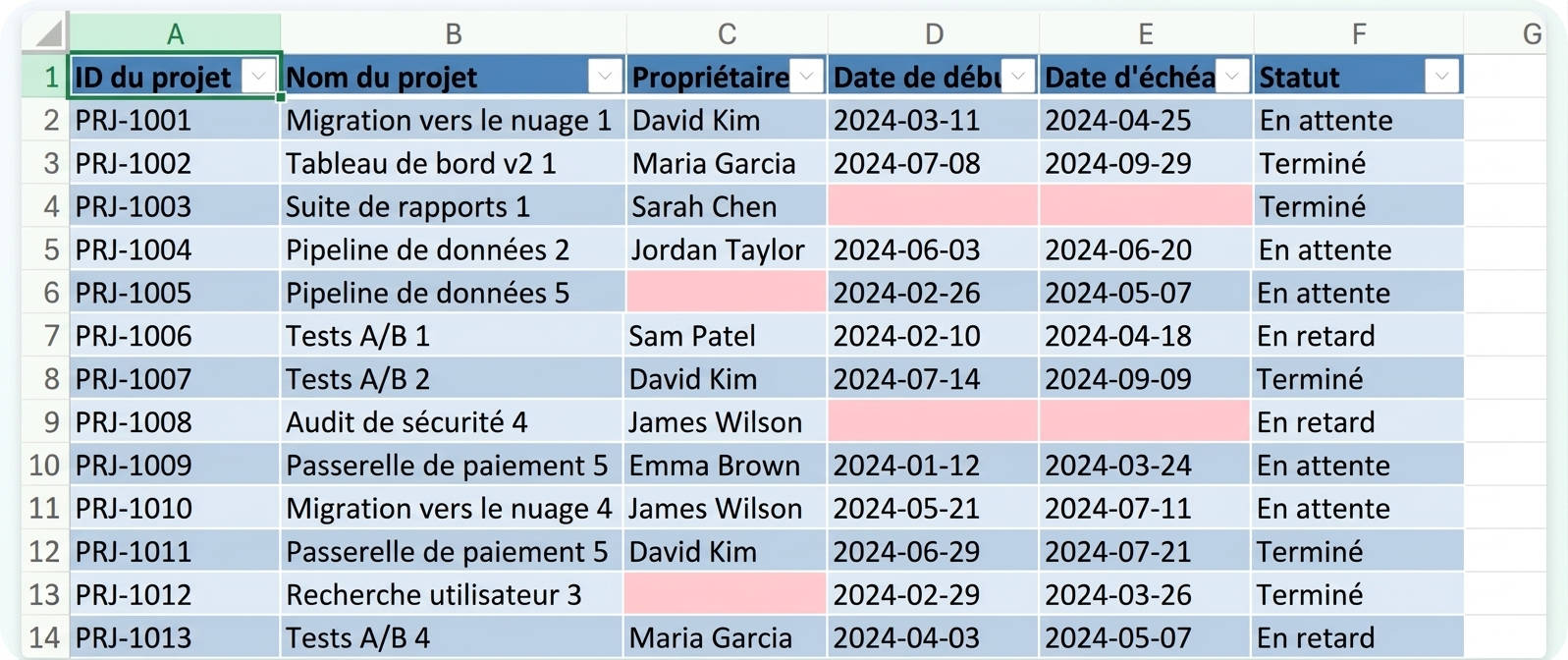
Cellules vides surlignées en rouge par une règle de mise en forme conditionnelle de Copilot

Microsoft Copilot dans Excel

Exemple : Superposer une deuxième règle

$$
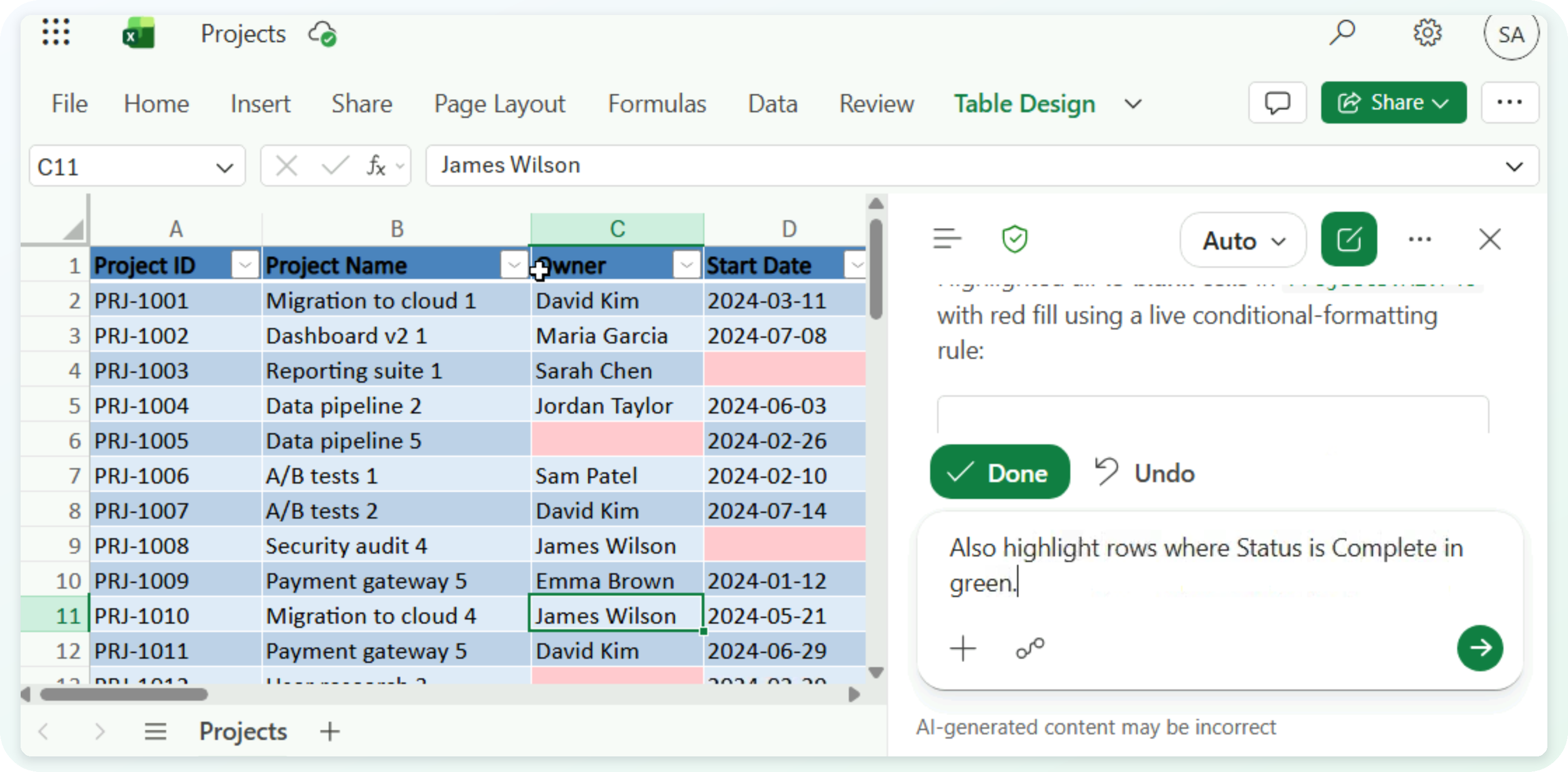
Le même classeur avec une deuxième consigne demandant les lignes Complete en vert

Microsoft Copilot dans Excel

Exemple : Superposer une deuxième règle

  • Vérifiez la colonne, la condition et la couleur
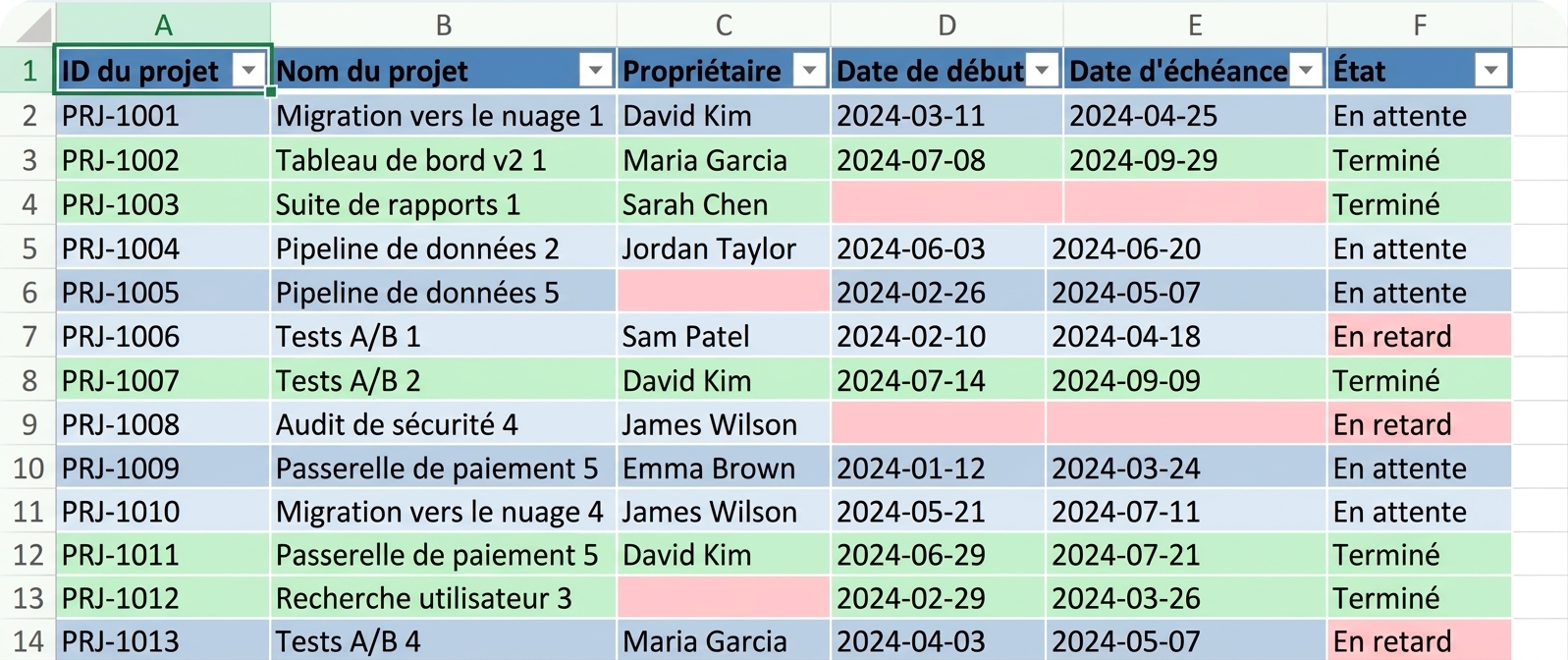
Une deuxième règle marque en vert les lignes Complete, superposée au rouge des vides

Microsoft Copilot dans Excel

Passons à la pratique !

Microsoft Copilot dans Excel

Preparing Video For Download...