信頼できるルックアップ

Microsoft Copilot in Excel

James Chapman

AI Curriculum Manager, DataCamp

2つの場所のデータをつなぐ
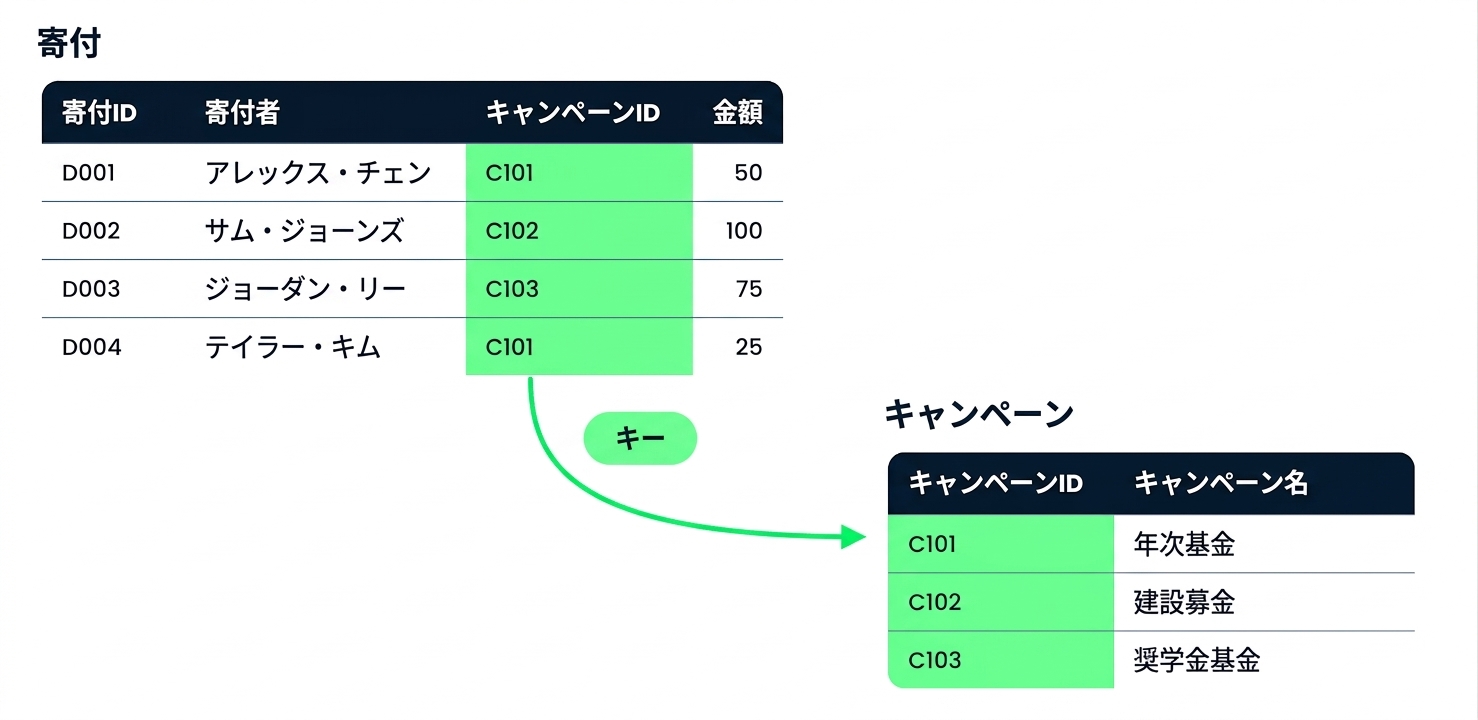
Donations テーブルと Campaigns テーブルを、共通の Campaign ID 列で結合した図

  • 最善の方法: データは明確でモジュール化されたドメインに分けておき、分析時に結合します
  • Copilot は XLOOKUP 数式を使ってデータを結合することがよくあります
Microsoft Copilot in Excel

XLOOKUP の仕組み

=XLOOKUP(lookup_value, lookup_array, return_array)
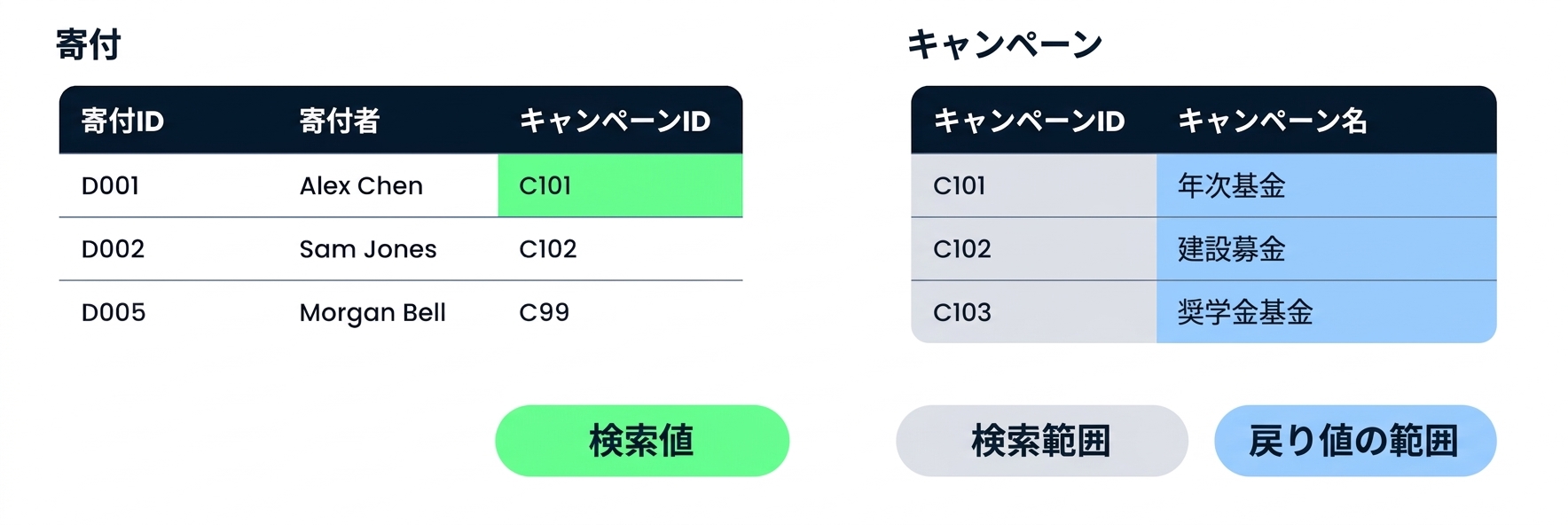
Donations と Campaigns を並べて表示し、XLOOKUP の3つの引数にラベルを付けた図

Microsoft Copilot in Excel

一致するものがない場合

=XLOOKUP(lookup_value, lookup_array, return_array)
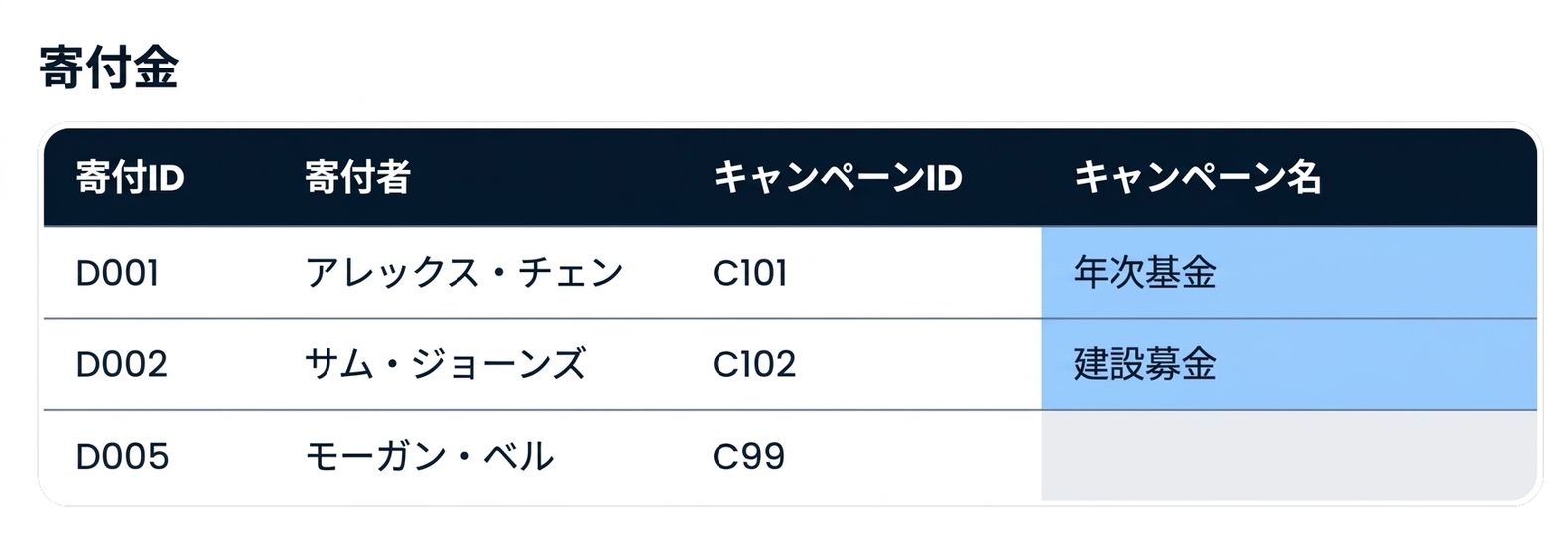
Campaign Name が入力された Donations テーブルで、一致しない C99 の行だけ空欄になっている図

Microsoft Copilot in Excel

例: Copilot と XLOOKUP

  • Donations と Campaigns は同じブック内にあります

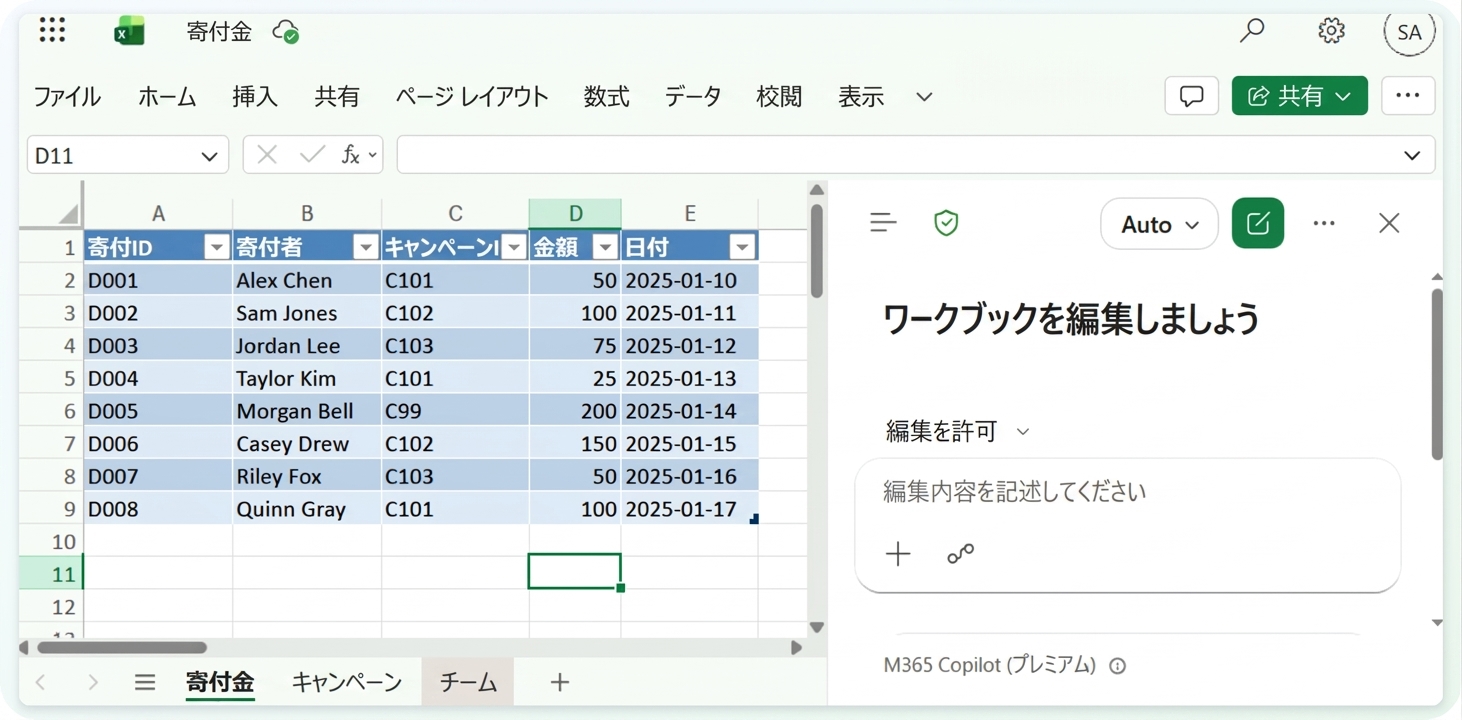
Campaigns シートを隣に表示した Donations ブックで、Copilot が編集許可モードで開いている図

Microsoft Copilot in Excel

例: Copilot と XLOOKUP

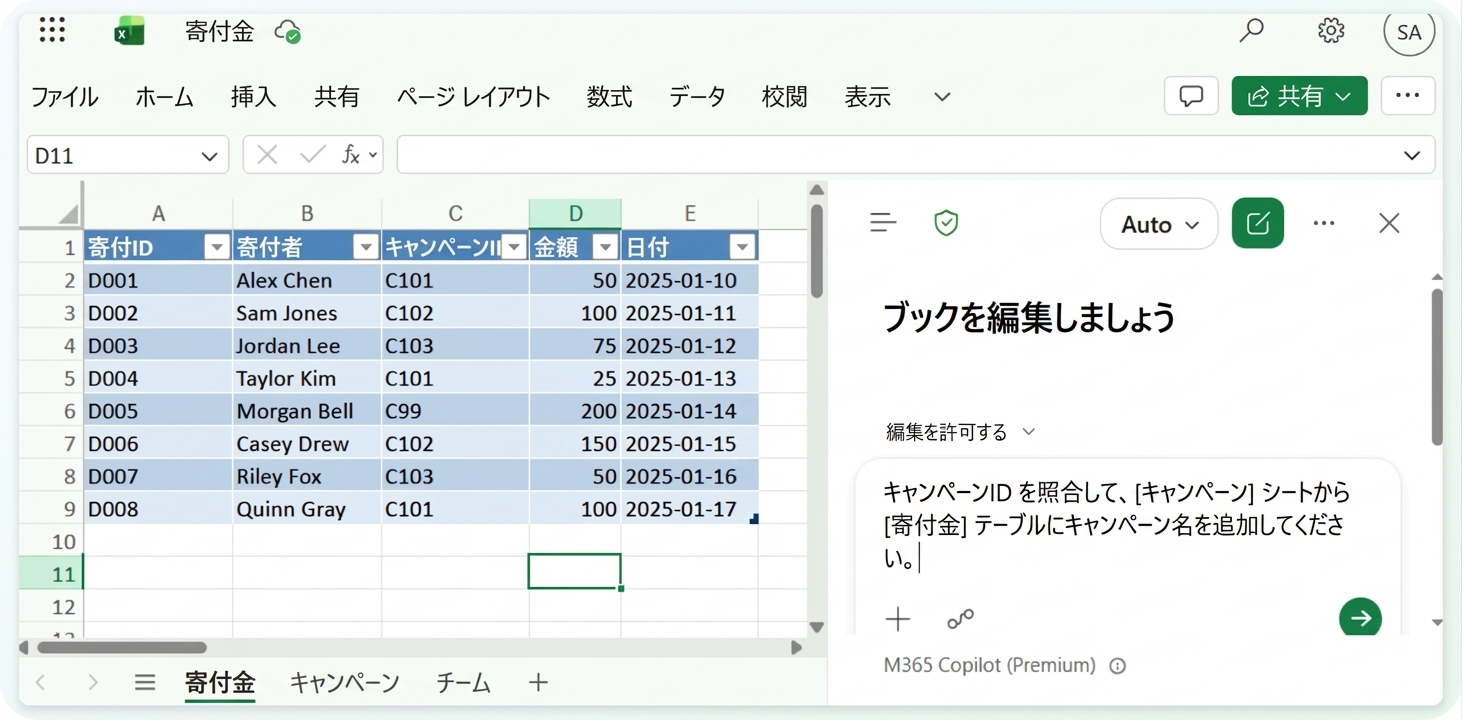
  • プロンプトには両方のテーブル名と一致させる列名を明記します

同じブックで、Copilot ペインにルックアップのプロンプトを入力した図

Microsoft Copilot in Excel

例: Copilot と XLOOKUP

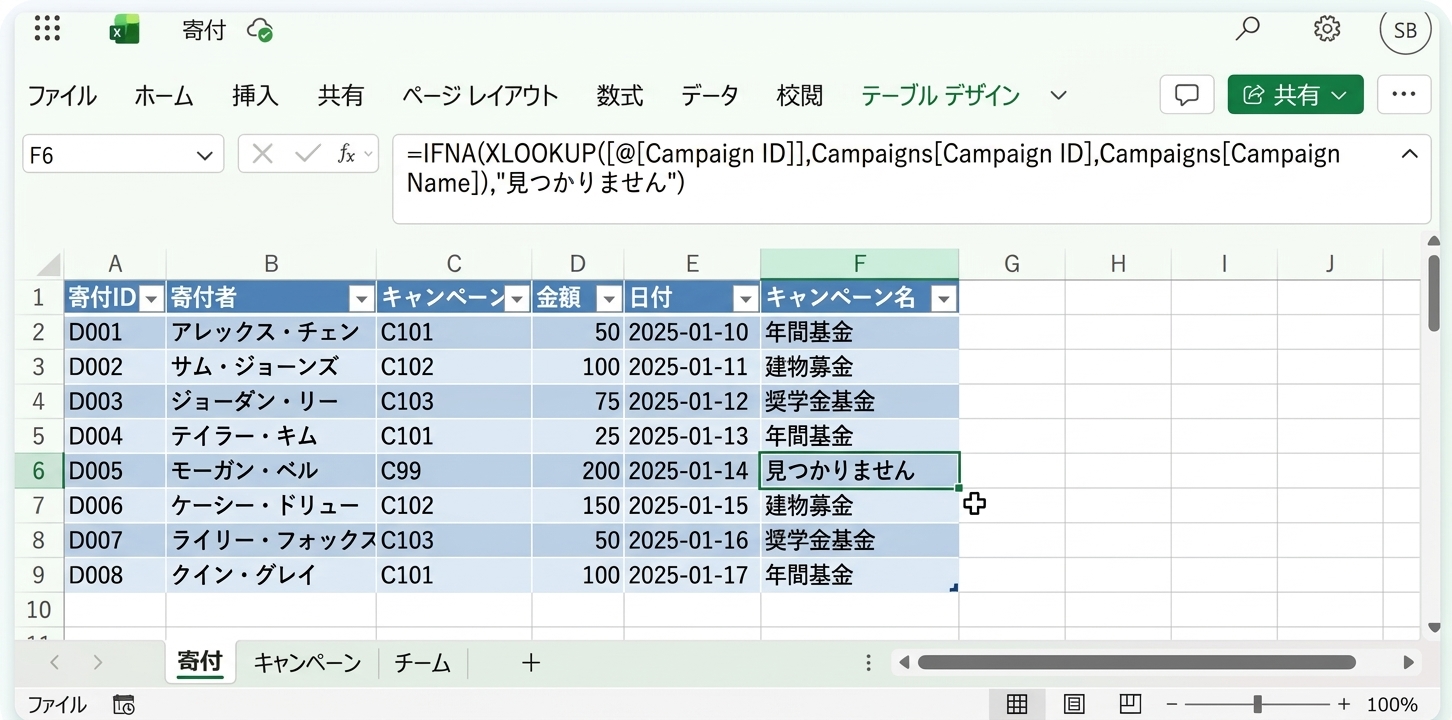
  • 数式を確認し、見つからなかった行を探します

Campaign Name 列が入力され、一致しない C99 の行に Not found と表示された図。数式バーには Copilot が作成した XLOOKUP 数式が表示されている

Microsoft Copilot in Excel

確認用チェックリスト

$$

3つのチェック項目にチェックが入ったチェックリスト


  1. 結果: 一致結果は正しそうですか?
  2. 数式: 意図したテーブルと範囲になっていますか?
  3. 空欄: キーがルックアップリストに存在しない可能性があります
  4. 重複: キーがリスト内に2回出現している可能性があります
Microsoft Copilot in Excel

練習しましょう!

Microsoft Copilot in Excel

Preparing Video For Download...