自動化された変換と数式

Microsoft Copilot in Excel

James Chapman

AI Curriculum Manager, DataCamp

データに秩序を!
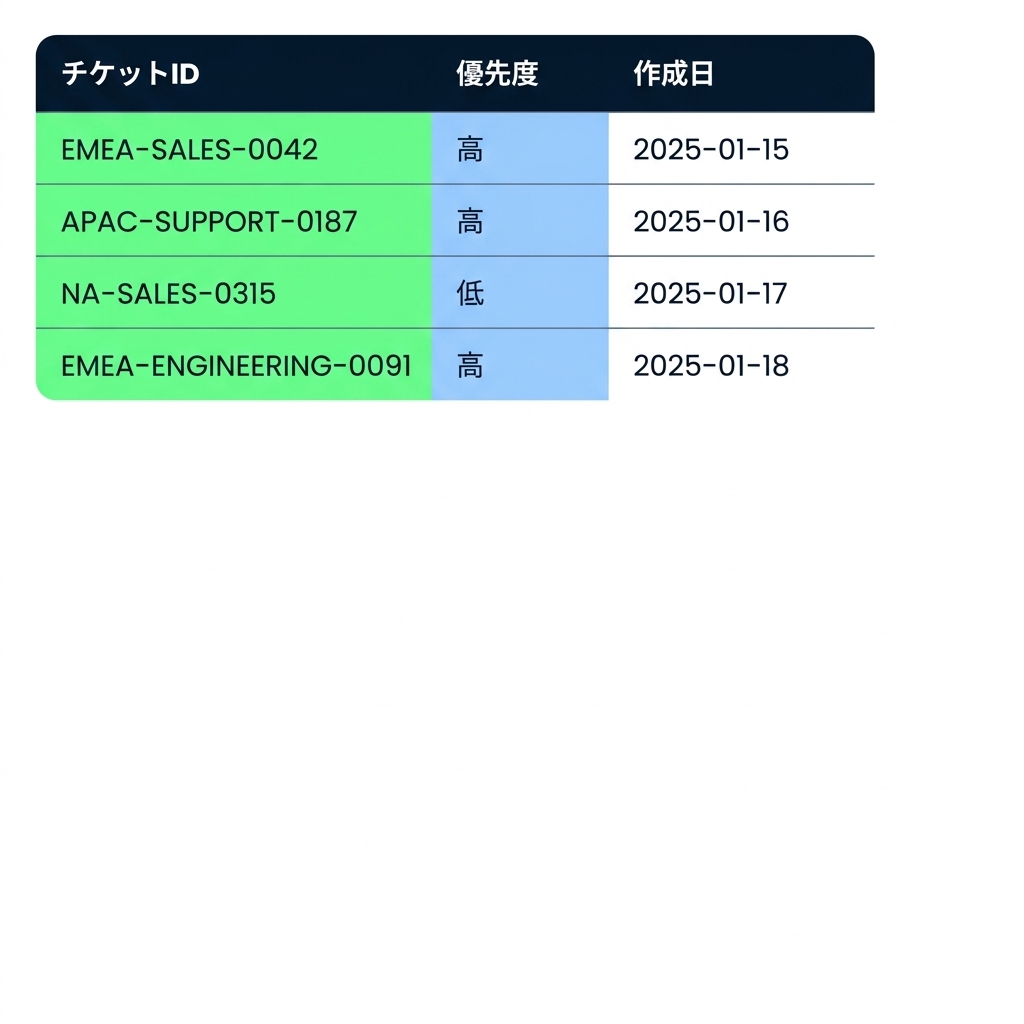
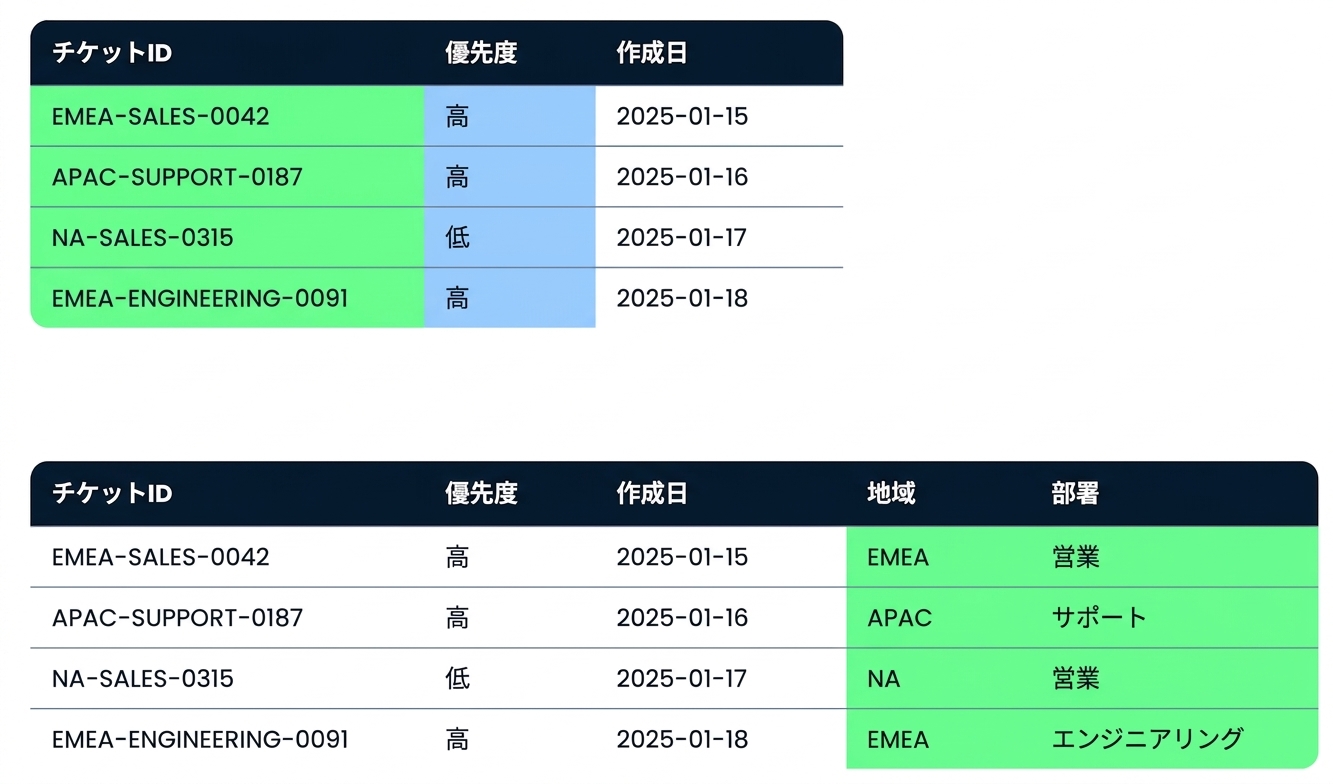
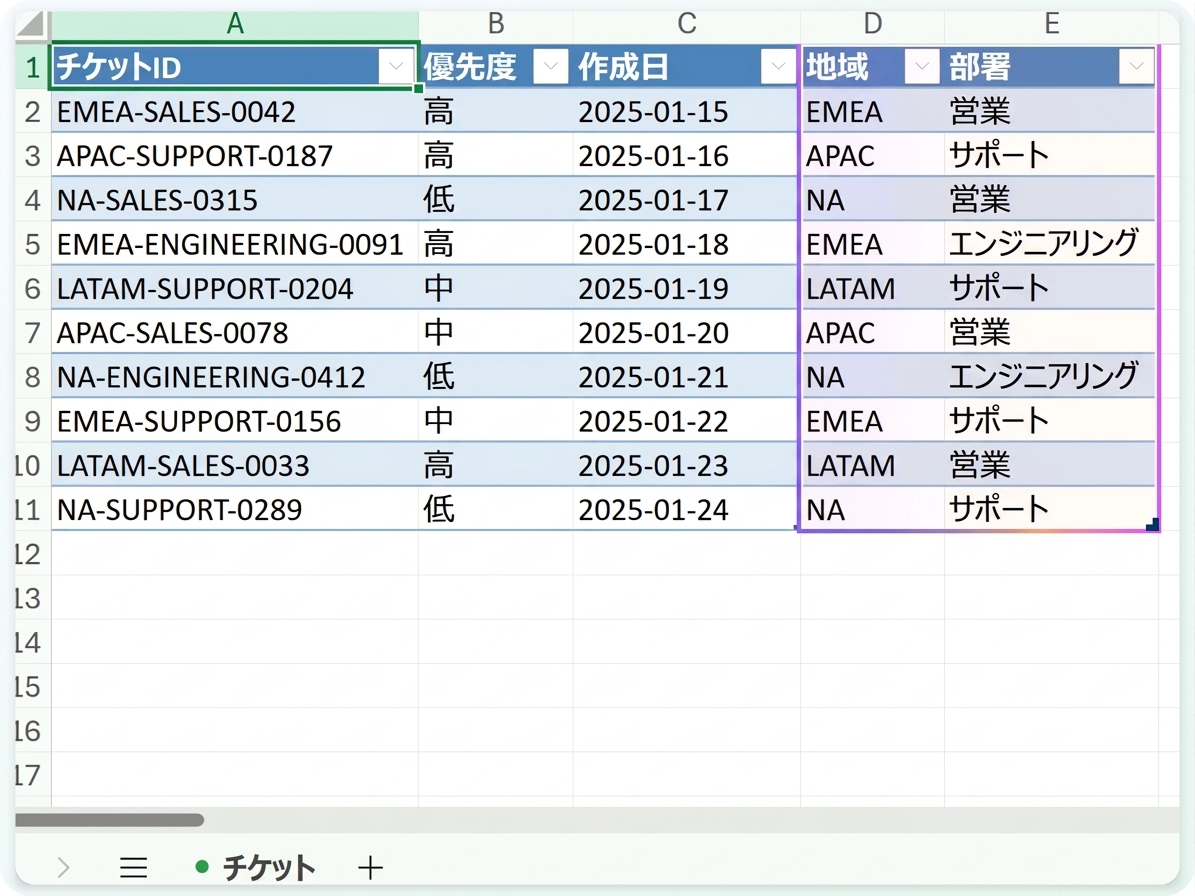
詰め込まれた Ticket ID 列と、大文字小文字が混在する Priority 列を強調した Tickets テーブル

Microsoft Copilot in Excel

データに秩序を!

同じ Tickets テーブルの下に、Region と Department を抽出した新しい2つの列が追加されている

Microsoft Copilot in Excel

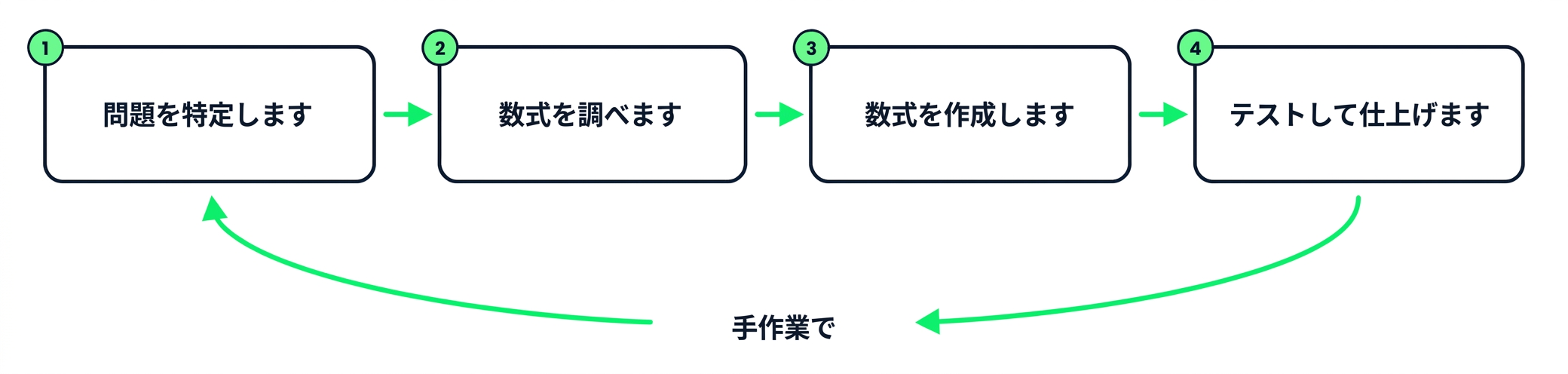
従来のワークフロー

$$

数式を手作業で書く4ステップのループ:特定、調査、作成、テスト

Microsoft Copilot in Excel

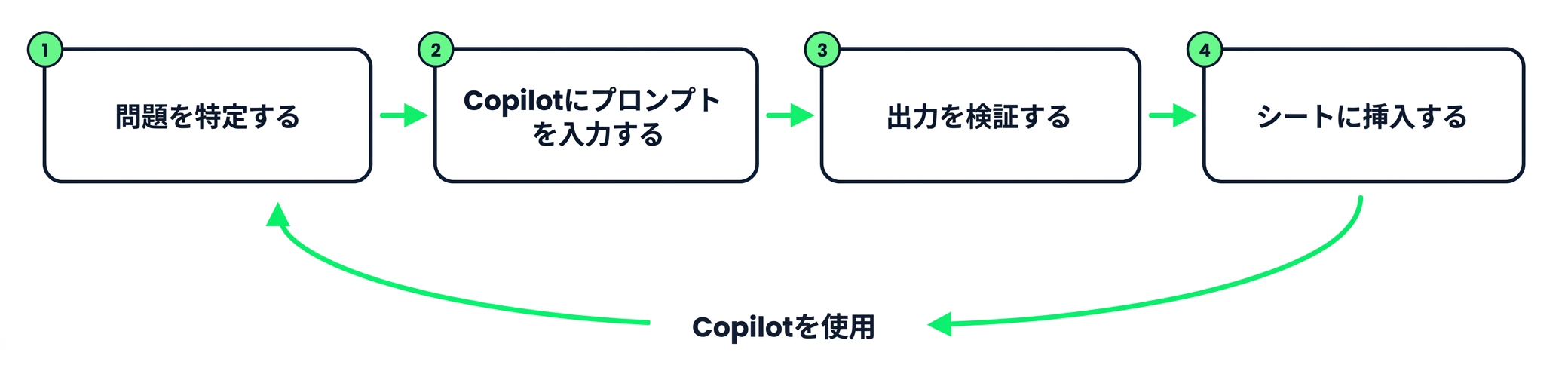
Copilot のワークフロー

$$

Copilot を使った4ステップのループ:特定、プロンプト、検証、挿入

Microsoft Copilot in Excel

例:テキストセルの分割

$$

一般的な変換:テキストの分割、パターンによる抽出


  • すべてのチケットIDは REGION-DEPARTMENT-NUMBER という1つのパターンに従っています
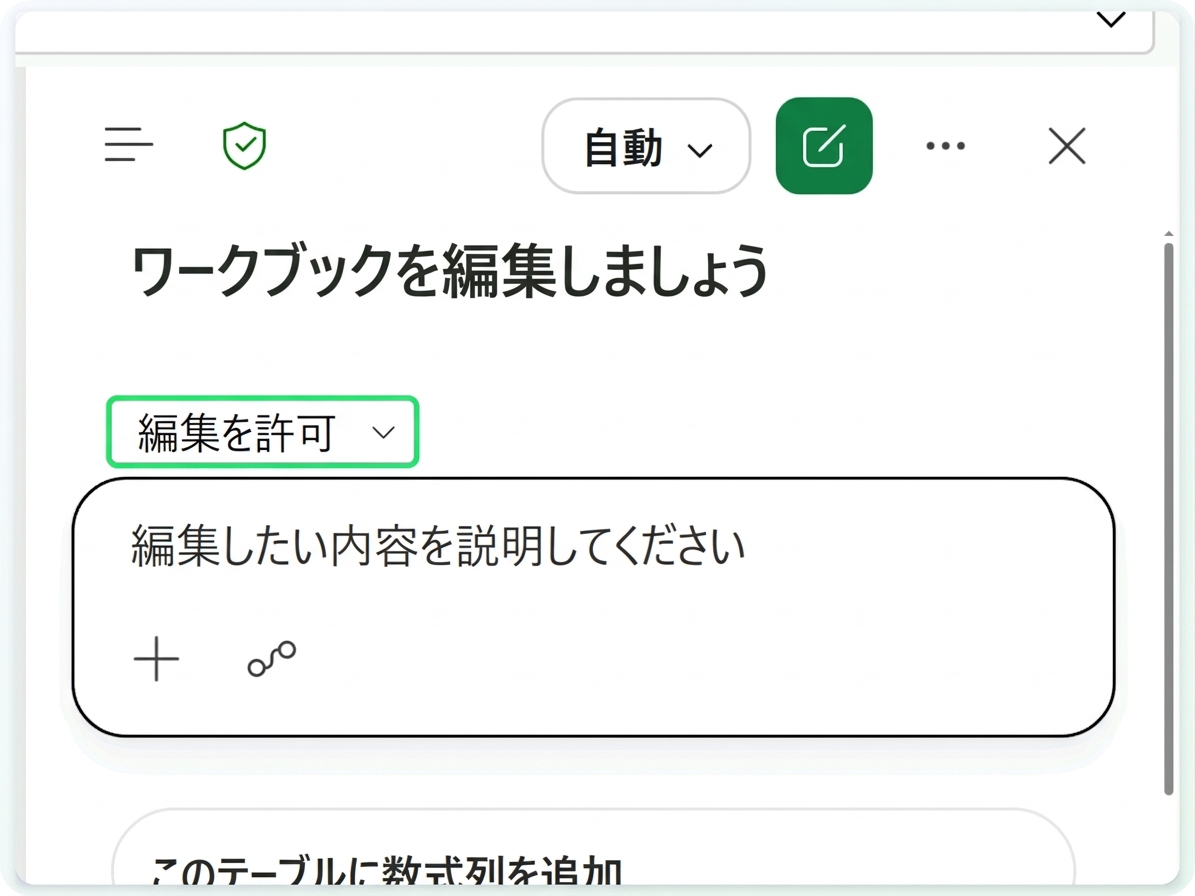
  • Copilot が列を追加できるよう、モードはAllow editingのままにします
  • Region と Department という2つの新しい列を依頼します

Copilot を Allow editing モードで開いた Tickets ワークブック

Microsoft Copilot in Excel

例:テキストセルの分割

$$

Extract the region and department out of the ticket ID into two new columns

  • Copilot が数式を作成し、両方の列に入力します
  • EMEA-SALES-0042 は EMEA と SALES になります
  • 次に進む前に、各行を確認しましょう
  • 必要に応じて Copilot の出力を修正しましょう

$$

Copilot によって追加された Region 列と Department 列

Microsoft Copilot in Excel

例:テキスト要素の抽出


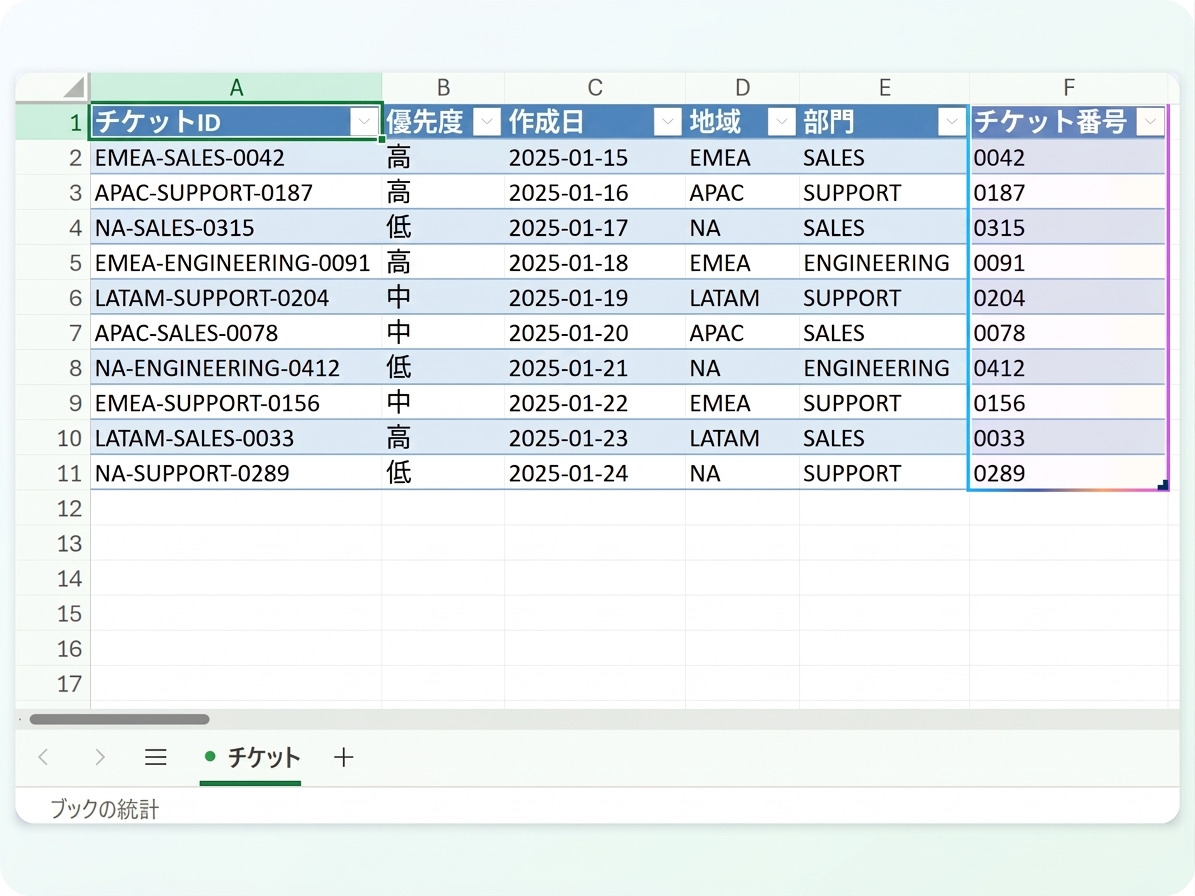
  • 同じパターンには3つ目の要素、番号も含まれています
  • その部分だけを新しい列に抽出するよう Copilot に依頼しましょう
  • EMEA-SALES-0042 は 0042 になり、ゼロも保持されます

$$

パターンから抽出された Ticket Number 列

Microsoft Copilot in Excel

プロンプトのチェックリスト

$$

3つの項目にチェックが入ったチェックリスト


  1. Copilot が使用するデータを正確に把握できるよう、テーブルや列を参照しましょう
  2. 会話が長くなった場合やタスクの合間には、新しいチャットを開始しましょう

→ コンテキストリーケージ(文脈の漏えい):他のタスクの文脈が現在のタスクに影響すること

Microsoft Copilot in Excel

練習しましょう!

Microsoft Copilot in Excel

Preparing Video For Download...