ऐसे लुकअप जिन पर आप भरोसा कर सकें

Microsoft Copilot in Excel

James Chapman

AI Curriculum Manager, DataCamp

दो जगहों से डेटा कनेक्ट करना
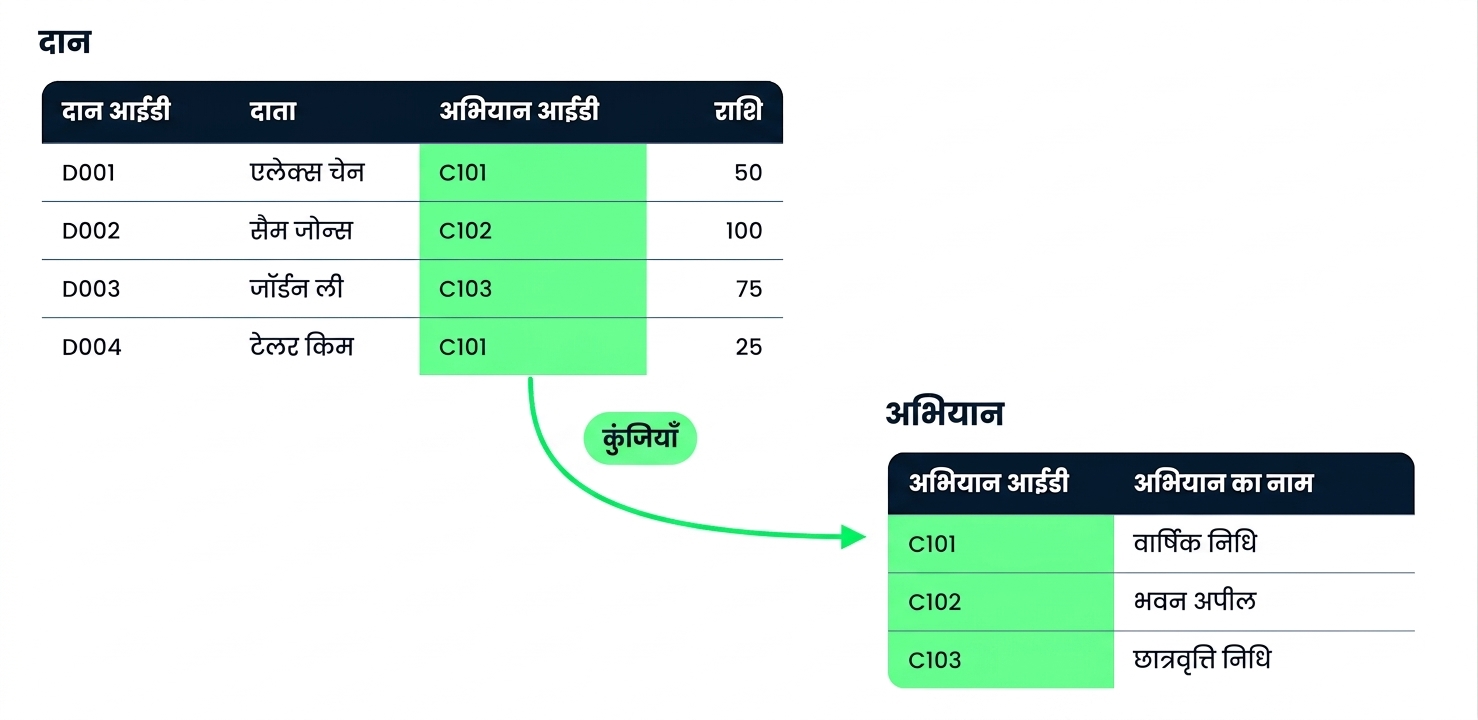
Donations और Campaigns टेबल, साझा Campaign ID कॉलम पर जॉइन किए हुए

  • Best Practice: डेटा को स्पष्ट, मॉड्यूलर डोमेन में अलग रखें, विश्लेषण के समय मिलाएँ
  • Copilot अक्सर XLOOKUP फॉर्मूला से डेटा जोड़ता है
Microsoft Copilot in Excel

XLOOKUP कैसे काम करता है

=XLOOKUP(lookup_value, lookup_array, return_array)
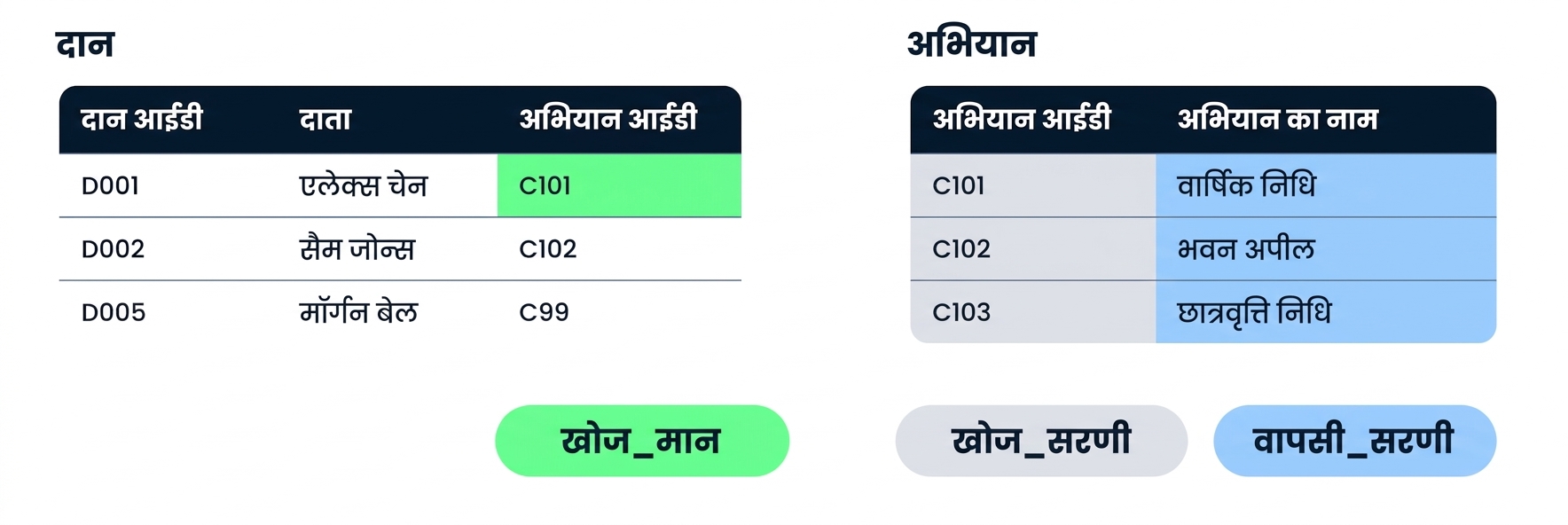
Donations और Campaigns साथ-साथ, नीचे XLOOKUP के तीन आर्ग्युमेंट लेबल किए हुए

Microsoft Copilot in Excel

जब मैच न मिले

=XLOOKUP(lookup_value, lookup_array, return_array)
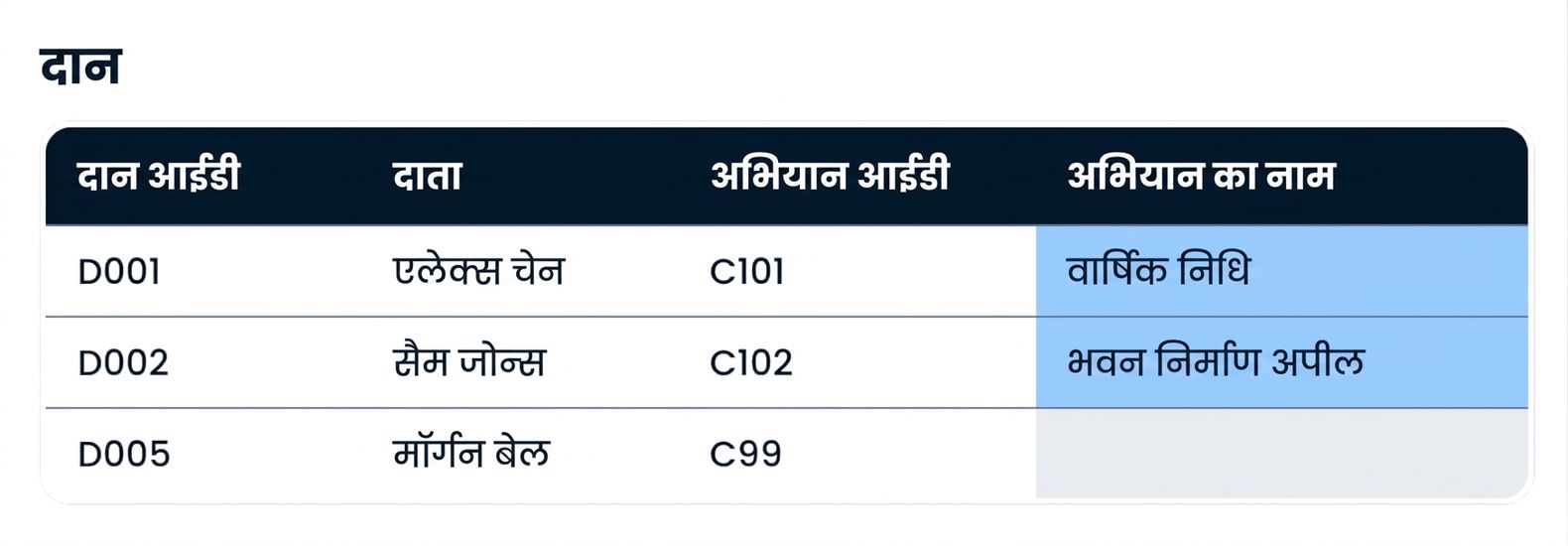
Donations टेबल में Campaign Name भरा है, और न मिलने वाली C99 पंक्ति खाली है

Microsoft Copilot in Excel

उदाहरण: Copilot और XLOOKUP

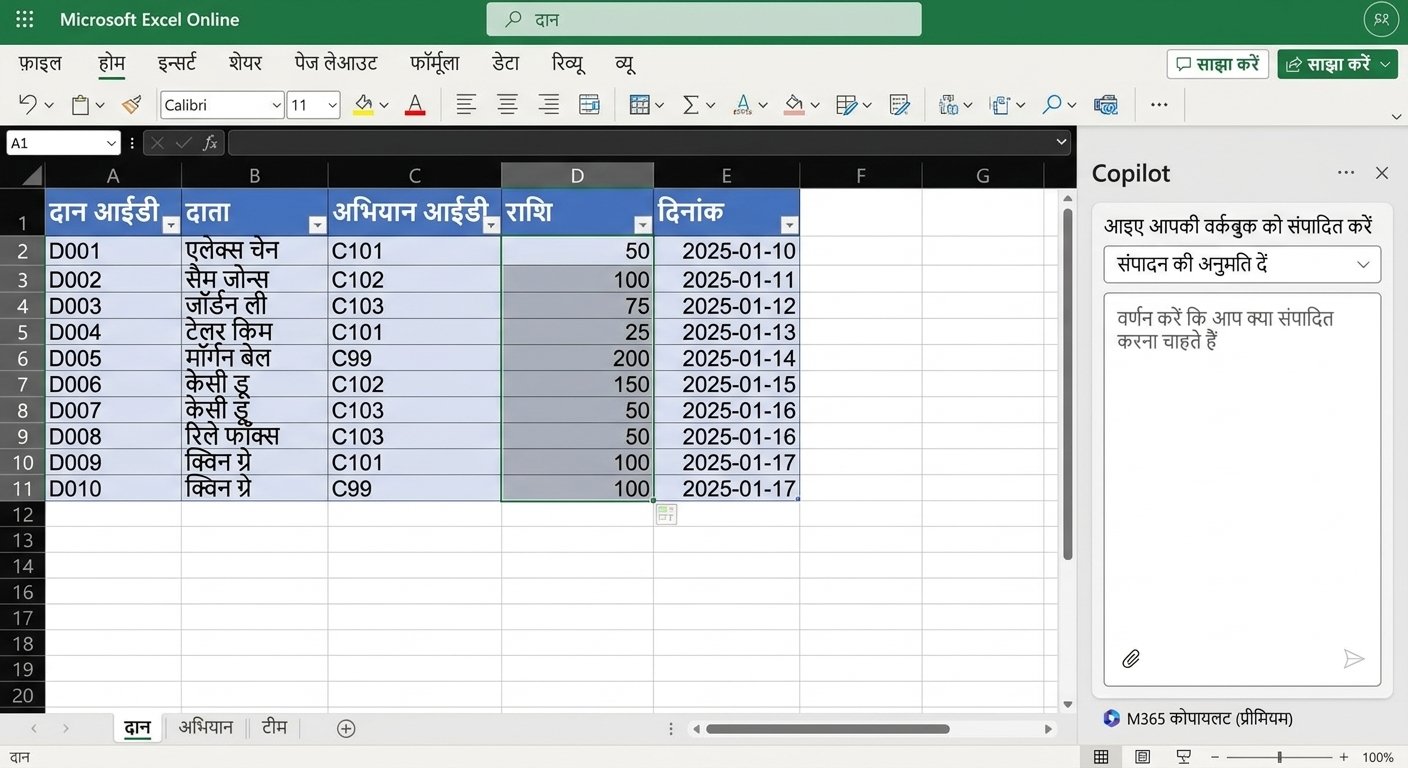
  • दोनों शीट एक ही वर्कबुक में हैं - Donations और Campaigns

Donations वर्कबुक, साथ में Campaigns शीट और Copilot Allow editing मोड में खुला हुआ

Microsoft Copilot in Excel

उदाहरण: Copilot और XLOOKUP

  • अपने प्रॉम्प्ट में दोनों टेबल और मैचिंग कॉलम का नाम लें
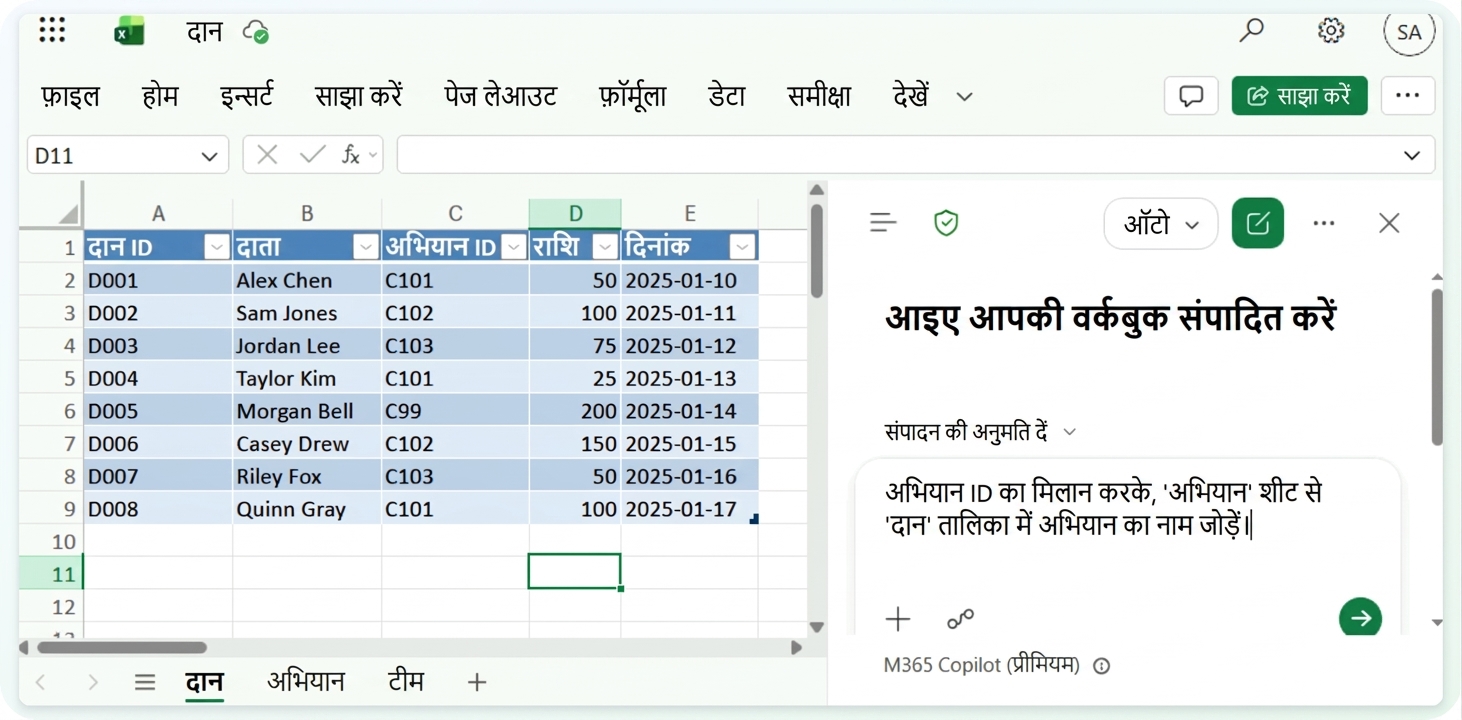
उसी वर्कबुक में Copilot पेन में टाइप किया गया लुकअप प्रॉम्प्ट

Microsoft Copilot in Excel

उदाहरण: Copilot और XLOOKUP

  • फॉर्मूला पढ़ें, फिर वे पंक्तियाँ देखें जहाँ कुछ नहीं मिला
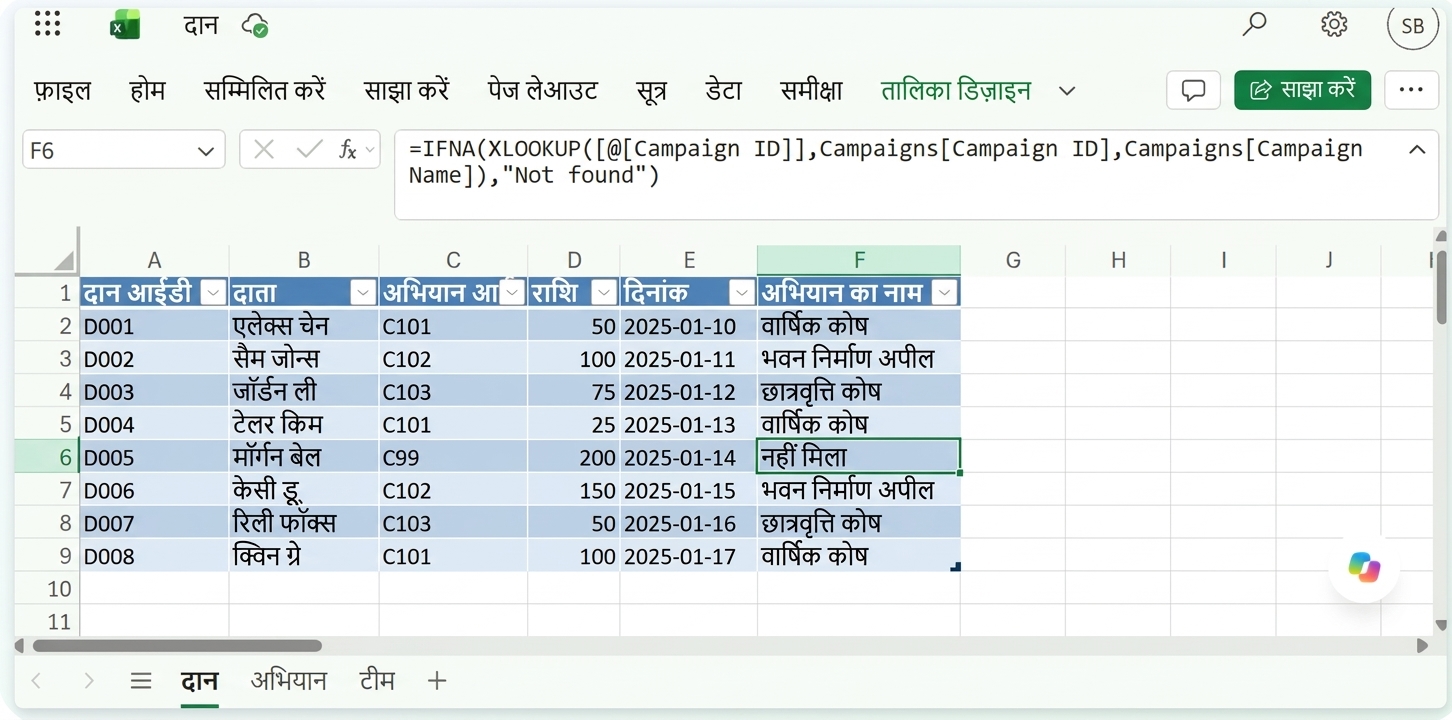
Campaign Name कॉलम भरा है, न मिलने वाली C99 पंक्ति के साथ Not found, और फॉर्मूला बार में Copilot का XLOOKUP फॉर्मूला

Microsoft Copilot in Excel

वेरिफिकेशन चेकलिस्ट

$$

तीन टिक किए आइटम वाली एक चेकलिस्ट


  1. Results: क्या मैच सही लग रहे हैं?
  2. Formula: क्या वही टेबल और रेंज चुने हैं जो आप चाहते थे?
  3. Blanks: key लुकअप लिस्ट में नहीं हो सकती
  4. Duplicates: key उस लिस्ट में दो बार हो सकती है
Microsoft Copilot in Excel

अभ्यास करते हैं!

Microsoft Copilot in Excel

Preparing Video For Download...