Automated transformations and formulas

Microsoft Copilot in Excel

James Chapman

AI Curriculum Manager, DataCamp

Order! Order in the court!
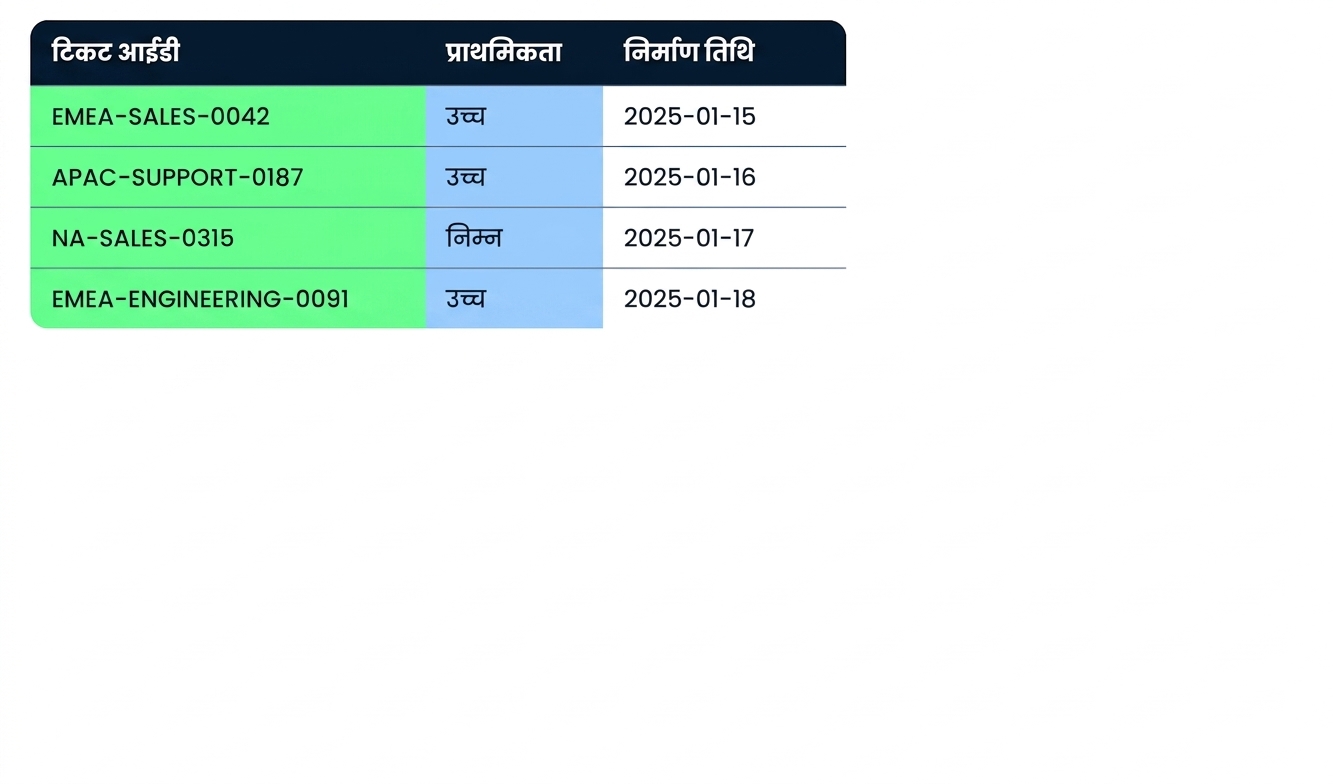
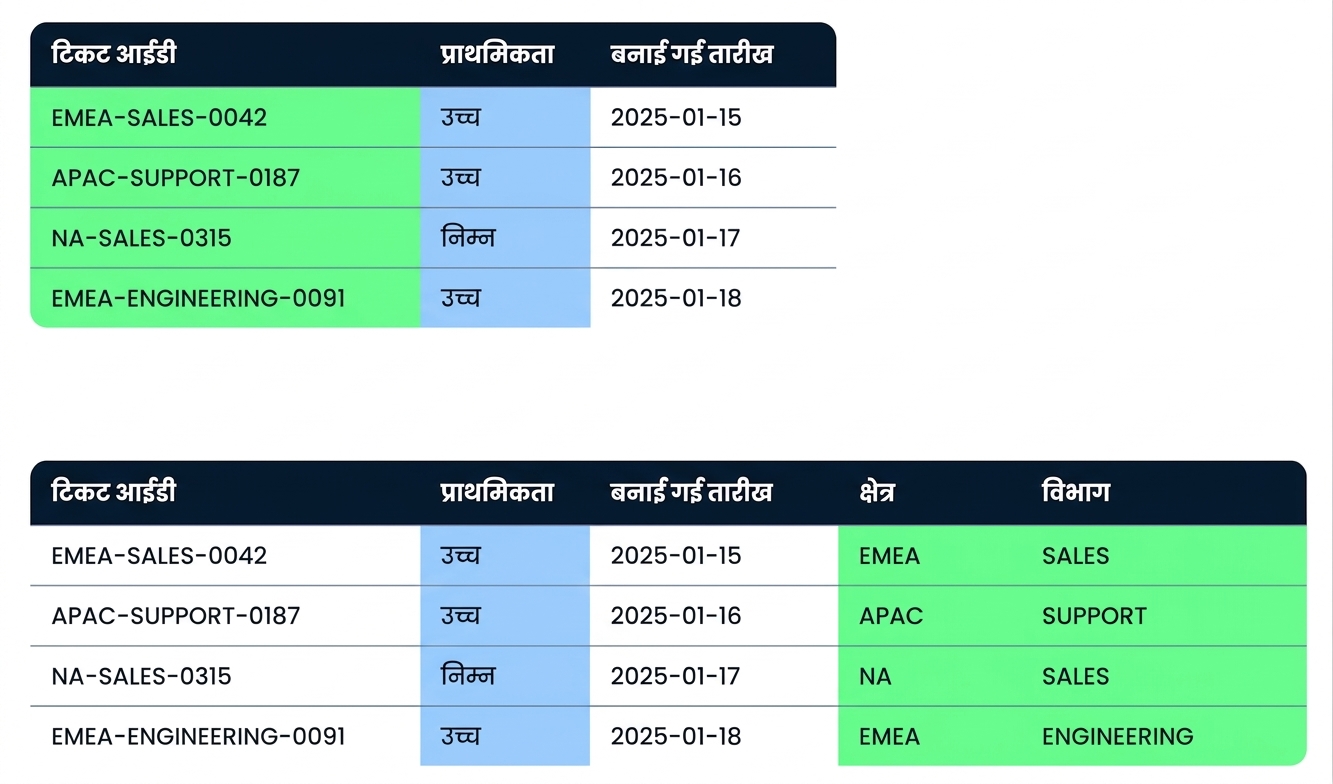
Tickets टेबल: पैक्ड Ticket ID कॉलम और मिक्स्ड-केस Priority कॉलम चिह्नित

Microsoft Copilot in Excel

Order! Order in the court!

वही Tickets टेबल, अब Region और Department अलग होकर दो नए कॉलम में

Microsoft Copilot in Excel

पारंपरिक वर्कफ़्लो

$$

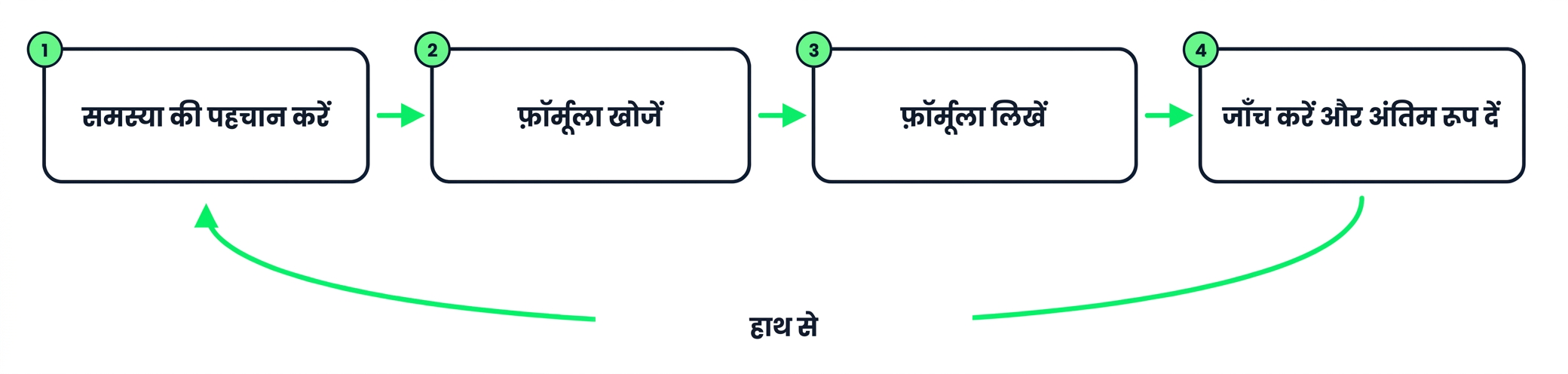
हाथ से फ़ॉर्मूला लिखने के चार चरण: पहचानें, रिसर्च करें, लिखें, टेस्ट करें

Microsoft Copilot in Excel

Copilot वर्कफ़्लो

$$

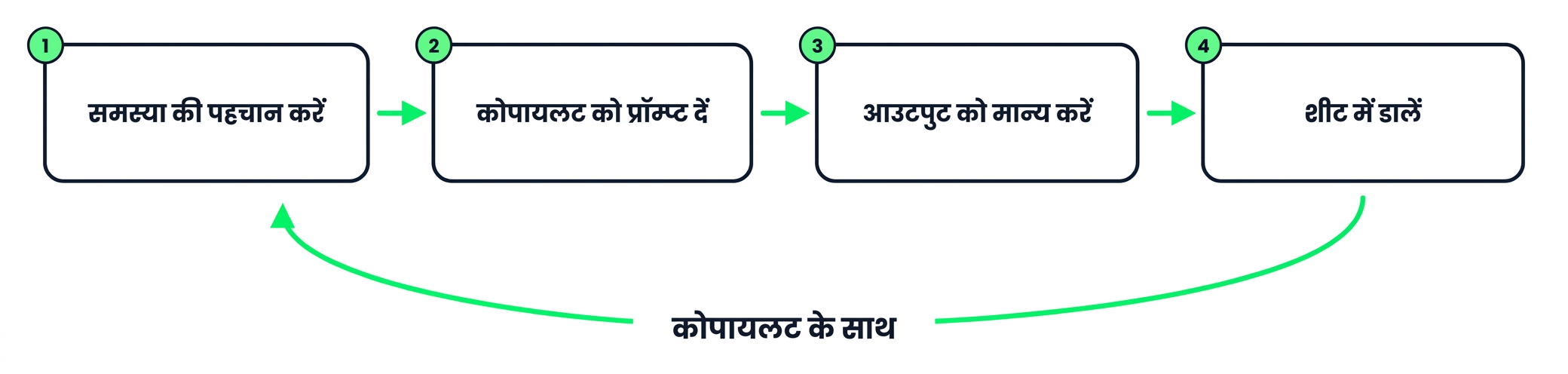
Copilot के साथ चार चरण: पहचानें, प्रॉम्प्ट दें, वैलिडेट करें, इन्सर्ट करें

Microsoft Copilot in Excel

उदाहरण: टेक्स्ट सेल्स को स्प्लिट करना
$$
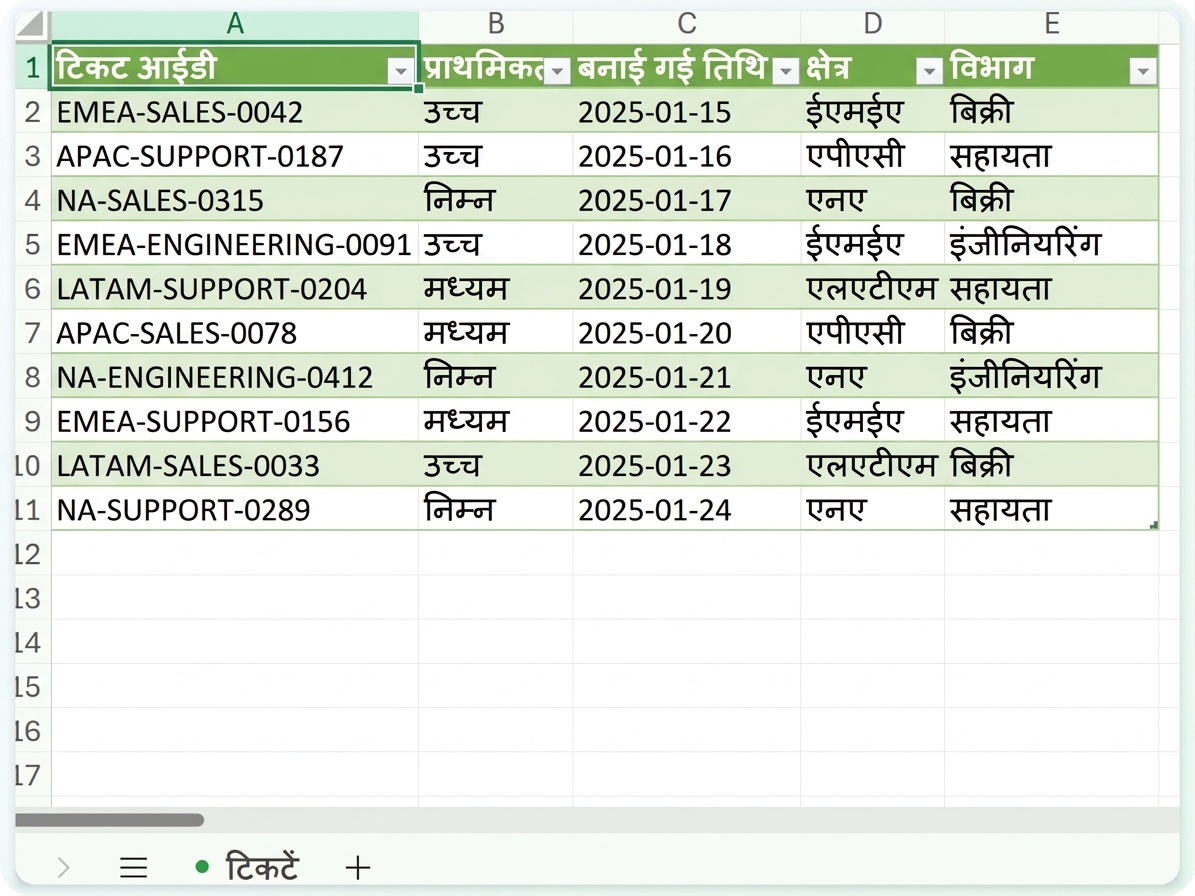
सामान्य ट्रांसफ़ॉर्मेशन: टेक्स्ट को split करें, पैटर्न से extract करें


  • हर ticket ID एक पैटर्न फॉलो करती है - REGION-DEPARTMENT-NUMBER
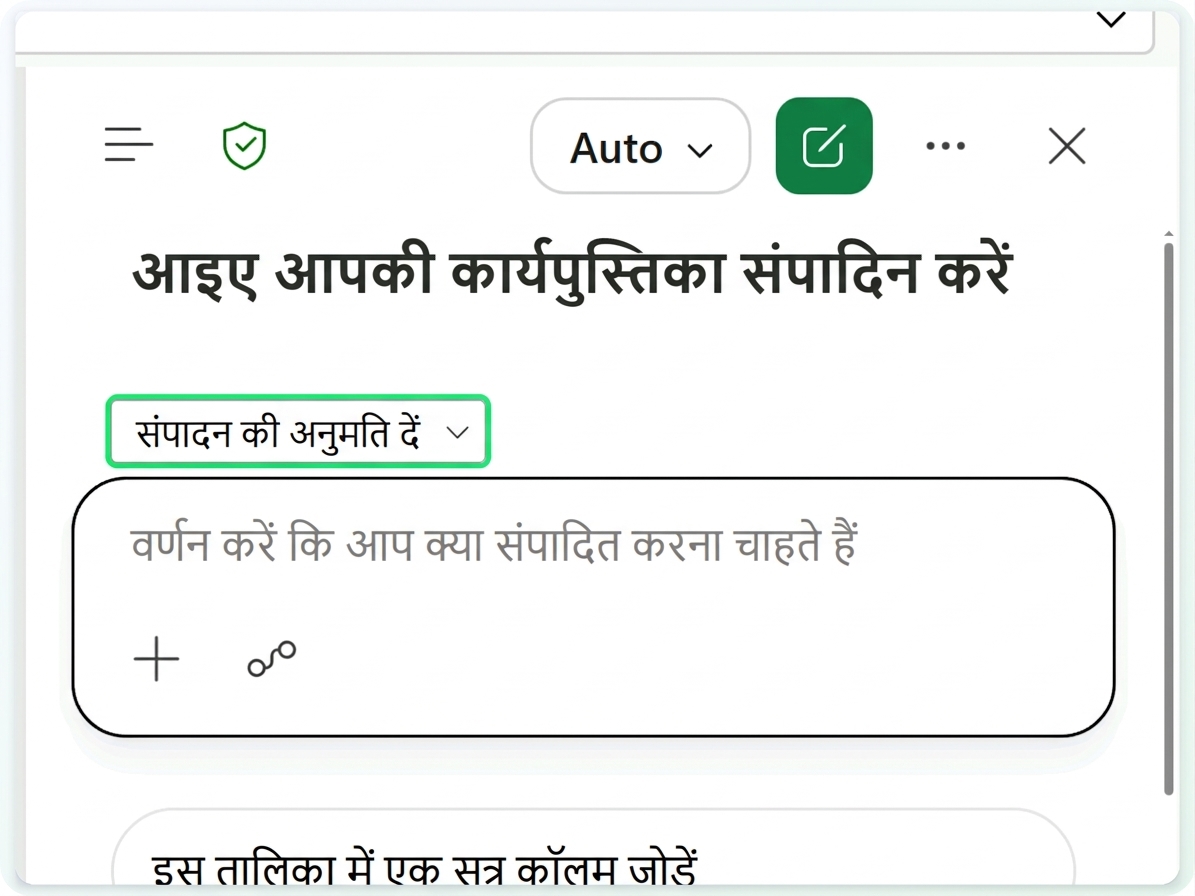
  • मोड Allow editing रखें ताकि Copilot कॉलम जोड़ सके
  • दो नए कॉलम माँगें: Region और Department

Tickets वर्कबुक, Copilot Allow editing मोड में खुला

Microsoft Copilot in Excel

उदाहरण: टेक्स्ट सेल्स को स्प्लिट करना

$$

Extract the region and department out of the ticket ID into two new columns

  • Copilot फ़ॉर्मूला लिखता है और दोनों कॉलम भरता है
  • EMEA-SALES-0042 बनता है EMEA और SALES
  • आगे बढ़ने से पहले हर पंक्ति की समीक्षा करें
  • ज़रूरत हो तो Copilot को सुधारें

$$

Copilot द्वारा जोड़े गए Region और Department कॉलम

Microsoft Copilot in Excel

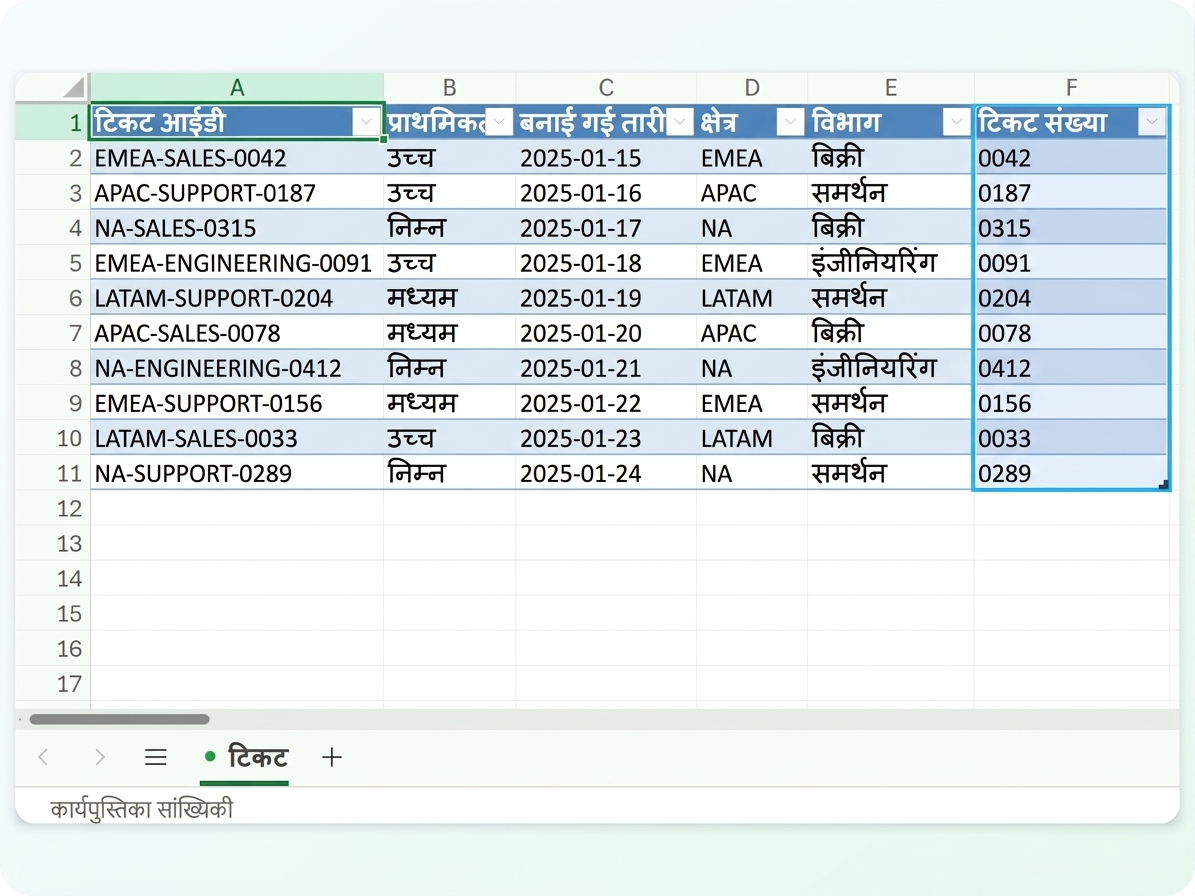
उदाहरण: टेक्स्ट तत्व एक्स्ट्रैक्ट करना


  • इसी पैटर्न में तीसरा हिस्सा है - number
  • Copilot से सिर्फ वही भाग अलग कॉलम में माँगें
  • EMEA-SALES-0042 बनता है 0042, leading zeros बने रहते हैं

$$

पैटर्न से निकाला गया Ticket Number कॉलम

Microsoft Copilot in Excel

प्रॉम्प्टिंग चेकलिस्ट

$$

तीन टिक लगे आइटम वाली चेकलिस्ट


  1. टेबल्स और कॉलम्स को रेफरेंस करें ताकि Copilot को सही डेटा पता हो
  2. टास्क लंबा हो या बदले तो नया चैट शुरू करें

→ Context leakage: दूसरे टास्क का कॉन्टेक्स्ट मौजूदा टास्क में दखल दे

Microsoft Copilot in Excel

अभ्यास करते हैं!

Microsoft Copilot in Excel

Preparing Video For Download...