ยินดีด้วย!

Microsoft Copilot in Excel

James Chapman

AI Curriculum Manager, DataCamp

บทที่ 1

copilot-logo.jpg

  • Chat → ถามคำถามและขอคำอธิบาย
  • Allow editing → แก้ไขเวิร์กบุ๊ก

การทำความสะอาดข้อมูล

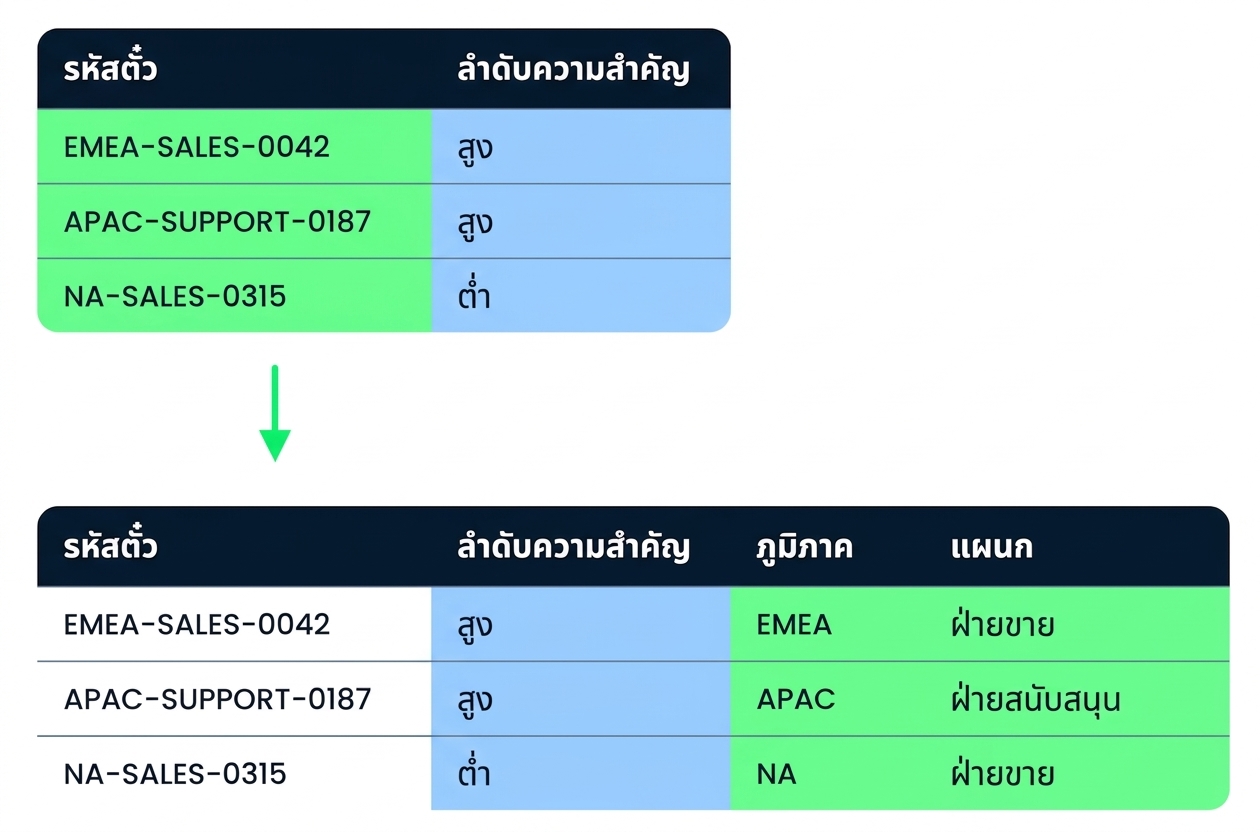
$$ ตาราง Tickets ก่อนและหลังทำความสะอาดข้อมูล โดยเพิ่มคอลัมน์ Region และ Department และปรับมาตรฐาน Priority
Microsoft Copilot in Excel

บทที่ 2

XLOOKUPs

=XLOOKUP(lookup_value, lookup_array, return_array)
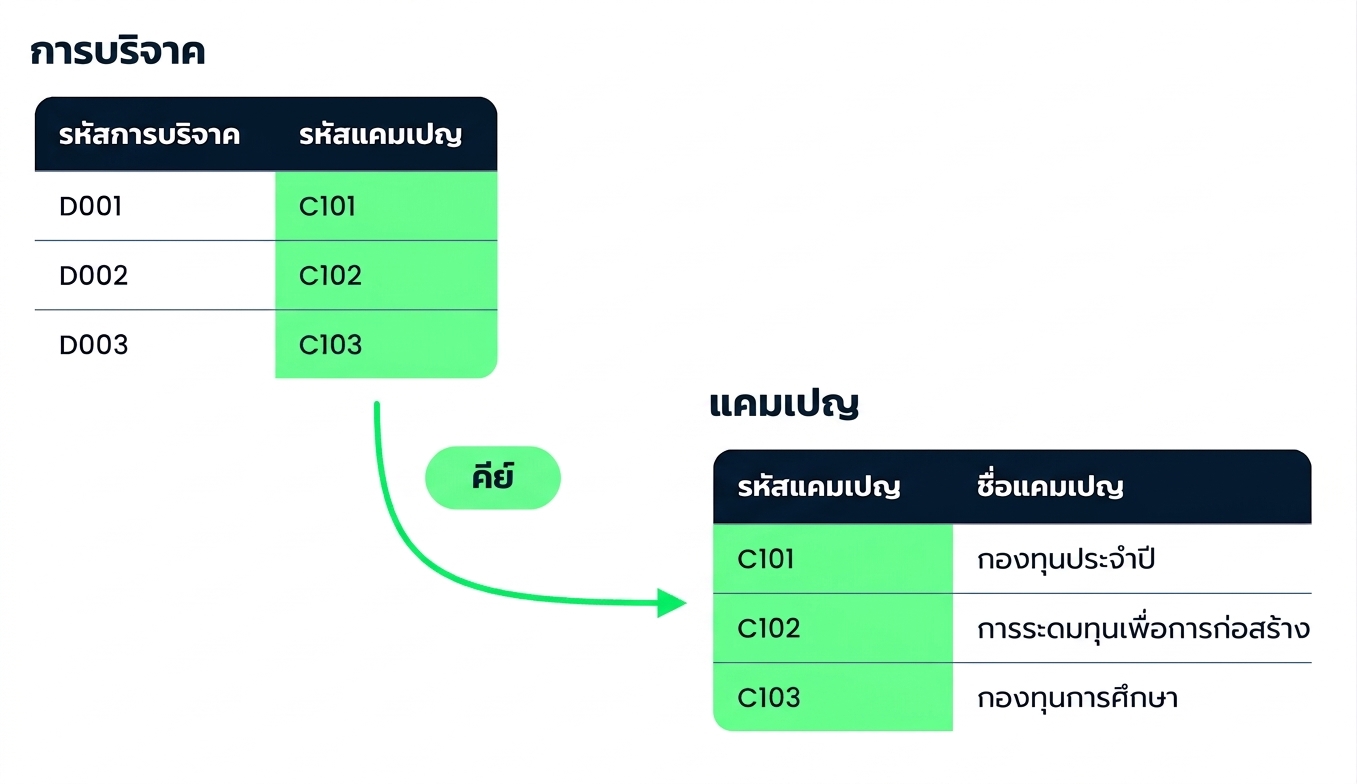
ตาราง Donations และ Campaigns เชื่อมโยงกันด้วยคีย์ Campaign ID

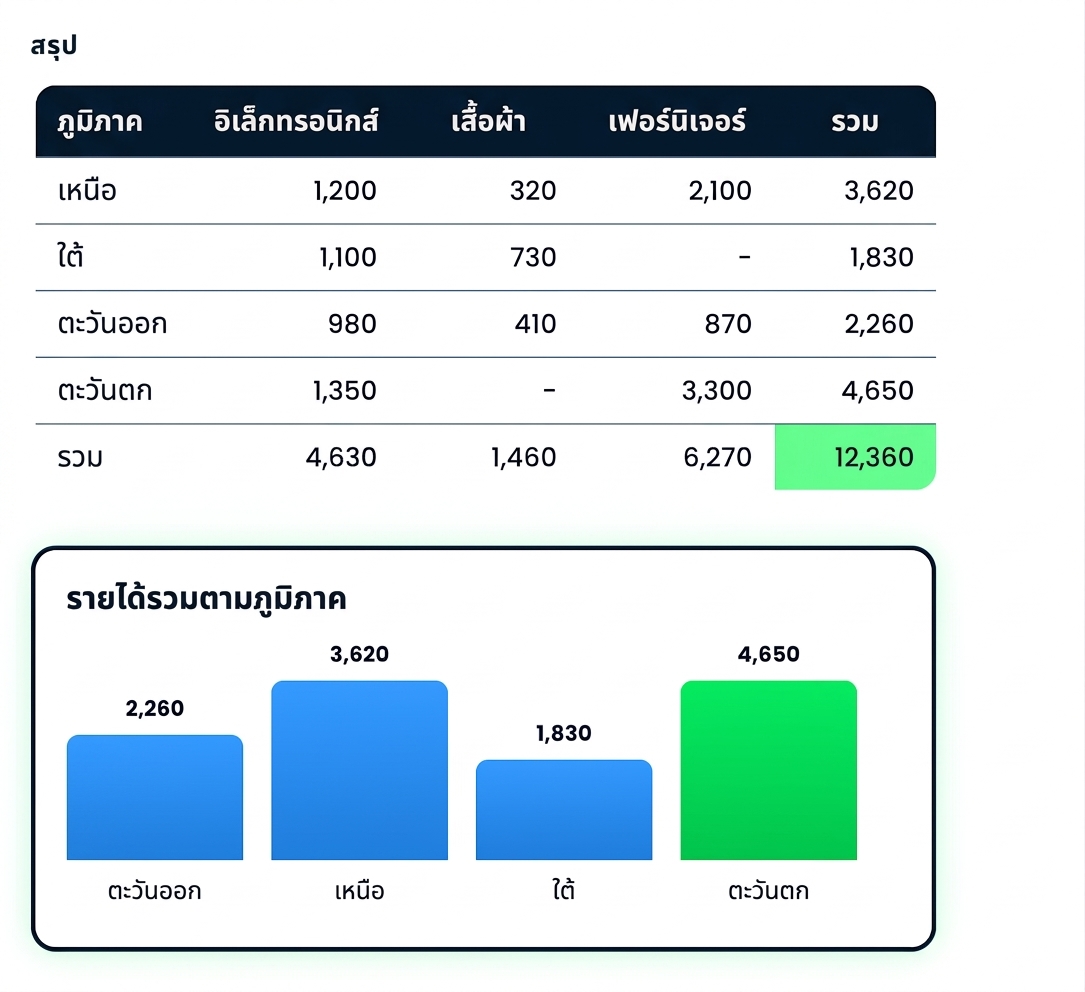
สรุปข้อมูล ตาราง pivot แสดงรายได้แยกตามภูมิภาคและหมวดหมู่ พร้อมแผนภูมิแท่งแสดงยอดรวมรายภูมิภาค

Microsoft Copilot in Excel

บทที่ 3

การจัดรูปแบบตามเงื่อนไข

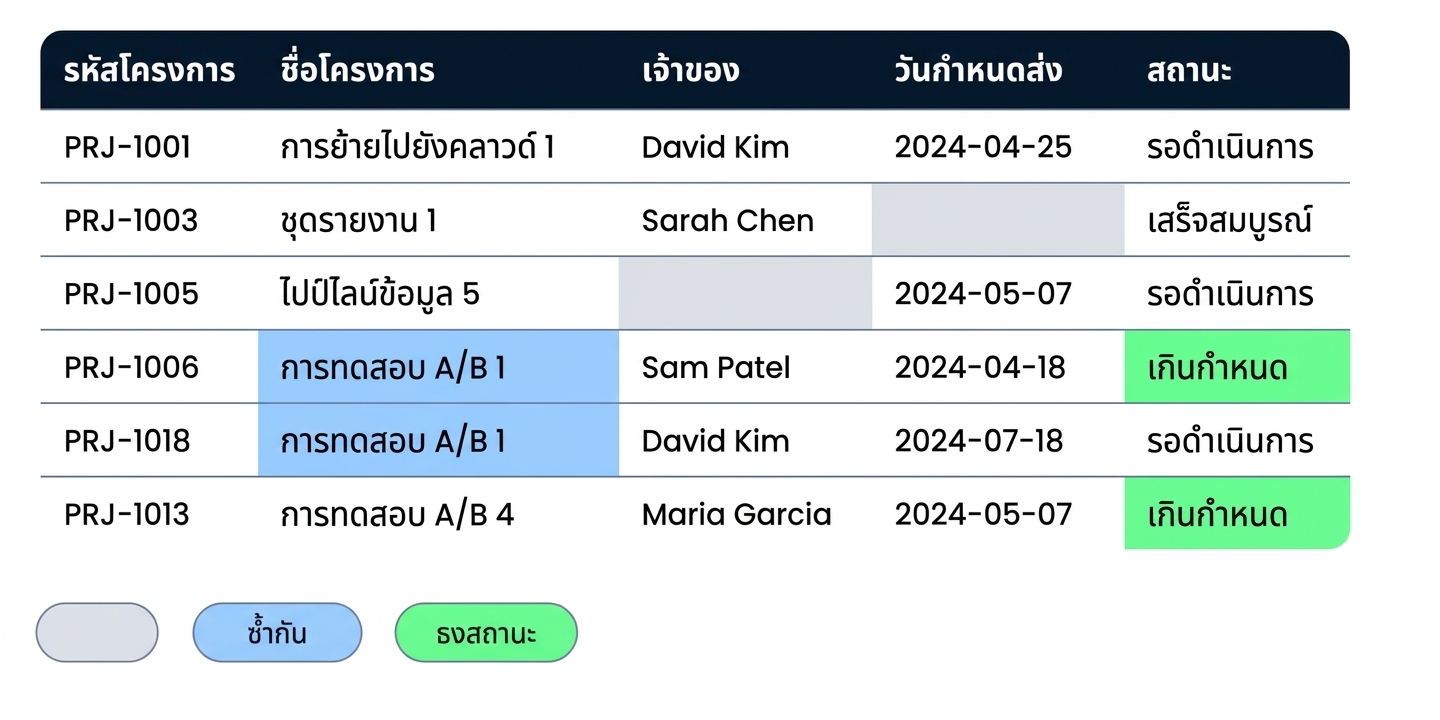
ตาราง Projects เดิม พร้อมการจัดรูปแบบที่แสดงค่าว่าง ข้อมูลซ้ำ และสถานะที่เลยกำหนด

  • ดูข้อมูลได้ในภาพรวมทันที
  • ระบุปัญหาของข้อมูล

การวิเคราะห์หลายขั้นตอน
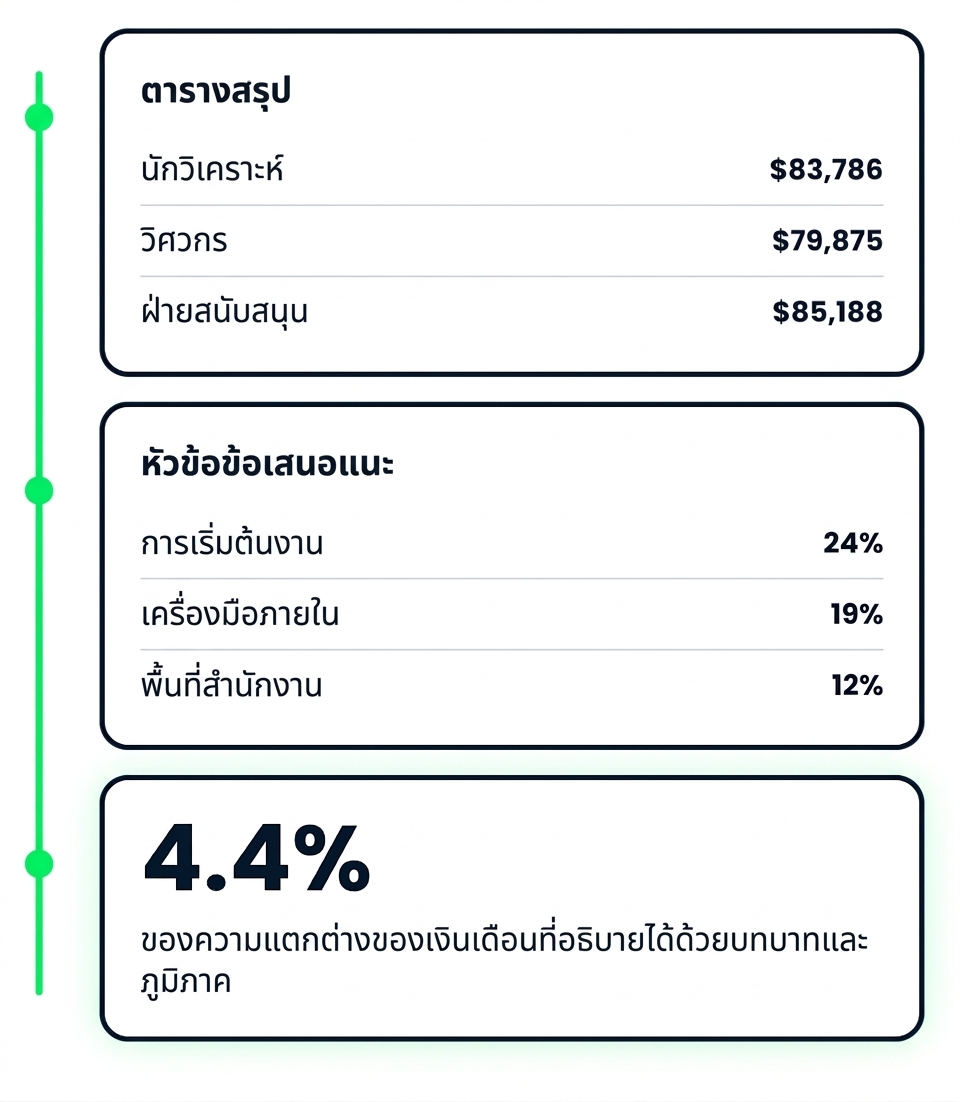
ผลลัพธ์ 3 รายการจากการวิเคราะห์หลายขั้นตอนเดียว ได้แก่ ตารางสรุป หัวข้อความคิดเห็นที่จัดอันดับ และค่าสถิติของโมเดล

Microsoft Copilot in Excel

ขั้นต่อไปคืออะไร?


ลองใช้ Copilot กับโปรเจกต์ส่วนตัว:

  • การจัดทำงบประมาณการเงิน
  • การติดตามสินค้าคงคลัง
  • การติดตามการออกกำลังกาย


คอร์สเพิ่มเติมเกี่ยวกับ Microsoft Copilot


AI เพื่อเพิ่มประสิทธิภาพการทำงาน

Microsoft Copilot in Excel

มาฝึกกันเถอะ!

Microsoft Copilot in Excel

Preparing Video For Download...