Lookup ที่เชื่อถือได้

Microsoft Copilot in Excel

James Chapman

AI Curriculum Manager, DataCamp

เชื่อมข้อมูลจากสองแหล่ง
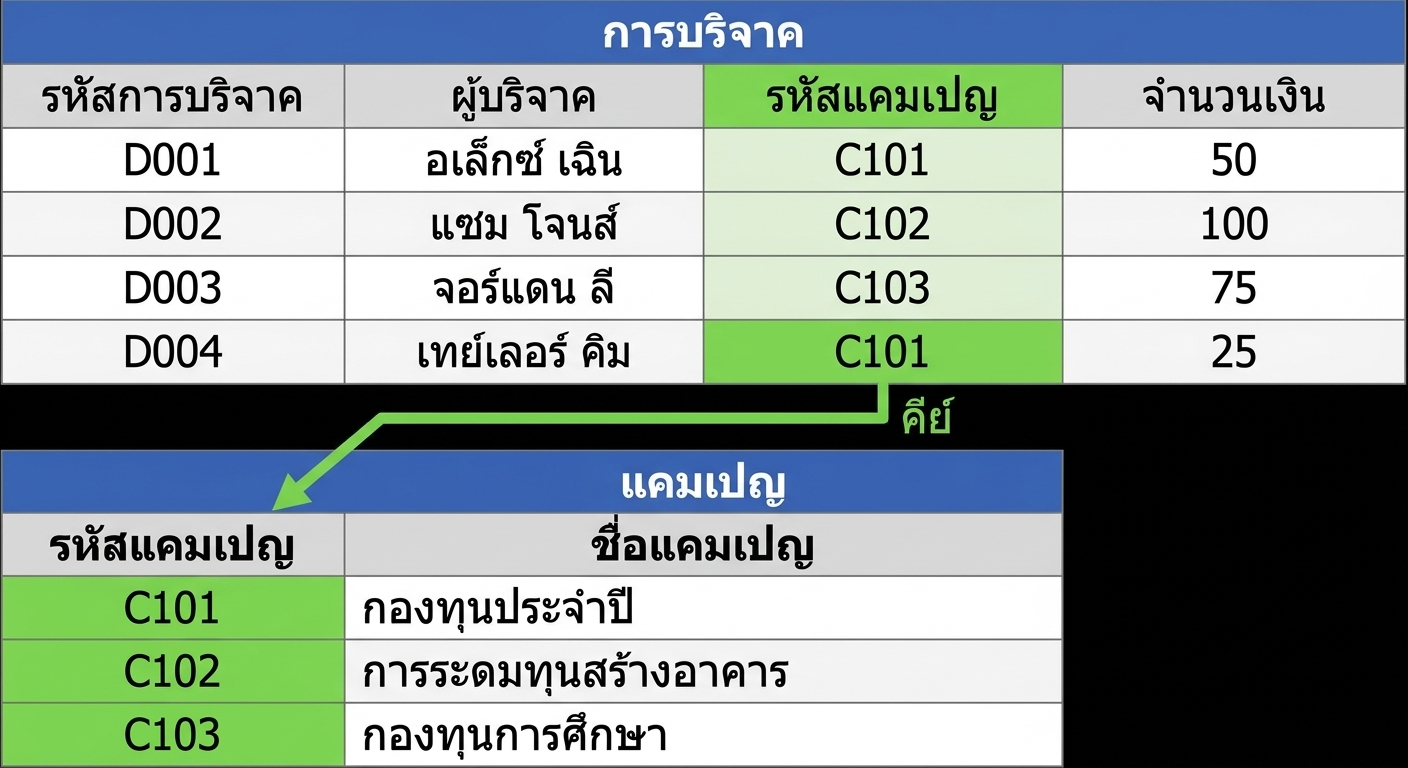
ตาราง Donations และ Campaigns เชื่อมกันด้วยคอลัมน์ Campaign ID ที่มีร่วมกัน

  • แนวทางปฏิบัติที่ดี: แยกข้อมูลออกเป็นส่วนที่ชัดเจนและเป็นโมดูล แล้วค่อยนำมารวมกันตอนวิเคราะห์
  • Copilot มักใช้สูตร XLOOKUP ในการรวมข้อมูล
Microsoft Copilot in Excel

XLOOKUP ทำงานอย่างไร

=XLOOKUP(lookup_value, lookup_array, return_array)
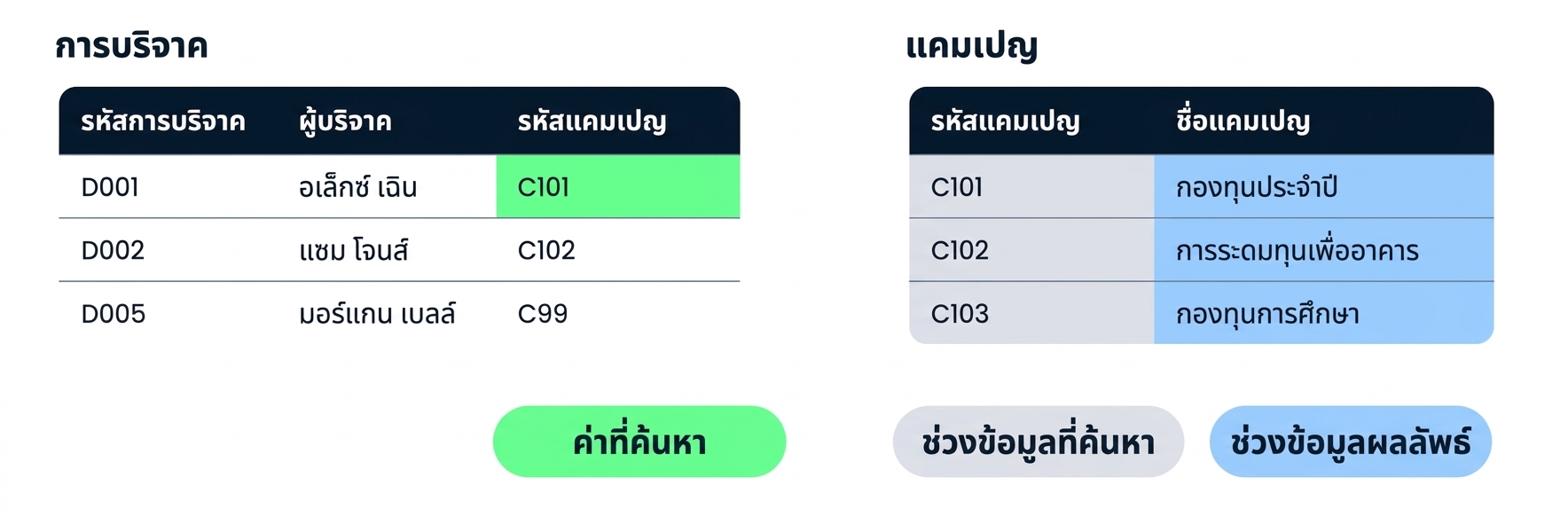
ตาราง Donations และ Campaigns วางคู่กัน พร้อมป้ายกำกับอาร์กิวเมนต์ทั้งสามของ XLOOKUP ด้านล่าง

Microsoft Copilot in Excel

เมื่อไม่พบรายการที่ตรงกัน

=XLOOKUP(lookup_value, lookup_array, return_array)

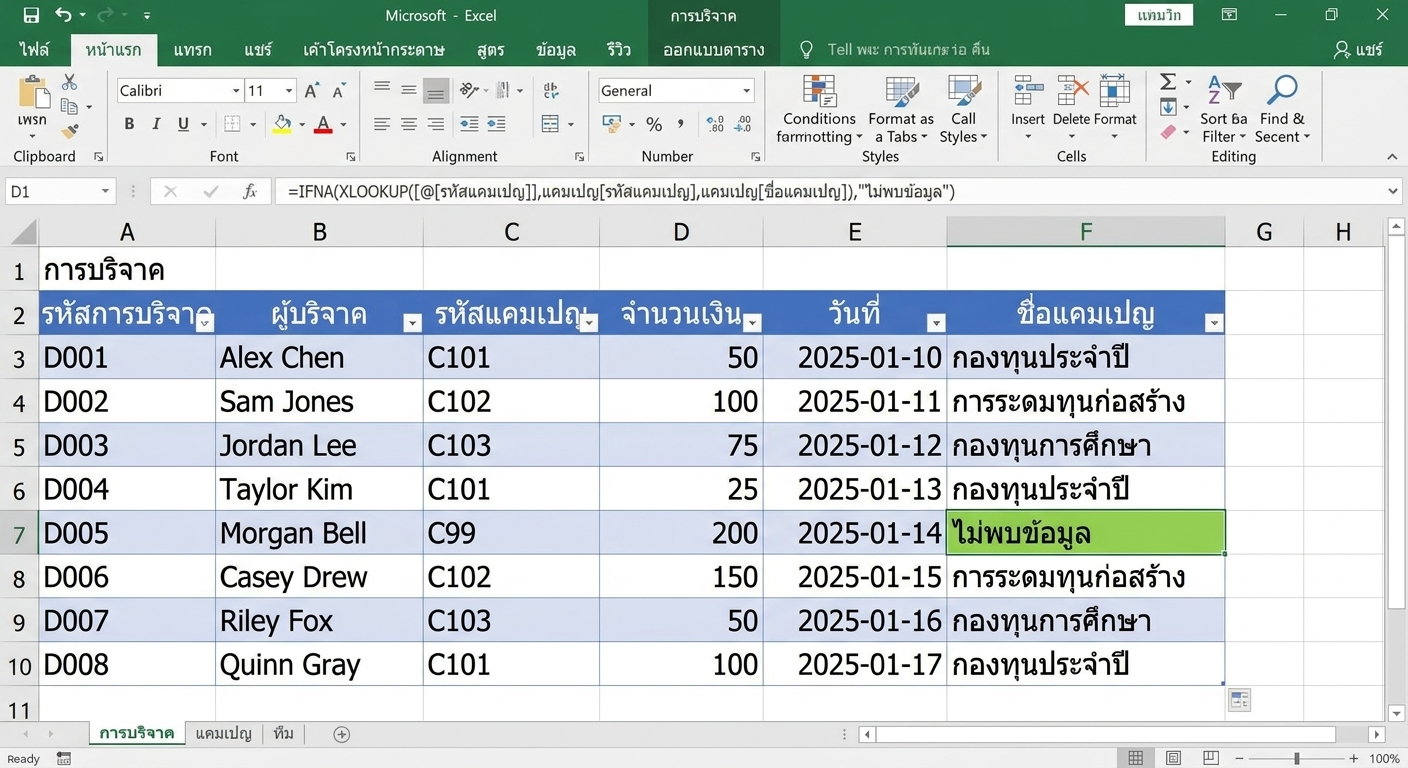
ตาราง Donations ที่กรอกคอลัมน์ Campaign Name แล้ว โดยแถว C99 ที่ไม่ตรงกันไม่มีค่าใดๆ

Microsoft Copilot in Excel

ตัวอย่าง: Copilot กับ XLOOKUP

  • ทั้งสองชีตอยู่ในเวิร์กบุ๊กเดียวกัน - Donations และ Campaigns

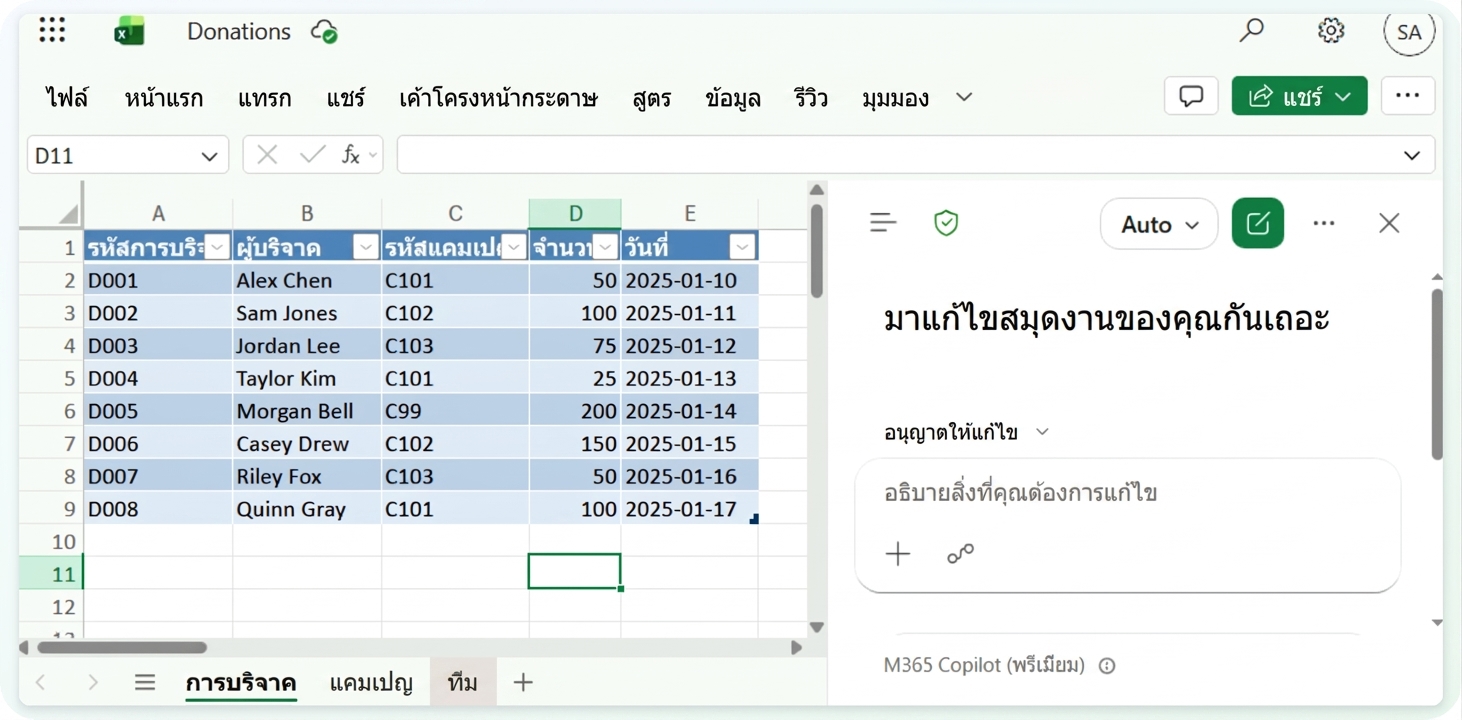
เวิร์กบุ๊ก Donations พร้อมชีต Campaigns อยู่ข้างกัน และเปิด Copilot ในโหมด Allow editing

Microsoft Copilot in Excel

ตัวอย่าง: Copilot กับ XLOOKUP

  • ระบุชื่อ ทั้งสองตาราง และ คอลัมน์ที่ใช้จับคู่ ในพรอมป์ต
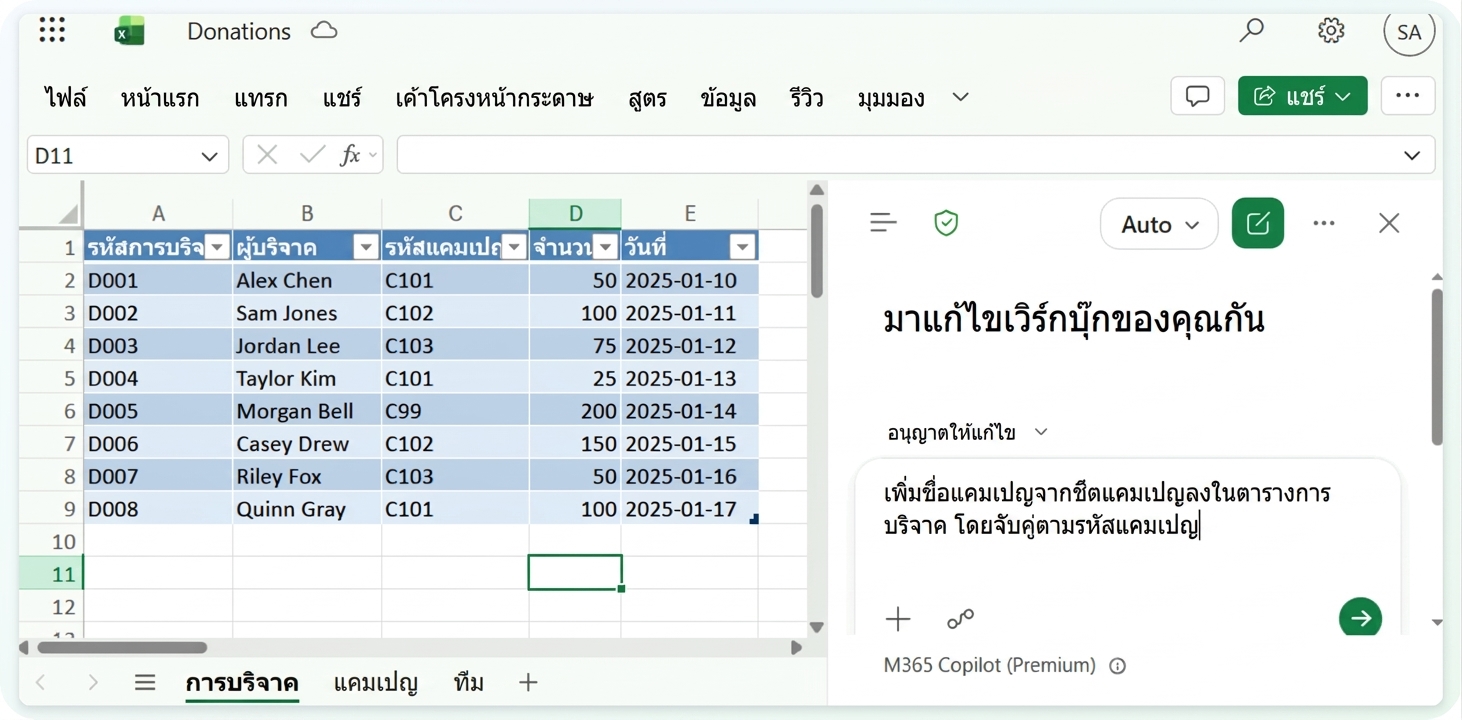
เวิร์กบุ๊กเดียวกัน พร้อมพรอมป์ต lookup ที่พิมพ์ลงในแผง Copilot

Microsoft Copilot in Excel

ตัวอย่าง: Copilot กับ XLOOKUP

  • อ่านสูตร แล้วมองหาแถวที่ไม่พบผลลัพธ์

คอลัมน์ Campaign Name ที่กรอกแล้ว โดยแถว C99 ที่ไม่ตรงกันแสดงคำว่า Not found และสูตร XLOOKUP ที่ Copilot เขียนไว้ในแถบสูตร

Microsoft Copilot in Excel

เช็กลิสต์การตรวจสอบ

$$

เช็กลิสต์ที่มีรายการถูกติ๊กสามรายการ


  1. ผลลัพธ์: การจับคู่ดูถูกต้องหรือไม่?
  2. สูตร: ตารางและช่วงที่ใช้ตรงกับที่ตั้งใจหรือไม่?
  3. ช่องว่าง: คีย์อาจไม่มีอยู่ในรายการ lookup
  4. ค่าซ้ำ: คีย์อาจปรากฏซ้ำสองครั้งในรายการนั้น
Microsoft Copilot in Excel

มาฝึกกันเถอะ!

Microsoft Copilot in Excel

Preparing Video For Download...