ปลดล็อกการวิเคราะห์ด้วย AI

Microsoft Copilot in Excel

James Chapman

AI Curriculum Manager, DataCamp

มารู้จักกับผู้สอน...

$$

susanth_intro.jpg

Microsoft Copilot in Excel

Copilot ใน Excel คืออะไร?

$$

$$

โลโก้ Microsoft Copilot

$$

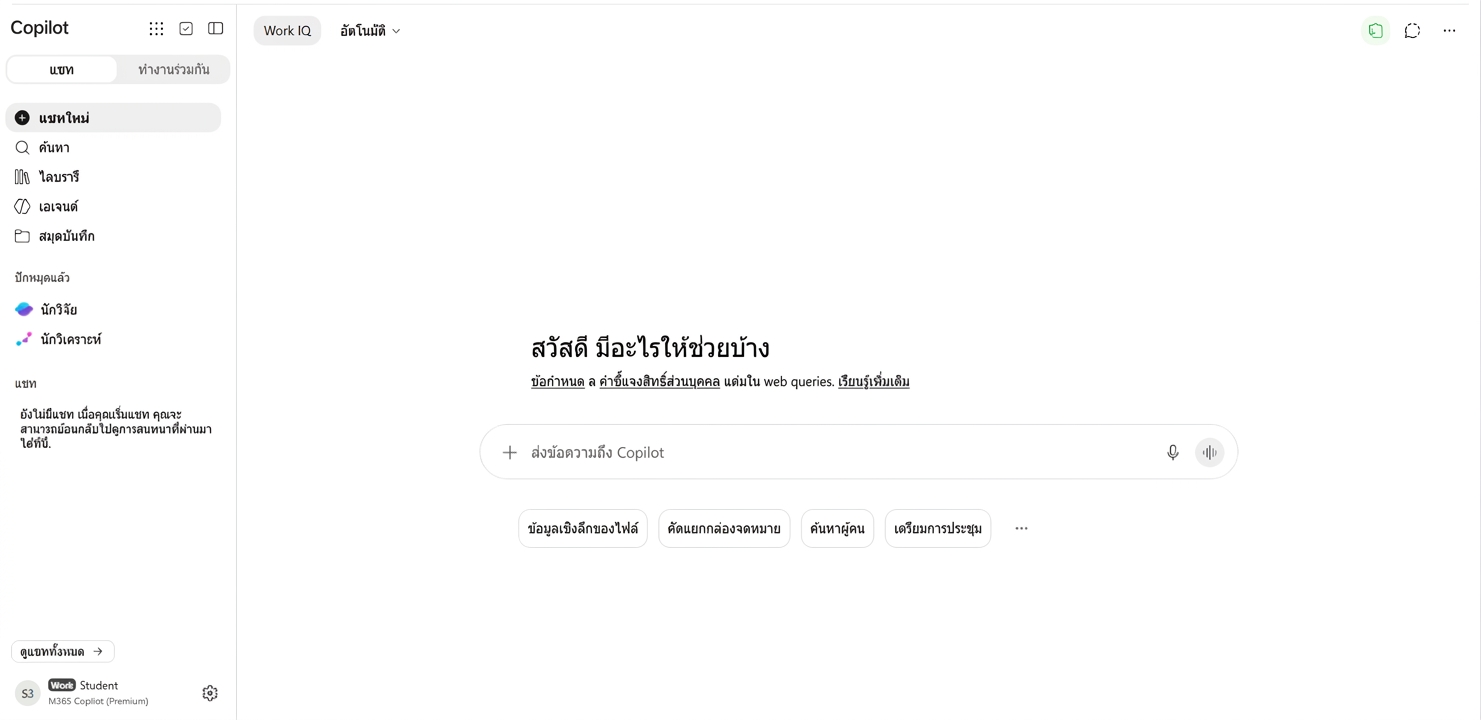
แอปแชท Microsoft Copilot ที่ลงชื่อเข้าใช้ด้วยบัญชีที่ทำงาน

Microsoft Copilot in Excel

Copilot ใน Excel คืออะไร?

$$

  • Copilot → ตัวช่วยเพิ่มประสิทธิภาพการทำงาน ในแอป MS ต่างๆ
Microsoft Copilot in Excel

Copilot ใน Excel คืออะไร?

$$

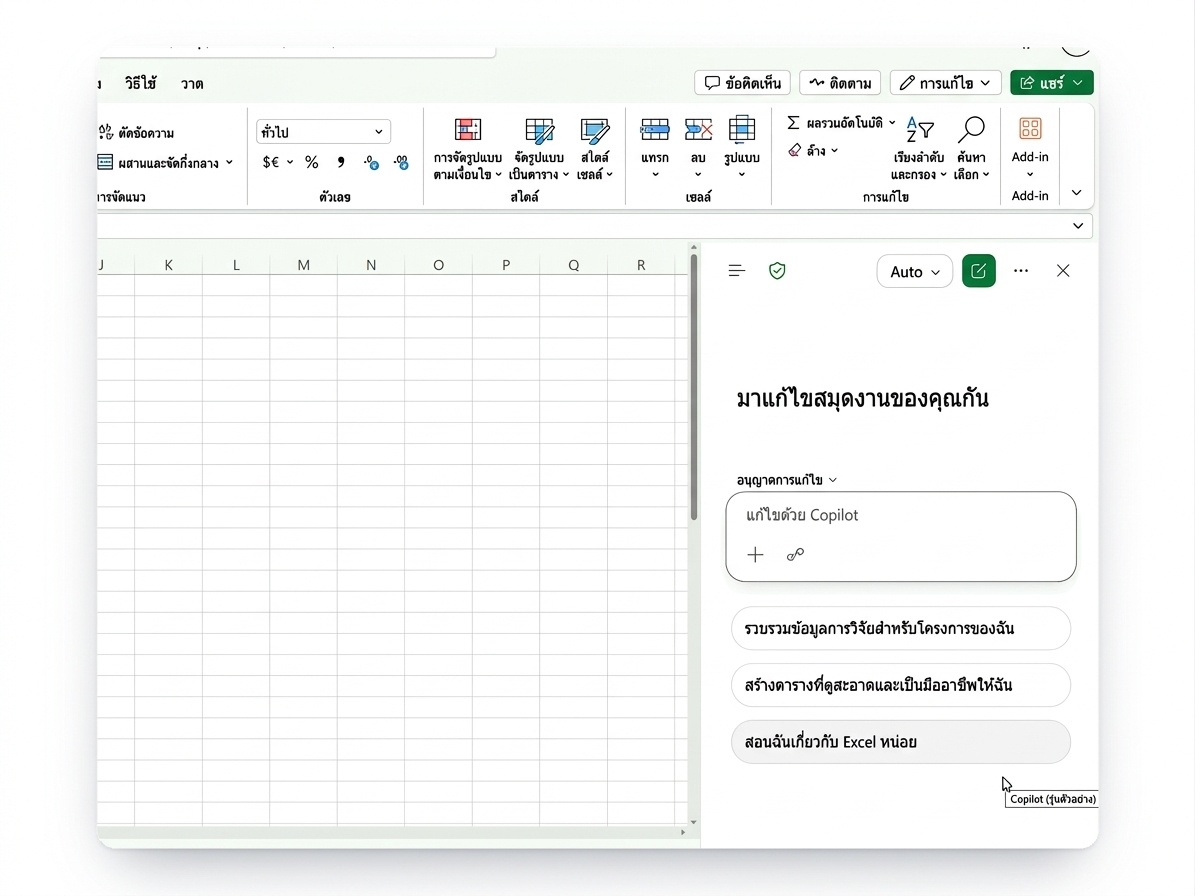
Copilot ที่เปิดใน Excel สำหรับเว็บ อินเทอร์เฟซปัจจุบัน

$$

  • Copilot → ตัวช่วยเพิ่มประสิทธิภาพการทำงาน ในแอป MS ต่างๆ
  • Copilot in Excel = AI ที่ฝังอยู่ใน Excel
  • สร้างข้อมูล อธิบายสูตร วิเคราะห์ข้อมูล


เป้าหมาย → เสริมขั้นตอนการทำงานใน Excel ที่มีอยู่เพื่อเพิ่มประสิทธิภาพการทำงาน

Microsoft Copilot in Excel

แชทกับการลงมือทำ

  • Chat = ถามคำถามเกี่ยวกับข้อมูล และขอคำอธิบายสูตร
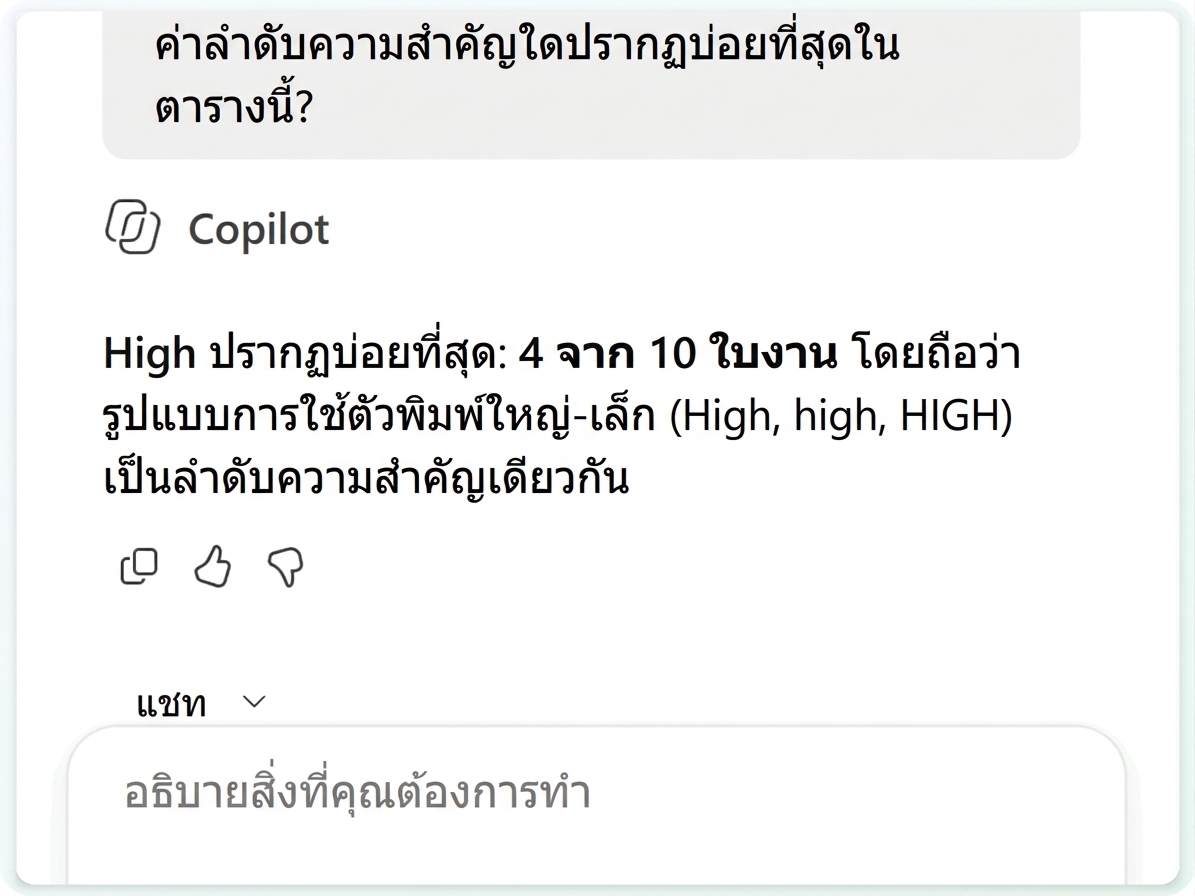
คำถามที่ถามในโหมด Chat only และคำตอบของ Copilot โดยตารางไม่เปลี่ยนแปลง

  • Allow editing = แก้ไขและสร้างข้อมูลรวมถึงแผนภูมิได้โดยตรงในเวิร์กบุ๊ก
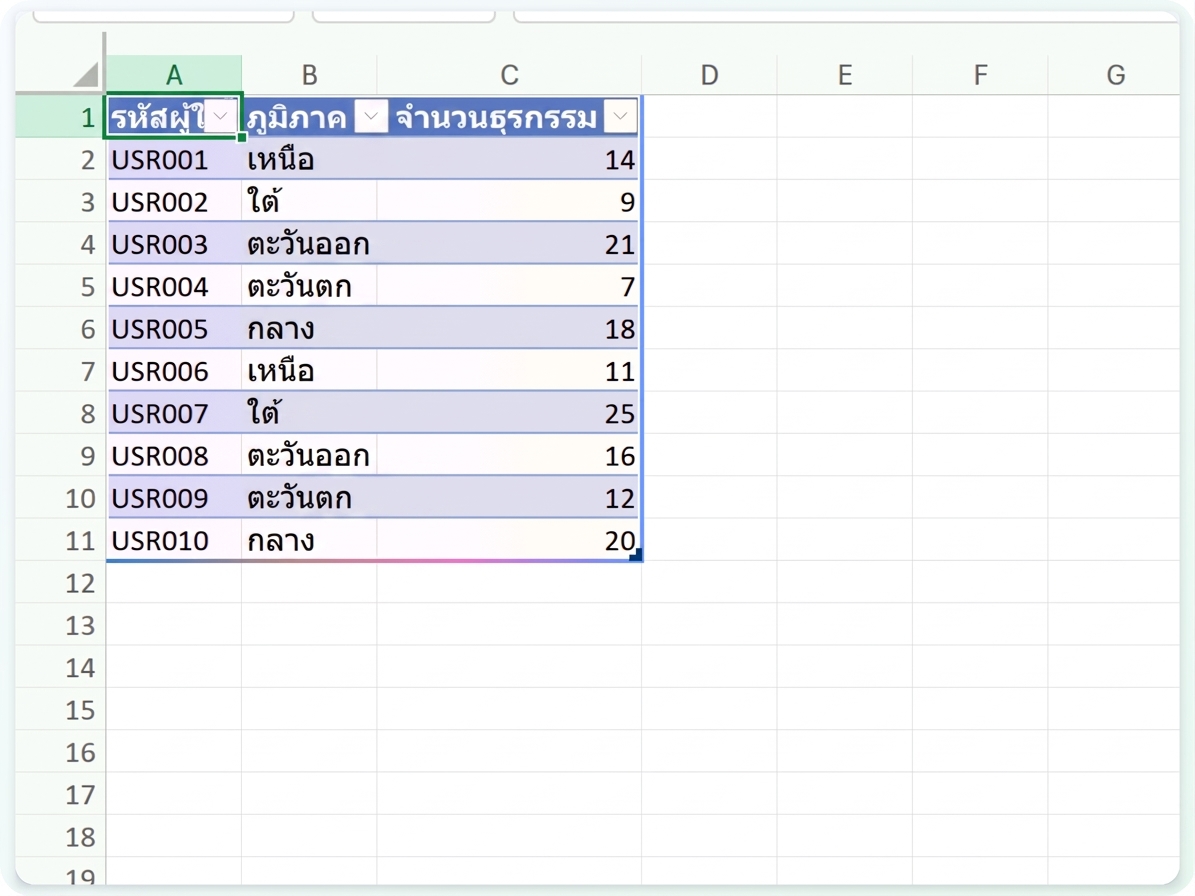
ตารางที่ Copilot เขียนลงในเวิร์กชีตโดยตรง

Microsoft Copilot in Excel

OneDrive คือกุญแจสำคัญ


  • เวิร์กบุ๊กต้องบันทึกไว้ใน OneDrive
  • นี่คือสิ่งที่ทำให้ Copilot เข้าถึงเวิร์กชีตได้
  • ในเบราว์เซอร์ ระบบจะทำสิ่งนี้โดยอัตโนมัติ
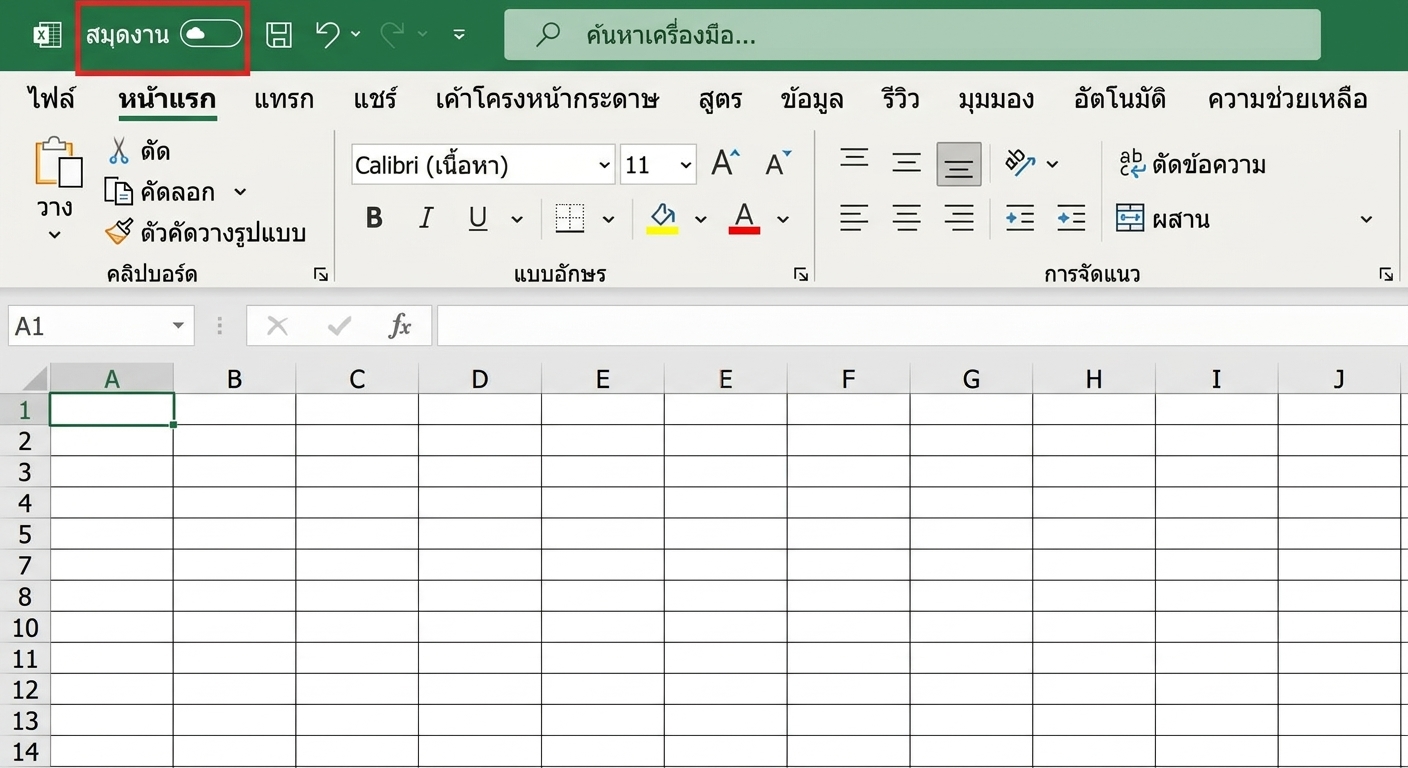
  • บนเดสก์ท็อป ให้เปิด AutoSave

$$

แถบชื่อเวิร์กบุ๊ก พร้อมตัวแสดงสถานะการบันทึกของ OneDrive

Microsoft Copilot in Excel

ตัวอย่าง: การสร้างข้อมูลจำลอง


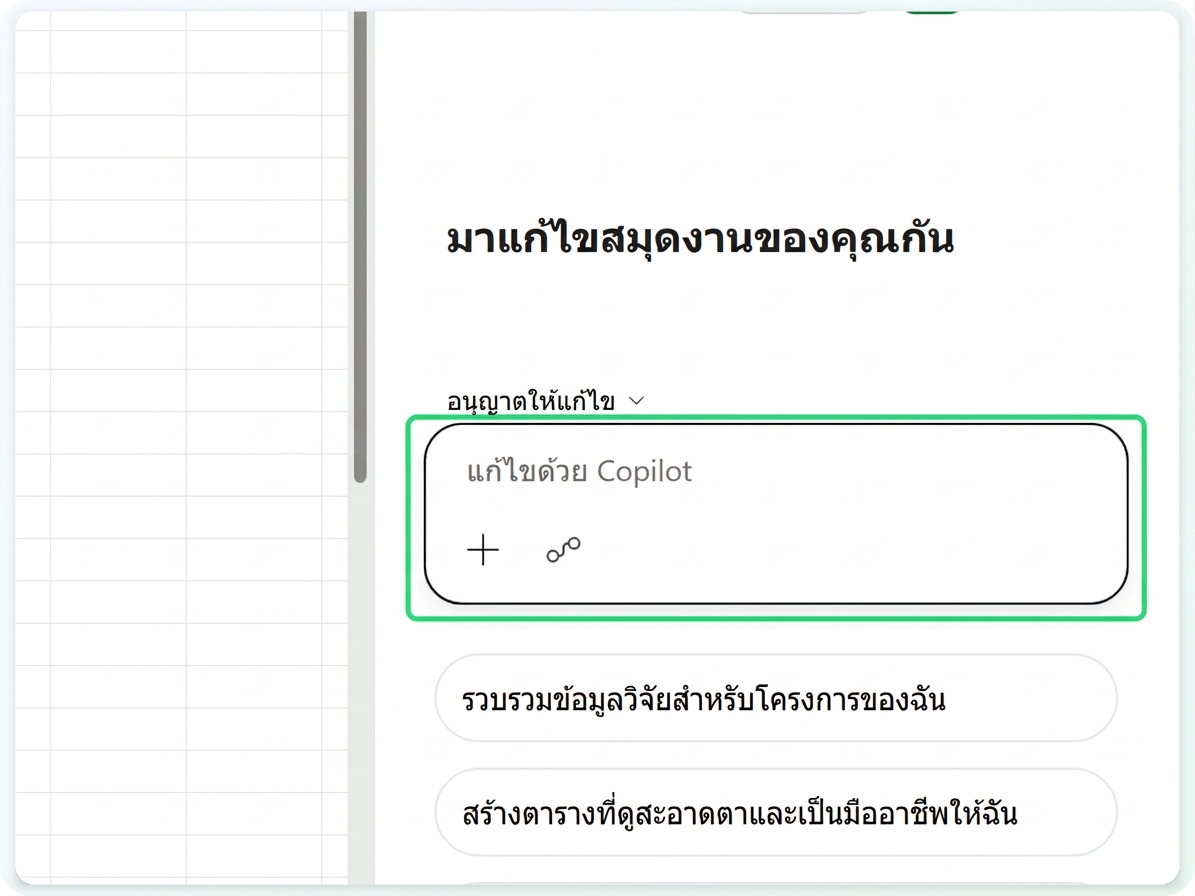
  • เปิด Copilot จากปุ่มที่มุมล่างขวา
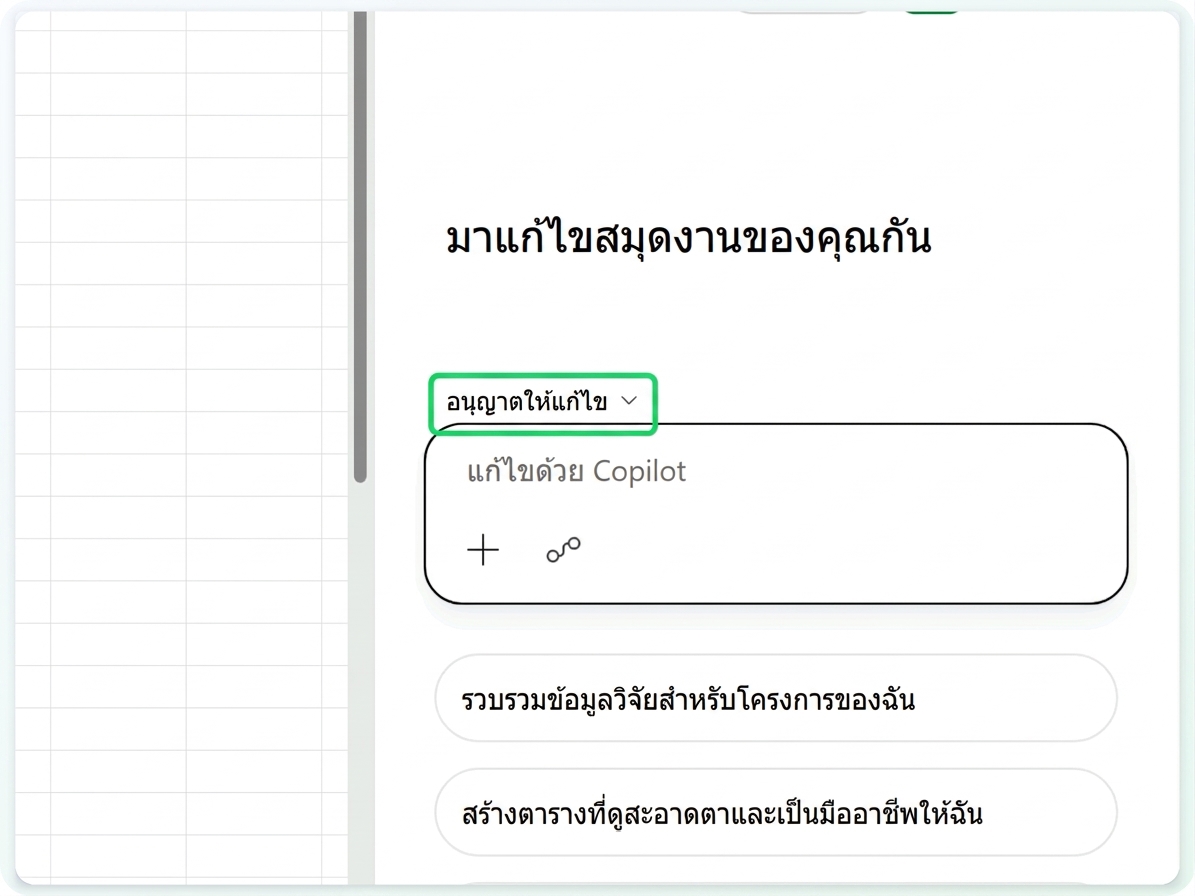
  • ตรวจสอบว่าโหมดเป็น Allow editing เพื่อให้ Copilot เขียนลงในชีตได้

$$

แผง Copilot พร้อมตัวควบคุมโหมด Allow editing

Microsoft Copilot in Excel

ตัวอย่าง: การสร้างข้อมูลจำลอง


  • เปิด Copilot จากปุ่มที่มุมล่างขวา
  • ตรวจสอบว่าโหมดเป็น Allow editing เพื่อให้ Copilot เขียนลงในชีตได้
  • จากนั้นอธิบายตารางที่ต้องการในพรอมป์:

Create a table with three columns called userID, region, and numTransactions, and ten rows of data

$$

แผง Copilot พร้อมไฮไลต์ที่ช่องพรอมป์

Microsoft Copilot in Excel

ตัวอย่าง: การสร้างข้อมูลจำลอง


  • เปิด Copilot จากปุ่มที่มุมล่างขวา
  • ตรวจสอบว่าโหมดเป็น Allow editing เพื่อให้ Copilot เขียนลงในชีตได้
  • จากนั้นอธิบายตารางที่ต้องการ - จำนวนคอลัมน์และแถว

Create a table with three columns called userID, region, and numTransactions, and ten rows of data

$$

ตาราง 10 แถวที่ Copilot เขียนลงในชีตโดยตรง

Microsoft Copilot in Excel

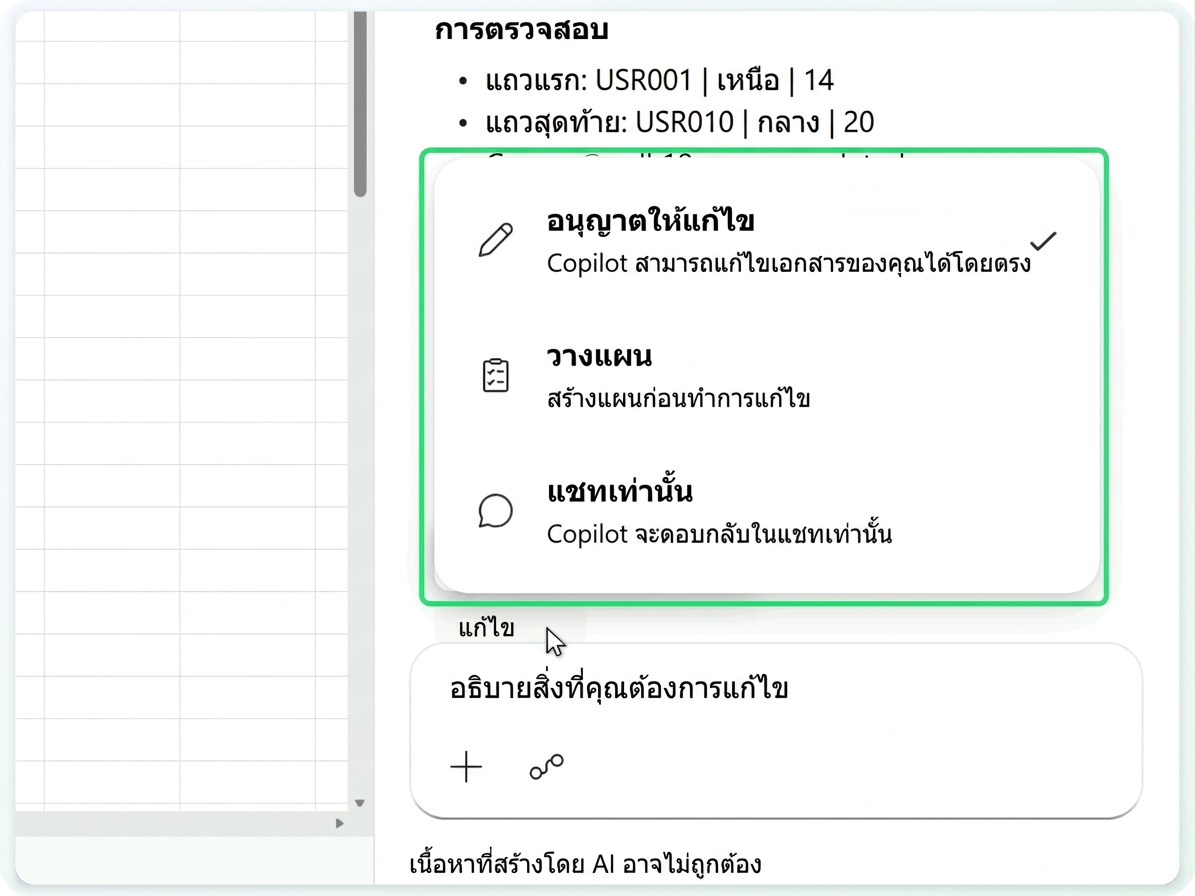
สามโหมดของ Copilot


  • Allow editing → Copilot แก้ไขเวิร์กบุ๊กโดยตรง
  • Plan → เสนอแผนก่อนแก้ไข
  • Chat only → ตอบคำถามโดยไม่แตะต้องข้อมูล

$$

เมนูโหมด Copilot - Allow editing, Plan, Chat only

Microsoft Copilot in Excel

ตัวอย่าง: การอธิบายสูตร


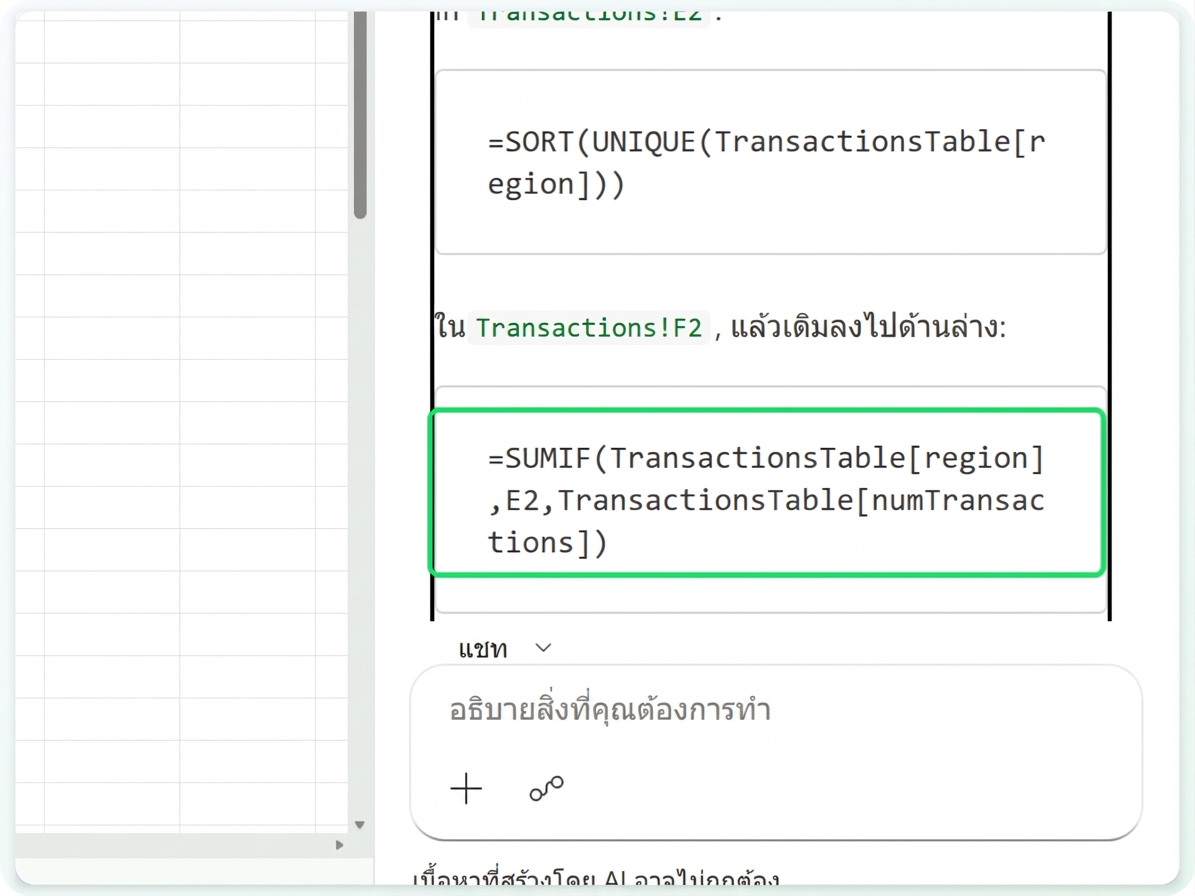
  • ให้ Copilot เขียนและอธิบายสูตร
  • แทรกสูตรจากแชทได้เมื่อพร้อม
  • เปลี่ยนเป็น Chat only หากไม่ต้องการให้แทรกสูตร

$$

สูตร SUMIF ของ Copilot

Microsoft Copilot in Excel

มาฝึกกันเถอะ!

Microsoft Copilot in Excel

Preparing Video For Download...