การแปลงข้อมูลและสูตรอัตโนมัติ

Microsoft Copilot in Excel

James Chapman

AI Curriculum Manager, DataCamp

ขอความเป็นระเบียบ!
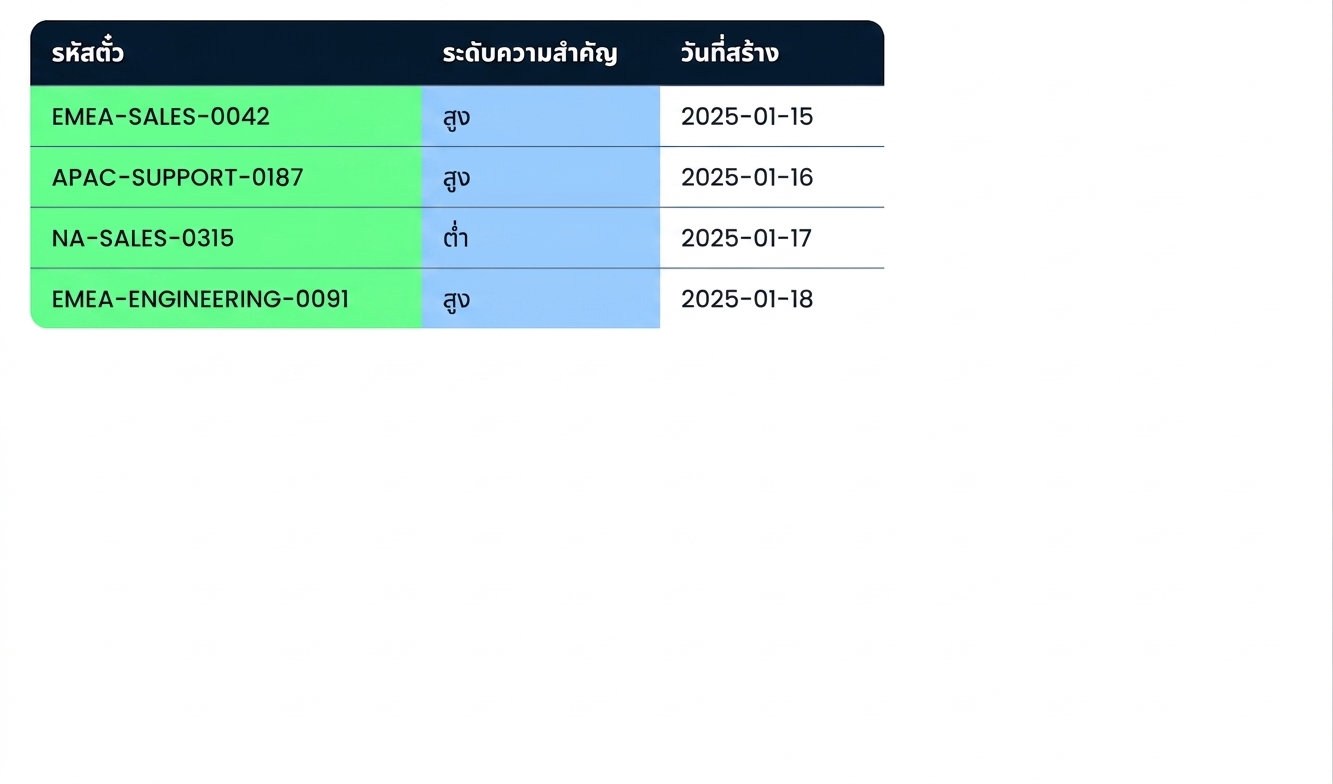
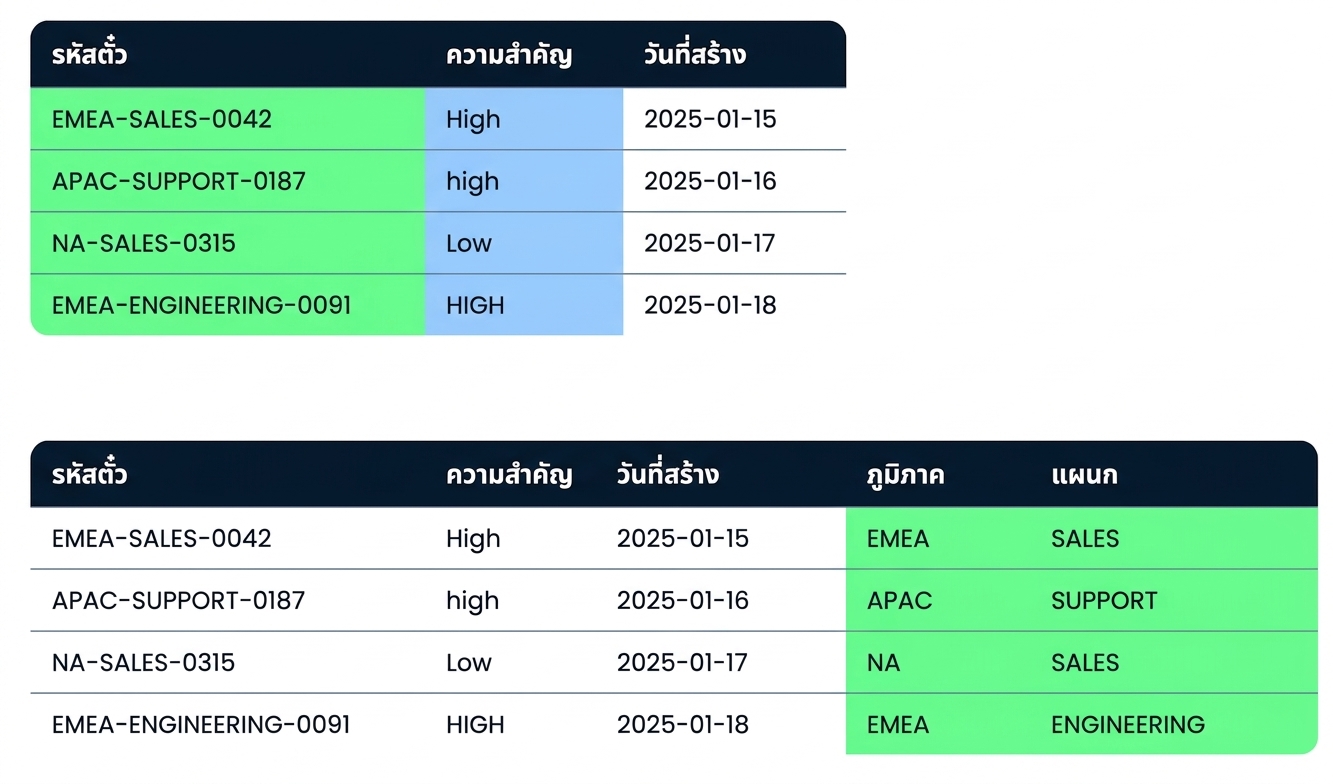
ตาราง Tickets ที่มีคอลัมน์ Ticket ID แบบอัดแน่นและคอลัมน์ Priority ที่ใช้ตัวพิมพ์ปนกันถูกทำเครื่องหมายไว้

Microsoft Copilot in Excel

ขอความเป็นระเบียบ!

ตาราง Tickets เดิมอีกครั้งด้านล่าง ตอนนี้มีคอลัมน์ Region และ Department ที่แยกออกมาใหม่สองคอลัมน์

Microsoft Copilot in Excel

ขั้นตอนการทำงานแบบดั้งเดิม

$$

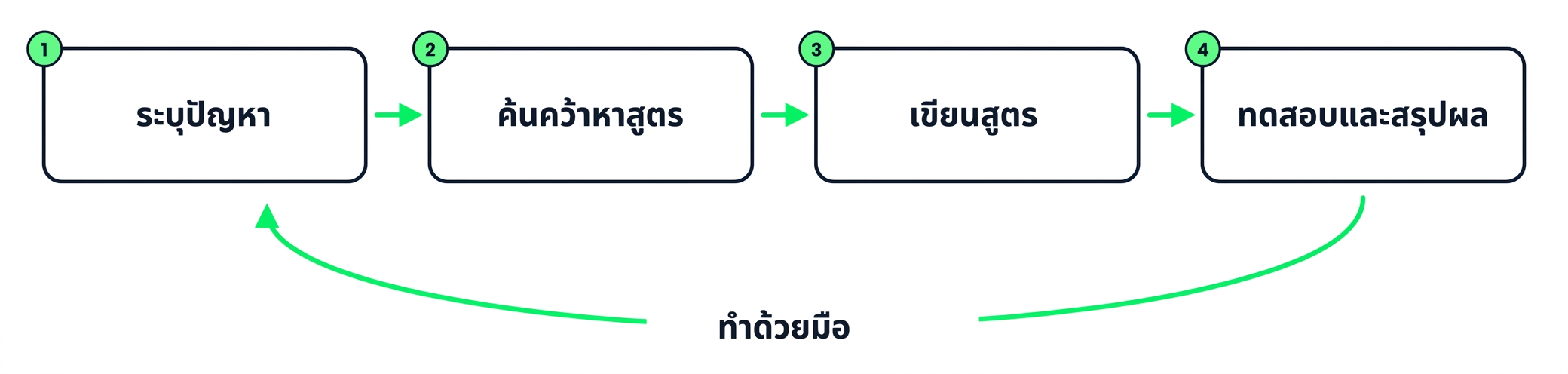
วงจรสี่ขั้นตอนของการเขียนสูตรด้วยมือ: ระบุ ค้นคว้า เขียน ทดสอบ

Microsoft Copilot in Excel

ขั้นตอนการทำงานกับ Copilot

$$

วงจรสี่ขั้นตอนกับ Copilot: ระบุ สั่งพร้อมต์ ตรวจสอบ แทรก

Microsoft Copilot in Excel

ตัวอย่าง: การแยกข้อความในเซลล์

$$

การแปลงข้อมูลทั่วไป: แยก ข้อความ, ดึง ข้อมูลตามรูปแบบ


  • ทุก ticket ID เป็นไปตามรูปแบบเดียวกัน - REGION-DEPARTMENT-NUMBER
  • ตั้งโหมดเป็น Allow editing เพื่อให้ Copilot เพิ่มคอลัมน์ได้
  • ขอ คอลัมน์ใหม่สองคอลัมน์: Region และ Department

สมุดงาน Tickets ที่เปิด Copilot ในโหมด Allow editing

Microsoft Copilot in Excel

ตัวอย่าง: การแยกข้อความในเซลล์

$$

Extract the region and department out of the ticket ID into two new columns

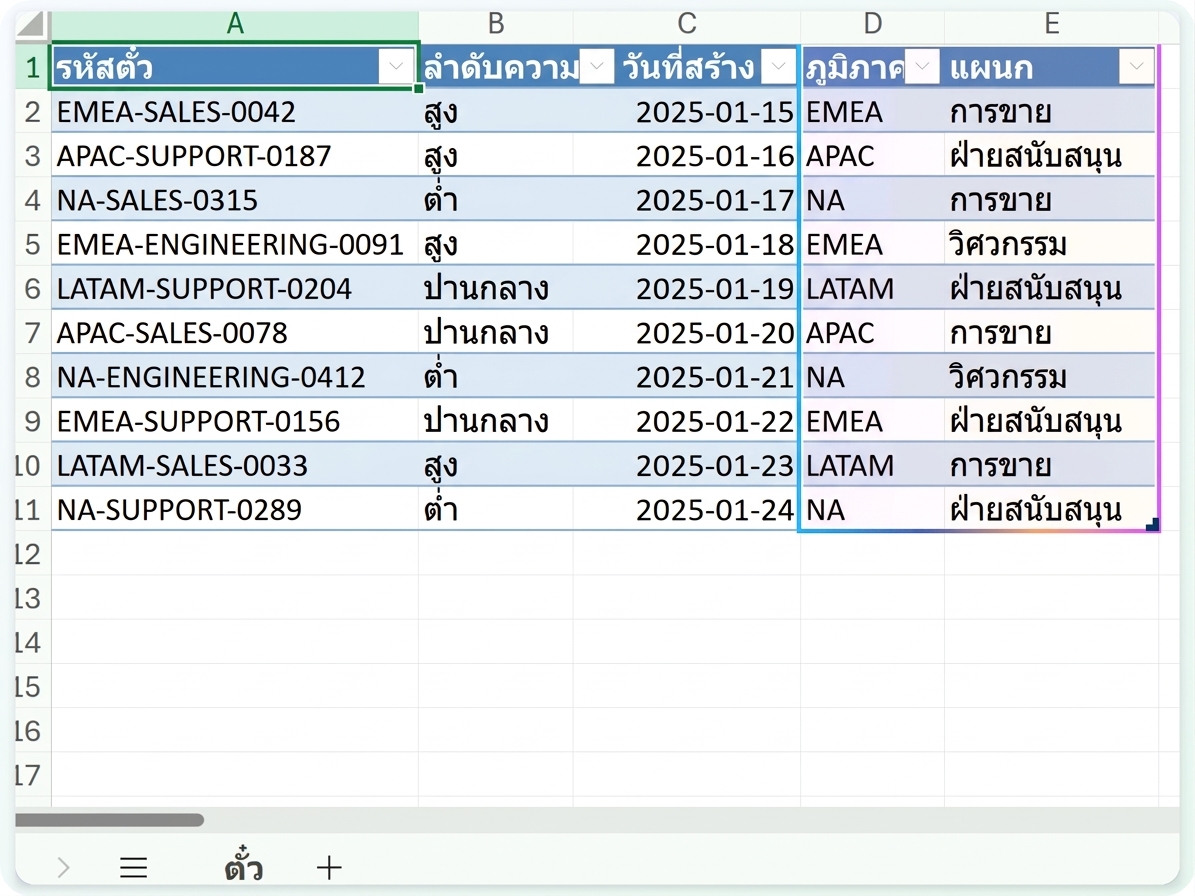
  • Copilot เขียนสูตรและเติมข้อมูลในทั้งสองคอลัมน์ให้
  • EMEA-SALES-0042 กลายเป็น EMEA และ SALES
  • ตรวจสอบแต่ละแถวก่อนไปต่อ
  • แก้ไข Copilot ตามความจำเป็น

$$

คอลัมน์ Region และ Department ที่ Copilot เพิ่มเข้ามา

Microsoft Copilot in Excel

ตัวอย่าง: การดึงองค์ประกอบข้อความ


  • รูปแบบเดียวกันนี้มีส่วนที่สาม คือตัวเลข
  • ขอ Copilot แยก เฉพาะส่วนนั้น ออกมาเป็นคอลัมน์ของตัวเอง
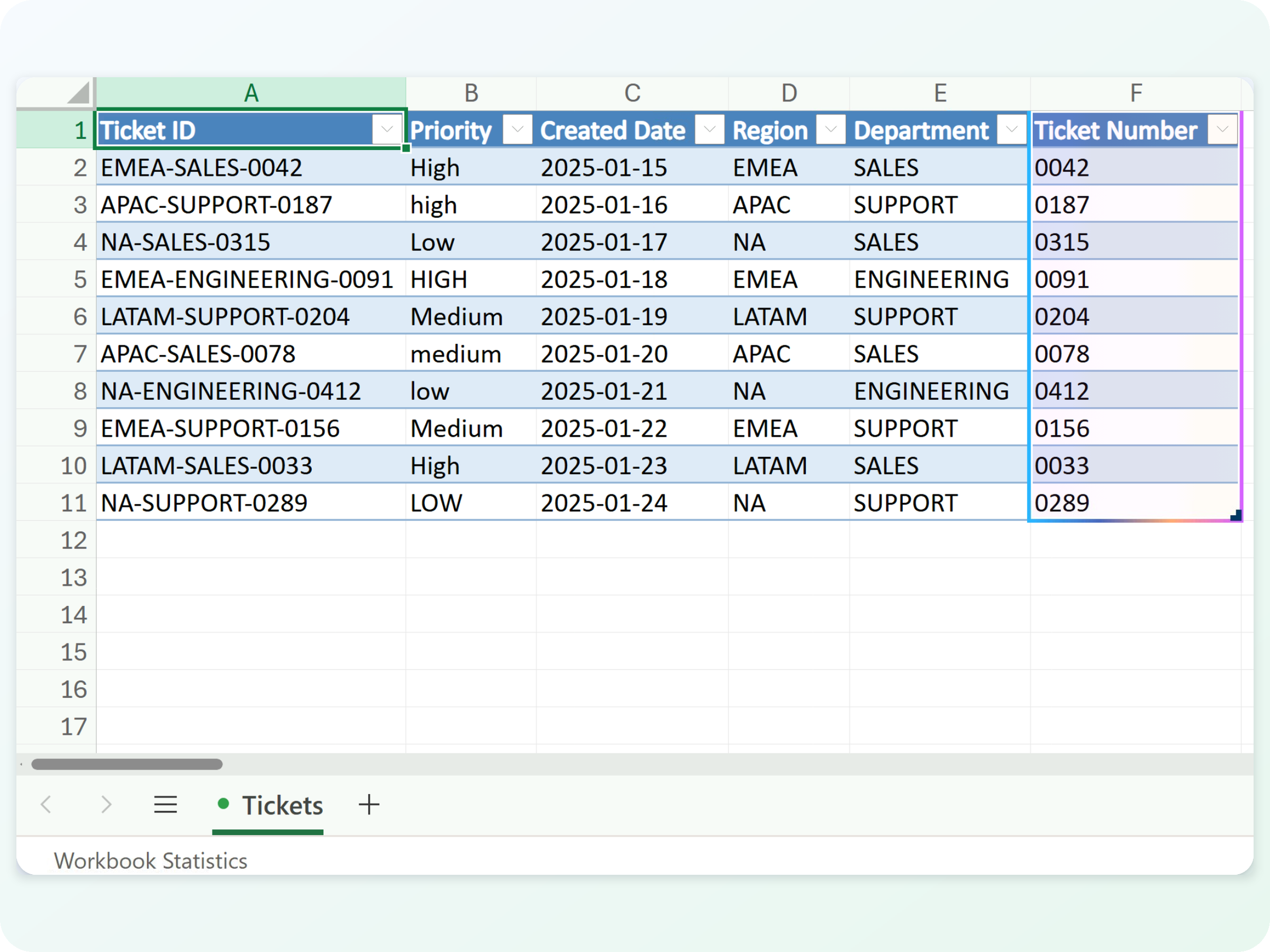
  • EMEA-SALES-0042 กลายเป็น 0042 โดยคงเลขศูนย์ไว้

$$

คอลัมน์ Ticket Number ที่ดึงออกมาจากรูปแบบ

Microsoft Copilot in Excel

รายการตรวจสอบการสั่งพร้อมต์

$$

รายการตรวจสอบที่มีสามรายการถูกทำเครื่องหมายแล้ว


  1. อ้างอิงตารางและคอลัมน์ เพื่อให้ Copilot รู้ชัดเจนว่าต้องใช้ข้อมูลใด
  2. เริ่มแชทใหม่ เมื่อบทสนทนายาวเกินไปหรือเปลี่ยนงาน

→ Context leakage: บริบทจากงานอื่นมารบกวนงานปัจจุบัน

Microsoft Copilot in Excel

มาฝึกกันเถอะ!

Microsoft Copilot in Excel

Preparing Video For Download...