สรุปข้อมูลและแผนภูมิสวยงามในไม่กี่นาที

Microsoft Copilot in Excel

James Chapman

AI Curriculum Manager, DataCamp

จากข้อมูลดิบสู่ข้อมูลเชิงลึกที่ทรงพลัง
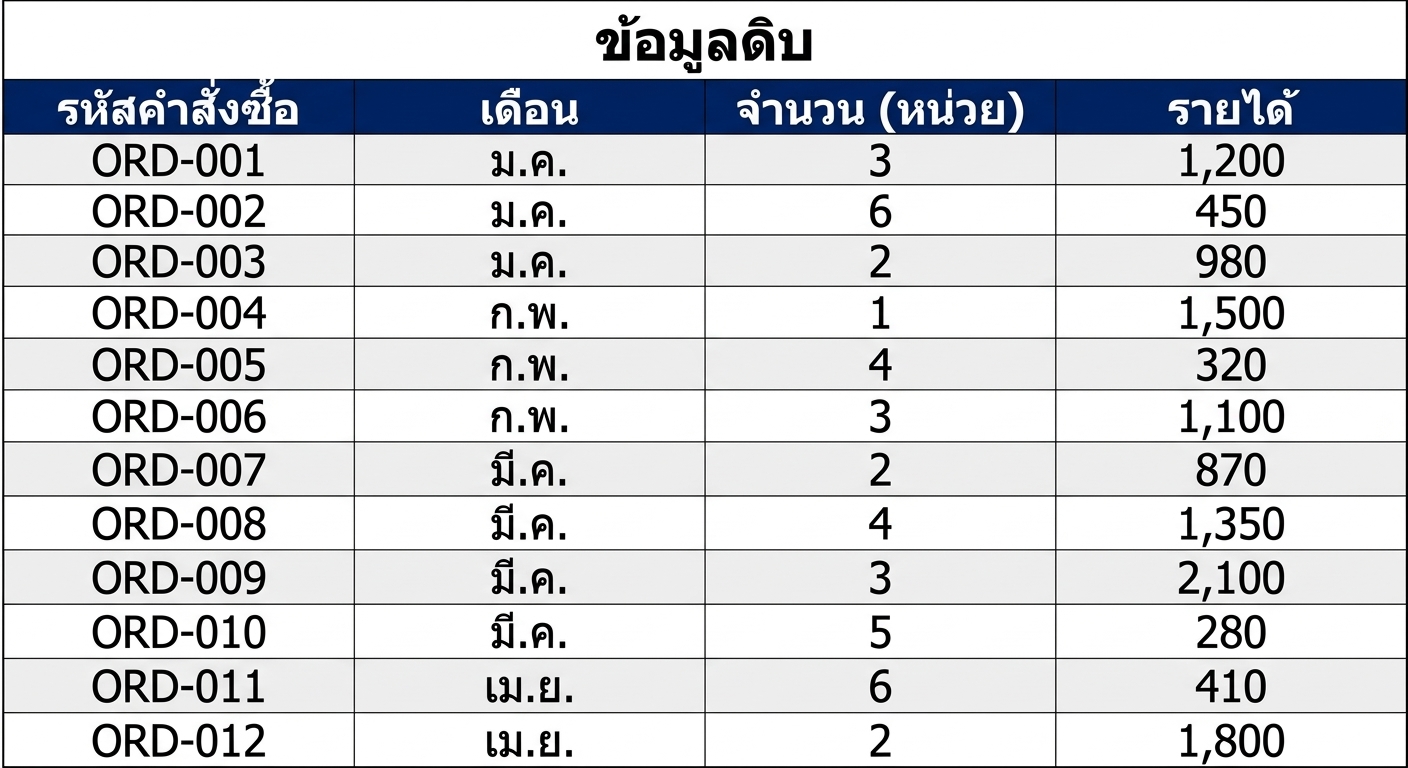
ตาราง Orders ที่มีข้อมูลคำสั่งซื้อดิบ 12 แถว รวมถึงเดือนของแต่ละคำสั่งซื้อ

Microsoft Copilot in Excel

จากข้อมูลดิบสู่ข้อมูลเชิงลึกที่ทรงพลัง
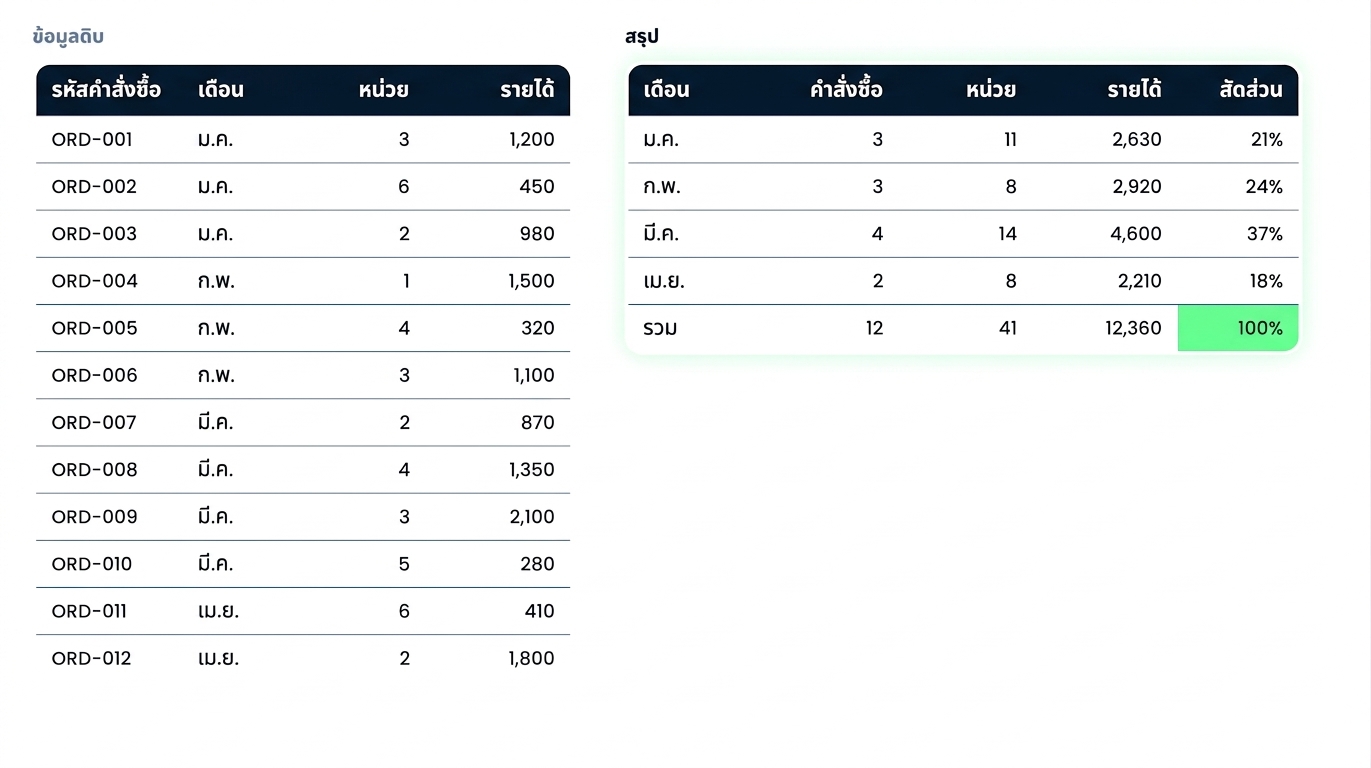
คำสั่งซื้อชุดเดียวกัน สรุปเป็นตาราง Pivot แสดงรายได้ตามเดือน

Microsoft Copilot in Excel

จากข้อมูลดิบสู่ข้อมูลเชิงลึกที่ทรงพลัง
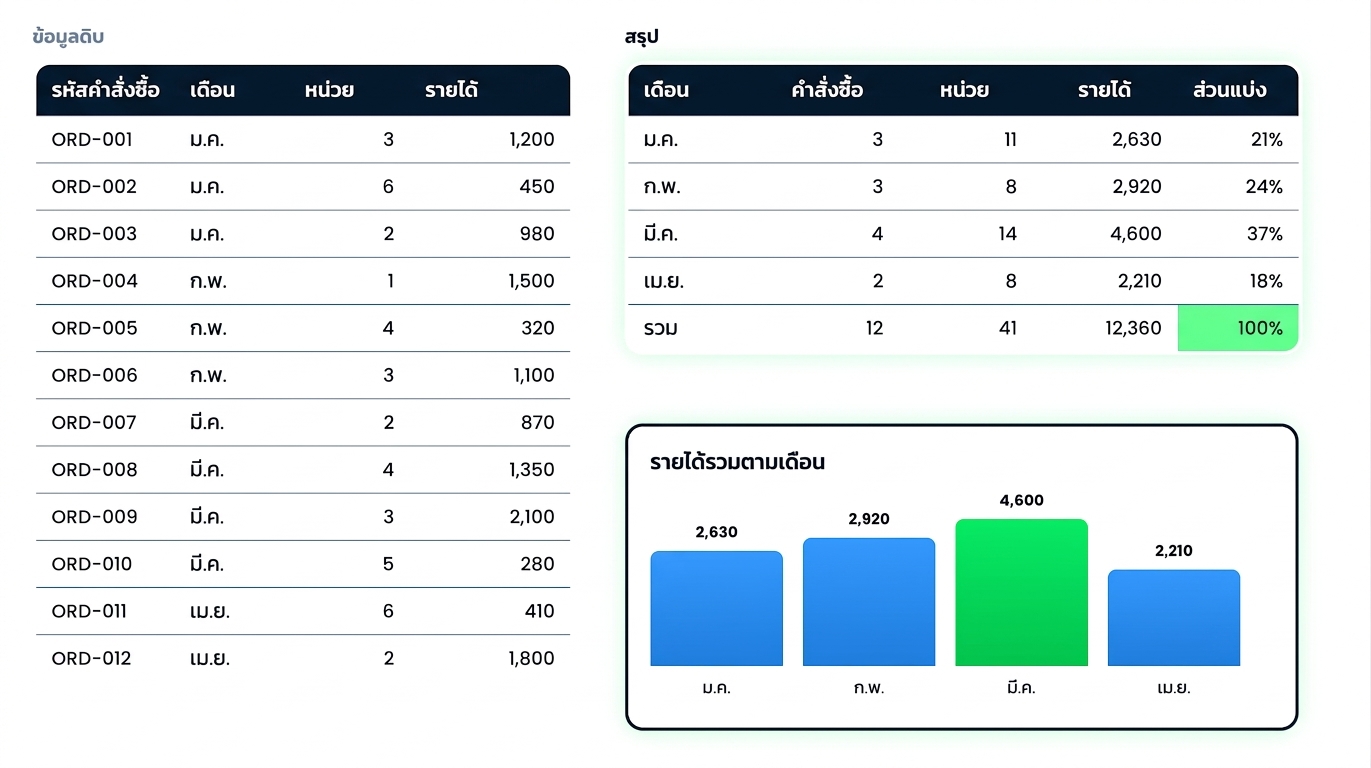
ตาราง Pivot คู่กับแผนภูมิแท่งแสดงรายได้รวมตามเดือน

Microsoft Copilot in Excel

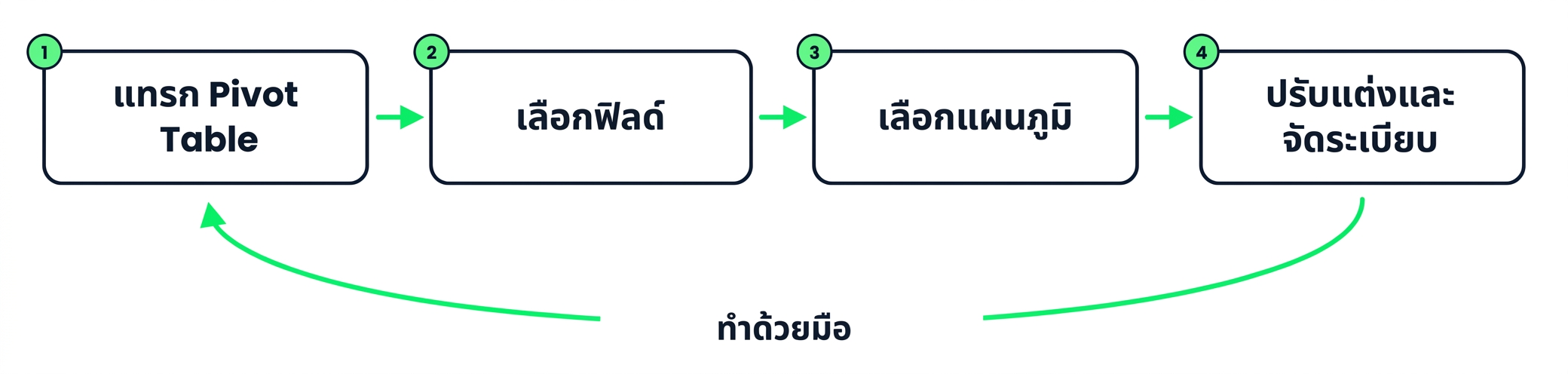
ชีวิตที่ไม่มี Copilot

$$

การสร้างสรุปด้วยตนเอง: แทรกตาราง Pivot เลือกฟิลด์ เลือกแผนภูมิ แล้วปรับแต่ง

Microsoft Copilot in Excel

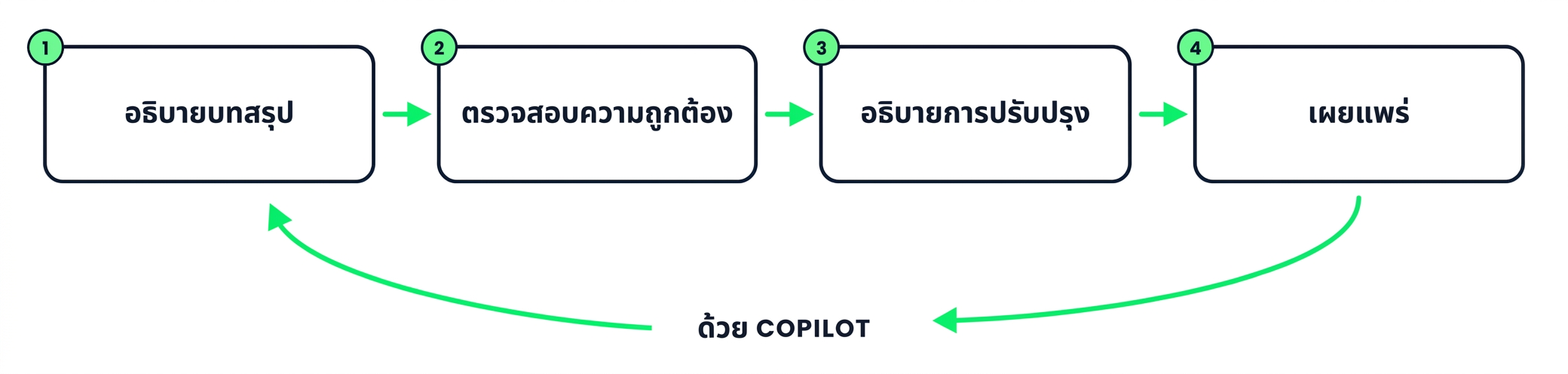
ชีวิตที่มี Copilot

$$

การสร้างสรุปด้วย Copilot: อธิบาย ตรวจสอบ ปรับปรุง แล้วเผยแพร่

Microsoft Copilot in Excel

ตัวอย่าง: การสร้างสรุปและแผนภูมิ

รายได้รวมตามเดือน

  • ขอทั้ง สรุปและแผนภูมิ ในพรอมต์เดียว
  • Copilot จัดกลุ่มข้อมูล รวมผล แล้วสร้างแผนภูมิจากผลลัพธ์
  • อ่านสรุปก่อนดูแผนภูมิ เพราะแผนภูมิสร้างจากสรุปนี้
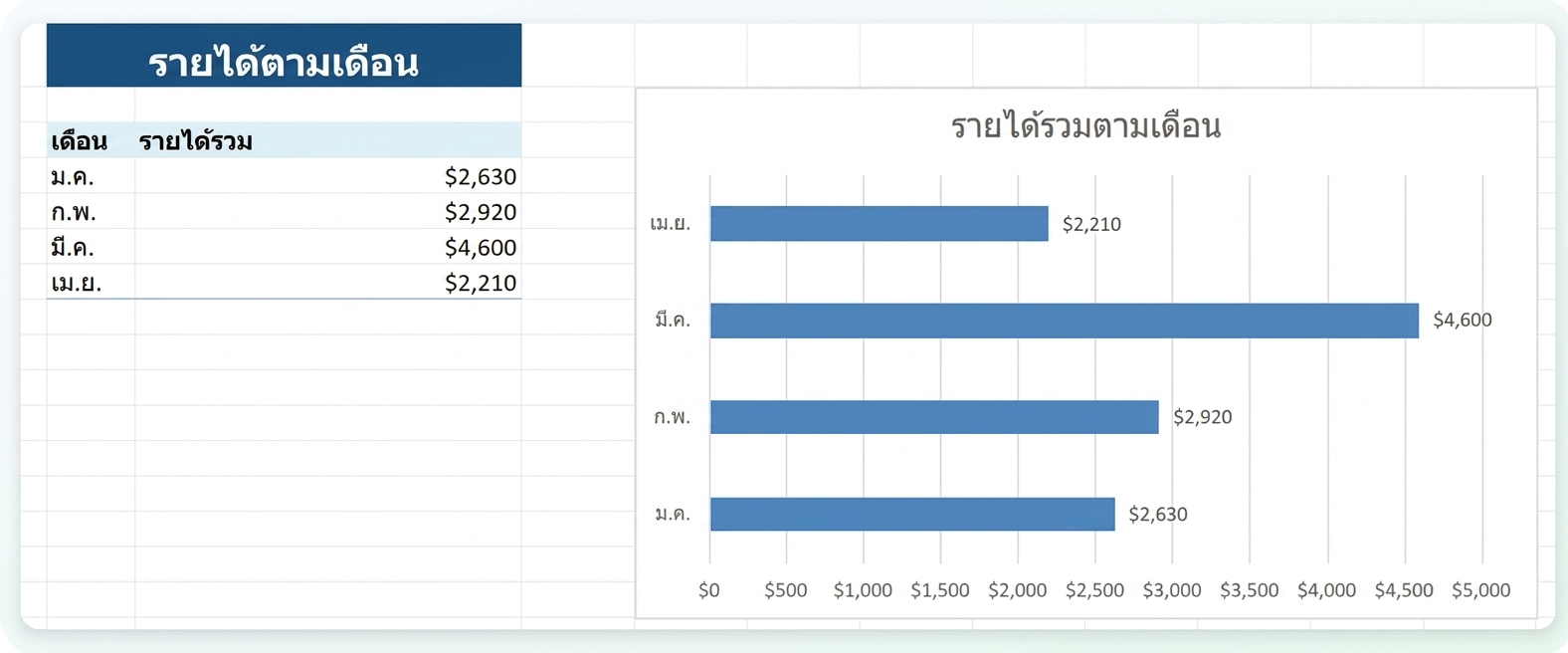
สรุปรายได้ตามเดือนและแผนภูมิแท่งที่ Copilot สร้างจากพรอมต์เดียว

Microsoft Copilot in Excel

ตัวอย่าง: การตรวจสอบผลลัพธ์

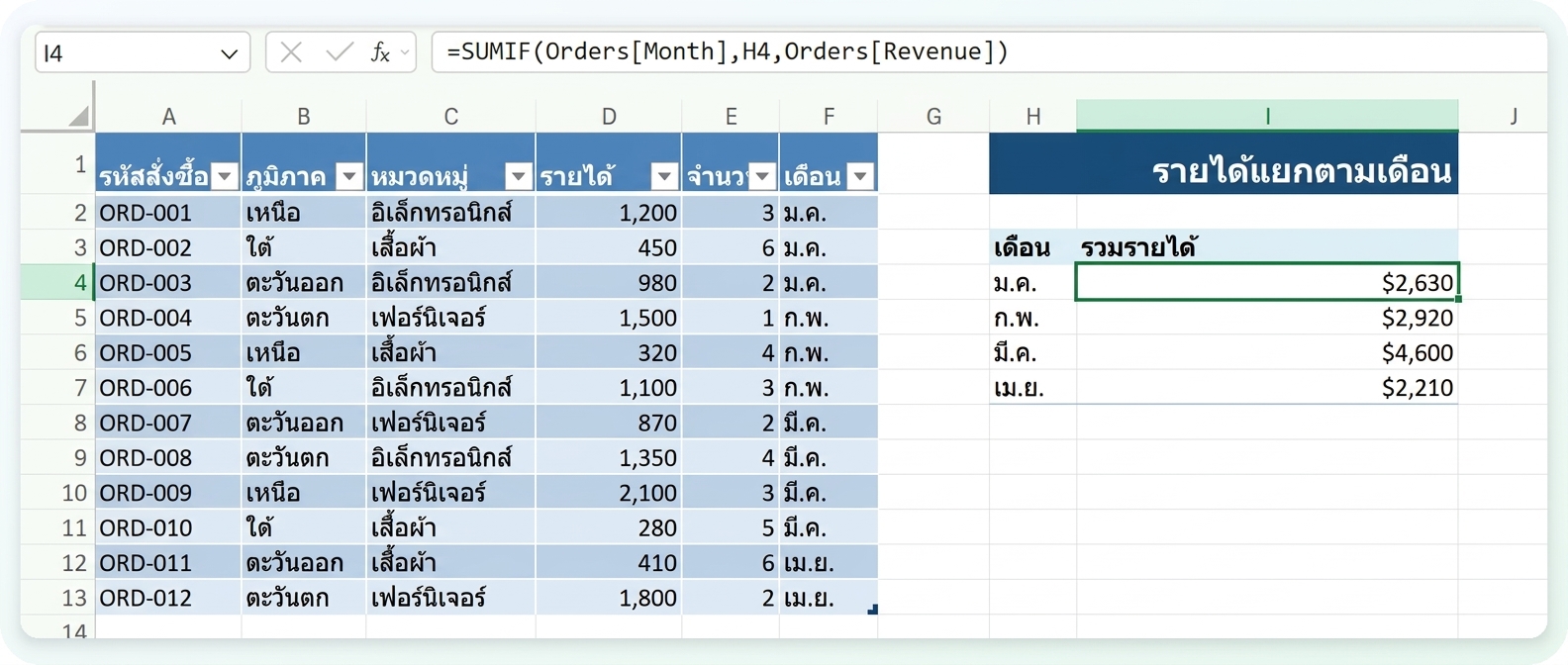
  • คลิกเซลล์สรุปแล้วอ่านสูตร
  • การจัดกลุ่ม: เป็น Month หรือคอลัมน์อื่น?
  • การรวมผล: เป็นผลรวมหรือค่าเฉลี่ย?

สูตรเบื้องหลังค่าสรุป แสดงการจัดกลุ่มและการรวมผล

Microsoft Copilot in Excel

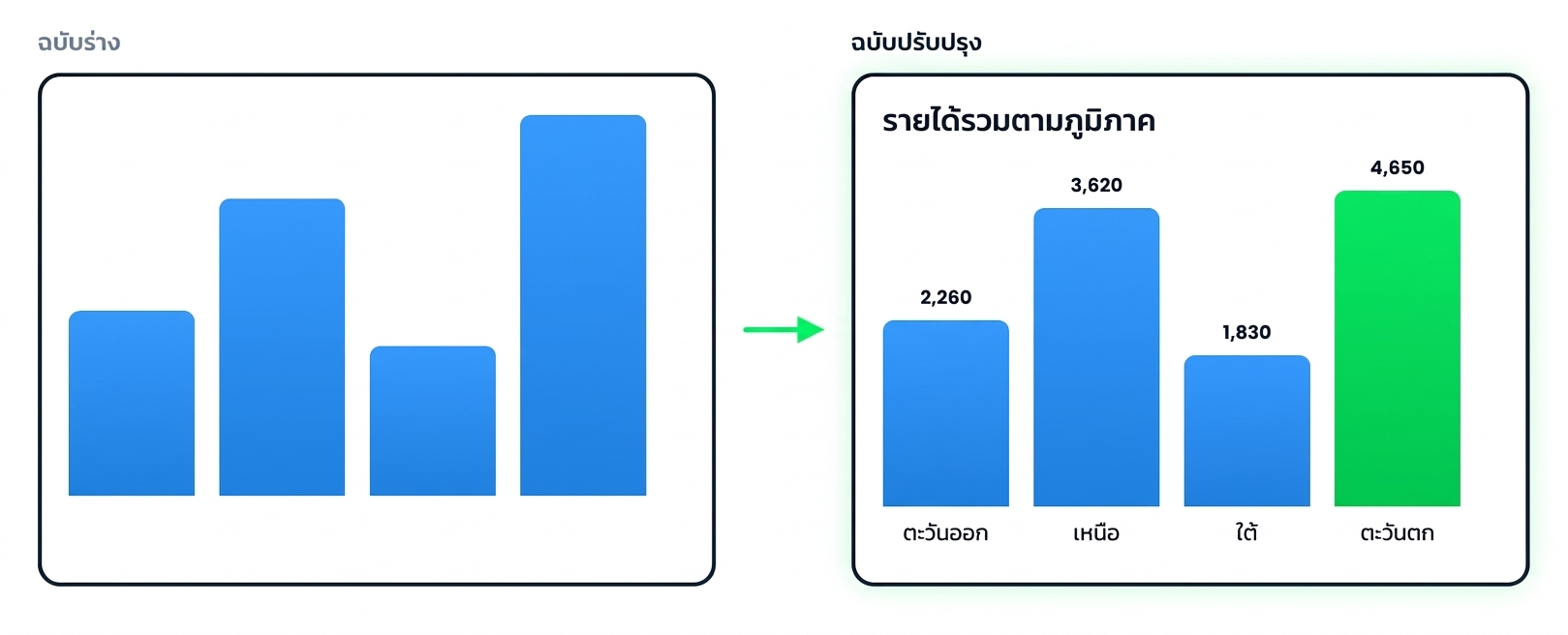
การเก็บรายละเอียดขั้นสุดท้าย

$$

$$

แผนภูมิแรกของ Copilot เทียบกับเวอร์ชันที่ปรับแต่งแล้ว ซึ่งมีชื่อเรื่อง ป้ายกำกับค่า และแท่งหนึ่งที่ถูกเน้น


  • มองแผนภูมินี้เป็น ฉบับร่างแรก ไม่ใช่เวอร์ชันสุดท้าย
  • การปรับปรุงด่วน: ชื่อแผนภูมิ ป้ายกำกับแกน คำอธิบายสัญลักษณ์ ประเภทแผนภูมิ ลำดับการเรียง สี
  • การปรับแต่งเหล่านี้คือสิ่งที่ทำให้สมบูรณ์
Microsoft Copilot in Excel

มาฝึกกันเถอะ!

Microsoft Copilot in Excel

Preparing Video For Download...