Zoekacties die je kunt vertrouwen

Microsoft Copilot in Excel

James Chapman

AI Curriculum Manager, DataCamp

Gegevens uit twee bronnen verbinden
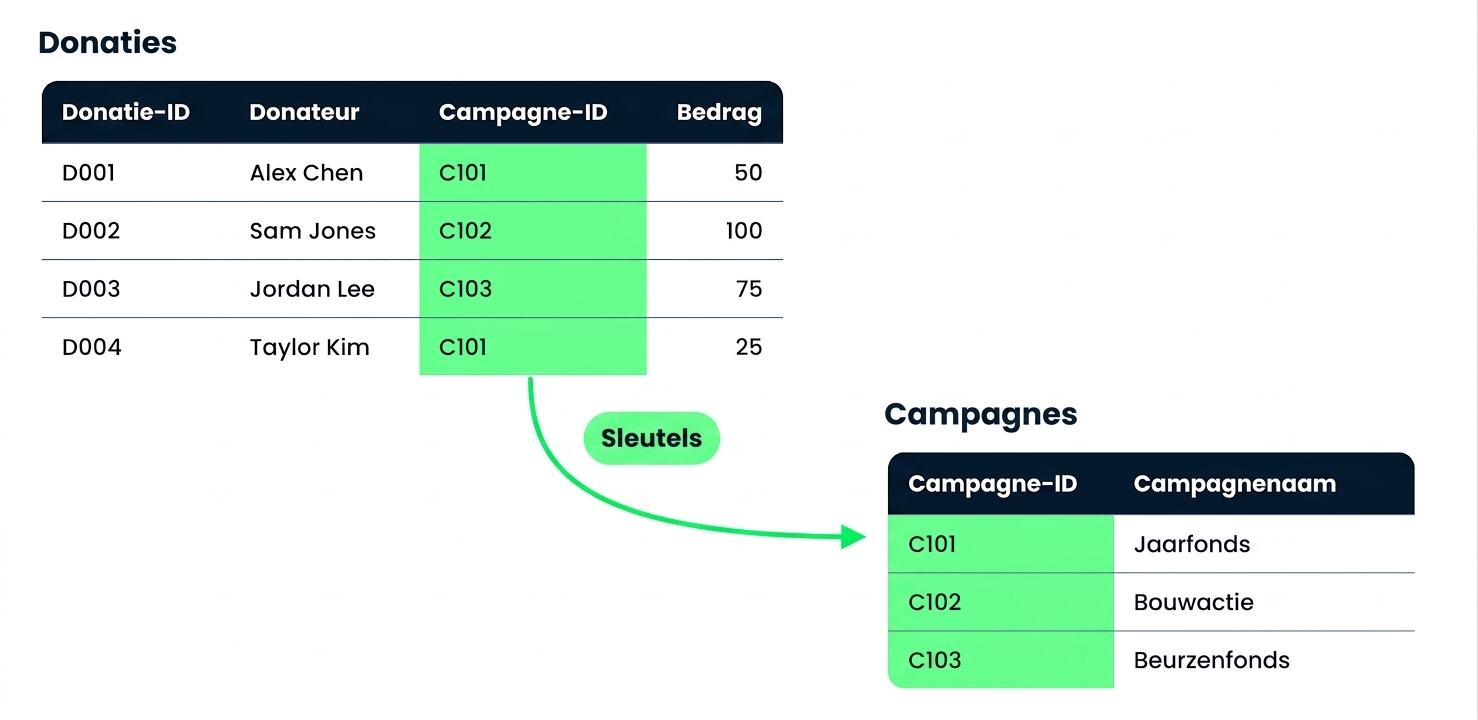
De tabellen Donations en Campaigns, samengevoegd op de gedeelde kolom Campaign ID

  • Best practice: Splits data op in duidelijke, modulaire domeinen en combineer ze bij de analyse
  • Copilot combineert data vaak met XLOOKUP-formules
Microsoft Copilot in Excel

Hoe XLOOKUP werkt

=XLOOKUP(lookup_value, lookup_array, return_array)
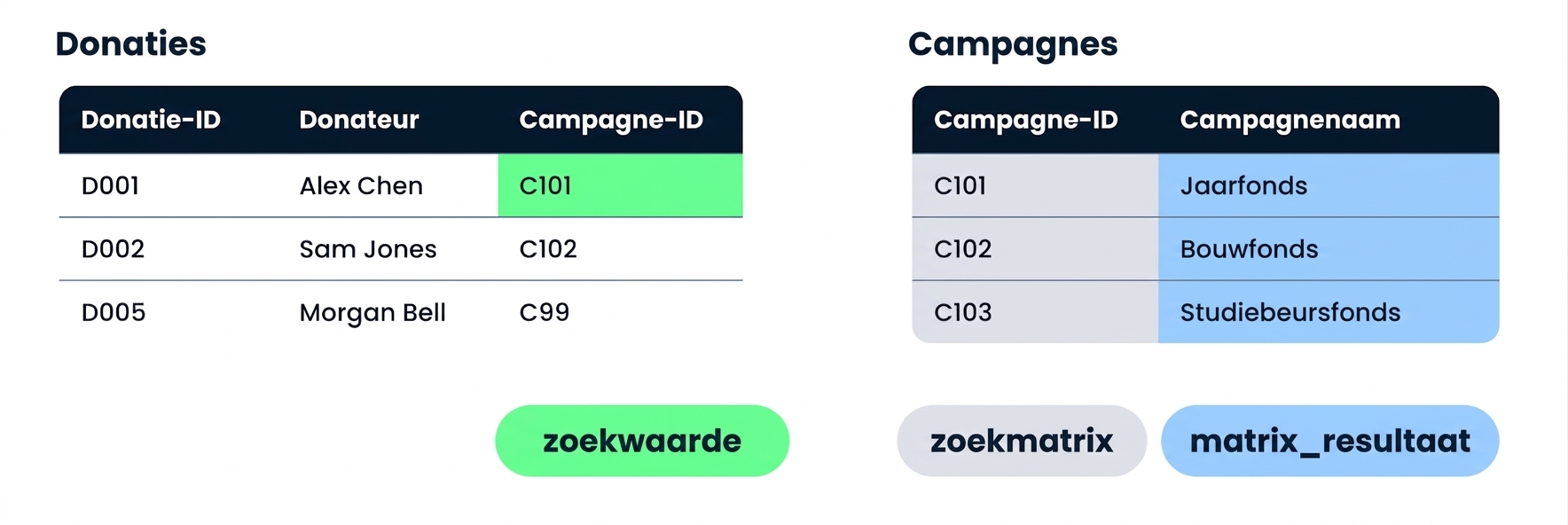
Donations en Campaigns naast elkaar, met de drie argumenten van XLOOKUP eronder gelabeld

Microsoft Copilot in Excel

Als er geen match is

=XLOOKUP(lookup_value, lookup_array, return_array)
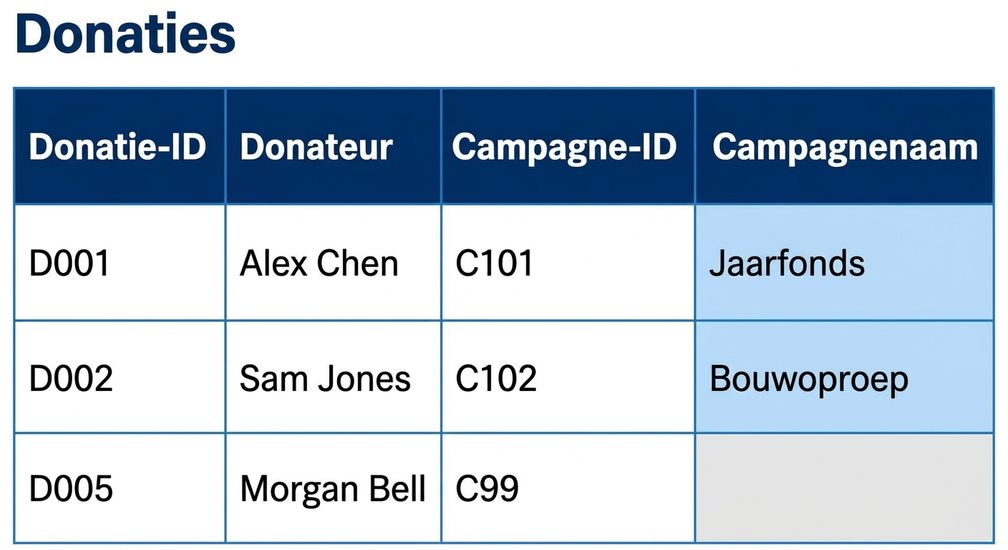
De tabel Donations met Campaign Name ingevuld, en niets bij de niet-gematchte rij C99

Microsoft Copilot in Excel

Voorbeeld: Copilot en XLOOKUP

  • Beide werkbladen staan in dezelfde werkmap: Donations en Campaigns

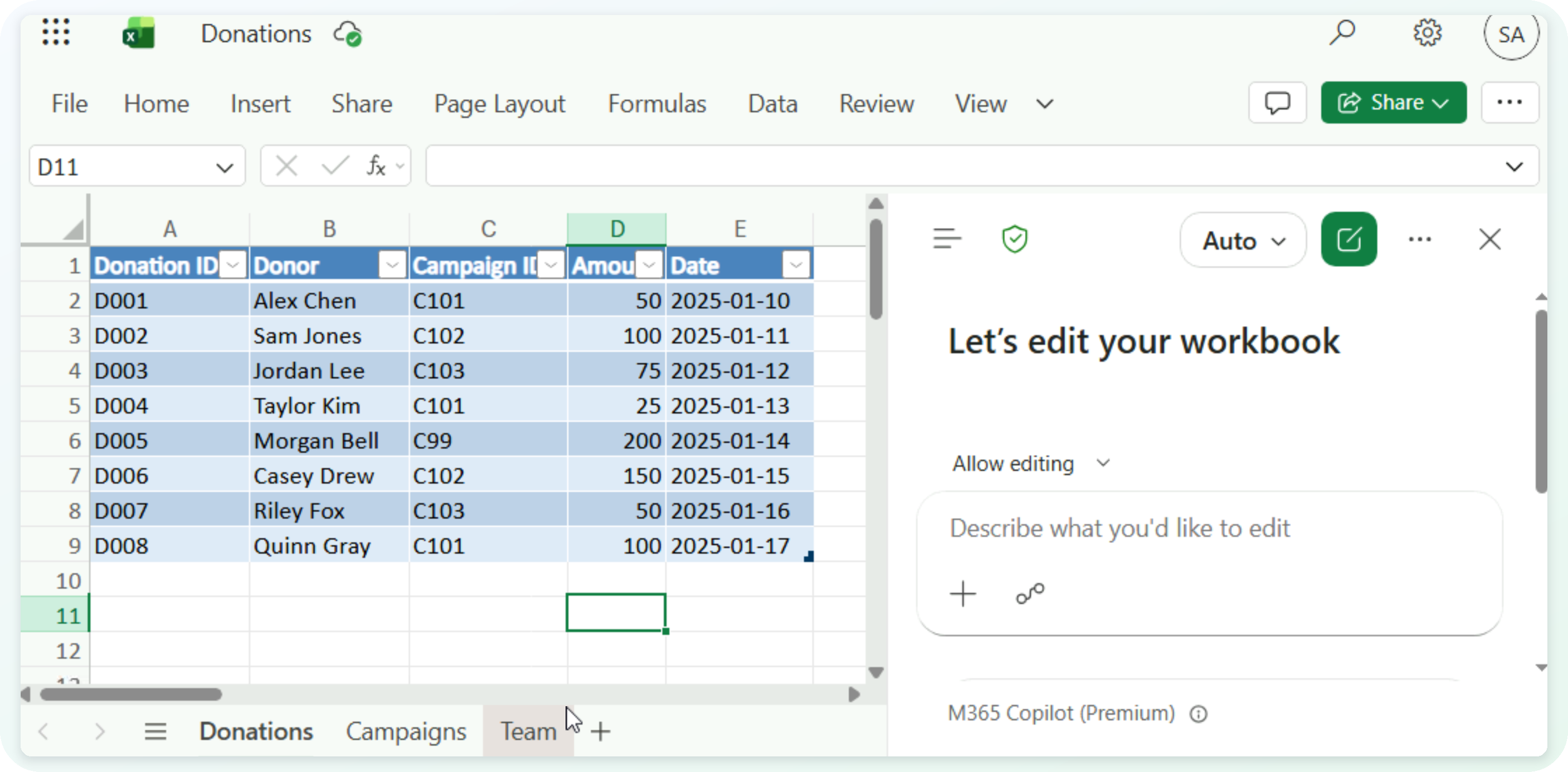
De werkmap Donations met het werkblad Campaigns ernaast en Copilot geopend in modus Allow editing

Microsoft Copilot in Excel

Voorbeeld: Copilot en XLOOKUP

  • Noem beide tabellen en de overeenkomende kolom in je prompt
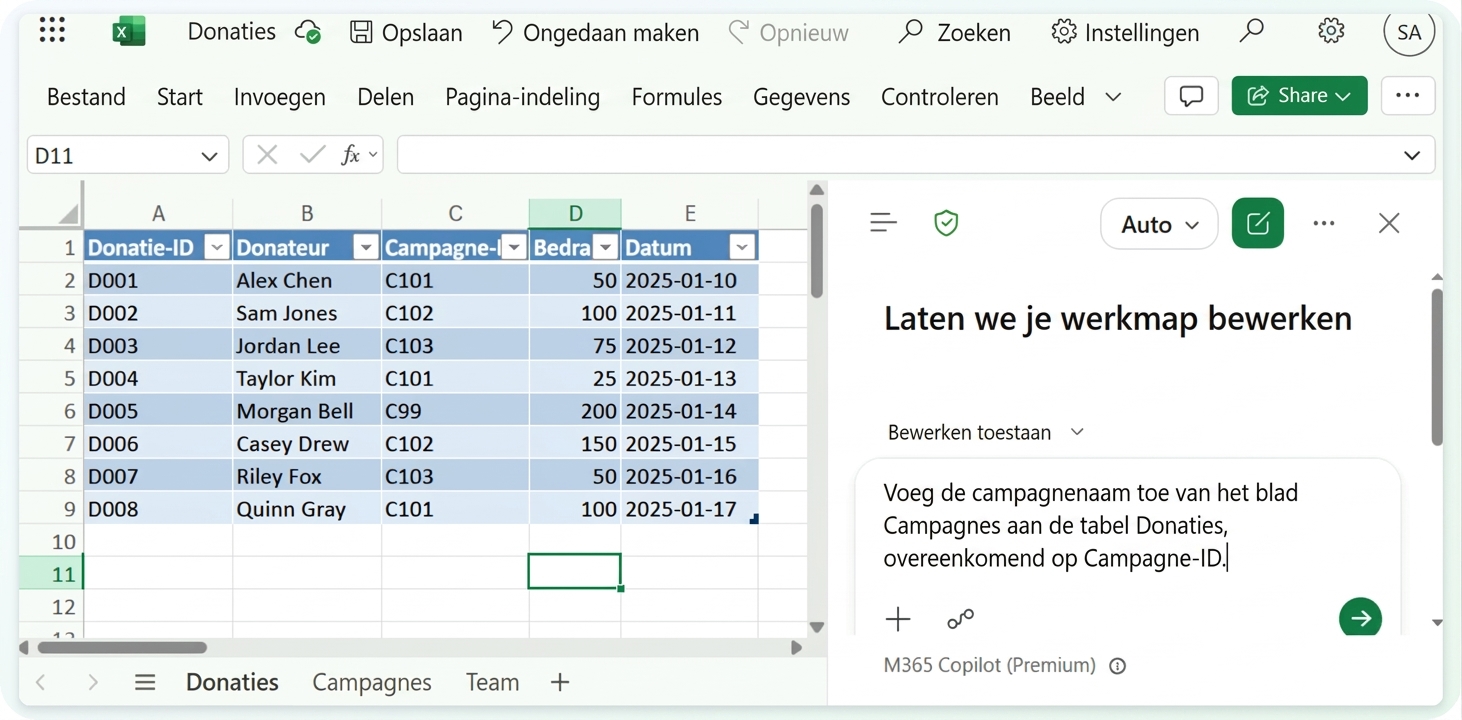
Dezelfde werkmap met de lookup-prompt getypt in het Copilot-paneel

Microsoft Copilot in Excel

Voorbeeld: Copilot en XLOOKUP

  • Lees de formule en zoek rijen waar niets is gevonden
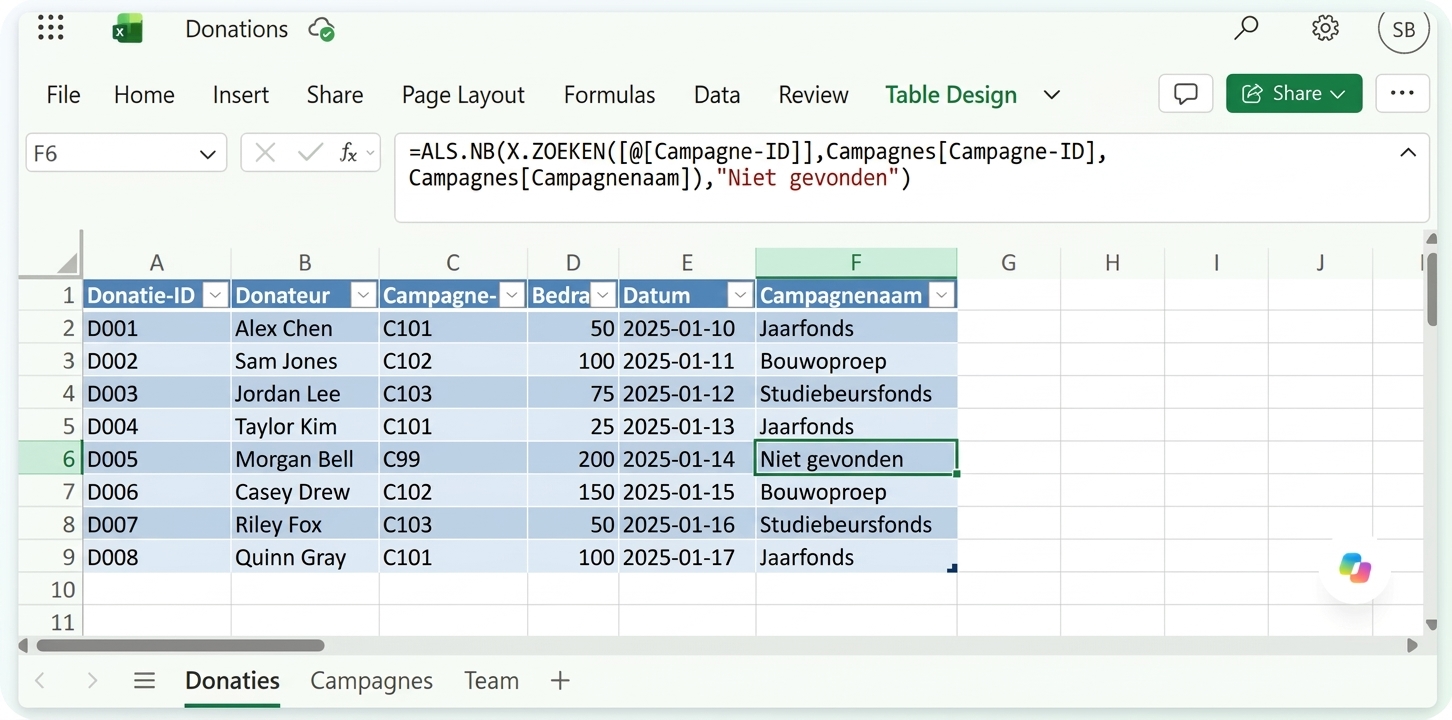
De kolom Campaign Name ingevuld, met Not found bij de niet-gematchte rij C99 en de XLOOKUP-formule die Copilot schreef in de formulebalk

Microsoft Copilot in Excel

Checklist voor controle

$$

Een checklist met drie afgevinkte items


  1. Resultaten: zien de matches er goed uit?
  2. Formule: zijn de tabellen en bereiken wat je bedoelde?
  3. Leeg: de sleutel staat mogelijk niet in de lookuplijst
  4. Dubbele: de sleutel kan twee keer in die lijst staan
Microsoft Copilot in Excel

Laten we oefenen!

Microsoft Copilot in Excel

Preparing Video For Download...