AI-gestuurde analyse ontgrendelen

Microsoft Copilot in Excel

James Chapman

AI Curriculum Manager, DataCamp

Maak kennis met je instructeur...

$$

intro van Susanth

Microsoft Copilot in Excel

Wat is Copilot in Excel?

$$

$$

Het Microsoft Copilot-logo

$$

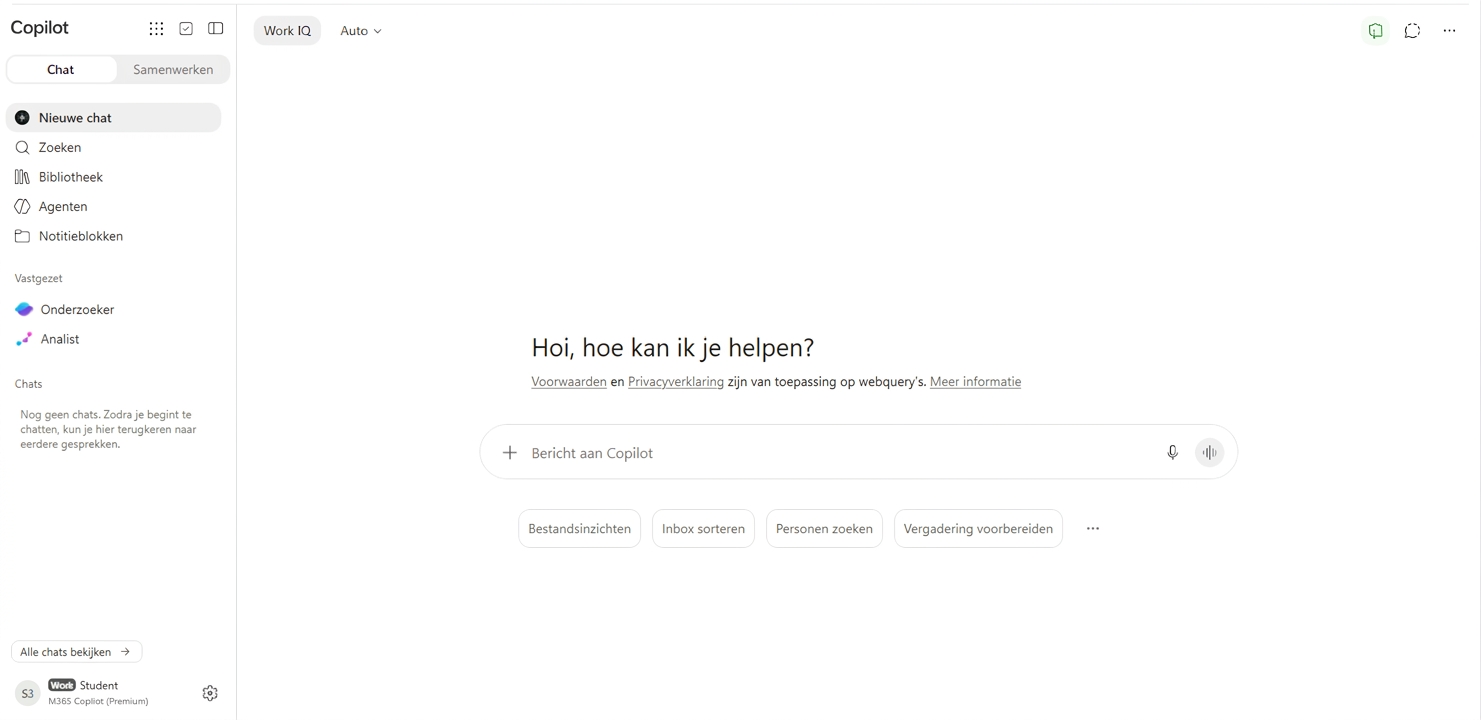
De Microsoft Copilot-chatapp, aangemeld met een werkaccount

Microsoft Copilot in Excel

Wat is Copilot in Excel?

$$

  • Copilot → productiviteitsmaatje in MS-apps
Microsoft Copilot in Excel

Wat is Copilot in Excel?

$$

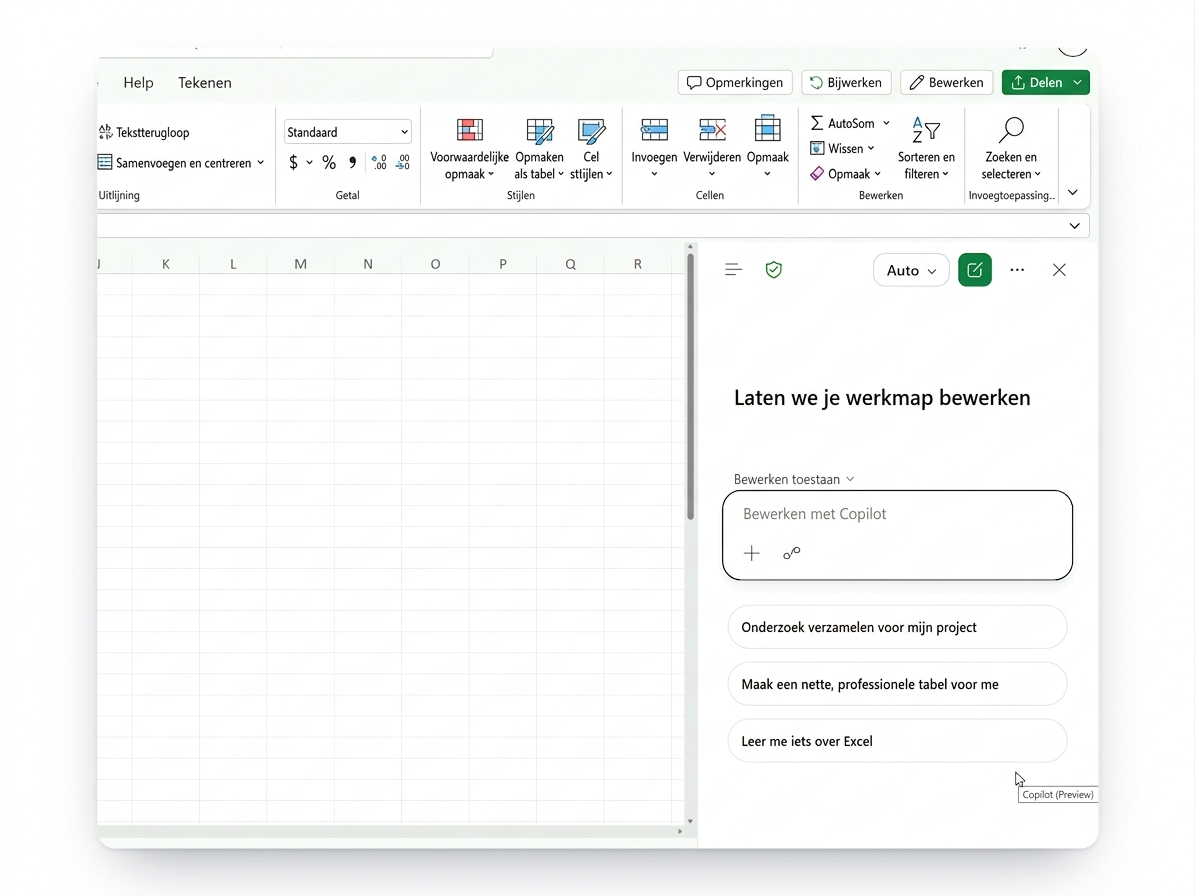
Copilot open in Excel voor het web, huidige interface

$$

  • Copilot → productiviteitsmaatje in MS-apps
  • Copilot in Excel = AI ingebouwd in Excel
  • Genereer data, leg formules uit, voer analyses uit


Doel → Breid je bestaande Excel-workflows uit om productiviteit te boosten

Microsoft Copilot in Excel

Chatten versus doen

  • Chat = stel vragen over data en krijg uitleg bij formules

Een vraag in alleen-chatmodus en het antwoord van Copilot, met de tabel ongewijzigd

  • Allow editing = laat het werkmap en grafieken direct bewerken en maken
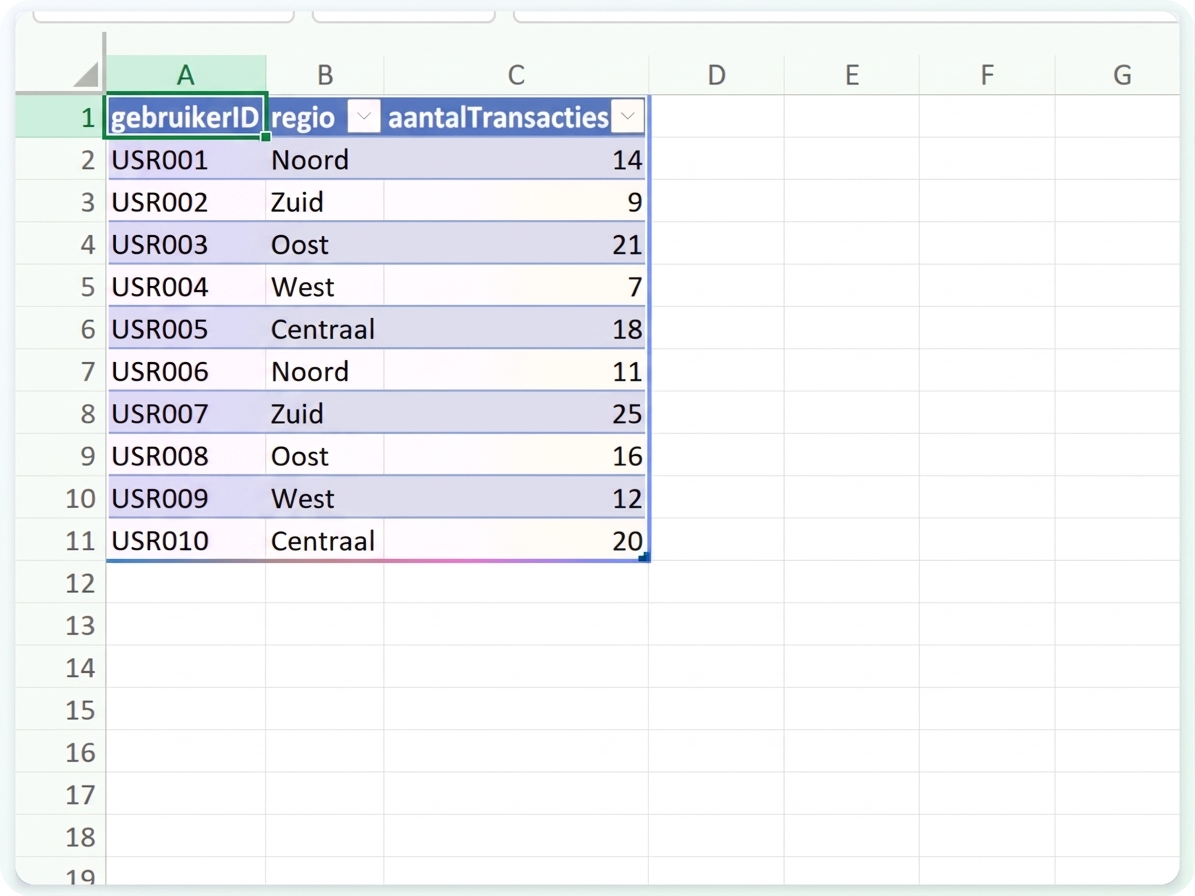
De tabel die Copilot direct in het werkblad schreef

Microsoft Copilot in Excel

OneDrive boven alles


  • Je werkmap moet zijn opgeslagen op OneDrive
  • Zo krijgt Copilot toegang tot je werkbladen
  • In de browser gebeurt dit automatisch
  • Op desktop zet je AutoSave aan

$$

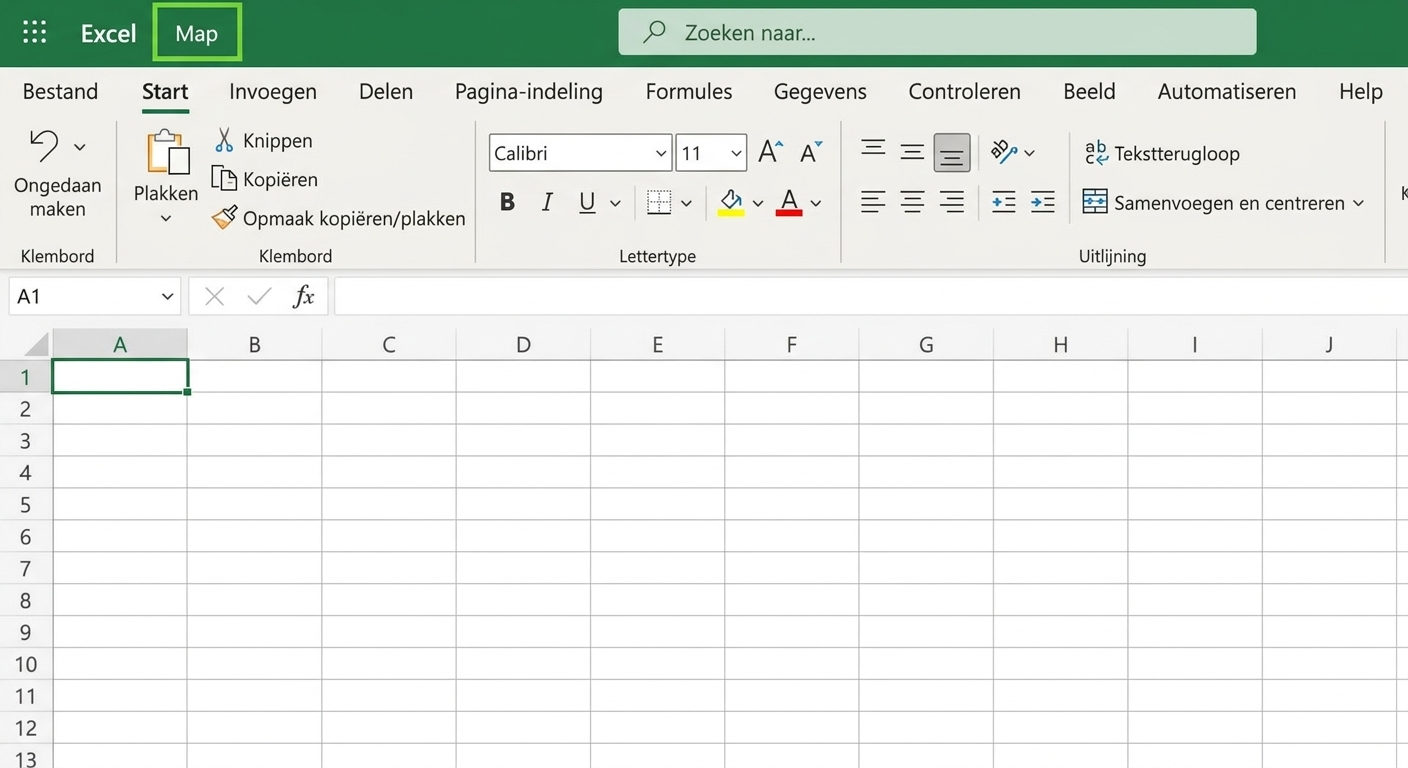
De titelbalk van de werkmap met de OneDrive-opslagindicator

Microsoft Copilot in Excel

Voorbeeld: Testdata genereren


  • Open Copilot via de knop rechtsonder
  • Check of de modus Allow editing is, zodat Copilot kan schrijven

$$

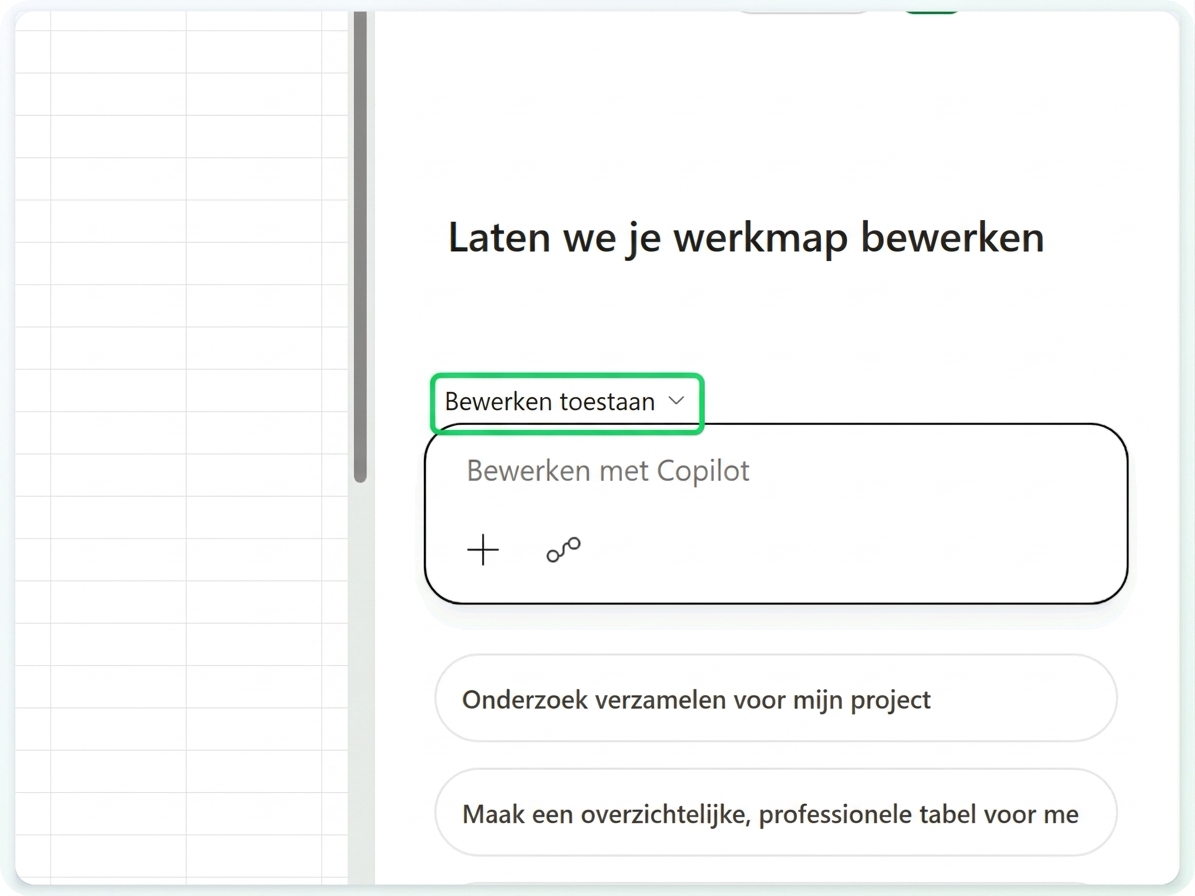
Het Copilot-venster met de modusknop Allow editing

Microsoft Copilot in Excel

Voorbeeld: Testdata genereren


  • Open Copilot via de knop rechtsonder
  • Check of de modus Allow editing is, zodat Copilot kan schrijven
  • Beschrijf daarna in een prompt de tabel die je wilt:

Create a table with three columns called userID, region, and numTransactions, and ten rows of data

$$

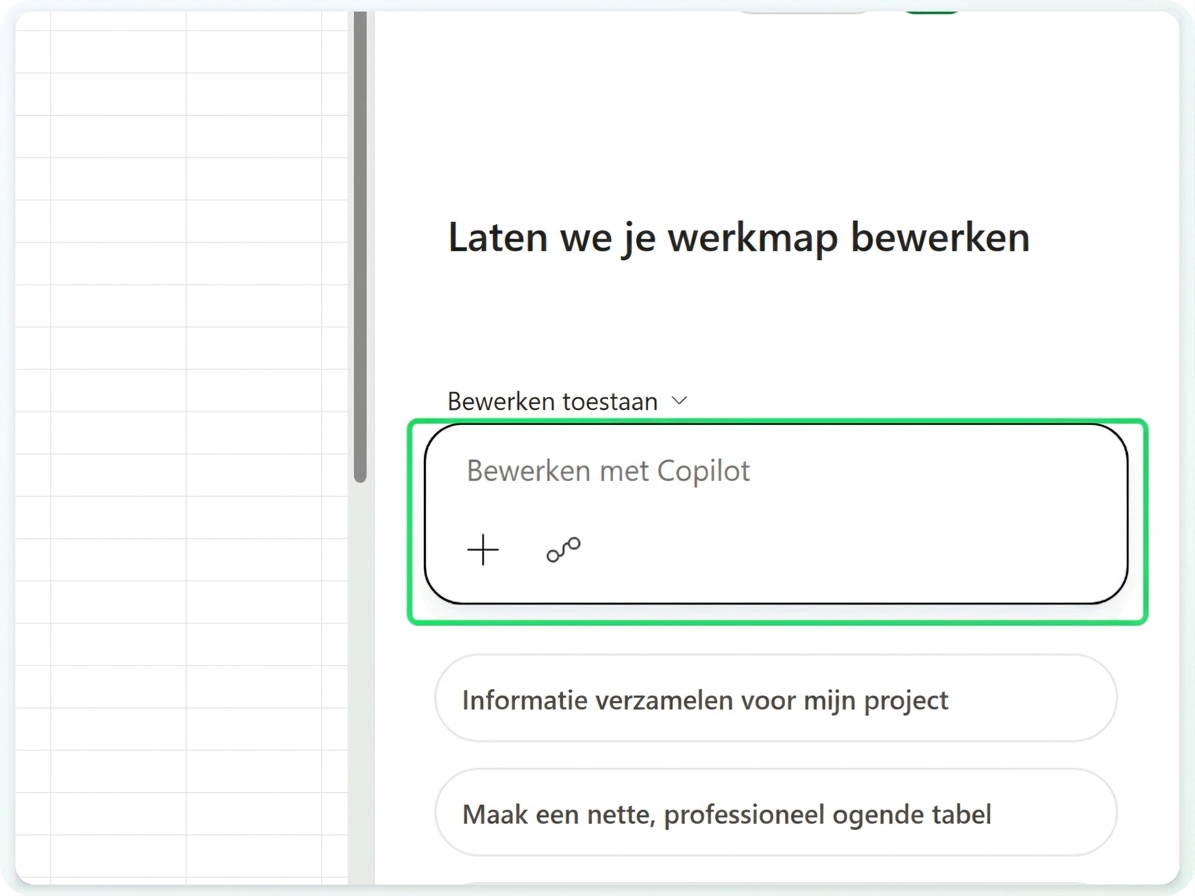
Het Copilot-venster met het promptvak gemarkeerd

Microsoft Copilot in Excel

Voorbeeld: Testdata genereren


  • Open Copilot via de knop rechtsonder
  • Check of de modus Allow editing is, zodat Copilot kan schrijven
  • Beschrijf daarna de gewenste tabel — kolommen en aantal rijen

Create a table with three columns called userID, region, and numTransactions, and ten rows of data

$$

De tabel met tien rijen die Copilot direct in het blad schreef

Microsoft Copilot in Excel

Drie Copilot-modi


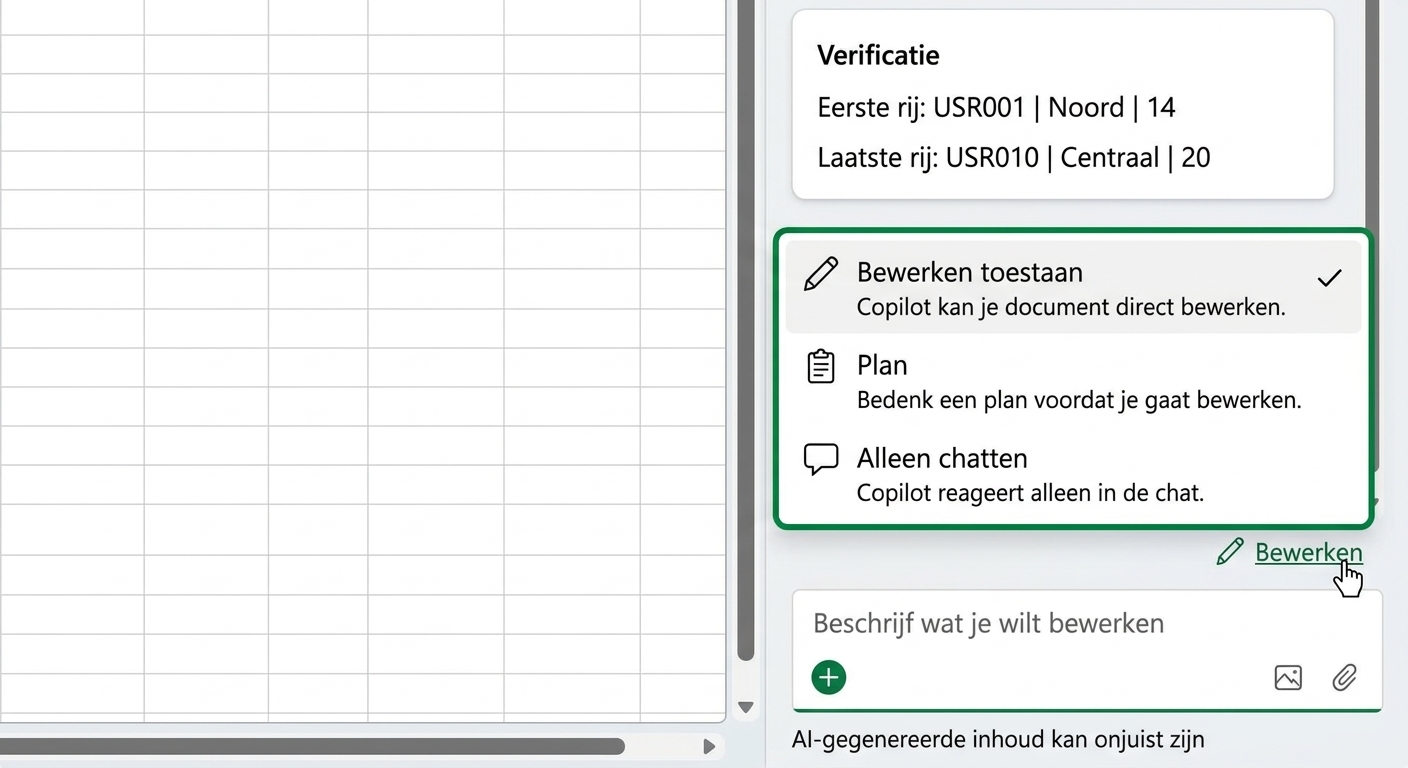
  • Allow editing → Copilot bewerkt de werkmap direct
  • Plan → het stelt een plan voor vóór het bewerken
  • Chat only → antwoorden zonder je data aan te raken

$$

Het Copilot-modusmenu - Allow editing, Plan, Chat only

Microsoft Copilot in Excel

Voorbeeld: Formuleuitleg


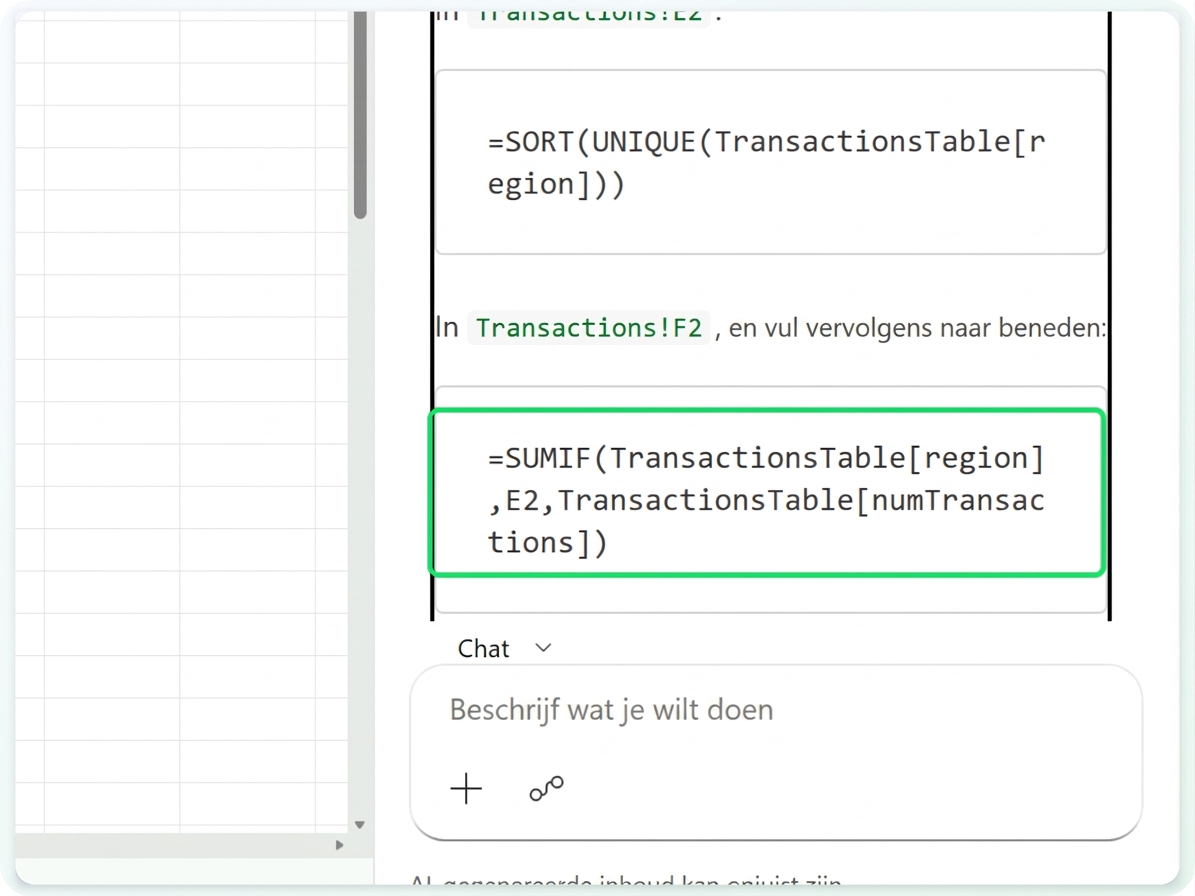
  • Vraag Copilot om een formule te schrijven en uit te leggen
  • Je kunt de formule uit de chat invoegen wanneer je klaar bent
  • Schakel over naar Chat only als je niet wilt invoegen

$$

De SUMIF-formule van Copilot

Microsoft Copilot in Excel

Laten we oefenen!

Microsoft Copilot in Excel

Preparing Video For Download...