Надійні пошуки збігів

Microsoft Copilot в Excel

James Chapman

AI Curriculum Manager, DataCamp

З'єднання даних з двох джерел
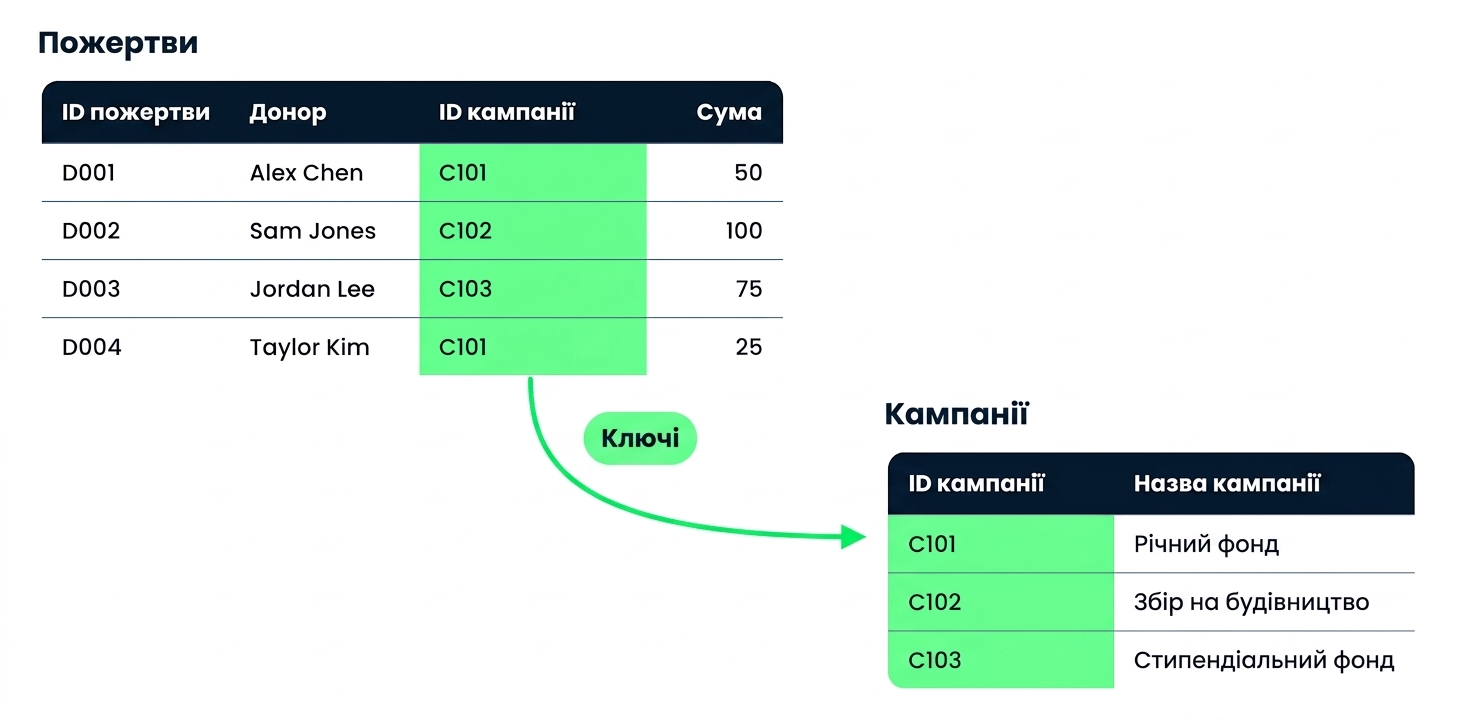
Таблиці Donations і Campaigns, з'єднані за спільним стовпцем Campaign ID

  • Найкраща практика: розділяйте дані на чіткі, модульні домени та поєднуйте під час аналізу
  • Copilot часто поєднує дані за допомогою формул XLOOKUP
Microsoft Copilot в Excel

Як працює XLOOKUP

=XLOOKUP(lookup_value, lookup_array, return_array)
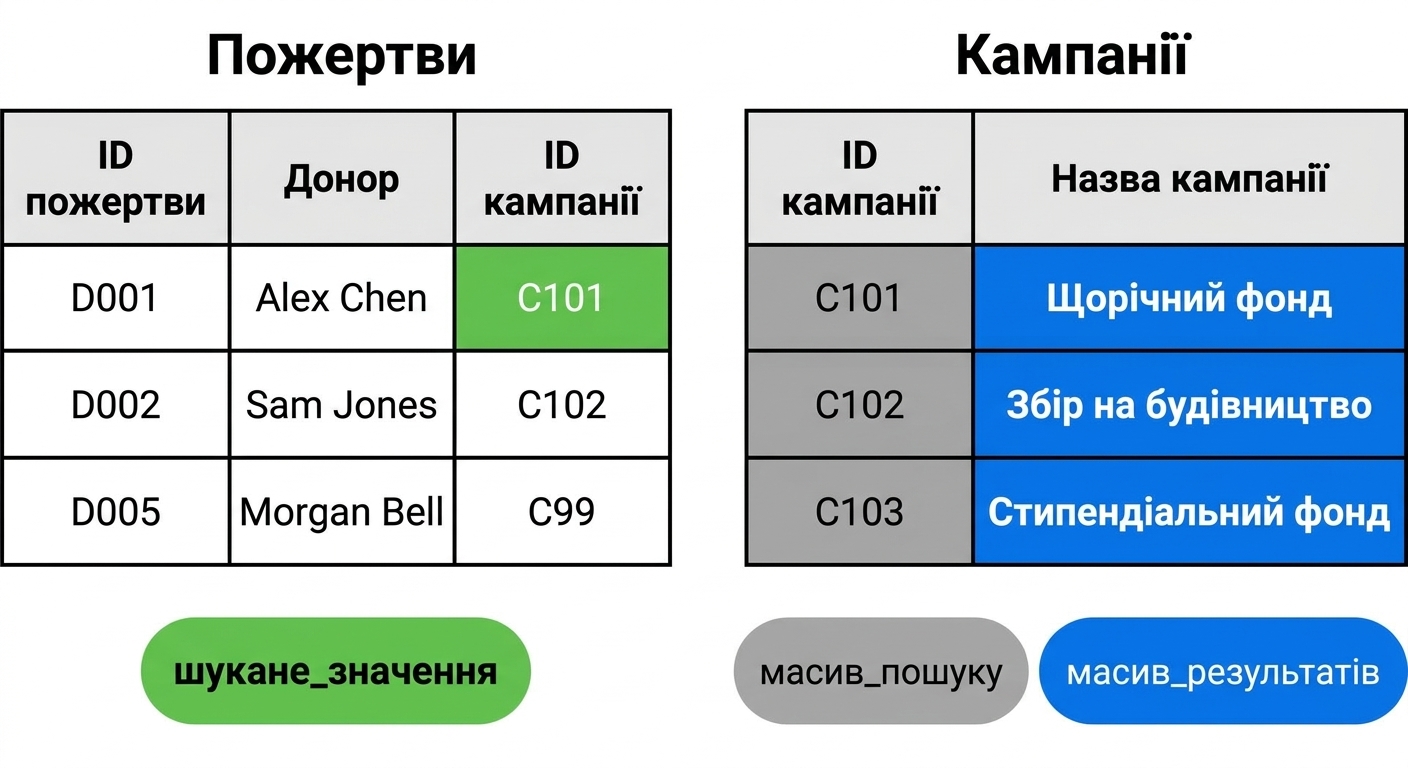
Donations і Campaigns поруч, із трьома аргументами XLOOKUP, підписаними знизу

Microsoft Copilot в Excel

Коли збігу немає

=XLOOKUP(lookup_value, lookup_array, return_array)
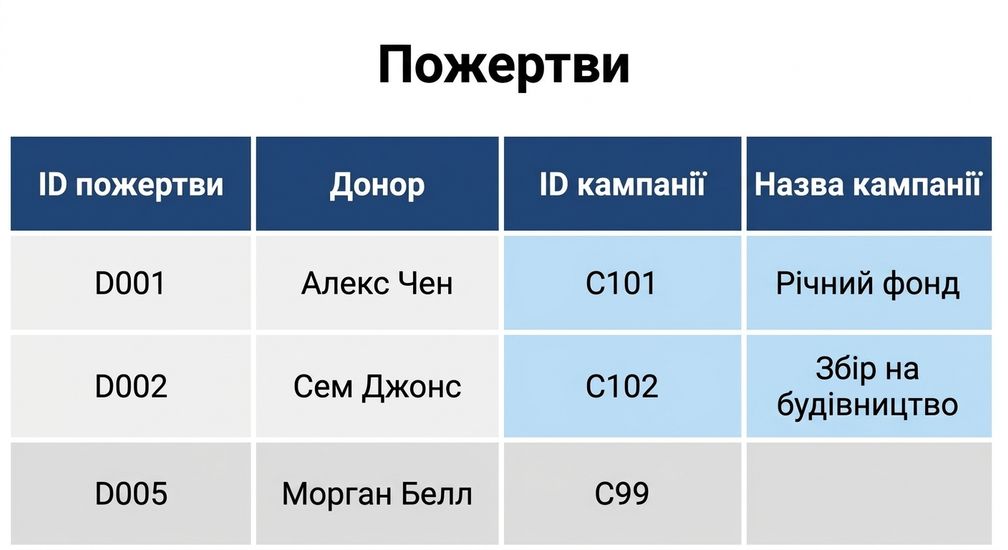
Таблиця Donations із заповненим Campaign Name і порожнім значенням для незбігу в рядку C99

Microsoft Copilot в Excel

Приклад: Copilot і XLOOKUP

  • Обидва аркуші в одному робочому зошиті — Donations і Campaigns

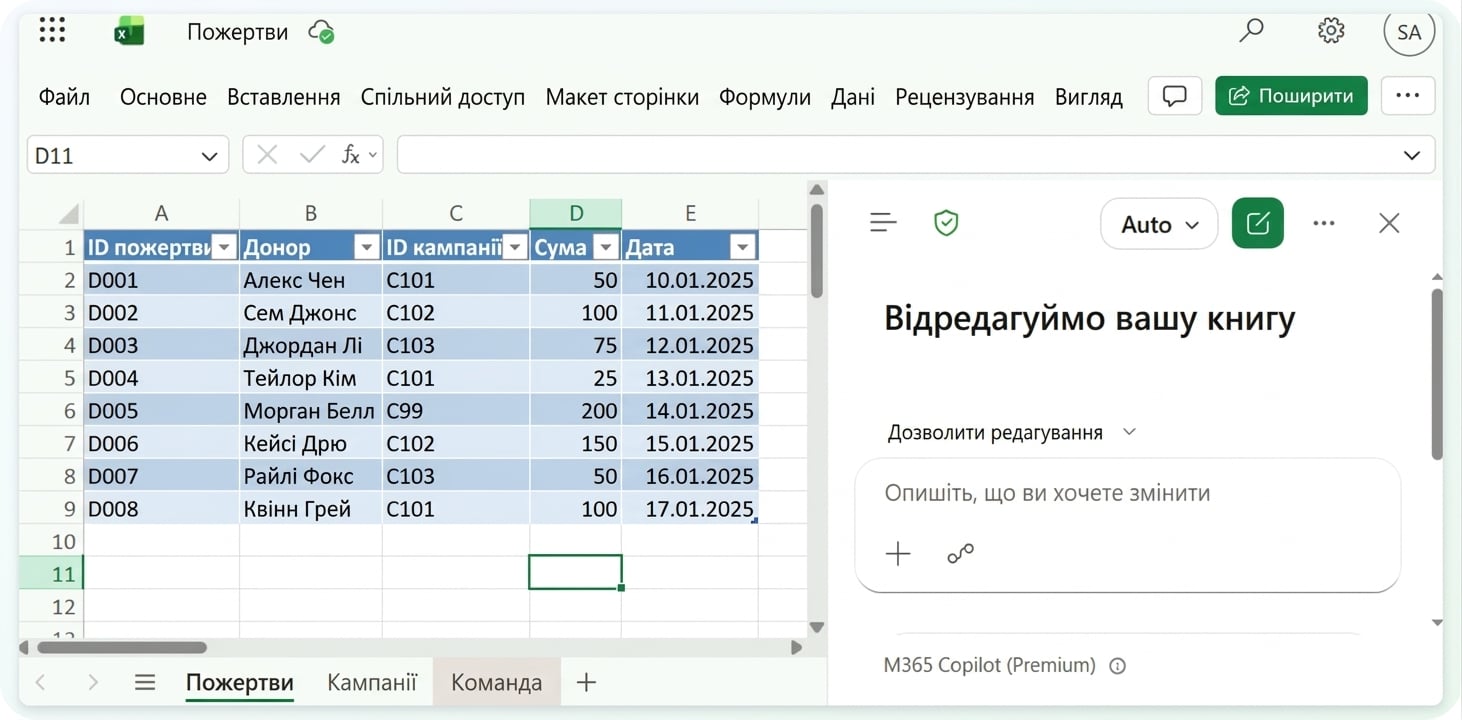
Робочий зошит Donations з аркушем Campaigns поруч і відкритим Copilot у режимі Allow editing

Microsoft Copilot в Excel

Приклад: Copilot і XLOOKUP

  • Укажіть у підказці назви обох таблиць і стовпця для зіставлення
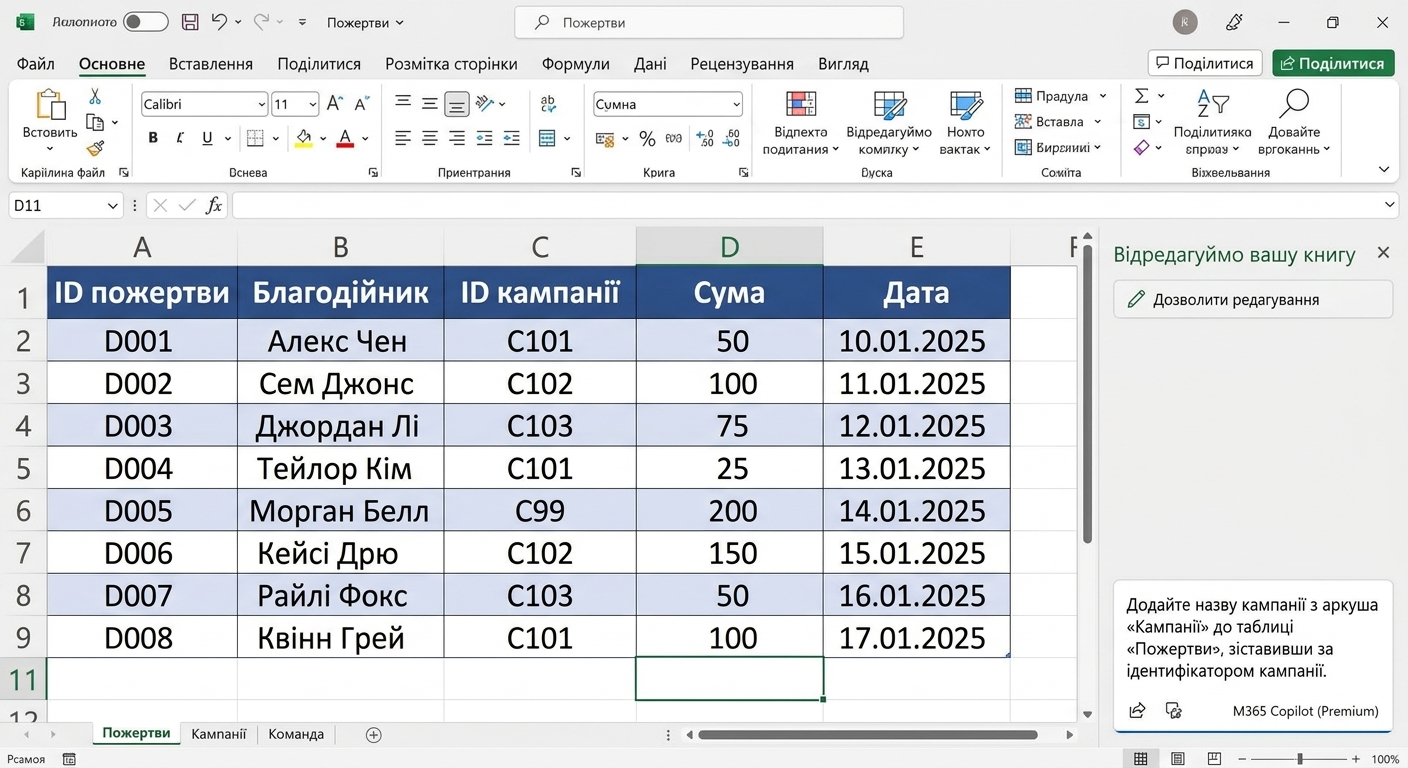
Той самий зошит із текстом підказки пошуку в панелі Copilot

Microsoft Copilot в Excel

Приклад: Copilot і XLOOKUP

  • Прочитайте формулу й знайдіть рядки без результату
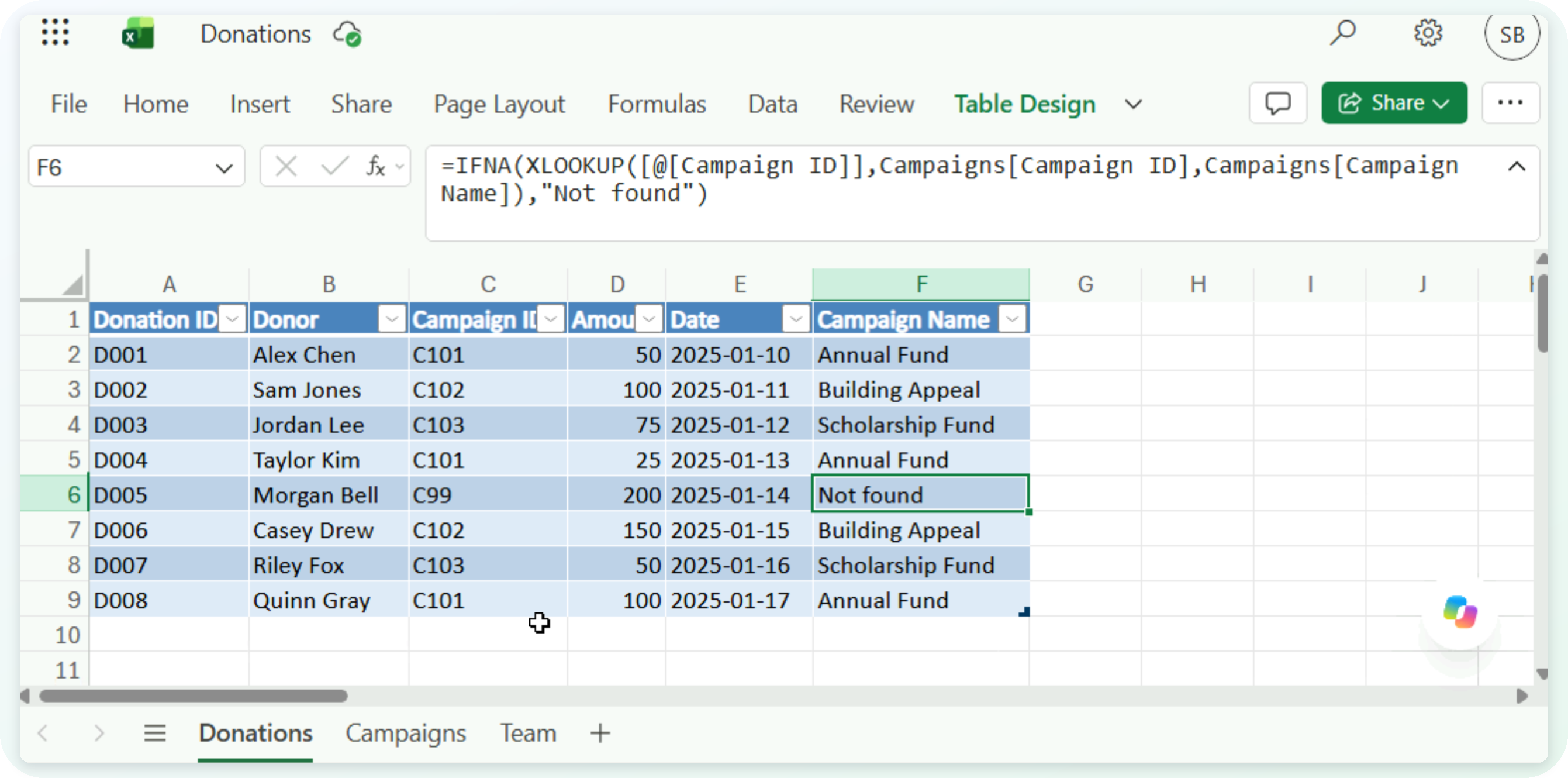
Стовпець Campaign Name заповнено, для C99 — Not found, у рядку формул показано формулу XLOOKUP від Copilot

Microsoft Copilot в Excel

Чеклист перевірки

$$

Чеклист із трьома позначеними пунктами


  1. Результати: чи виглядають збіги коректно?
  2. Формула: чи саме ті таблиці й діапазони ви мали на увазі?
  3. Порожні клітинки: ключа може не бути в списку пошуку
  4. Дублікати: ключ може траплятися там двічі
Microsoft Copilot в Excel

Давайте потренуємось!

Microsoft Copilot в Excel

Preparing Video For Download...