Formatarea condiționată: când datele vorbesc de la sine

Microsoft Copilot în Excel

James Chapman

AI Curriculum Manager, DataCamp

Marea provocare Excel
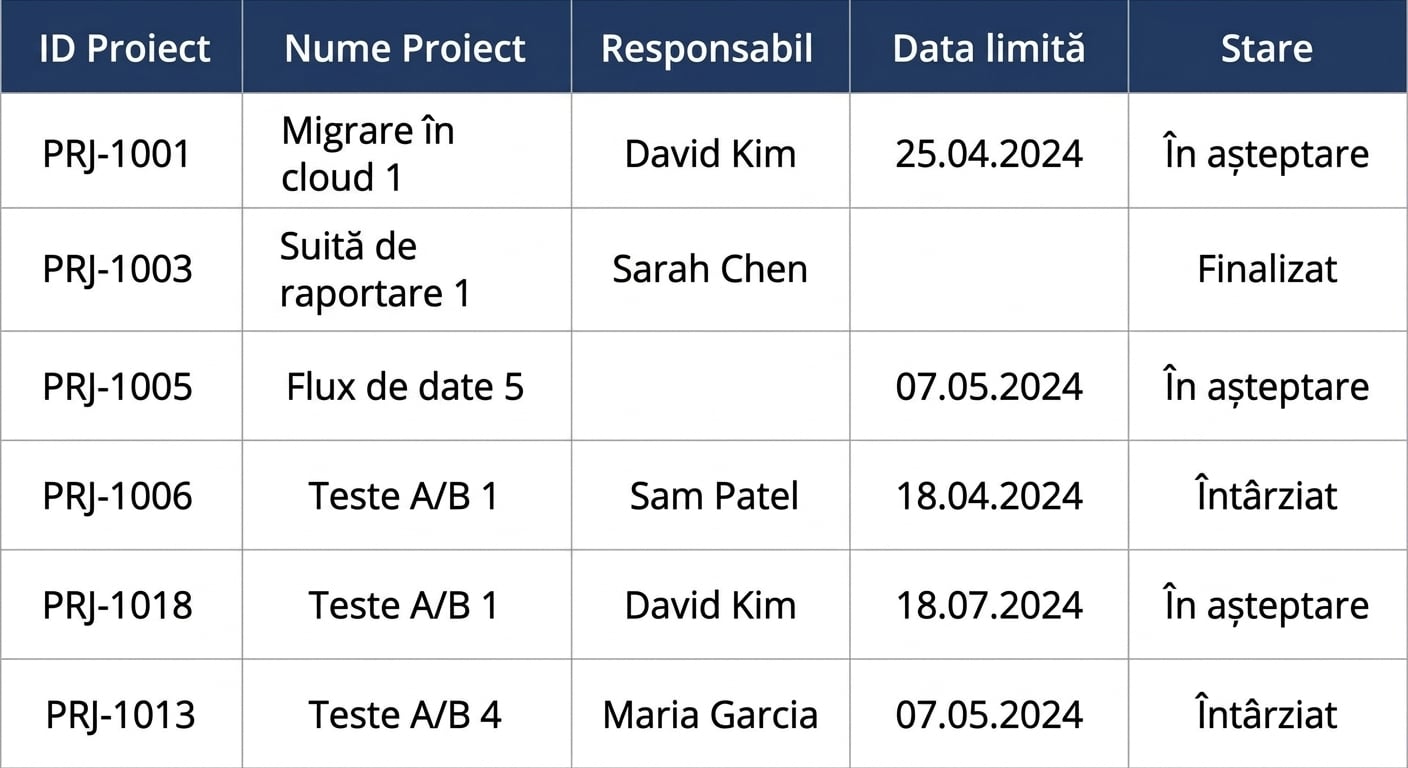
 

Tabelul Projects, cu celule goale, un nume de proiect repetat și două rânduri întârziate


  • Identifici și rezolvi datele dezordonate
  • Valori lipsă, duplicate, intrări inconsistente → perspective eronate
  • Depistează problemele din timp pentru o analiză solidă
  • Formatarea condiționată → evidențiază problemele de calitate a datelor
Microsoft Copilot în Excel

Formatarea condiționată pentru a scoate în evidență problemele
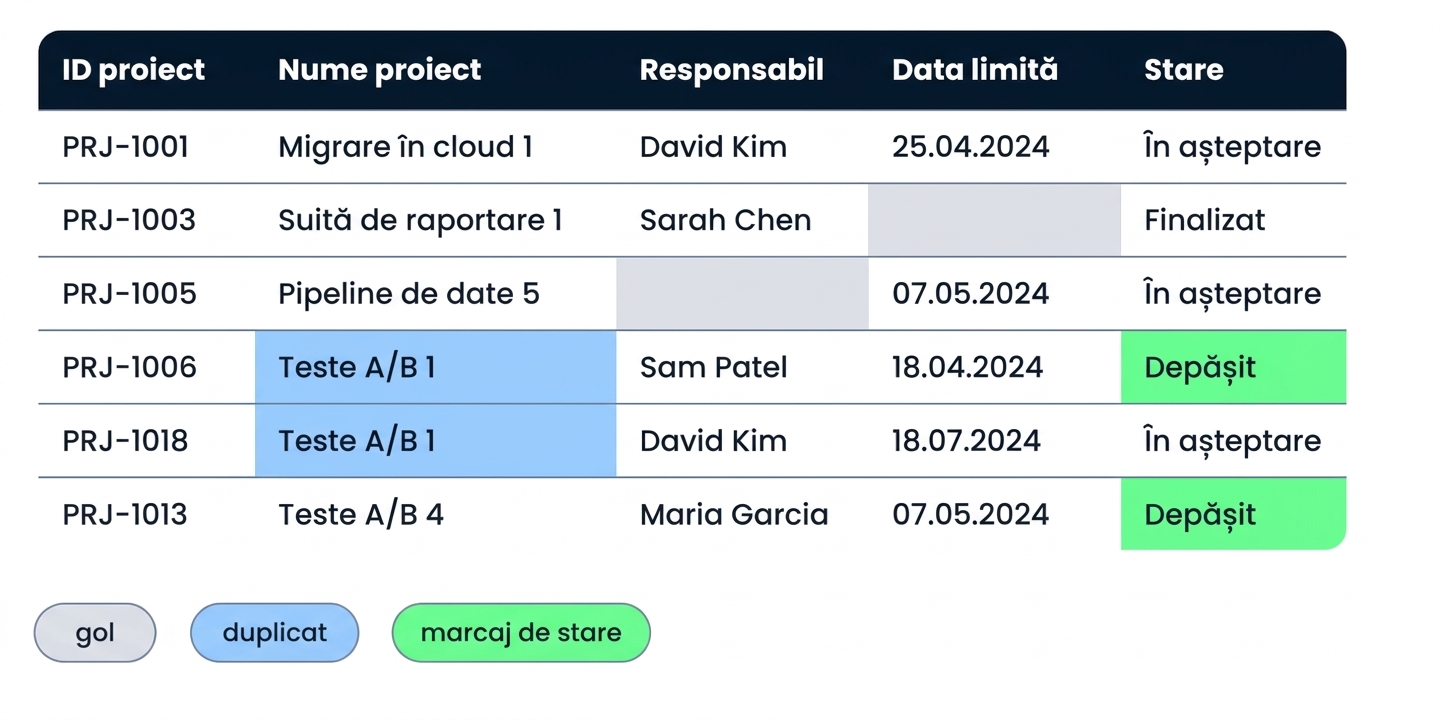
 

Același tabel Projects, cu formatare ce marchează celulele goale, duplicatele și statusul întârziat


  • Formatarea condiționată = reguli care evidențiază celulele în funcție de valoarea lor
  • Celulele goale, duplicatele, anumite marcaje de status ies în evidență vizual
  • Copilot poate sugera reguli de formatare condiționată
  • Copilot le poate implementa!
Microsoft Copilot în Excel

Exemplu: evidențiază valorile lipsă

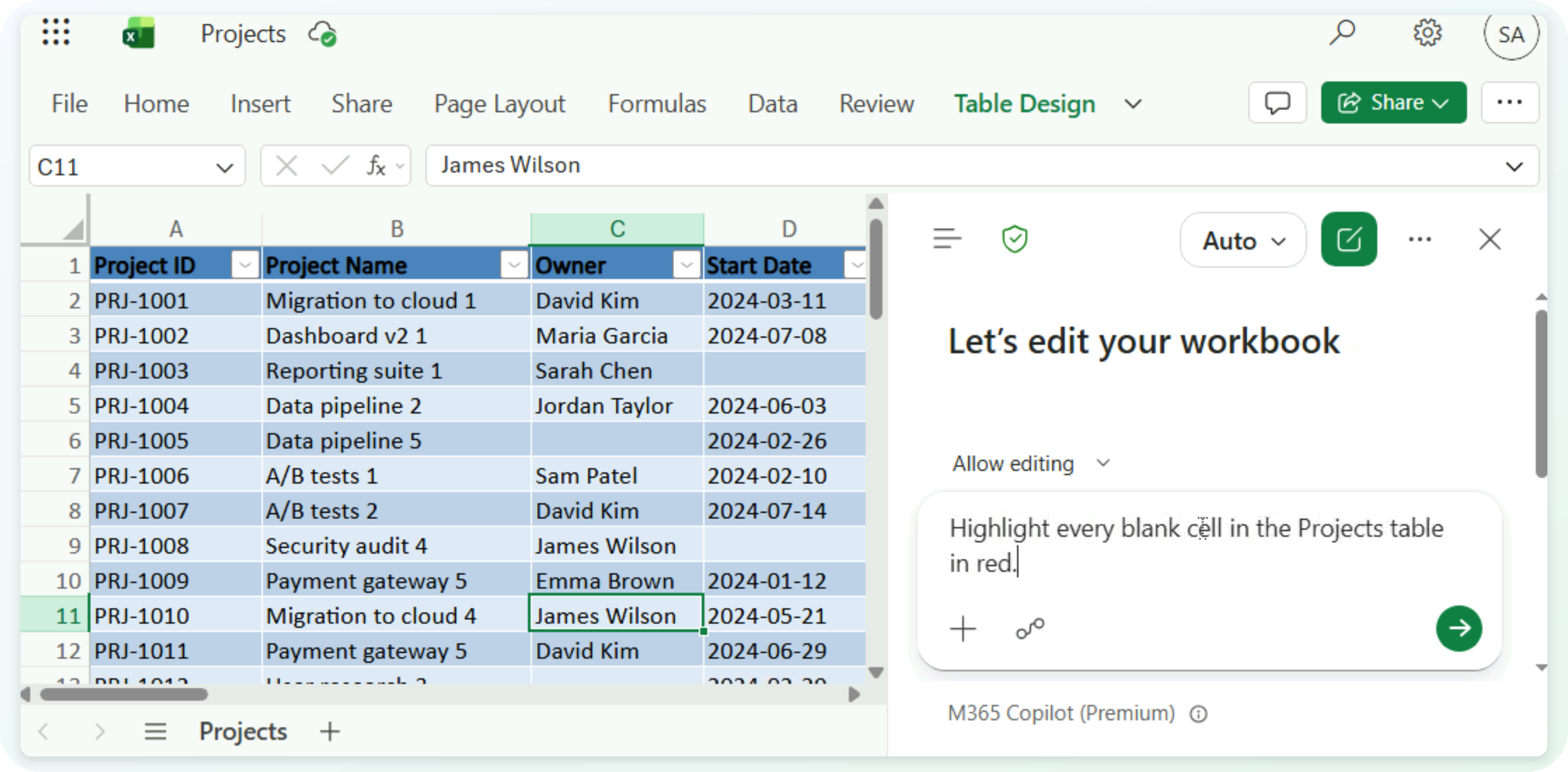
  • Cere regula în cuvinte simple

Tabelul Projects cu regula pentru celulele goale introdusă în panoul Copilot

Microsoft Copilot în Excel

Exemplu: evidențiază valorile lipsă

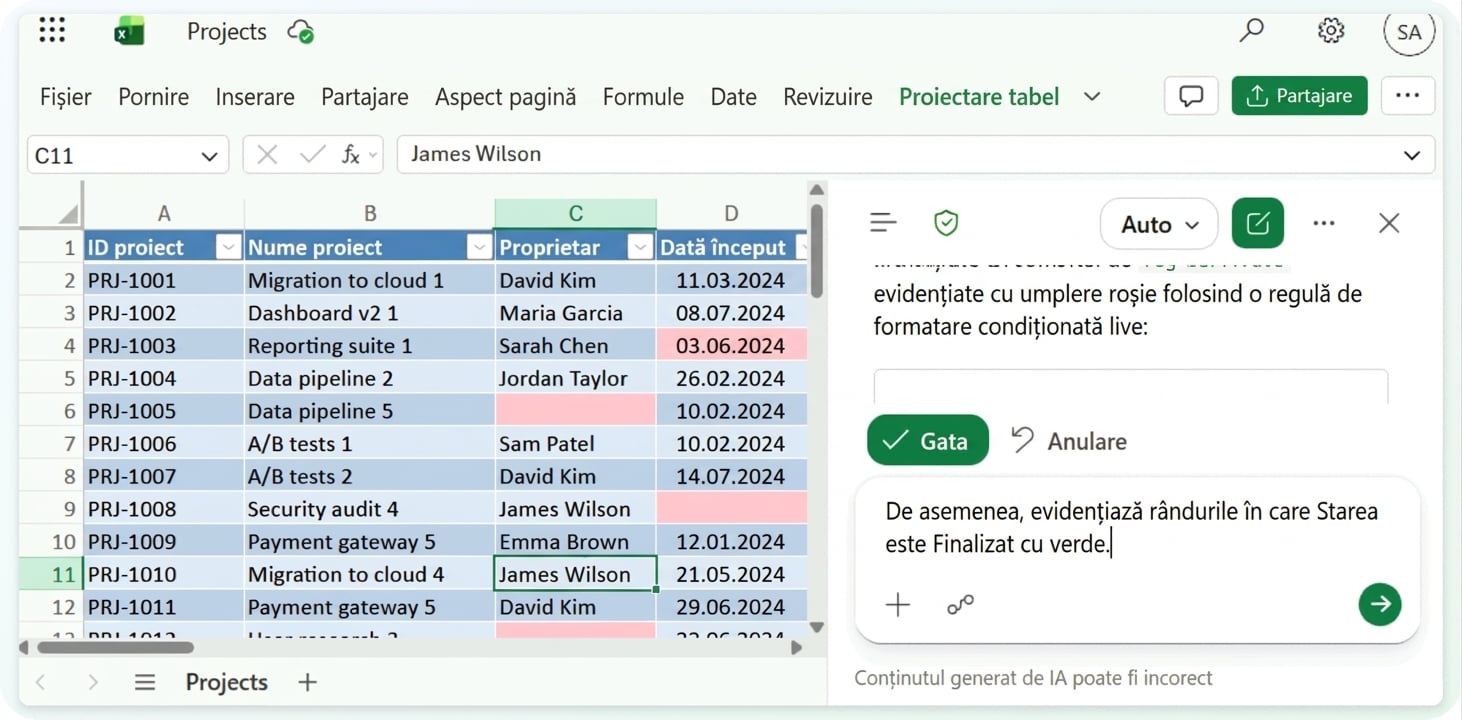
  • Copilot raportează intervalul său: Projects!A2:F46, toate cele 45 de rânduri
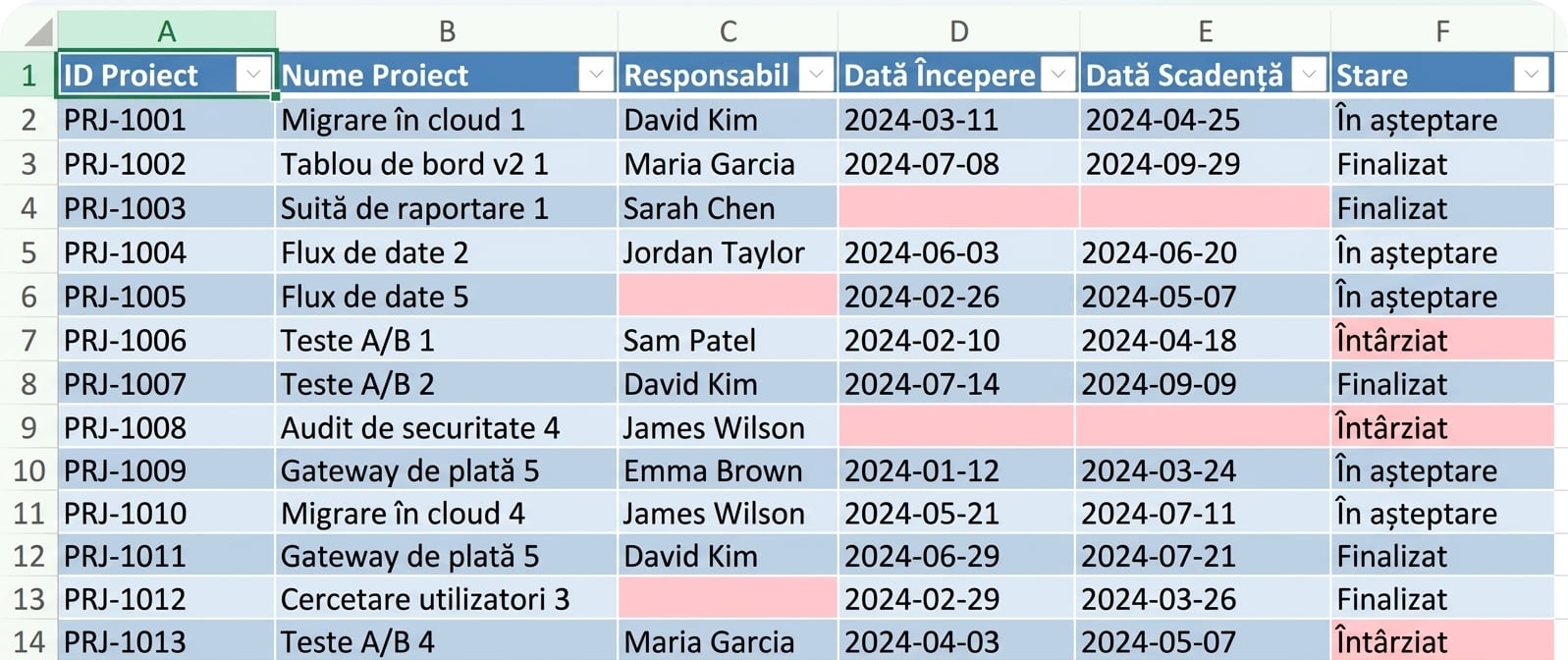
Celule goale evidențiate cu roșu printr-o regulă de formatare condiționată Copilot

Microsoft Copilot în Excel

Exemplu: adaugă o a doua regulă

$$

Același registru de lucru cu un al doilea prompt introdus, cerând ca rândurile cu status Complete să fie verzi

Microsoft Copilot în Excel

Exemplu: adaugă o a doua regulă

  • Verifică coloana, condiția și culoarea
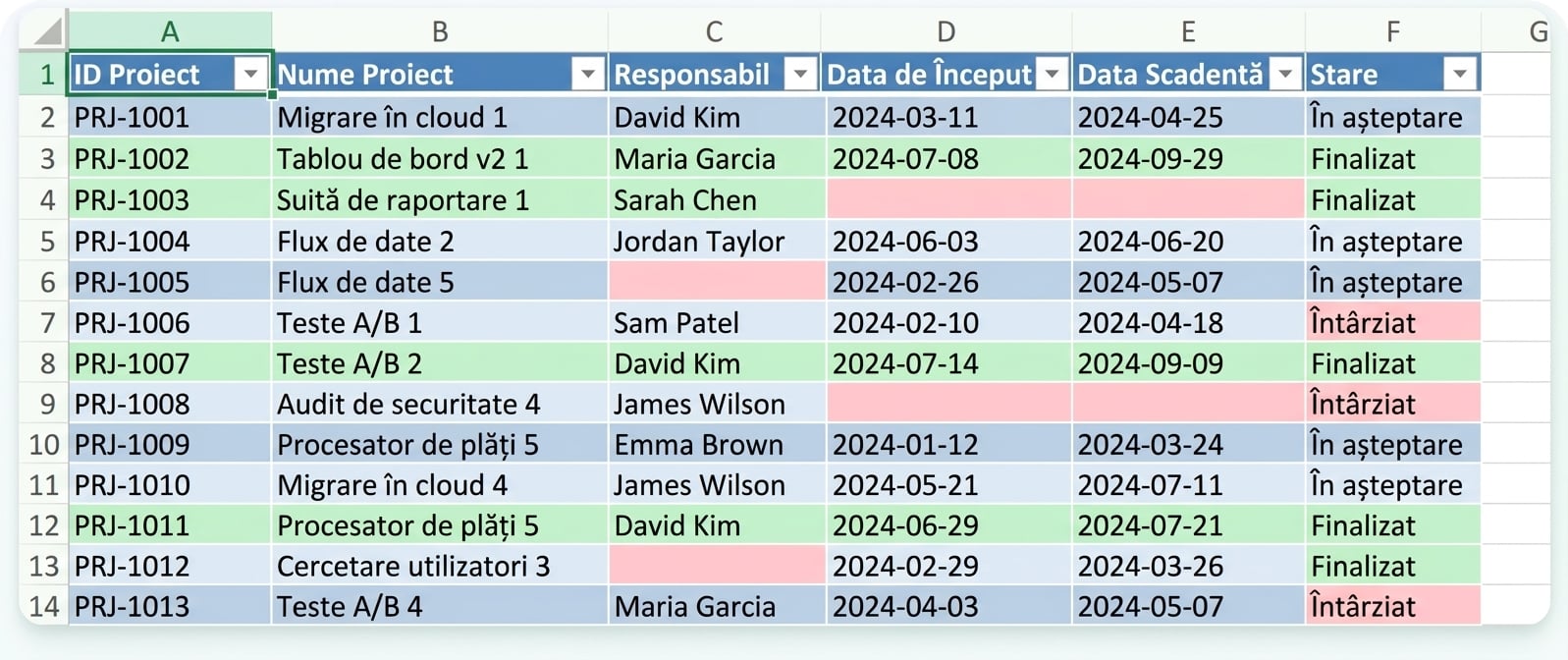
A doua regulă marchează cu verde rândurile cu status Complete, peste celulele goale marcate cu roșu

Microsoft Copilot în Excel

Hai să exersăm!

Microsoft Copilot în Excel

Preparing Video For Download...