Надёжный поиск значений

Microsoft Copilot in Excel

James Chapman

AI Curriculum Manager, DataCamp

Объединение данных из двух источников
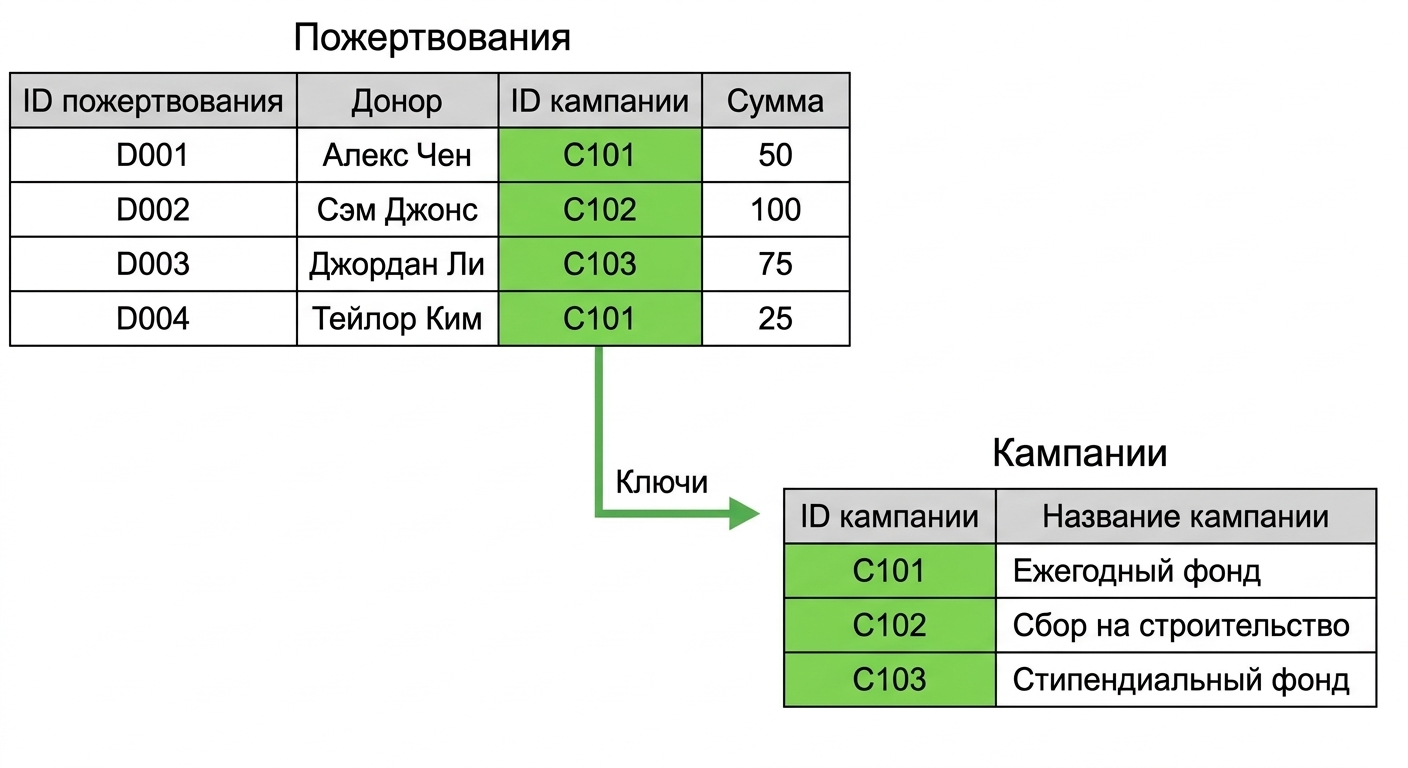
Таблицы Donations и Campaigns, объединённые по общему столбцу Campaign ID

  • Лучшая практика: разделяйте данные на чёткие, модульные домены, чтобы объединять их при анализе
  • Copilot часто объединяет данные с помощью формул XLOOKUP
Microsoft Copilot in Excel

Как работает XLOOKUP

=XLOOKUP(lookup_value, lookup_array, return_array)
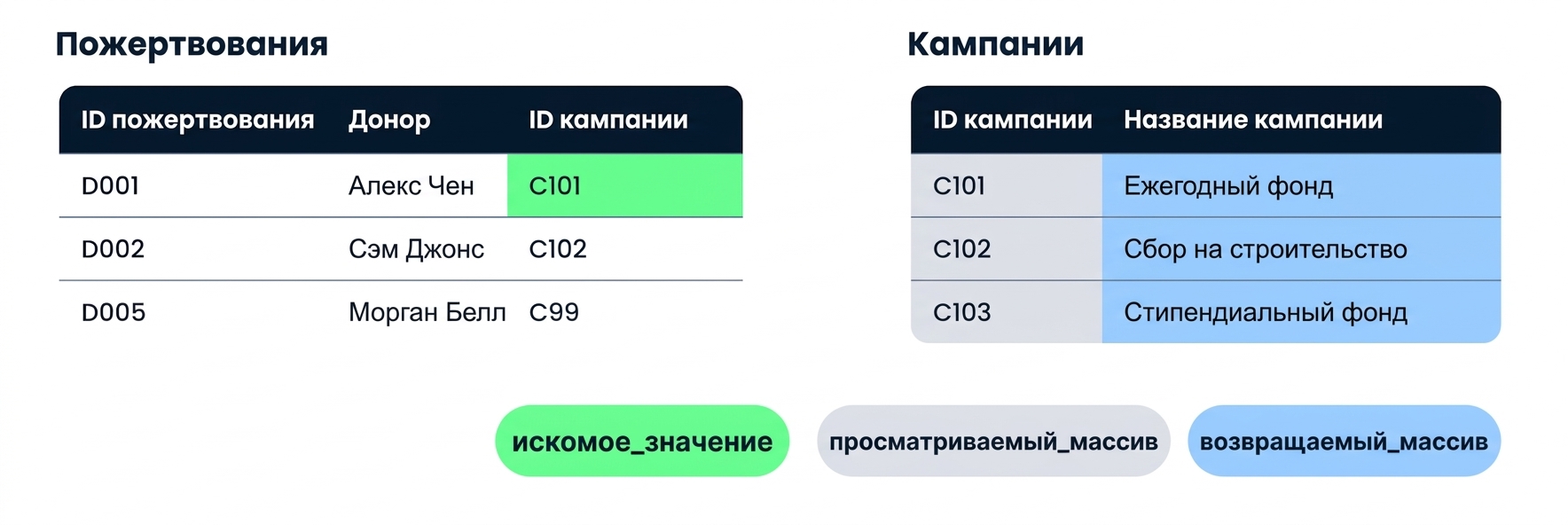
Таблицы Donations и Campaigns рядом, с тремя аргументами XLOOKUP, подписанными снизу

Microsoft Copilot in Excel

Если совпадений нет

=XLOOKUP(lookup_value, lookup_array, return_array)
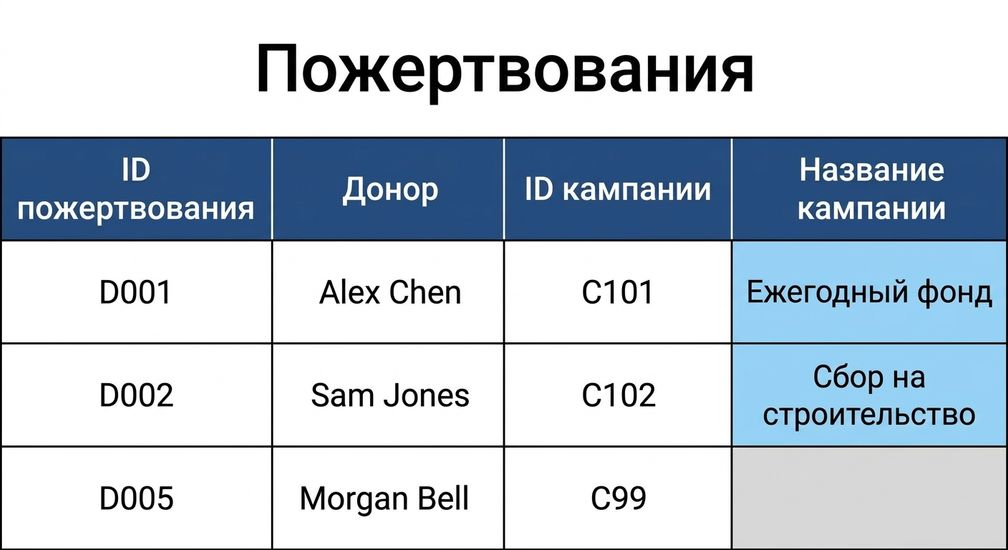
Таблица Donations с заполненным столбцом Campaign Name и пустой ячейкой в строке C99, для которой совпадение не найдено

Microsoft Copilot in Excel

Пример: Copilot и XLOOKUP

  • Оба листа находятся в одной книге - Donations и Campaigns

Книга Donations с листом Campaigns рядом и открытой панелью Copilot в режиме «Разрешить редактирование»

Microsoft Copilot in Excel

Пример: Copilot и XLOOKUP

  • Укажите в запросе обе таблицы и столбец для сопоставления
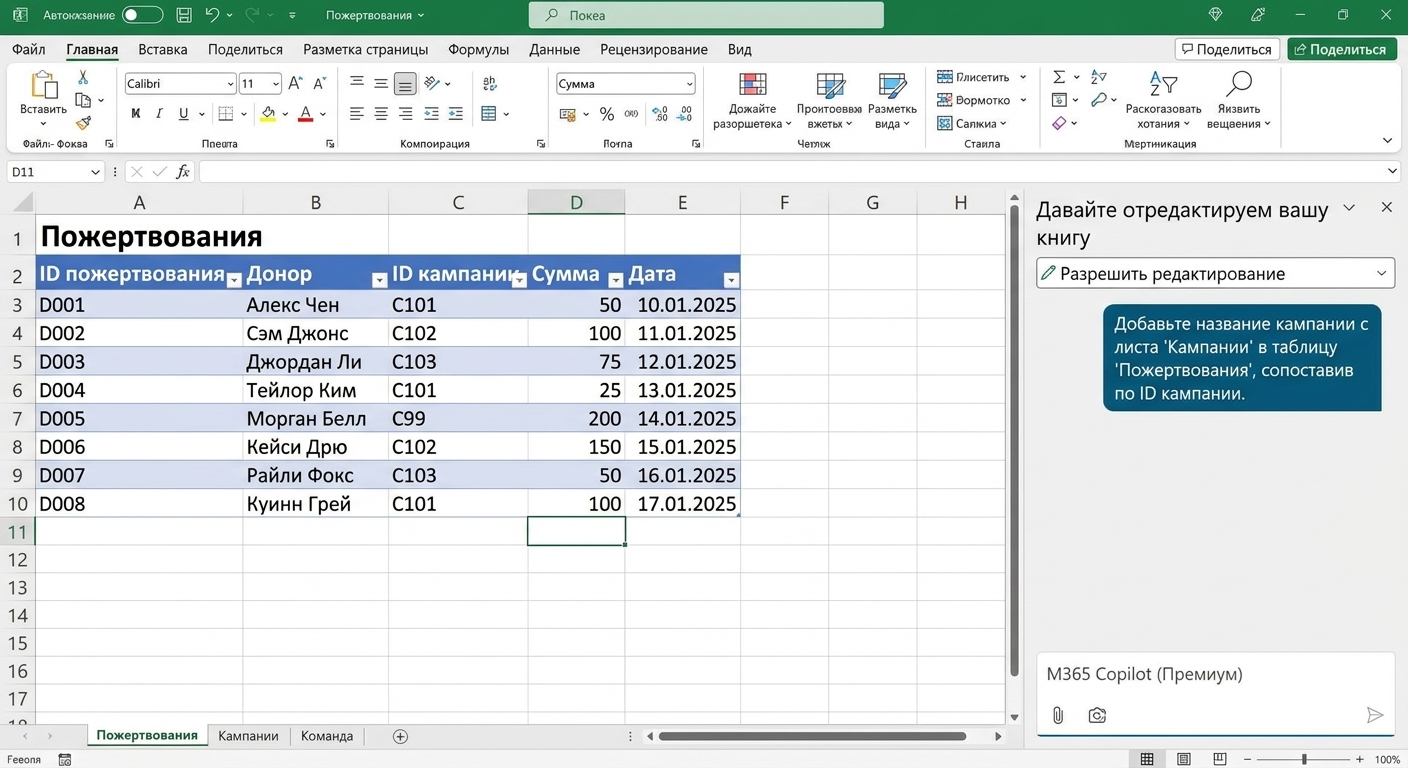
Та же книга с запросом на поиск, введённым в панели Copilot

Microsoft Copilot in Excel

Пример: Copilot и XLOOKUP

  • Проверьте формулу, затем найдите строки, для которых совпадений не найдено
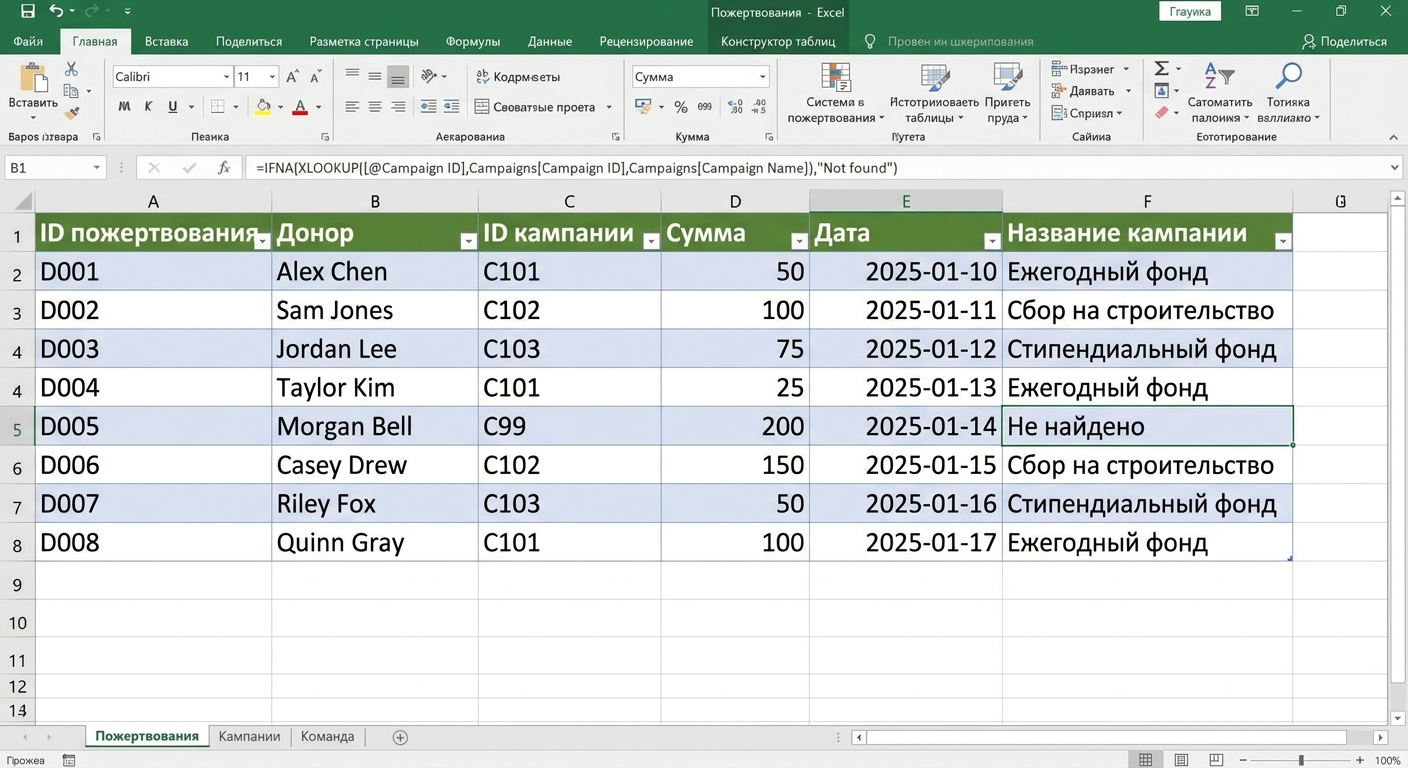
Заполненный столбец Campaign Name, с пометкой Not found в строке C99 без совпадения и формулой XLOOKUP, написанной Copilot в строке формул

Microsoft Copilot in Excel

Контрольный список для проверки

$$

Контрольный список с тремя отмеченными пунктами


  1. Результаты: совпадения выглядят корректно?
  2. Формула: таблицы и диапазоны такие, какие вы имели в виду?
  3. Пустые значения: искомого ключа может не быть в списке для поиска
  4. Дубликаты: ключ может встречаться в списке дважды
Microsoft Copilot in Excel

Давайте потренируемся!

Microsoft Copilot in Excel

Preparing Video For Download...