Открываем возможности анализа с ИИ

Microsoft Copilot in Excel

James Chapman

AI Curriculum Manager, DataCamp

Знакомьтесь с преподавателем...

$$

susanth_intro.jpg

Microsoft Copilot in Excel

Что такое Copilot в Excel?

$$

$$

Логотип Microsoft Copilot

$$

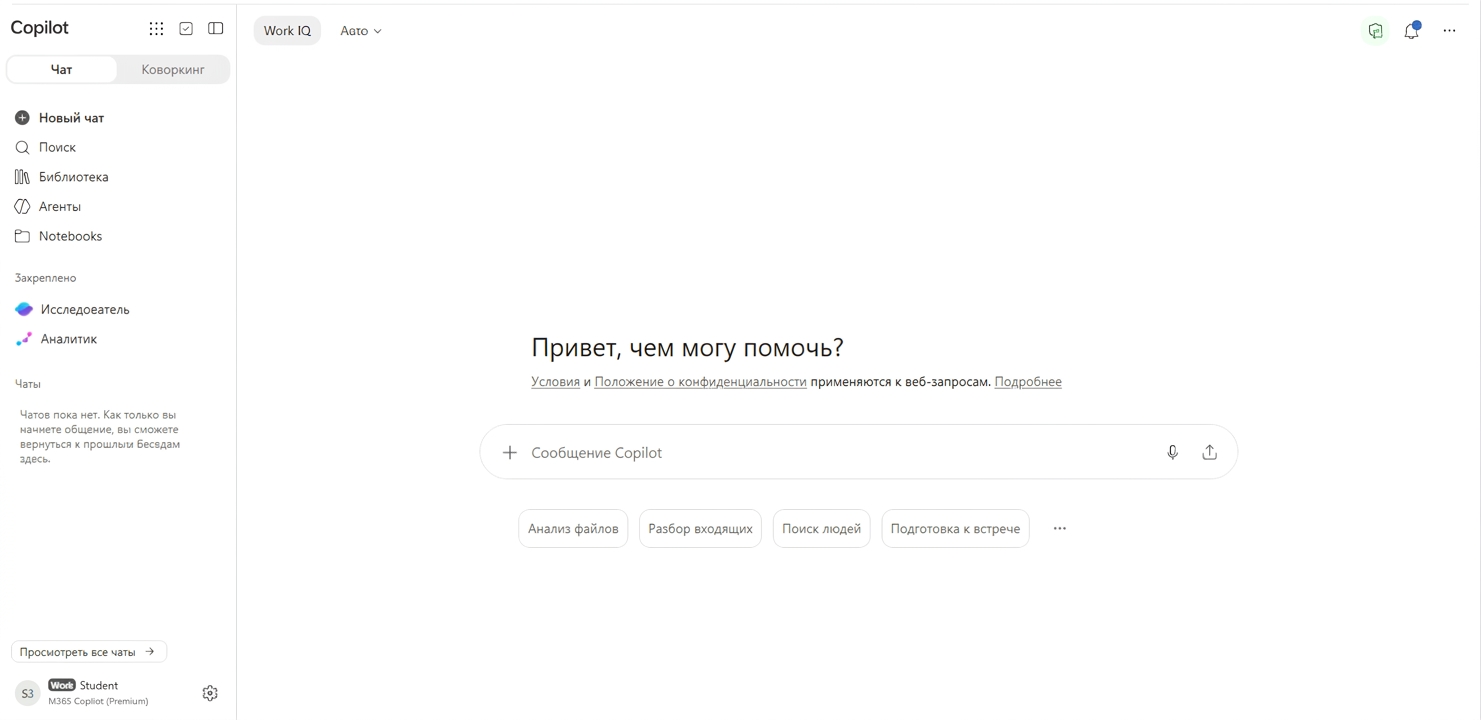
Приложение чата Microsoft Copilot, вход выполнен с рабочей учётной записью

Microsoft Copilot in Excel

Что такое Copilot в Excel?

$$

  • Copilot → помощник для продуктивности в приложениях MS
Microsoft Copilot in Excel

Что такое Copilot в Excel?

$$

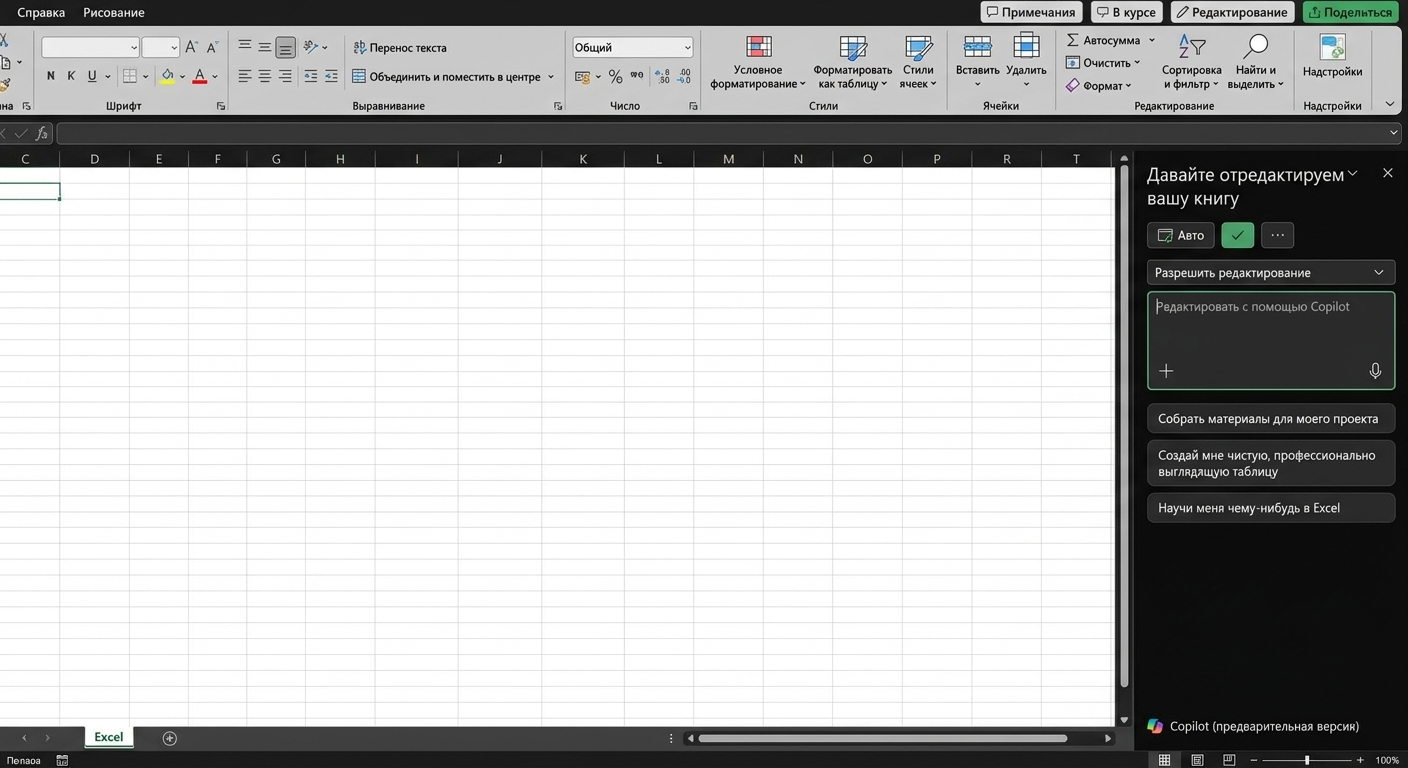
Copilot открыт в Excel для веб, текущий интерфейс

$$

  • Copilot → помощник для продуктивности в приложениях MS
  • Copilot в Excel = ИИ, встроенный в Excel
  • Создаёт данные, объясняет формулы, выполняет анализ


Цель → расширить ваши рабочие процессы в Excel и повысить продуктивность

Microsoft Copilot in Excel

Общаться или действовать

  • Chat = задавайте вопросы о данных и получайте объяснения формул
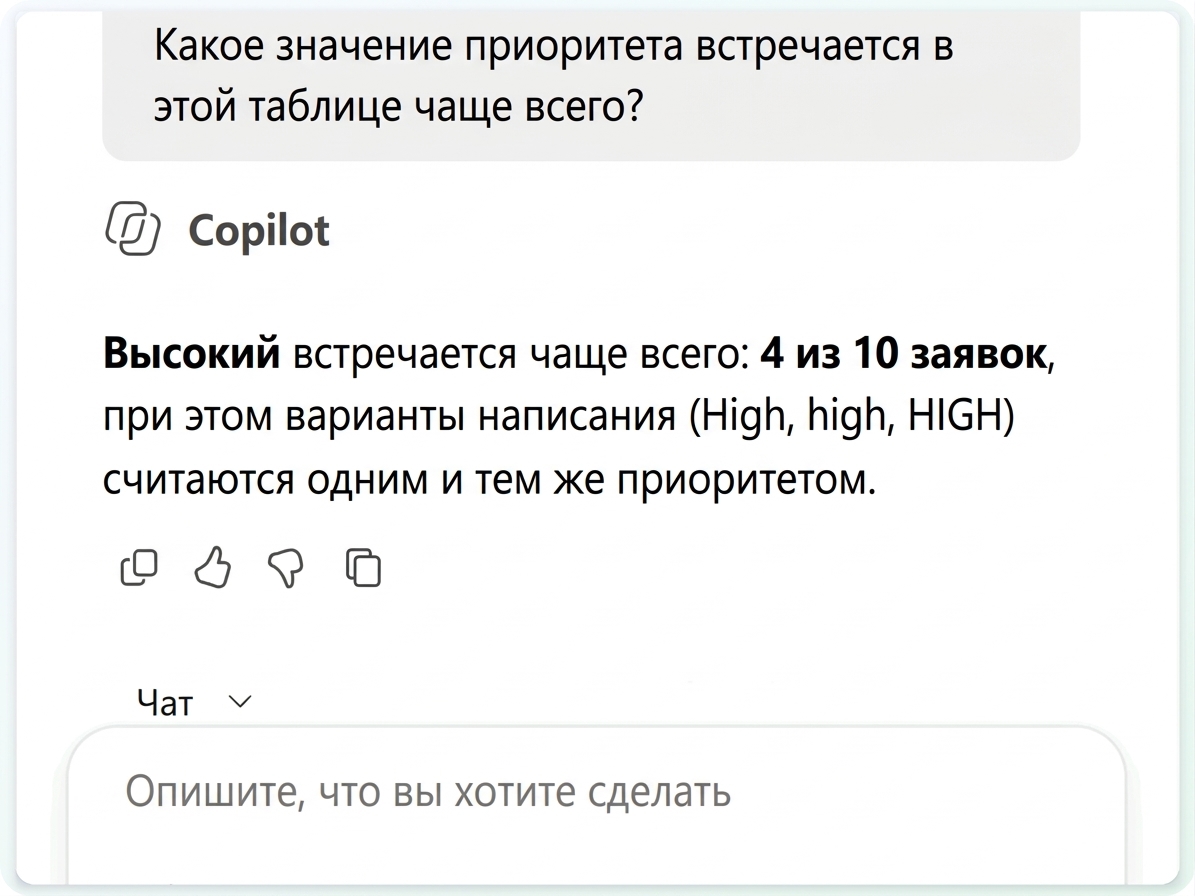
Вопрос, заданный в режиме «Только чат», и ответ Copilot; таблица не изменена

  • Разрешить редактирование = позволяет Copilot редактировать и создавать данные и диаграммы прямо в книге
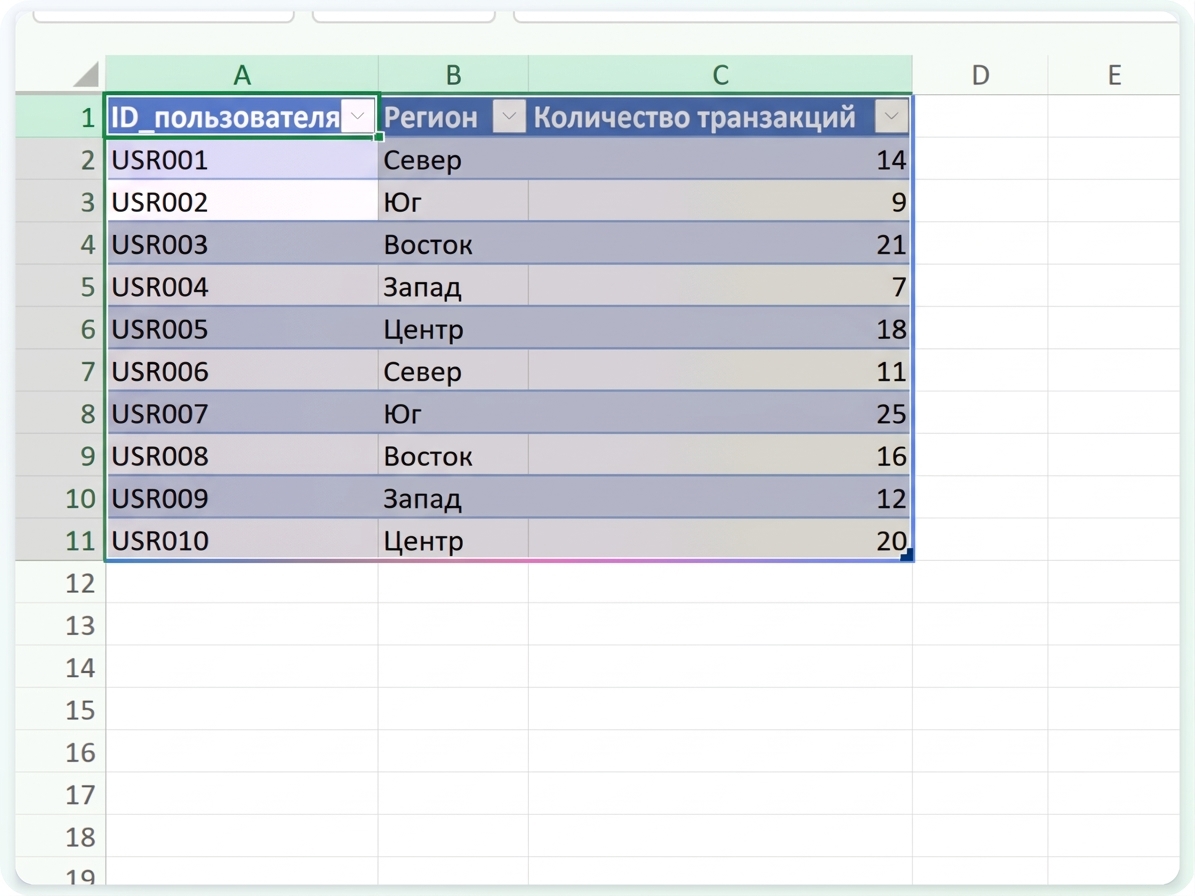
Таблица, которую Copilot записал прямо в лист

Microsoft Copilot in Excel

OneDrive - ключ ко всему


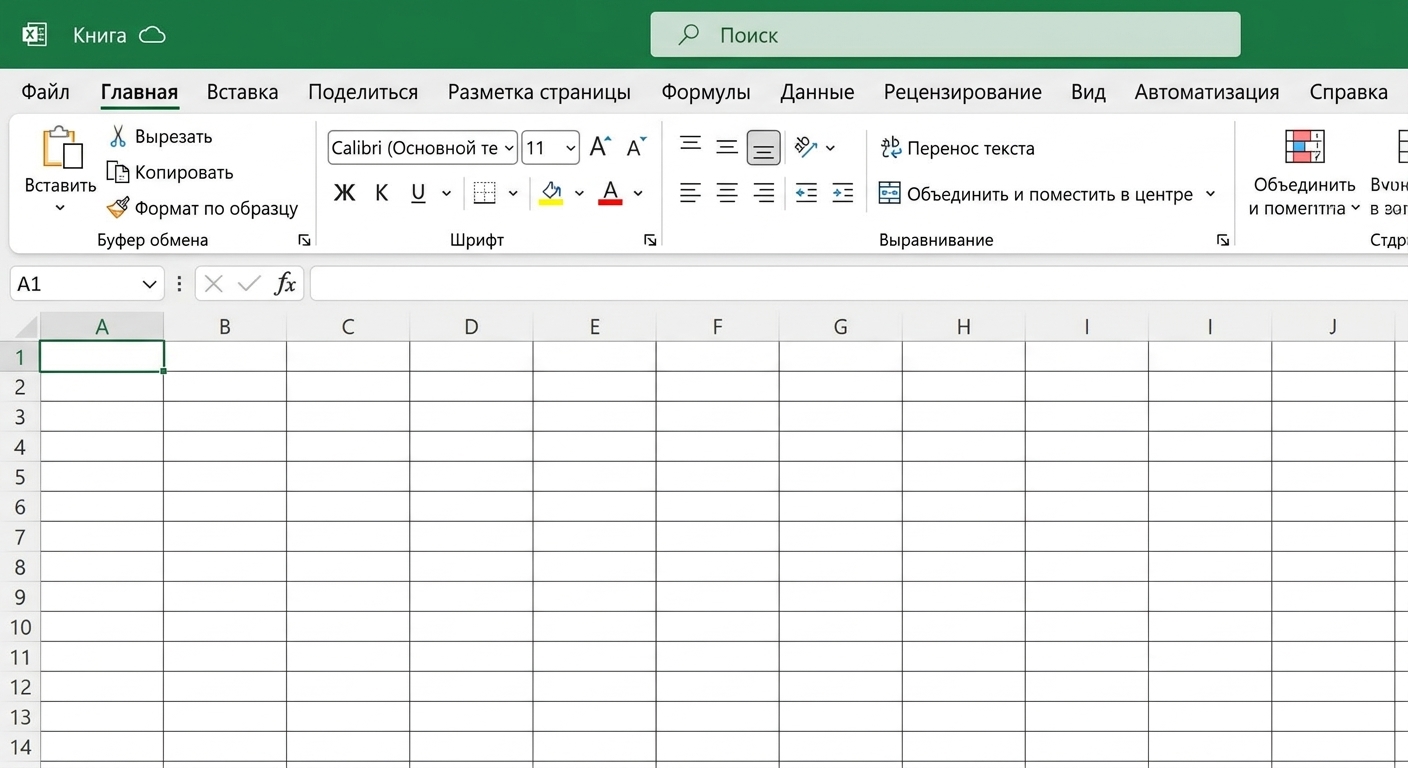
  • Книга должна быть сохранена в OneDrive
  • Именно это даёт Copilot доступ к вашим листам
  • В браузере это происходит автоматически
  • На компьютере включите автосохранение

$$

Строка заголовка книги с индикатором сохранения в OneDrive

Microsoft Copilot in Excel

Пример: создание тестовых данных


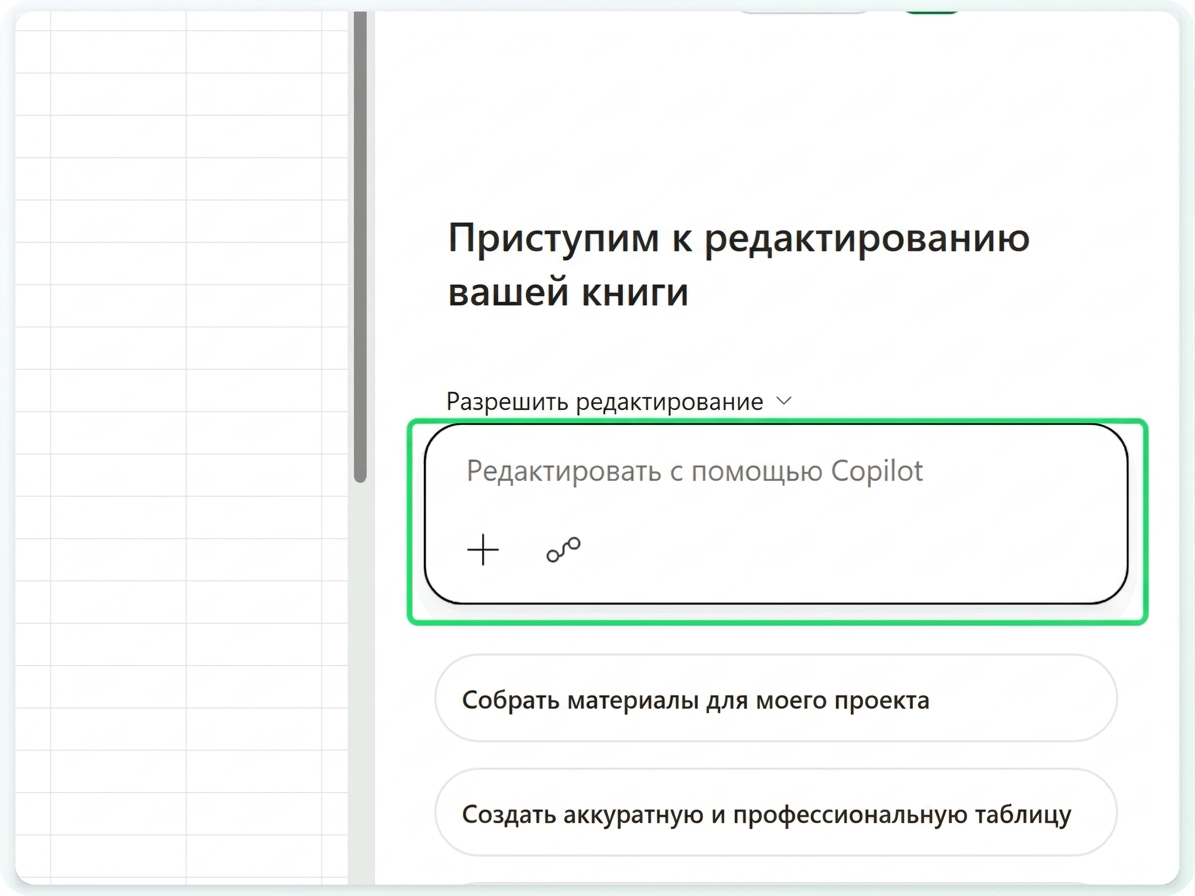
  • Откройте Copilot с помощью кнопки в правом нижнем углу
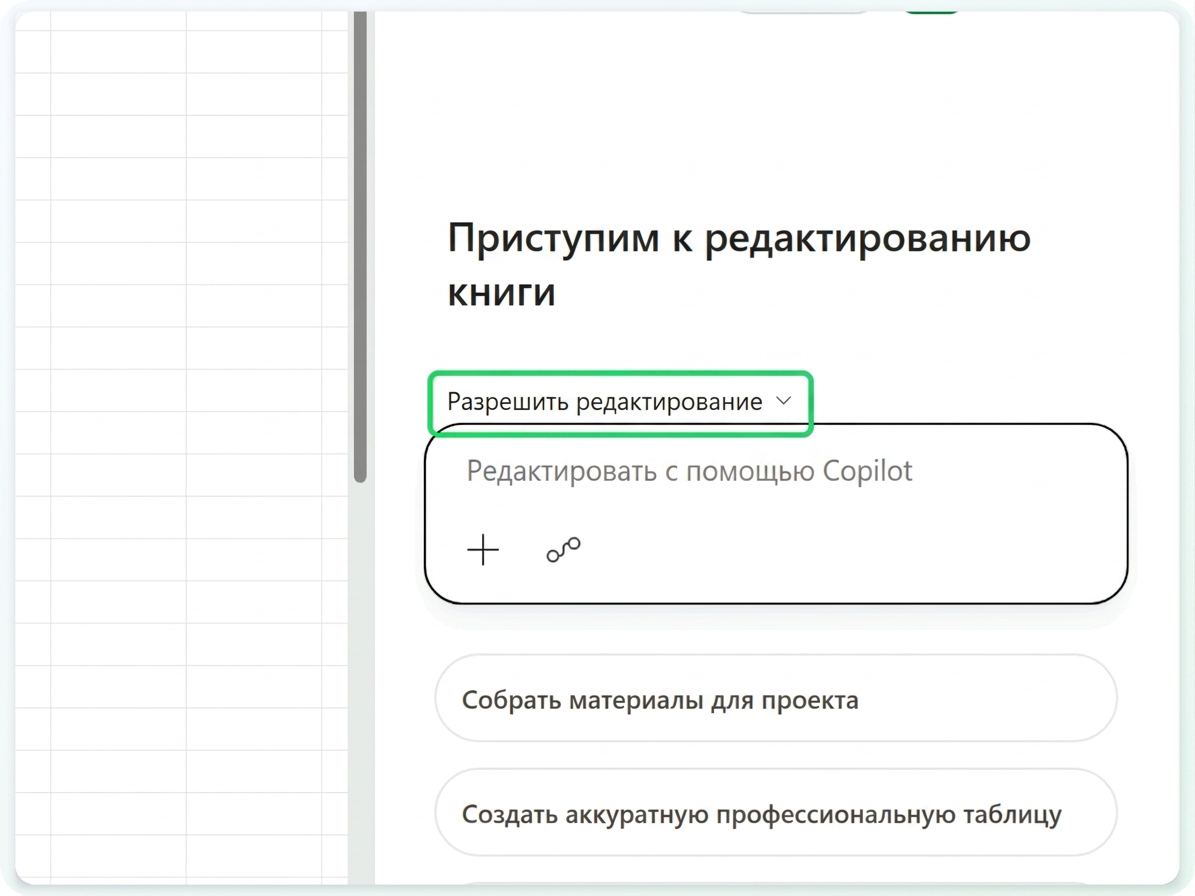
  • Убедитесь, что выбран режим Разрешить редактирование, чтобы Copilot мог записывать в лист

$$

Панель Copilot с переключателем режима «Разрешить редактирование»

Microsoft Copilot in Excel

Пример: создание тестовых данных


  • Откройте Copilot с помощью кнопки в правом нижнем углу
  • Убедитесь, что выбран режим Разрешить редактирование, чтобы Copilot мог записывать в лист
  • Затем опишите нужную таблицу в запросе:

Create a table with three columns called userID, region, and numTransactions, and ten rows of data

$$

Панель Copilot с выделенным полем запроса

Microsoft Copilot in Excel

Пример: создание тестовых данных


  • Откройте Copilot с помощью кнопки в правом нижнем углу
  • Убедитесь, что выбран режим Разрешить редактирование, чтобы Copilot мог записывать в лист
  • Затем опишите нужную таблицу - столбцы и количество строк

Create a table with three columns called userID, region, and numTransactions, and ten rows of data

$$

Таблица из десяти строк, которую Copilot записал прямо в лист

Microsoft Copilot in Excel

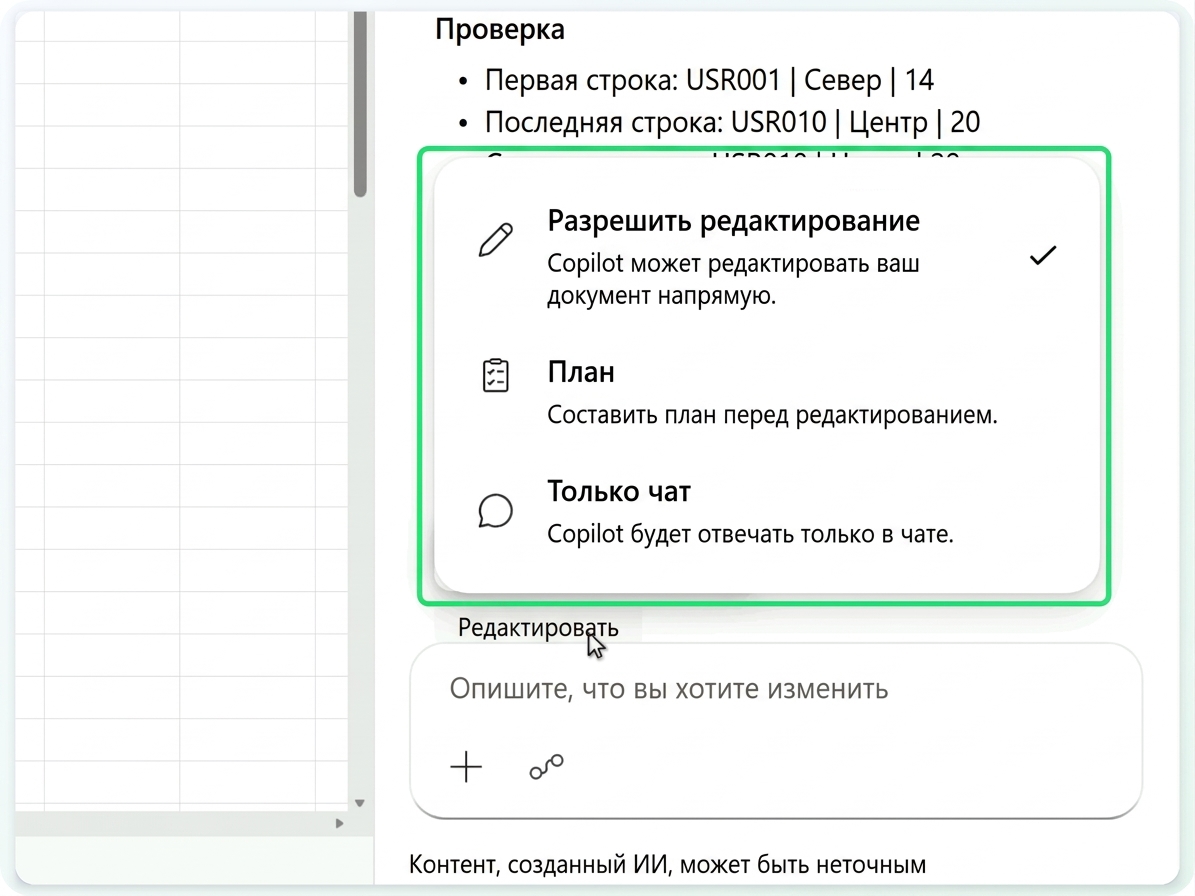
Три режима Copilot


  • Разрешить редактирование → Copilot редактирует книгу напрямую
  • План → Copilot предлагает план перед редактированием
  • Только чат → Copilot отвечает, не изменяя ваши данные

$$

Меню режимов Copilot - «Разрешить редактирование», «План», «Только чат»

Microsoft Copilot in Excel

Пример: объяснение формулы


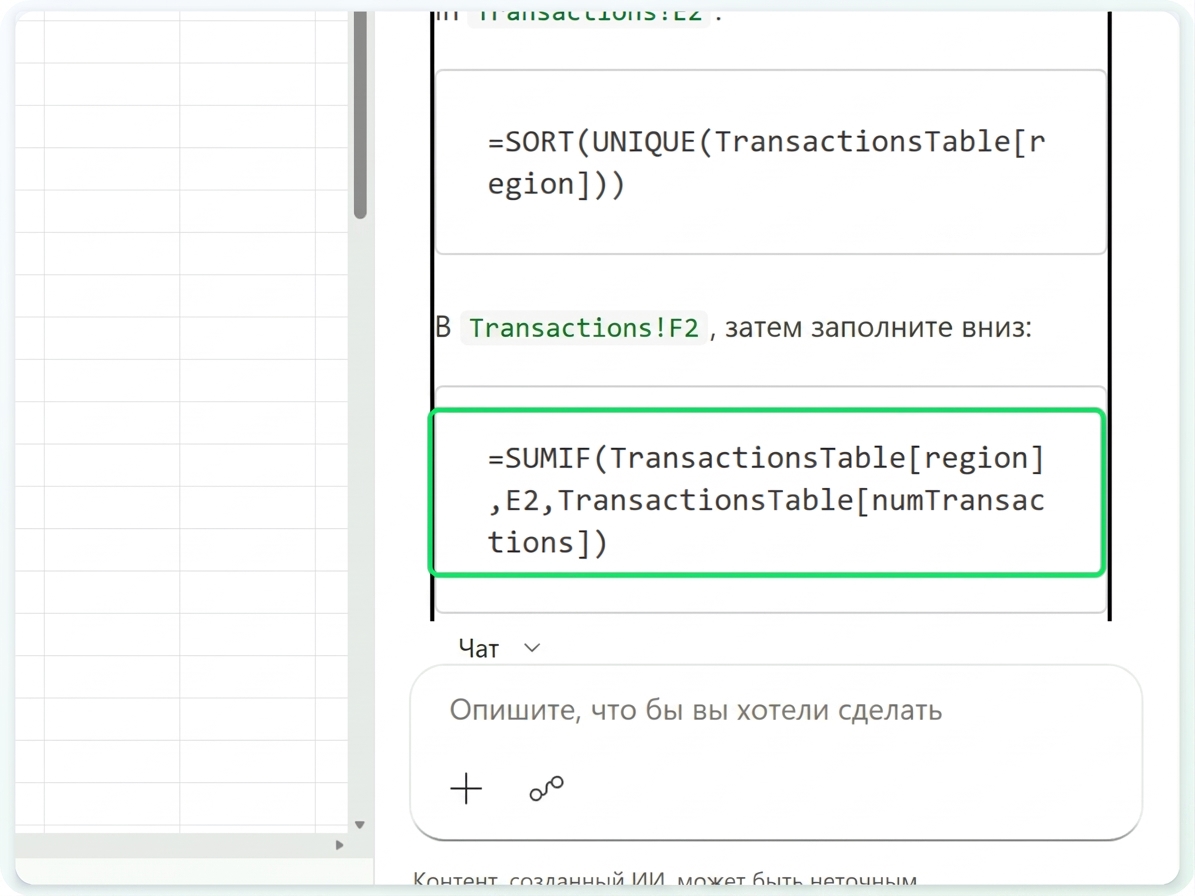
  • Попросите Copilot написать и объяснить формулу
  • Когда будете готовы, вставьте формулу прямо из чата
  • Если не хотите её вставлять, переключитесь в режим Только чат

$$

Формула SUMIF от Copilot

Microsoft Copilot in Excel

Давайте потренируемся!

Microsoft Copilot in Excel

Preparing Video For Download...