Vyhledávání, kterému můžeš věřit

Microsoft Copilot in Excel

James Chapman

AI Curriculum Manager, DataCamp

Propojení dat ze dvou zdrojů
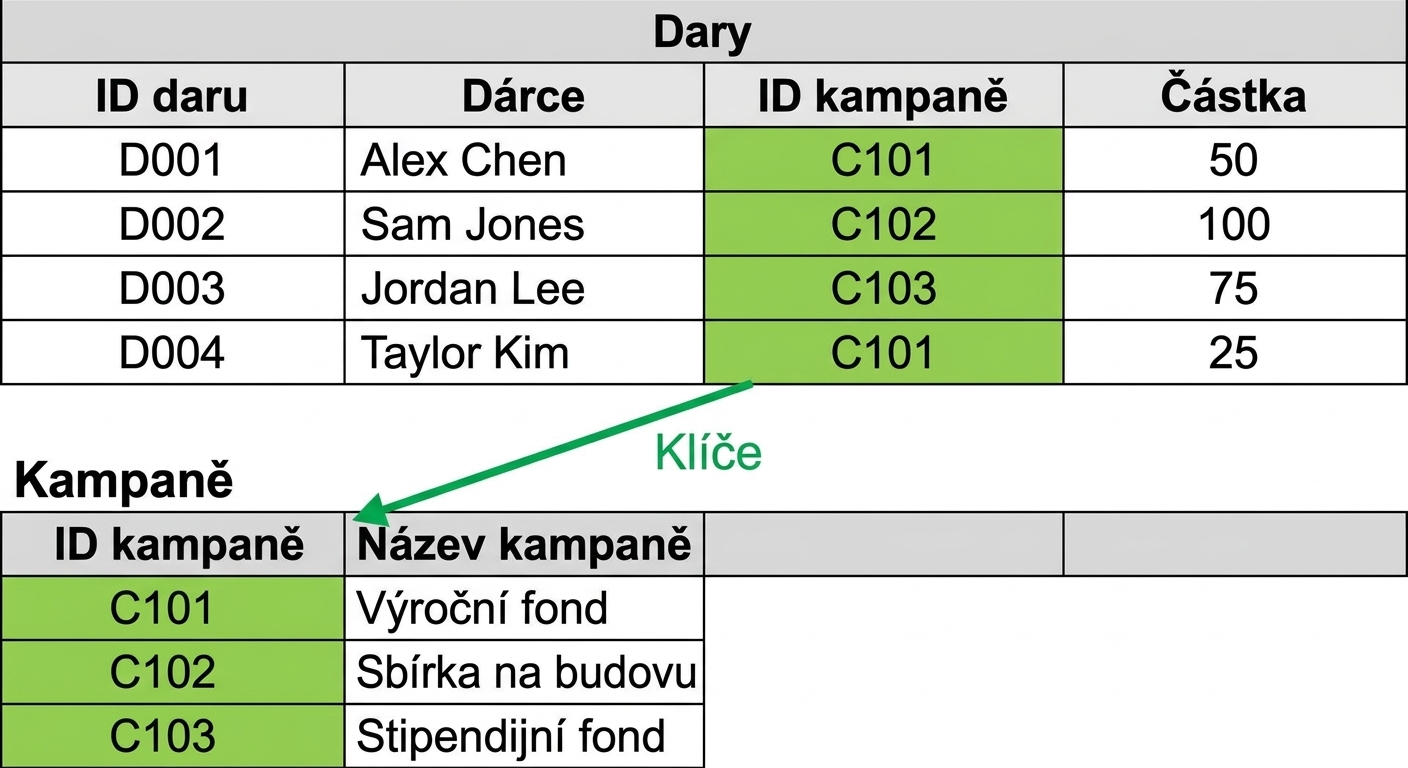
Tabulky Donations a Campaigns propojené přes sloupec Campaign ID, který mají společný

  • Osvědčený postup: Rozděl data do přehledných, modulárních domén, které při analýze spojíš dohromady
  • Copilot data často spojuje pomocí vzorců XLOOKUP
Microsoft Copilot in Excel

Jak funguje XLOOKUP

=XLOOKUP(lookup_value, lookup_array, return_array)
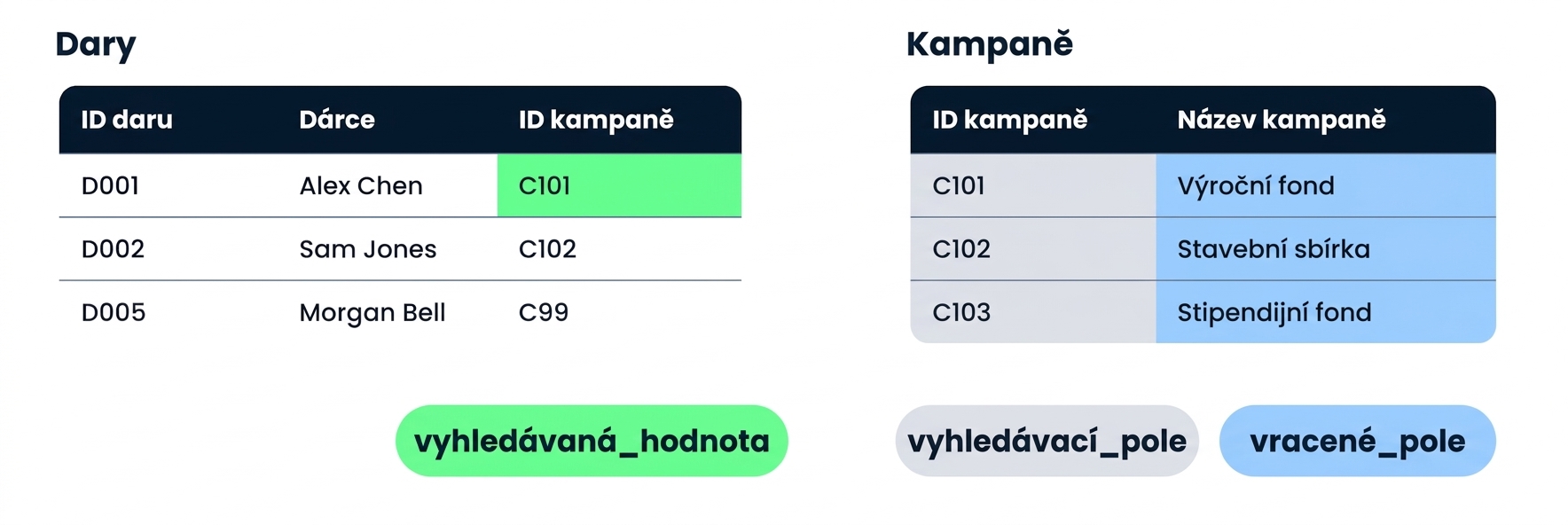
Tabulky Donations a Campaigns vedle sebe, s popiskem tří argumentů funkce XLOOKUP pod nimi

Microsoft Copilot in Excel

Když se nic nenajde

=XLOOKUP(lookup_value, lookup_array, return_array)
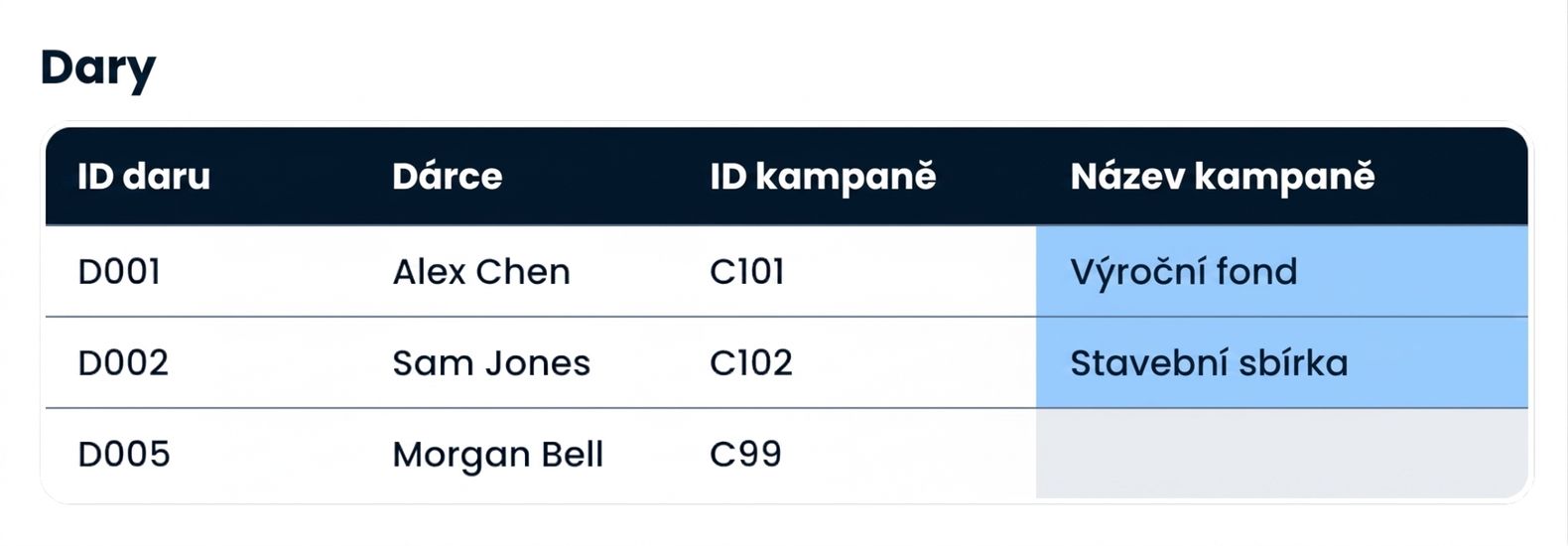
Tabulka Donations s doplněným sloupcem Campaign Name a prázdným polem u nespárovaného řádku C99

Microsoft Copilot in Excel

Příklad: Copilot a XLOOKUP

  • Oba listy jsou ve stejném sešitu - Donations a Campaigns

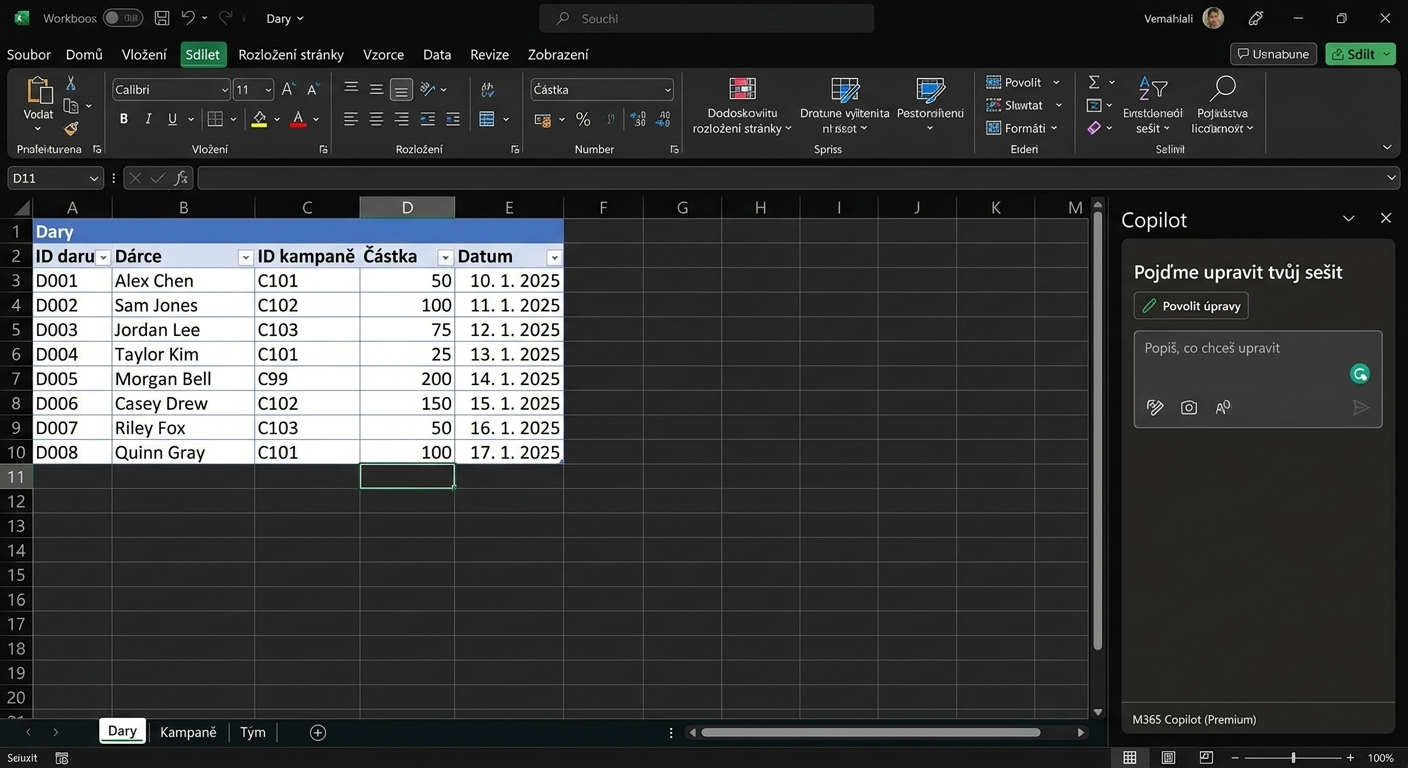
Sešit Donations s listem Campaigns vedle sebe a otevřeným Copilotem v režimu Allow editing

Microsoft Copilot in Excel

Příklad: Copilot a XLOOKUP

  • V promptu uveď obě tabulky a sloupec, podle kterého se párují
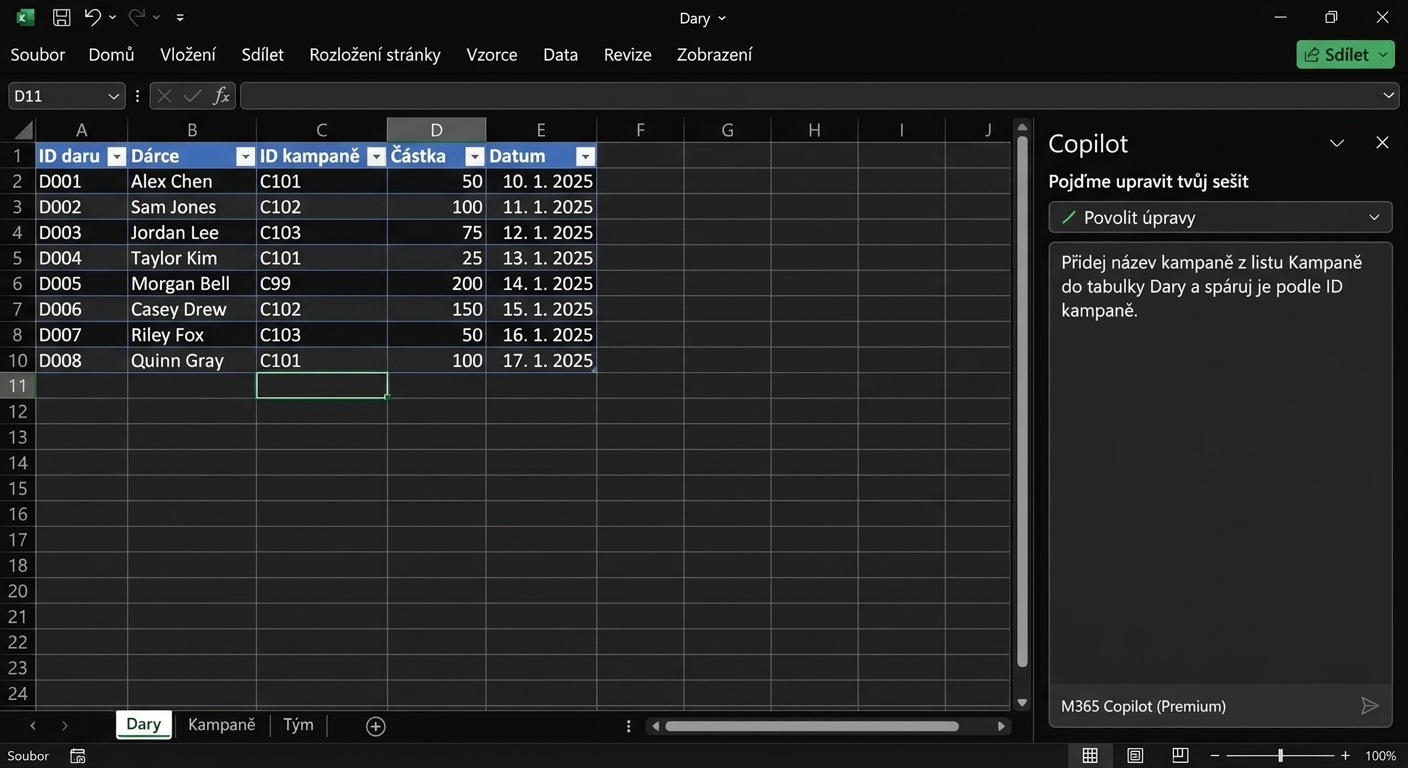
Stejný sešit s promptem pro vyhledávání zadaným do panelu Copilot

Microsoft Copilot in Excel

Příklad: Copilot a XLOOKUP

  • Přečti si vzorec a pak najdi řádky, u kterých se nic nenašlo
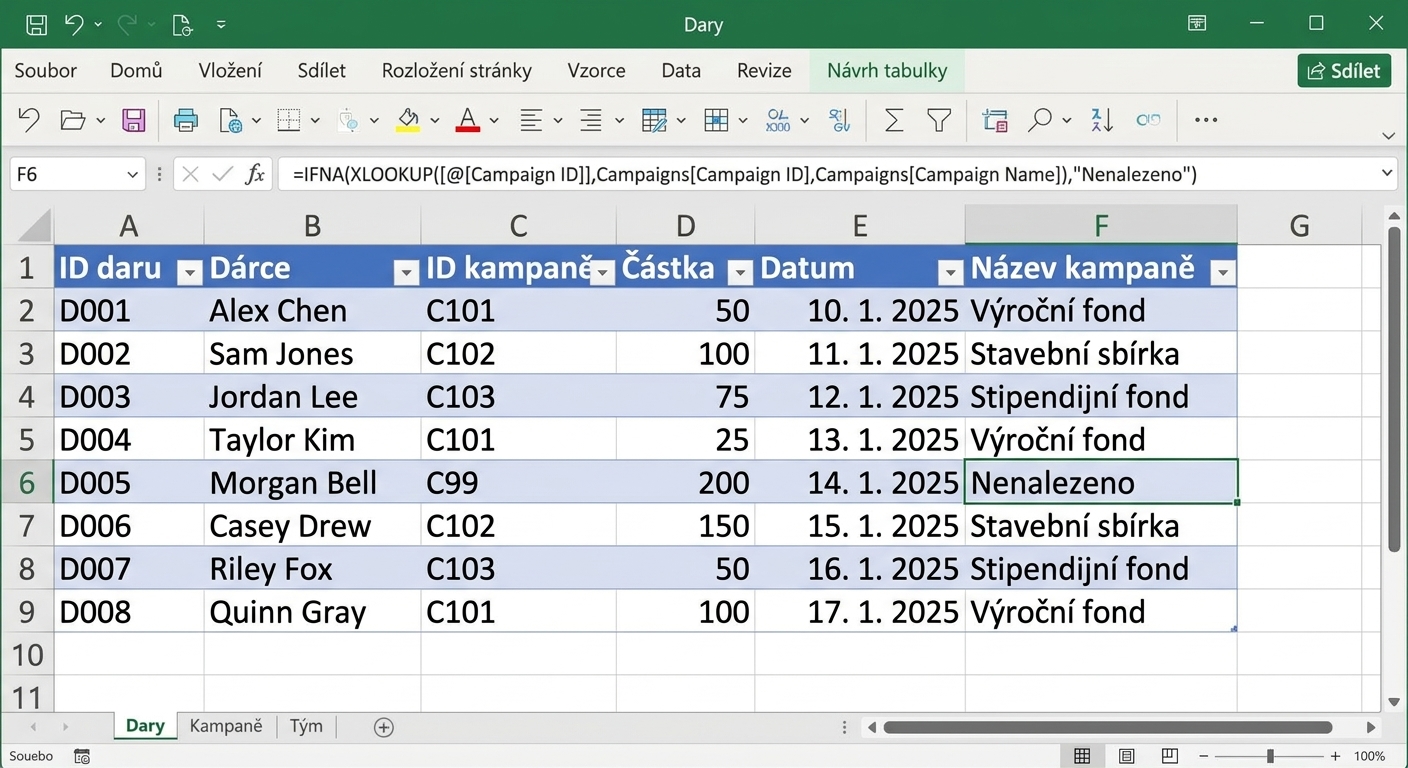
Doplněný sloupec Campaign Name, u nespárovaného řádku C99 hodnota Not found a vzorec XLOOKUP napsaný Copilotem v řádku vzorců

Microsoft Copilot in Excel

Kontrolní seznam pro ověření

$$

Kontrolní seznam se třemi zaškrtnutými položkami


  1. Výsledky: vypadají shody správně?
  2. Vzorec: odpovídají tabulky a oblasti tvému záměru?
  3. Prázdné buňky: klíč možná není v seznamu pro vyhledávání
  4. Duplicity: klíč se v seznamu možná vyskytuje dvakrát
Microsoft Copilot in Excel

Pojďme cvičit!

Microsoft Copilot in Excel

Preparing Video For Download...