Dynamische Inhalte und Ausdrücke

Einstieg in Power Automate

Anushika Agarwal

Cloud Data Engineer

Was sind dynamische Inhalte?
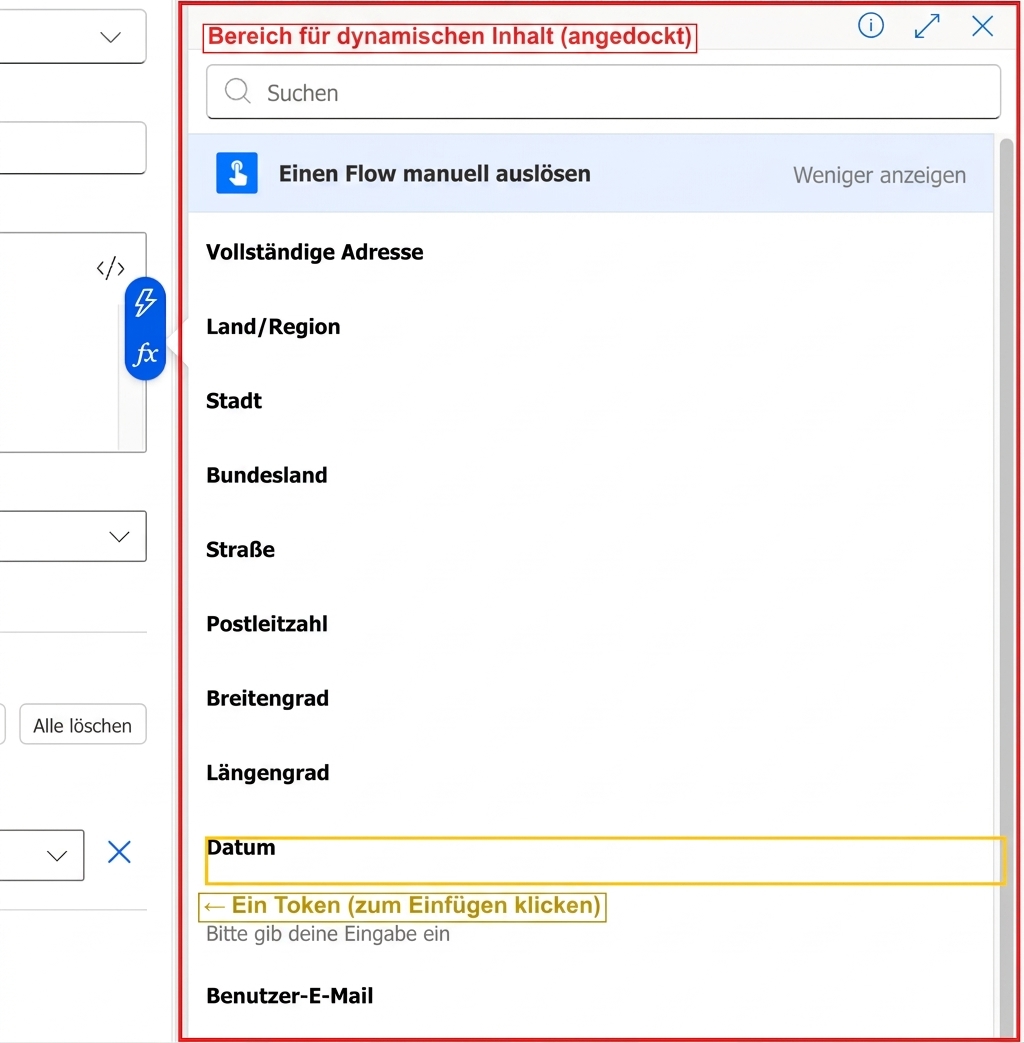
 

Power Automate-Aktion „Send an email V2" mit offenem Betreff-Feld links, sichtbaren fx- und Blitz-Pills und angedocktem Bereich „Dynamic content" rechts in einer roten Markierung mit der Beschriftung Dynamic Content panel docked; oben der Header Manually trigger a flow und eine scrollbar Liste von Tokens wie Full address, Country/Region, City, State, Street, Postal code, Latitude, Longitude, Date, Text und User email; gelbe Markierung um die Zeile Date mit der Beschriftung One token click to insert


  • Jeder Trigger und jede Aktion erzeugt Ausgaben, sogenannte Tokens
  • Tokens erscheinen im Dynamic Content panel, sobald du in ein Feld klickst
  • Mit einem Klick einfügen, keine Formel nötig
  • Ein Token trägt immer den Live-Wert aus diesem Schritt
Einstieg in Power Automate

Wege, den Bereich zu öffnen

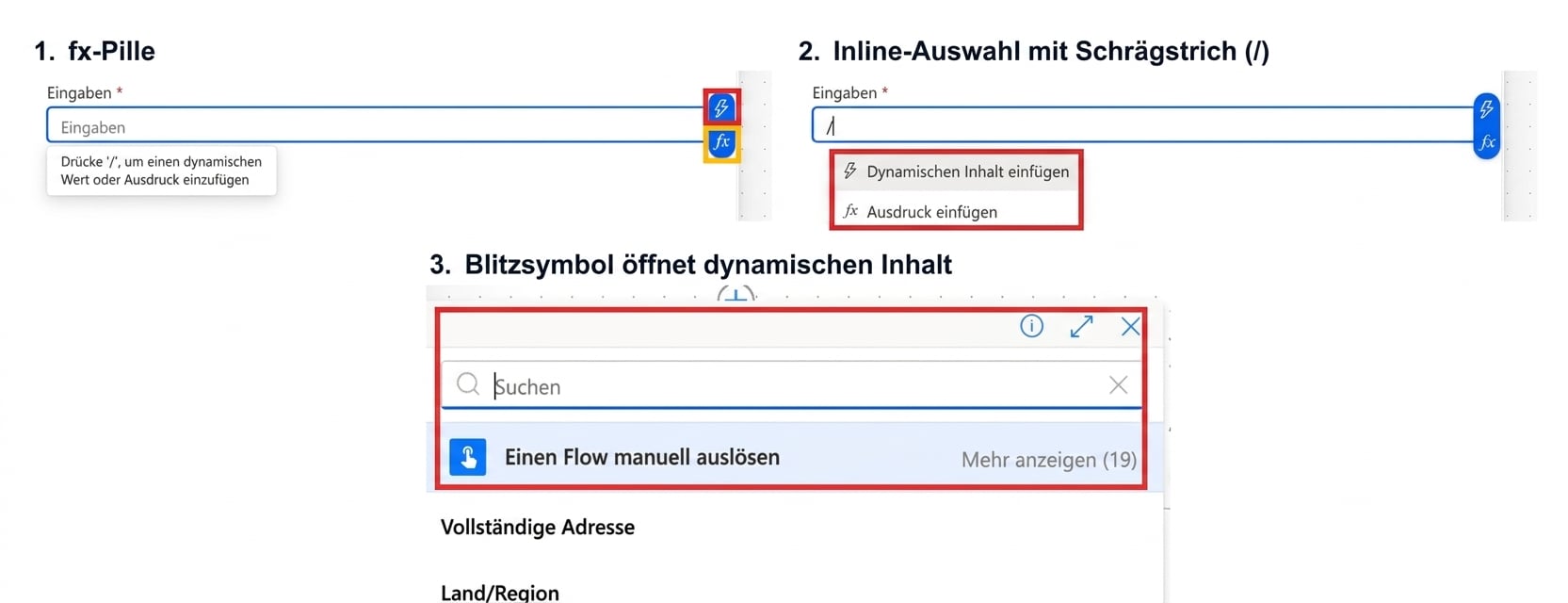
Drei echte Power Automate-Screenshots übereinander mit roten Markierungen um jede Option: Panel 1 fx-Pill, zeigt das offene Inputs-Feld mit blauem Blitz-Symbol über einer blauen fx-Pill rechts und dem Tooltip Press slash to insert dynamic value darunter; Panel 2 Slash-Inline-Auswahl, zeigt dasselbe Feld mit getipptem Slash und einem kleinen Dropdown mit Insert dynamic content über Insert expression; Panel 3 Blitz öffnet Dynamic content, zeigt den angedockten Bereich mit Suchfeld, dem in Rot markierten Header Manually trigger a flow und einer Liste von Trigger-Ausgabe-Tokens

  • fx-Pill / /-Slash / Blitz öffnen denselben Picker neben jedem Feld
Einstieg in Power Automate

Auch per Zahnrad-Symbol

$$

Zahnrad-Symbol neben einer Feldbezeichnung in Power Automate: das To-Feld von Send an email V2 mit rot umrandetem Zahnrad oben rechts an der Beschriftung und einem gelb markierten Dropdown-Menü mit Use dynamic content und Show guests


  • Das Zahnrad neben einer Bezeichnung öffnet ein Menü mit Use dynamic content
  • Der Picker hat zwei Tabs: Dynamic content für Tokens, Function für Ausdrücke
Einstieg in Power Automate

Was sind Ausdrücke?


  • Wenn du Daten transformieren, kombinieren oder formatieren willst → schreibe einen Ausdruck
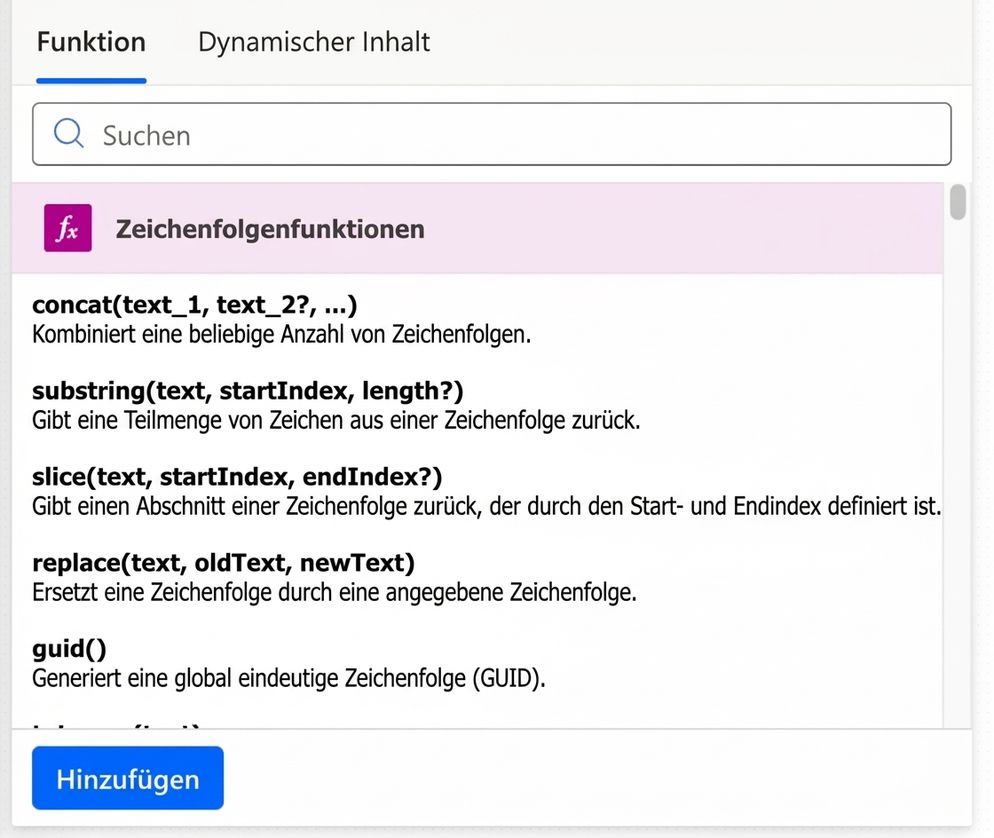
  • Die fx-Schaltfläche öffnet den Expression Editor
  • Zwei Regeln zum Merken:
    • Funktionsnamen sind nicht case-sensitive
    • Immer auf Add klicken, um zu speichern. Kein Autosave


Power Automate Expression Editor, Registerkarte Function, mit Umschalter Function/Dynamic content oben, Suchfeld, Kategorie String functions in der Mitte mit concat, substring, slice, replace und guid sowie der Schaltfläche Add unten links

Einstieg in Power Automate

Dynamic content oder Expression?


  • Du brauchst nur den Wert wie er ist → Dynamic content
    • z. B. die Absender-E-Mail aus dem Trigger in das Antwortfeld To einsetzen
  • Du musst ihn formatieren, kombinieren oder transformieren → Expression
    • z. B. formatDateTime(utcNow(), 'dd MMMM yyyy') für ein dynamisches Datum
  • Viele Flows nutzen beides
    • z. B. concat('Dear ', triggerOutputs()?['name'], ',') (dynamisches Token in einem Ausdruck)
Einstieg in Power Automate

Funktionskategorien


Category What it does Key functions
String Text bearbeiten und kombinieren concat(), toLower(), trim()
Date & Time Mit Zeitstempeln und Zeitzonen arbeiten utcNow(), formatDateTime()
Logical Werte vergleichen und Bedingungen prüfen if(), equals(), greater()
Manipulation Fehlende oder null-Werte behandeln coalesce()


Durchsuche alle Kategorien per Scrollen oder suche nach Namen.

Einstieg in Power Automate

Schrittweise aufbauen mit Compose


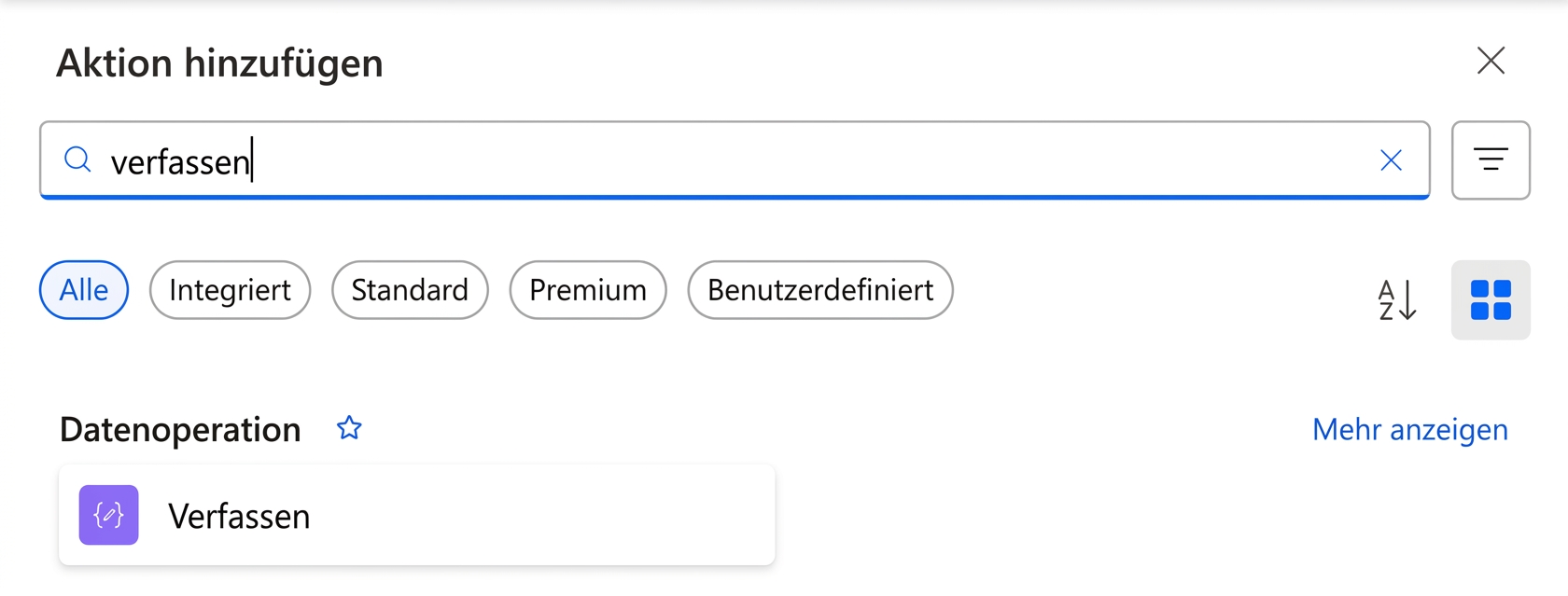
Power Automate „Add an action"-Picker geöffnet, Suchfeld mit compose, darunter die gefundene Aktion Data Operation Compose; oben Filterchips für All / Built-in / Standard / Premium / Custom


  • Schreib keine komplexen Ausdrücke am Stück: baue sie Schritt für Schritt
  • Nutze Compose, um jede Funktion einzeln zu testen
  • Prüfe die Ausgabe nach jedem Schritt in der Ausführungshistorie
  • Wenn alle Teile passen, kombiniere sie zum finalen Ausdruck
  • Entferne die Test-Compose-Aktionen am Ende
Einstieg in Power Automate

Lass uns üben!

Einstieg in Power Automate

Preparing Video For Download...