Conditions und Switch

Einstieg in Power Automate

Anushika Agarwal

Cloud Data Engineer

Wo du sie findest
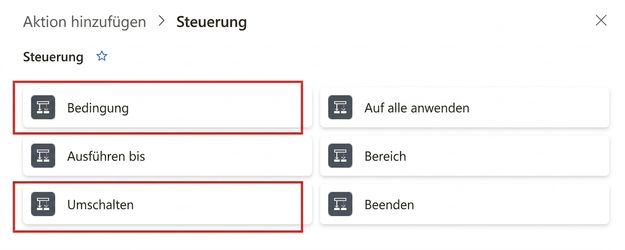
 

Echter Power Automate Action-Picker mit geöffneter Kategorie Control und sechs integrierten Aktionen in einem zweispaltigen Raster (Condition, Apply to each, Do until, Scope, Switch, Terminate), mit roten Markierungen um Condition und Switch als die zwei Aktionen dieser Lektion


  • Beide findest du unter Control im Action-Picker
  • Gleiche Kategorie wie Apply to each und Do until
  • Klicke auf +, suche nach dem Aktionsnamen oder filtere über Built-in → Control
Einstieg in Power Automate

Die Aktion Condition

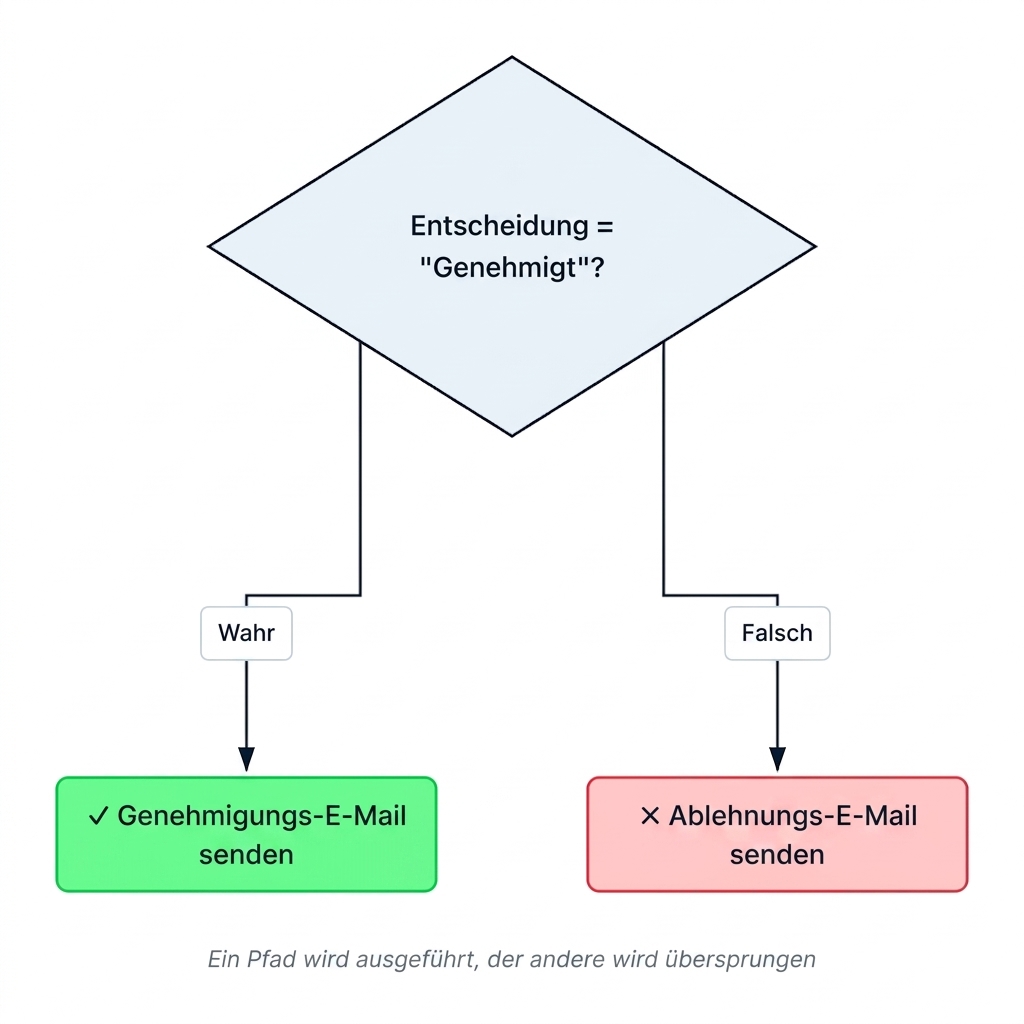
Flussdiagramm einer Condition-Aktion mit einer neutralen Raute oben „Decision = Approved?" und zwei Pfaden: Der True-Zweig führt über ein True-Label zu einer grünen Pille „check Send approval email", der False-Zweig über ein False-Label zu einer roten Pille „cross Send rejection email", mit der kursiven Bildunterschrift darunter, dass ein Pfad läuft und der andere übersprungen wird


  • Bewertet eine Regel als true oder false
  • True-Zweig → ein Aktionssatz
  • False-Zweig → andere Aktionen
  • In älteren Designs mit „Yes"/„No" beschriftet
Einstieg in Power Automate

Eine Condition einrichten

$$

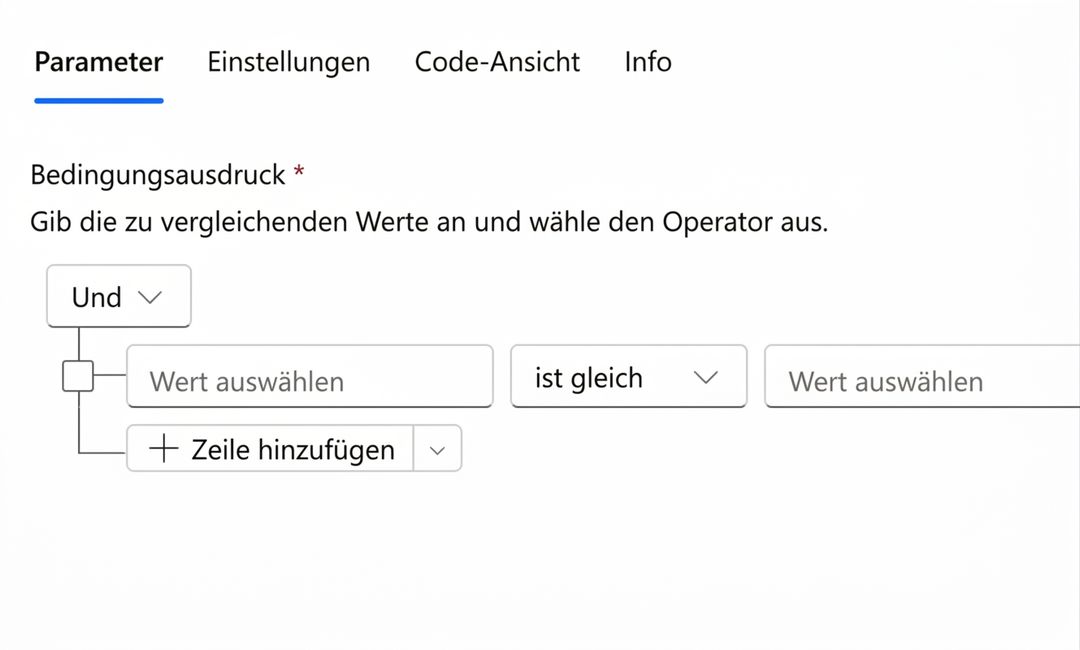
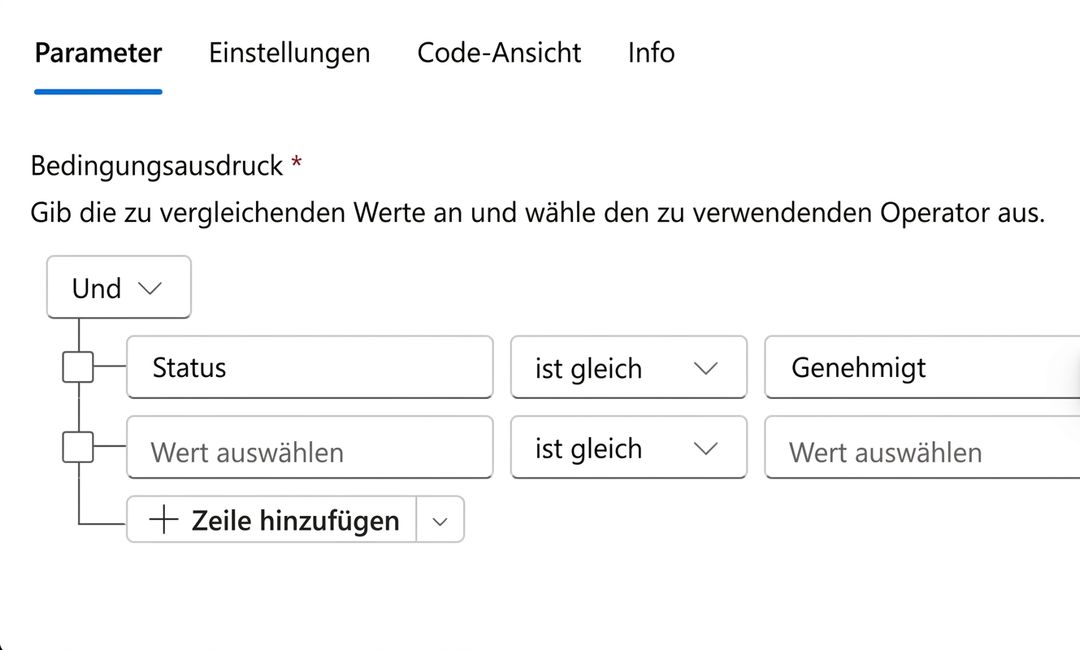
Echter Screenshot einer leeren Condition-Karte, zugeschnitten auf den Bearbeitungsbereich: Tabs Parameters / Settings / Code view / About, Bereich für die Bedingung mit einer And-Gruppe, eine leere Zeile Choose a value, is equal to, Choose a value, und eine Schaltfläche Add row


  • Drei Felder: Left-Wert, Operator, Right-Wert
Einstieg in Power Automate

Eine Condition einrichten

$$

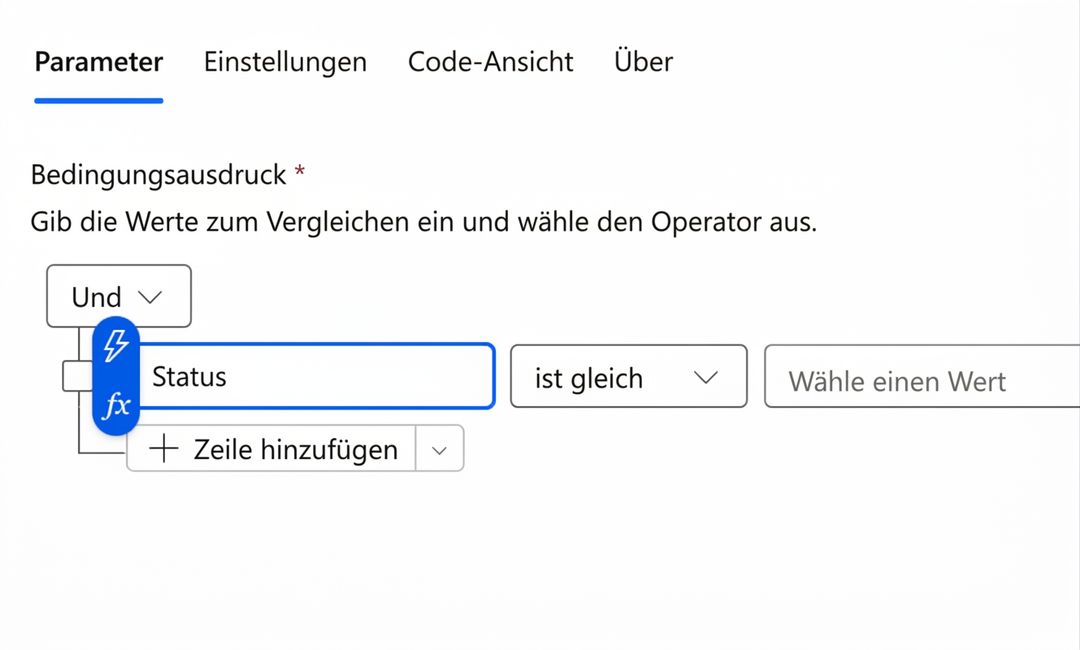
Echter Screenshot einer Condition-Karte mit linkem Wert aus Dynamic Content „Status", Operator weiterhin is equal to, und leerem rechten Wert


  • Drei Felder: Left-Wert, Operator, Right-Wert
  • Left: der zu prüfende Wert, meist ein Dynamic-Content-Token oder eine Variable
Einstieg in Power Automate

Eine Condition einrichten

$$

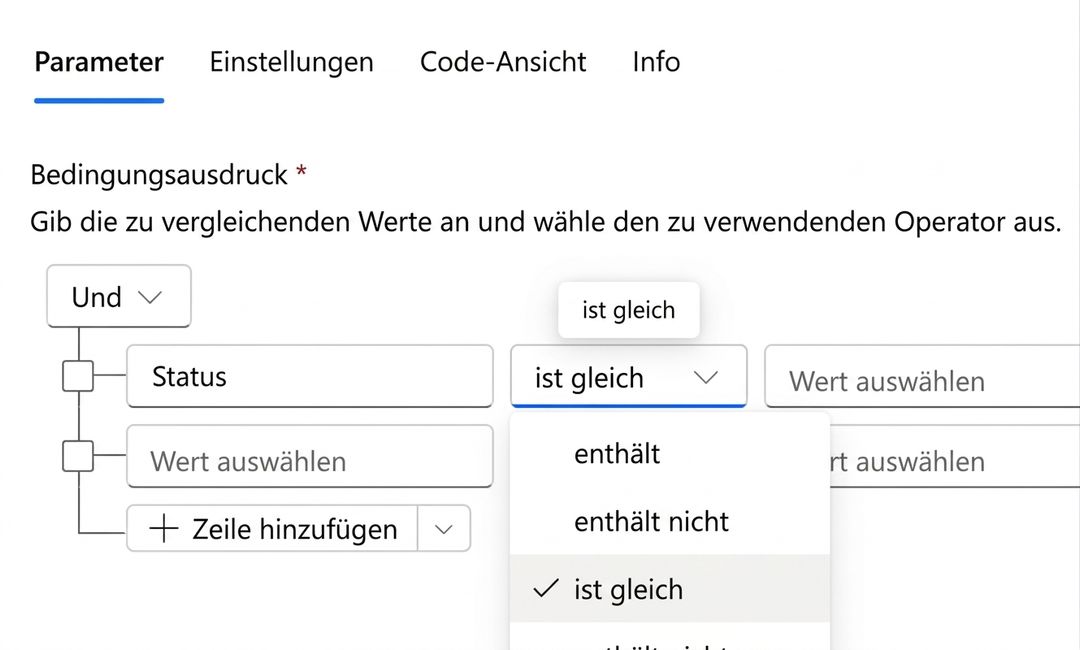
Echter Screenshot einer Condition-Karte mit geöffnetem Operator-Dropdown und Optionen wie is equal to, contains und does not contain


  • Drei Felder: Left-Wert, Operator, Right-Wert
  • Left: der zu prüfende Wert, meist ein Dynamic-Content-Token oder eine Variable
  • Operator: is equal to, contains, is greater than, is empty und mehr
Einstieg in Power Automate

Eine Condition einrichten

$$

Echter Screenshot einer vollständig konfigurierten Condition: linker Wert Status aus Dynamic Content, Operator is equal to, rechter Wert Approved


  • Drei Felder: Left-Wert, Operator, Right-Wert
  • Left: der zu prüfende Wert, meist ein Dynamic-Content-Token oder eine Variable
  • Operator: is equal to, contains, is greater than, is empty und mehr
  • Right: der Vergleichswert
Einstieg in Power Automate

Regeln mit AND/OR kombinieren

$$

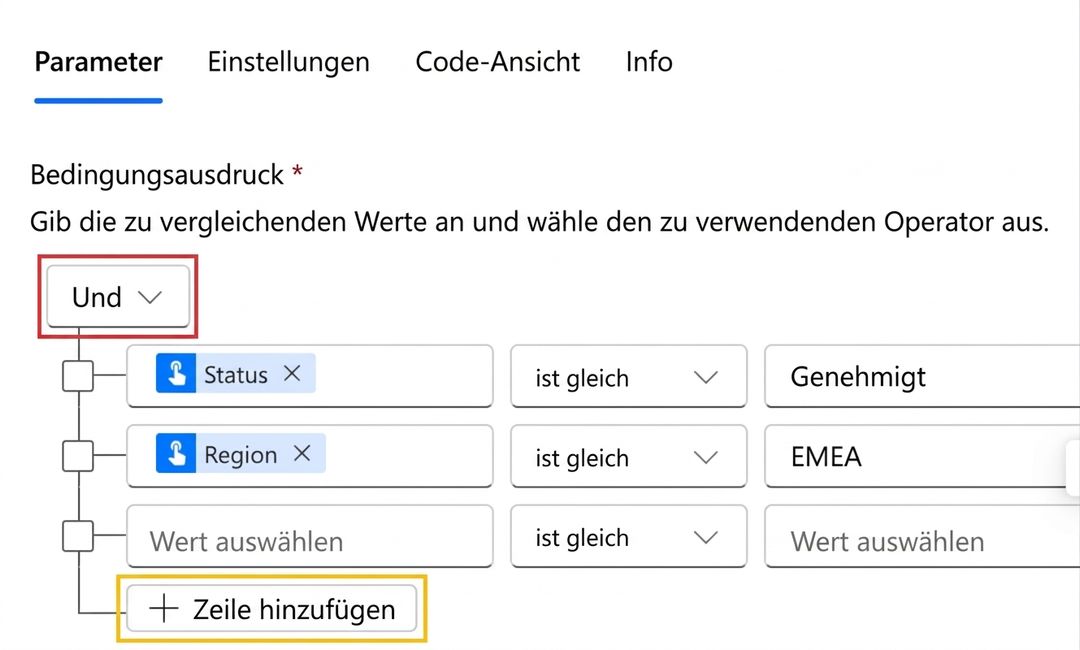
Echte Power Automate Condition-Karte, zugeschnitten auf den Regelbereich, mit zwei ausgefüllten Zeilen: Status is equal to Approved und Region is equal to EMEA; das And-Dropdown ist rot markiert und das + Add row-Dropdown gelb, um die Position von Add row group zu zeigen


  • Klicke Add → Add row, um eine Regel hinzuzufügen
  • And → alle Regeln müssen true sein
  • Or → eine beliebige Regel muss true sein

$$

  • Nutze Add row group für gemischte AND/OR-Logik
Einstieg in Power Automate

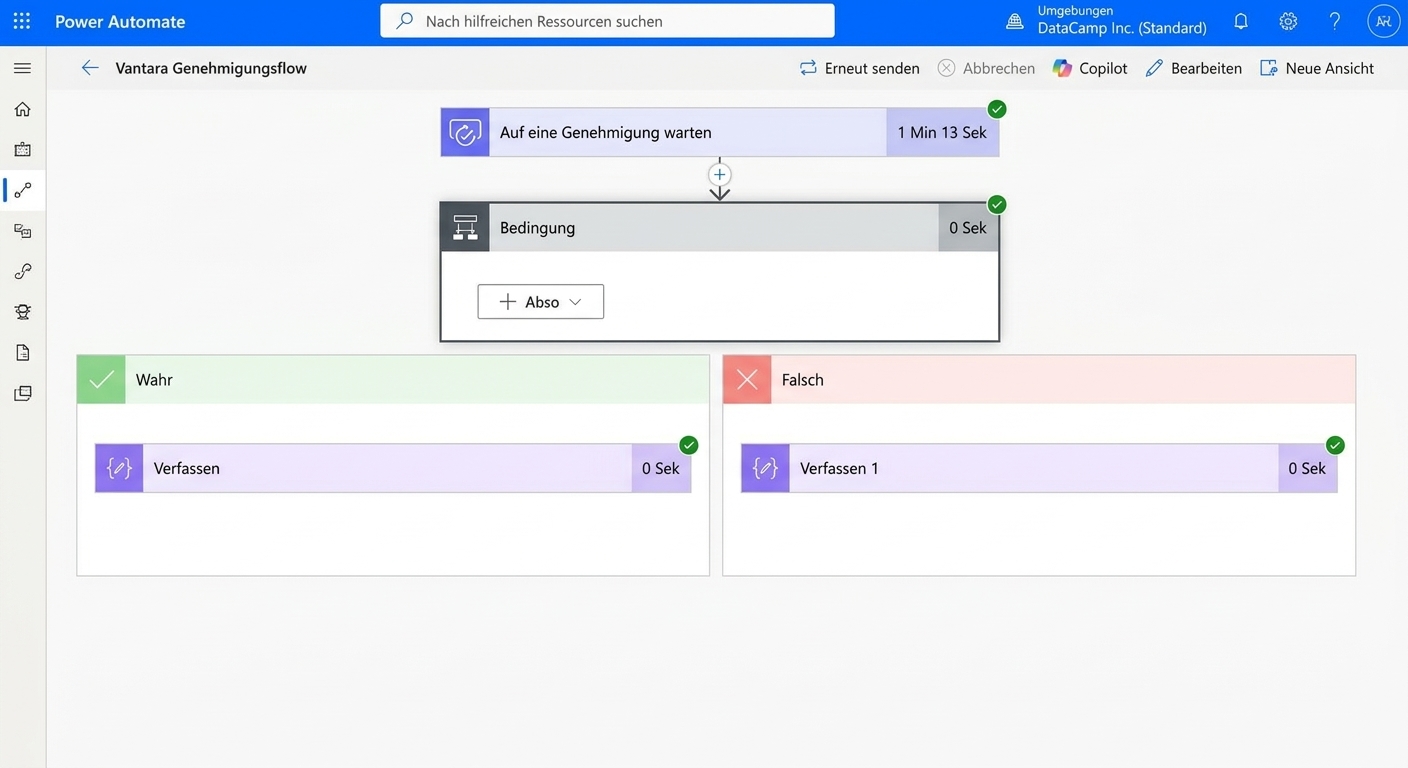
Starker Zoom-Vergleich: Compose-Aktion im True-Zweig mit grünem Haken vs. Compose im False-Zweig mit grauem Strichsymbol

Einstieg in Power Automate

Häufige Fehler


  • Groß-/Kleinschreibung: „Approved" ≠ „approved"
  • Leerzeichen am Ende: „Approved " ≠ „Approved"
  • Falscher Typ: Zeichenkette mit Zahl vergleichen

$$

  • Verwende toLower() oder trim(), um Eingaben zu normalisieren

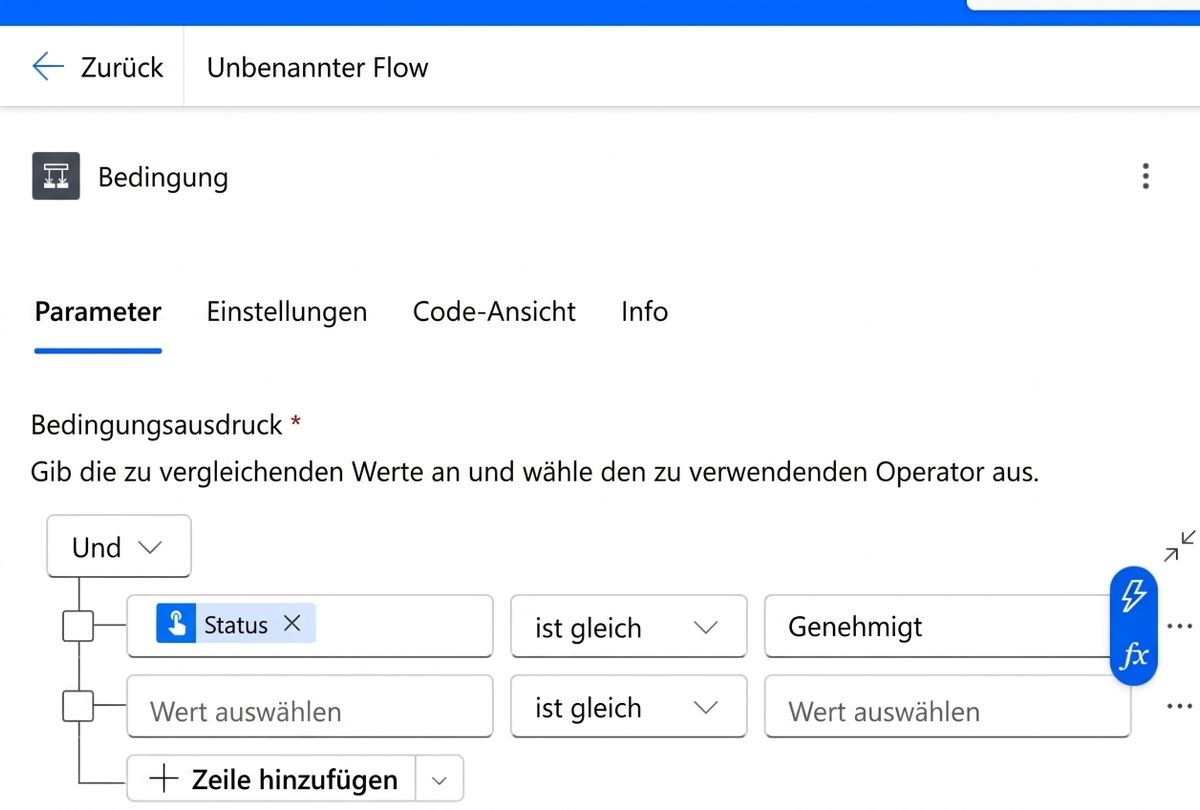
Echte Power Automate Condition-Karte, zugeschnitten auf den Bearbeitungsbereich, zeigt eine Regel: Status (is equal to) der String „Approved", mit blauem Fokusrahmen um das rechte Feld und einer fx-Pille daneben; darunter eine zweite leere Choose a value-Zeile und eine Add row-Schaltfläche – veranschaulicht die Bearbeitungsansicht hinter Fallstricken wie Groß-/Kleinschreibung, Whitespace und Typkonflikten

Einstieg in Power Automate

Die Aktion Switch

$$

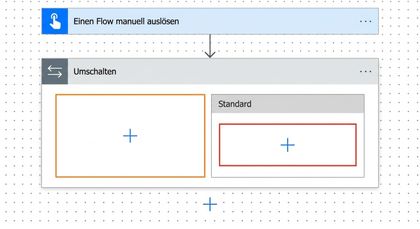
Echter Power Automate Canvas-Screenshot einer Switch-Aktion unterhalb von Manually trigger a flow, mit engen Markierungen: roter Rahmen auf dem + in Default zum Hinzufügen von Aktionen und gelber Rahmen auf dem + links von Default zum Hinzufügen benannter Cases


  • Vergleicht einen Wert mit mehreren Cases
  • Jeder Case führt andere Aktionen aus
  • Default fängt Unerwartetes ab
Einstieg in Power Automate

Condition vs. Switch


Scenario Use
Zwei Ausgänge (ja/nein) Condition
Drei oder mehr Werte Switch
Bereichsprüfung (> 100) Condition

$$

  • Verschachtelte Conditions gehen, werden aber schnell unübersichtlich

Moderne Illustration auf weißem Hintergrund: Weggabelung links mit Label Condition und ein Kreisverkehr mit vier Ausfahrten rechts mit Label Switch

Einstieg in Power Automate

Lass uns üben!

Einstieg in Power Automate

Preparing Video For Download...