Connectoren in Power Automate

Einstieg in Power Automate

Anushika Agarwal

Cloud Data Engineer

Was sind Connectoren?
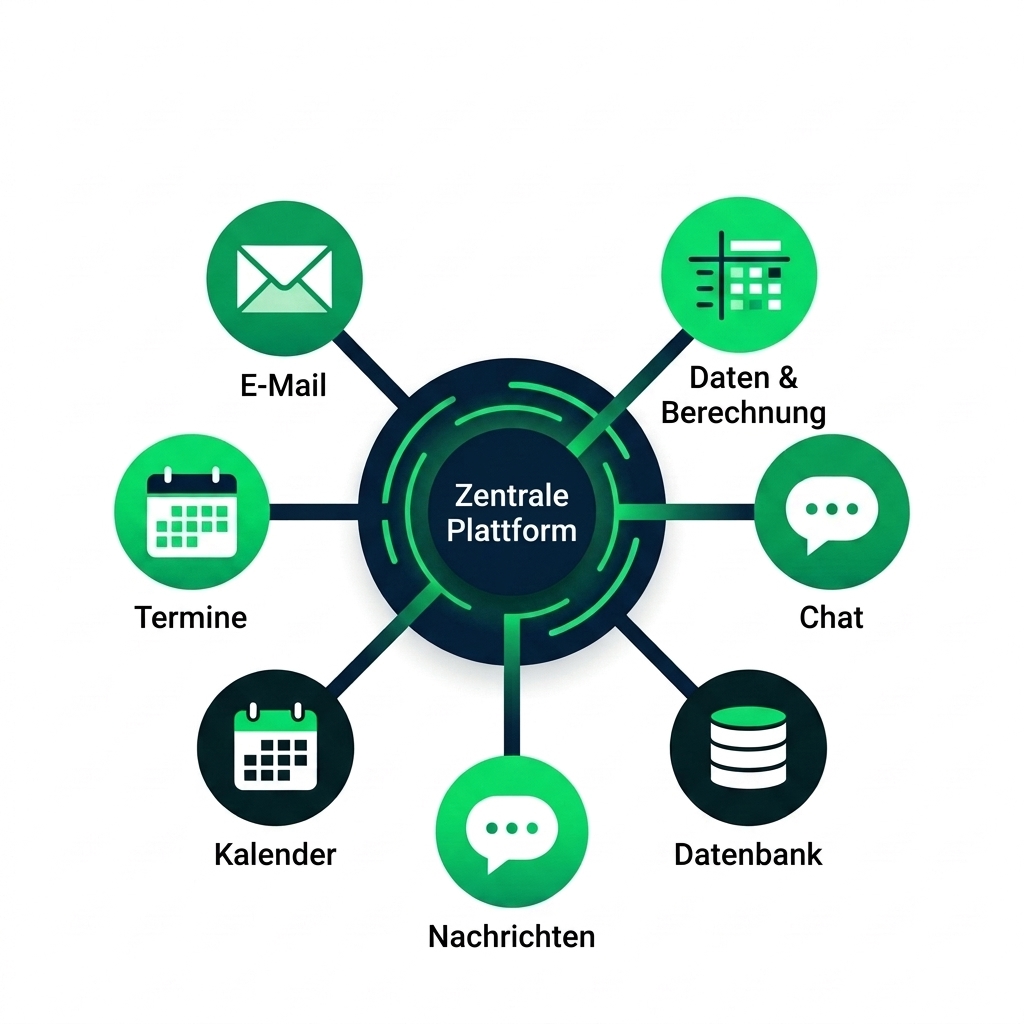
Nabe-Speiche-Illustration: Power Automate als zentraler Connector, verbunden mit E‑Mail-, Kalender-, Chat-, Datenbank- und Tabellen­dienst


  • Ein Connector ist die Brücke zwischen Power Automate und einem Dienst
  • Über 1.000 Connectoren: E‑Mail, Dateien, Datenbanken, Enterprise-Systeme
  • Jeder Connector stellt die Trigger und Aktionen eines Dienstes bereit
  • Einmal anmelden pro Connector (bei einigen steht Create). Power Automate merkt sich deine Anmeldedaten
Einstieg in Power Automate

Standard vs. Premium

$$

Screenshot 2026-06-09 at 11.17.34.png

Screenshot 2026-06-09 at 11.18.09.png


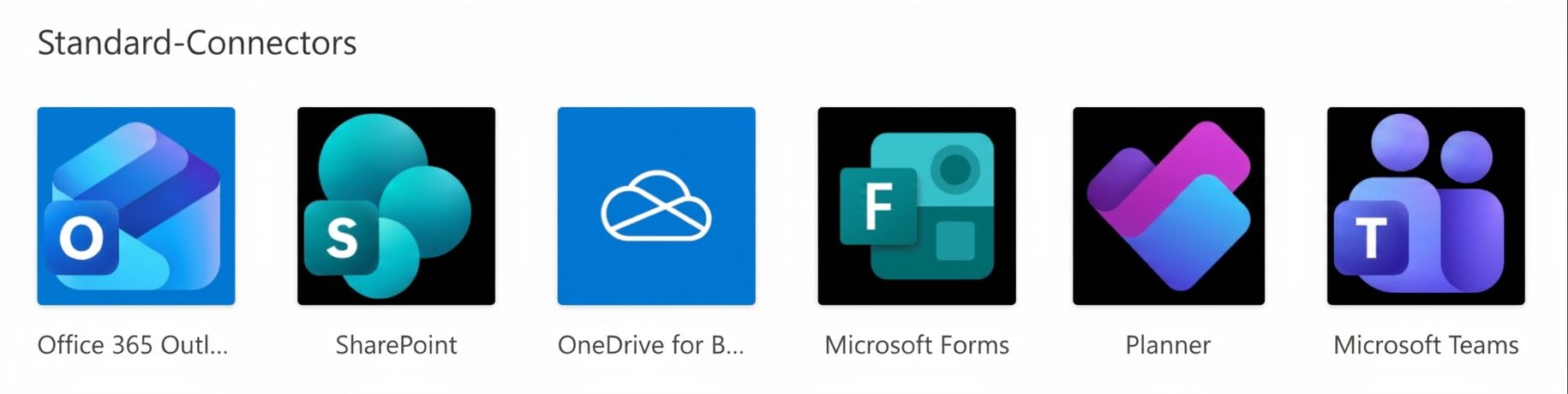
  • Standard → in den meisten Microsoft 365‑Plänen enthalten
    • Outlook, SharePoint, Teams, OneDrive und Forms
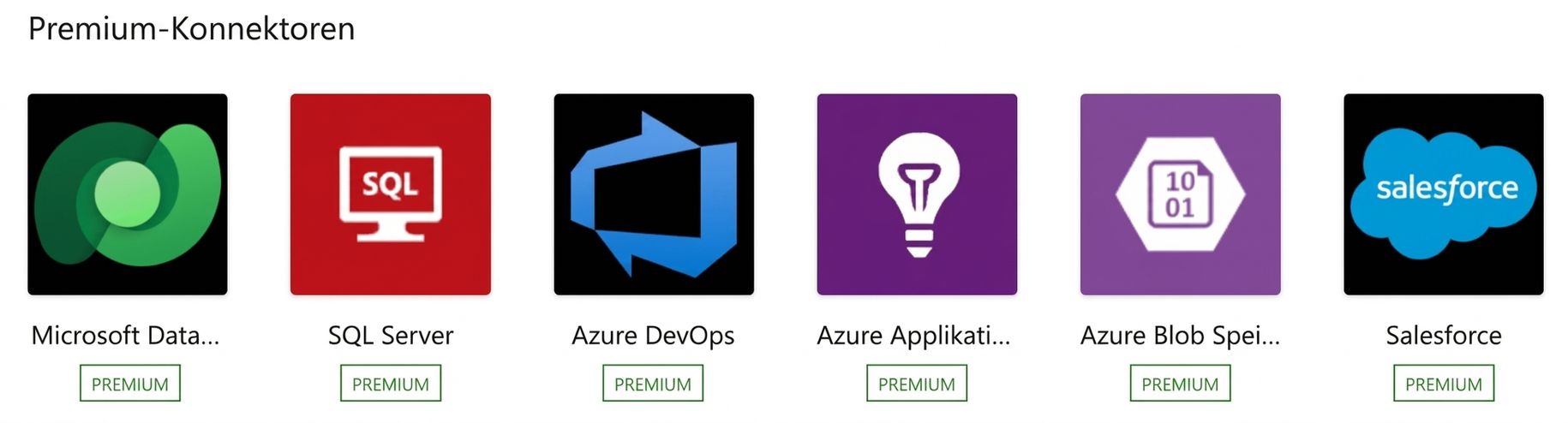
  • Premium → benötigt eine Power Automate Premium‑Lizenz
    • Salesforce, SAP, Dataverse und benutzerdefinierte Connectoren
  • Achte auf das PREMIUM‑Badge in der Connector‑Galerie
Einstieg in Power Automate

Die häufigsten Connectoren


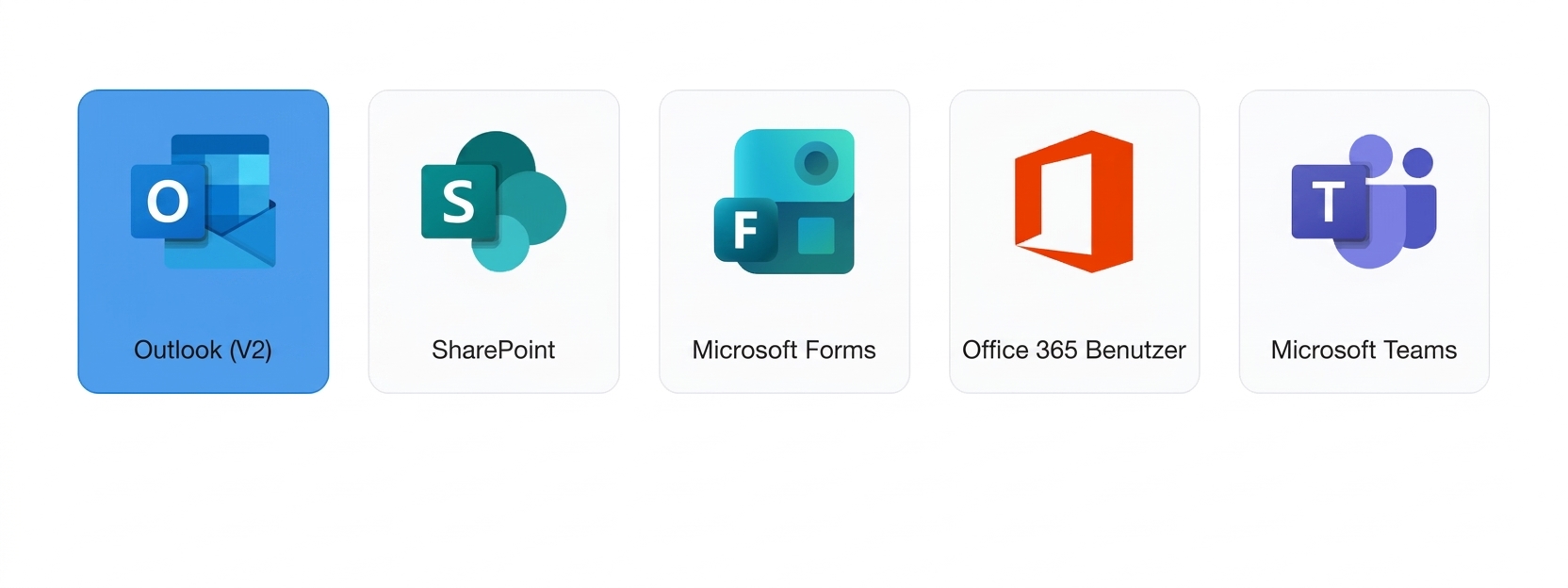
  • Outlook (V2) → E‑Mails senden und lesen
  • SharePoint → Listen, Dateien, Bibliotheken
  • Microsoft Forms → Umfrage‑ und Formularantworten
  • Office 365 Users → Profile abrufen, Nutzerdaten
  • Microsoft Teams → Nachrichten, Kanäle, Benachrichtigungen

$$

$$

Fünf Connector-Logos in einer Reihe: Outlook (V2), SharePoint, Microsoft Forms, Office 365 Users, Microsoft Teams

Einstieg in Power Automate

Trigger vs. Aktionen

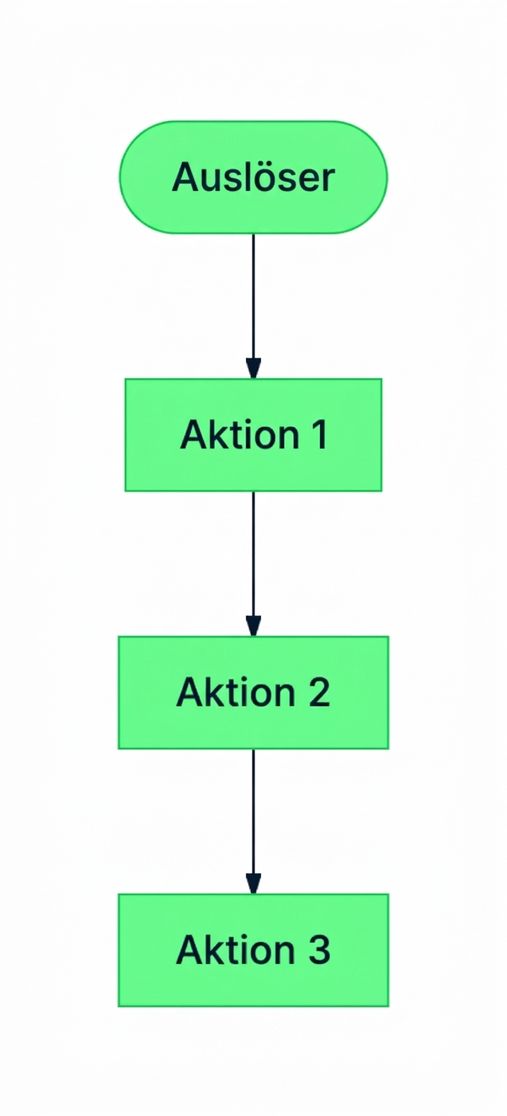
Diagramm: ein Trigger als erster Schritt eines Flows, gefolgt von einer Kette aus Aktionen


  • Trigger → wie der Flow startet, einer pro Flow
  • Aktionen → was der Flow tut, so viele, wie du brauchst
  • Ein einzelner Connector bietet meist beides: Er kann einen Flow auslösen und in einem anderen handeln
Einstieg in Power Automate

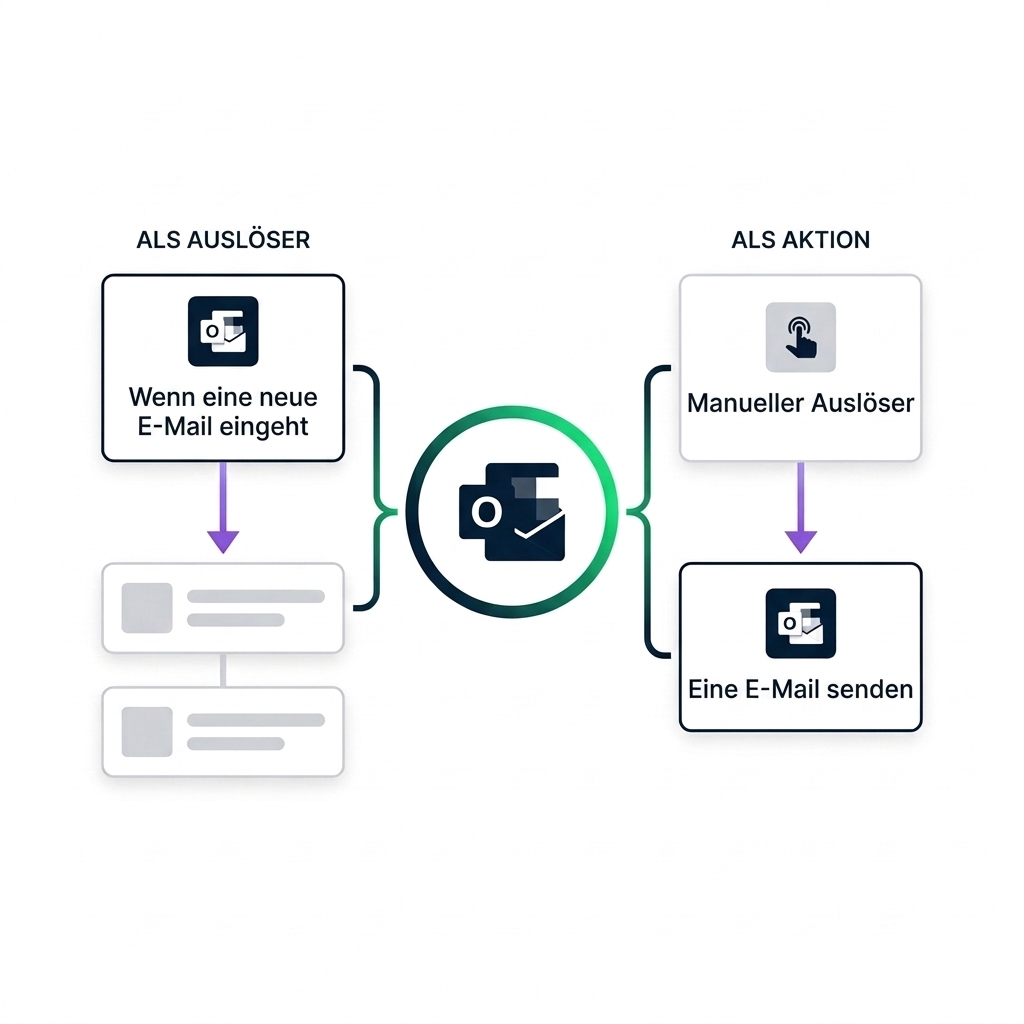
Gleicher Connector, zwei Rollen

Outlook-Connector-Logo in der Mitte mit zwei parallelen Mini-Flows: links ALS TRIGGER (Outlook-„When a new email arrives"-Karte führt in zwei Aktionskarten), rechts ALS AKTION (manueller Trigger führt in Outlook-„Send an email"-Karte); betont die geteilte Rolle des Connectors


  • Der gleiche Connector kann in verschiedenen Flows beide Rollen spielen

  • Flow 1: Outlook als Trigger → bei neuer E‑Mail auslösen

  • Flow 2: Outlook als Aktion → E‑Mail senden

Einstieg in Power Automate

Eine Connector-Aktion hinzufügen


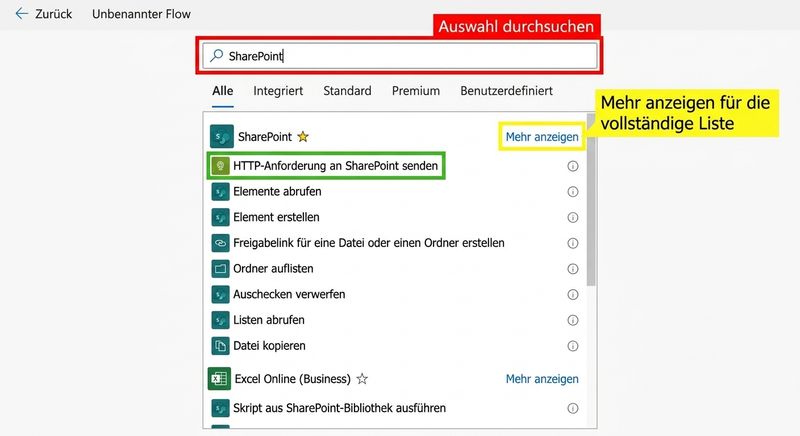
Power Automate „Aktion hinzufügen"-Auswahl geöffnet, Suchfeld rot markiert und „SharePoint" eingetippt, „See more"-Link rechts bei der SharePoint-Kategorie gelb markiert, erste SharePoint-Aktionskarte grün als Beispielziel


  • Klicke auf + unter einer Karte, um den Picker zu öffnen
  • Oben nach Connector oder Aktionsname suchen
  • Nach Built-in, Standard, Premium oder Custom filtern
  • See more erweitert eine lange Kategorieliste
Einstieg in Power Automate

Polling vs. Push (Webhook) Trigger

nanobanana: half: Clean modern illustration on white background of POLLING for a Power Automate concept slide: a single rounded clock face with a magnifying glass overlay on its right side, three small rounded event boxes in a queue below the clock, and two looping arrows curling around the clock to show repeated checks on a schedule. Use a calm blue and soft green palette consistent with the Power Platform style, no labels or text

  • Polling: zeitgesteuerte Prüfungen, kann verzögern, holt nach beim Neustart
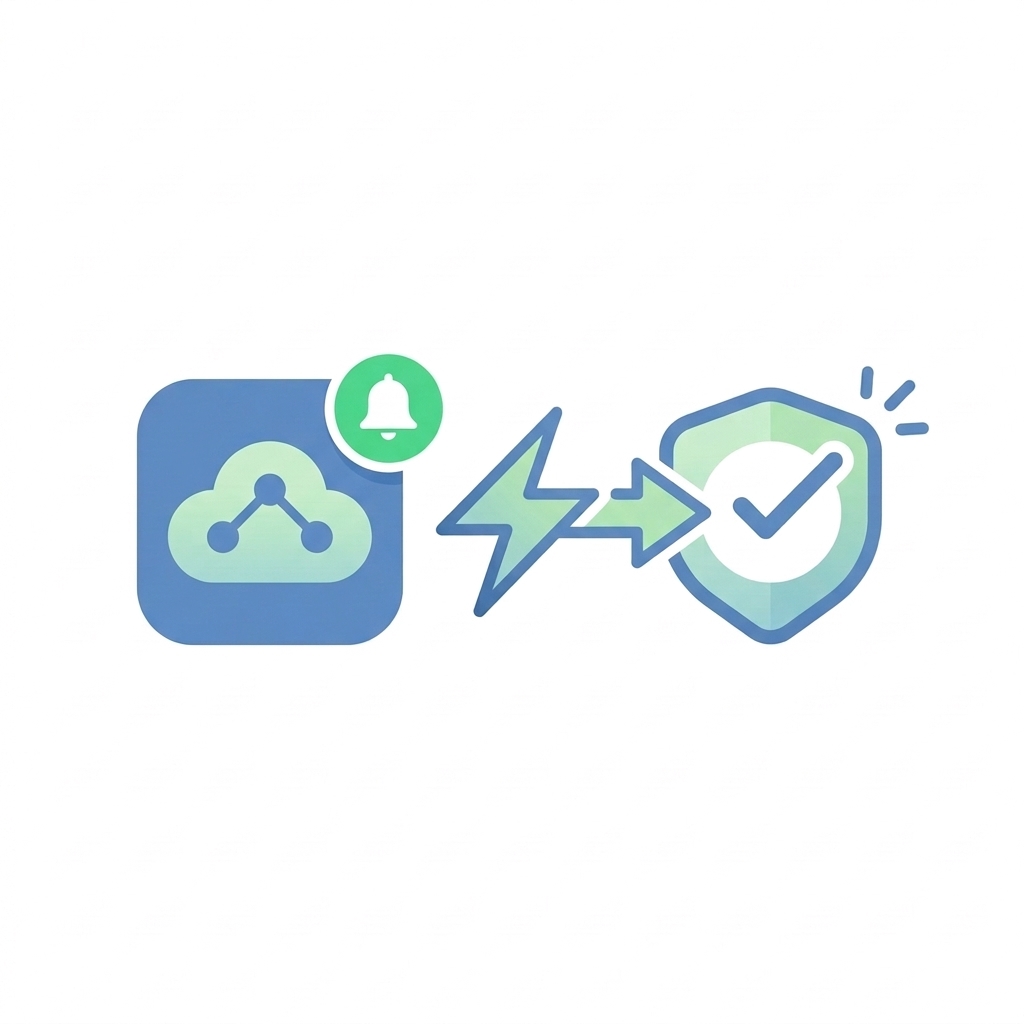
nanobanana: half: Clean modern illustration on white background of PUSH/WEBHOOK for a Power Automate concept slide: a single rounded service icon on the left with a small notification bell overlay, a single lightning bolt arrow flying from it to a rounded target icon on the right showing instant delivery. Use the same calm blue and soft green palette as the polling counterpart, no labels or text

  • Push (Webhook): sofort beim Ereignis, verpasst alles, solange der Flow aus ist
Einstieg in Power Automate

Best Practices

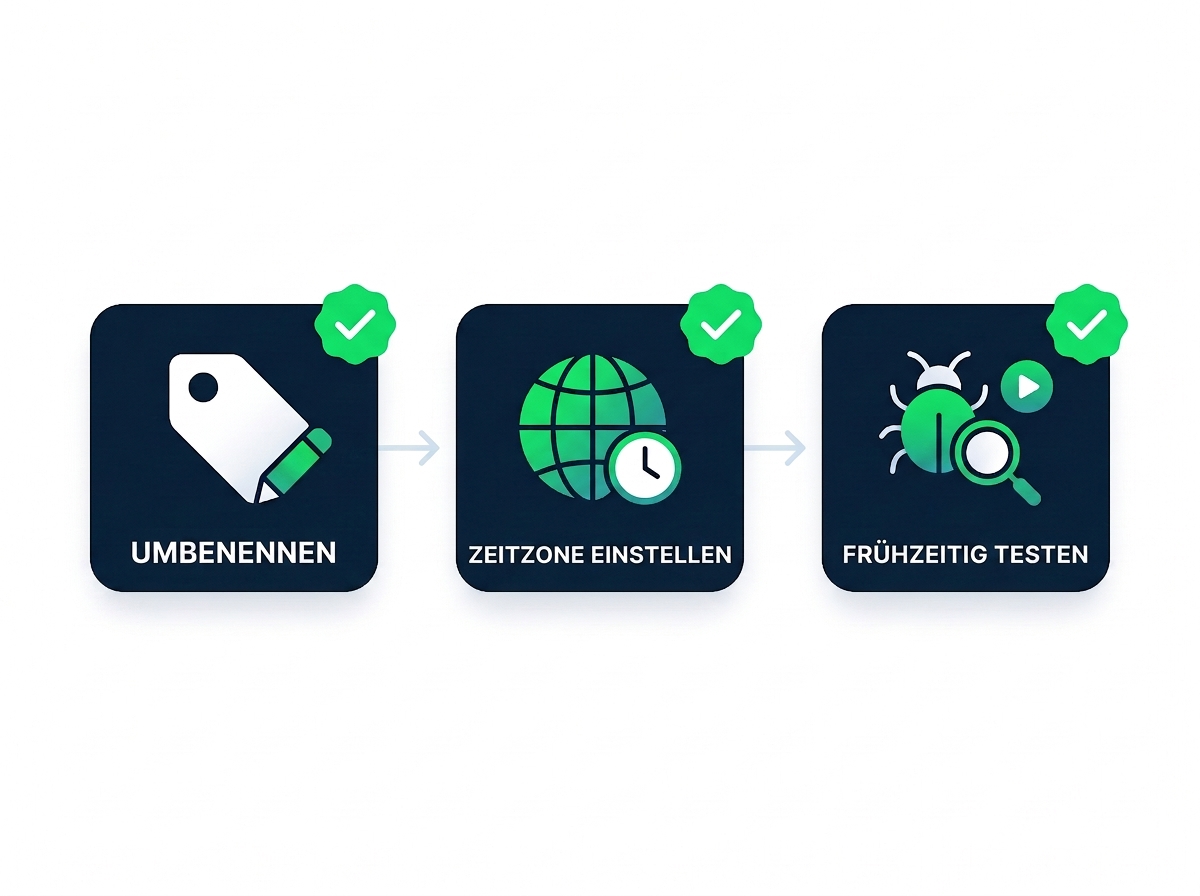
Drei Best‑Practice‑Kacheln in einer Reihe, jeweils mit grünem Häkchen: UMBENENNEN (Namensschild mit Stift), ZEITZONE FESTLEGEN (Globus mit Uhr), FRÜH TESTEN (Käfer mit Lupe)


  • Benenne jede Aktion um: „Send approval email" ist klarer als „Send an email (V2)"
  • Lege die Zeitzone fest bei Recurrence‑Triggern: Standard ist UTC, oft anpassen
  • Teste nach jeder neuen Aktion: Fehler früh finden, nicht am Ende
Einstieg in Power Automate

Lass uns üben!

Einstieg in Power Automate

Preparing Video For Download...